
교세라 TASKalfa 3212i 자료실 — 드라이버·설명서·사용법
교세라 A3 흑백 복합기 · 설치·
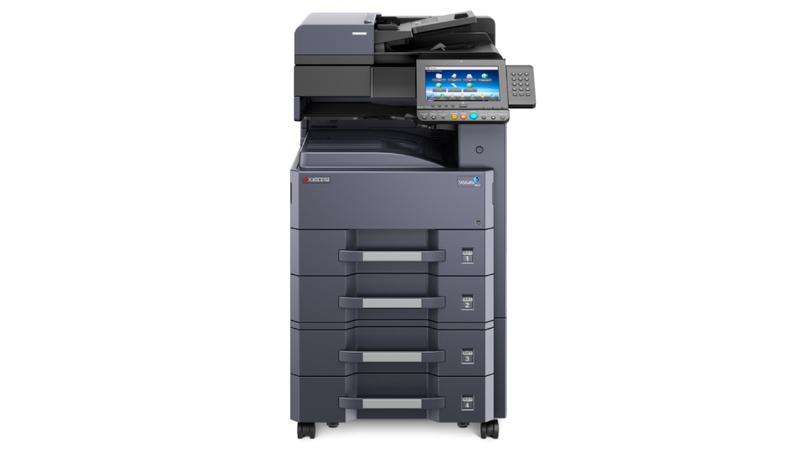
교세라 TASKalfa 3212i
A3 흑백 32매/
- 종류
- A3 흑백 디지털 복합기, 데스크탑형 (복사·
인쇄· 스캔 기본, 팩스 옵션), 반도체 레이저 방식 - 출력 속도
- A4 기준 흑백 32 ppm, 첫 장 인쇄 4.9초·
첫 장 복사 4.3초, 예열 18초 이하 - 해상도
- 인쇄 9,600 equivalent × 600 dpi · 1,200 × 1,200 dpi / 복사 600 × 600 dpi
- 정품 토너
- TK-7120K 20,000매
- 드럼
- 메인터넌스 키트 MK-7120K 600,000매 (교세라가 별도 드럼 품번을 공개하지 않는 기종)
교세라 TASKalfa 3212i 어떤 기기인가
A3까지 물리는 흑백 전용 레이저 복합기입니다. 복사·
TASKalfa 3212i는 컬러를 빼고 흑백 출력량을 감당하는 쪽으로 설계된 A3 복합기입니다. A4 분당 32매를 뽑고 500매 카세트 두 단에 수동급지대 100매를 더해 기본 1,100매를 물며, PF-810 대용량 급지대를 붙이면 4,100매까지 늘어납니다. 토너 한 통이 2만 매, 메인터넌스 키트가 60만 매를 가기 때문에 계약서·
주요 기능 6가지
드라이버 다운로드 6건
KX 범용 프린터 드라이버 (Windows, 압축본)
Windows 11/10/8.1 · Server 2012~2022 버전 8.6.1022245.1MB
교세라가 여러 기종에 공통으로 쓰는 범용(UPD) 프린터 드라이버 8.6.1022이며 WHQL 인증을 받은 압축본입니다. 사무실에 교세라 기기가 여러 대 섞여 있어도 이 한 벌로 함께 잡히기 때문에 관리가 편합니다. 설치는 압축을 풀고 안쪽 setup을 실행하는 순서이고, 압축된 상태로 그냥 실행하면 아무 일도 일어나지 않습니다. Windows 설치는 관리자 권한으로 로그인한 계정에서만 진행됩니다. 설치 도중 기기를 찾는 화면에서 목록에 3212i가 안 뜨면 기기 전원이 켜져 있는지와 랜 케이블이 물려 있는지 확인하고 다시 로드를 누르십시오. 여기서 중요한 함정이 하나 있습니다. 무선 LAN이나 Wi-Fi Direct를 켜 둔 상태라면 포트 이름에 호스트명이 아니라 IP 주소를 반드시 지정해야 하며, 호스트명으로 잡으면 설치가 실패합니다. 파일이 245MB에 가까우니 유선 인터넷에서 받으시고, Windows Server 2022까지 지원합니다. 설치가 끝난 뒤에는 드라이버 속성에서 급지대와 피니셔 구성을 실제 장착 상태와 맞춰 주셔야 인쇄 창에 해당 항목이 나타납니다.
- KX 범용 프린터 드라이버 (여러 교세라 기종 공용)
- 인쇄 설정 화면 (양면·
모아찍기· 소책자· EcoPrint) - 프라이빗 프린트용 네 자리 액세스 코드 설정
- 후처리(스테이플·
펀치) 설정 - WHQL 인증 설치 패키지
TWAIN 스캔 드라이버 (Windows)
Windows 11/10/8.1 · Server 2012~2022 버전 3.3.0216124.5MB
포토샵이나 문서 관리 프로그램의 스캔 창에서 3212i를 불러오는 드라이버입니다. 기기 앞에서 공유폴더나 메일로 보내는 방식만 쓰신다면 설치하지 않으셔도 됩니다. 설치 자체보다 뒤따르는 등록 단계에서 막히는 경우가 많습니다. 압축을 풀어 설치를 마친 다음 Windows 검색창에 TWAIN Driver Setting을 입력해 설정 창을 열고, [추가]를 눌러 기기 이름을 적고 목록에서 본체를 고른 뒤 IP 주소나 호스트명을 넣어야 비로소 스캔 창에 기기가 나타납니다. 이 등록을 건너뛰면 드라이버는 깔렸는데 목록이 비어 있는 상태가 됩니다. 그러니 설치 전에 조작부에서 기기 IP를 먼저 적어 두십시오. 측정 단위와 SSL 사용 여부도 같은 창에서 정합니다. 3.3.0216 버전이고 압축본 크기는 124.5MB이며 Windows 11부터 Server 2022까지 대응합니다. 절차는 사용설명서 2-56쪽에 화면 그림과 함께 나와 있습니다.
- Kyocera TWAIN 스캔 드라이버
- TWAIN Driver Setting 기기 등록 도구
- IP·
호스트명 지정과 SSL 옵션 - 측정 단위 설정
KX V4 드라이버 (PCL 6/XL·XPS, Windows)
Windows 11/10/8.1 · Server 2012~2022 버전 6.2.2215177.2MB
같은 KX 계열이라는 이름을 달고 있지만 앞의 KX 8.6과는 구조가 다른 별개 드라이버입니다. Windows 8 이후에 들어온 V4 인쇄 방식을 따르고 PCL 6/
- KX V4 프린터 드라이버
- PCL 6/
XL 출력 - XPS 출력
- Windows 인쇄 기본 설정 연동 화면
- WHQL 인증 패키지
macOS 프린터 드라이버
macOS 13 이상버전 2025.12.0191.1MB
2025년 12월 1일 빌드의 맥용 설치 패키지이며 압축본 91.1MB입니다. 압축을 풀고 안쪽 설치 파일을 실행하는 방식이고, 설치하려면 관리자 권한 계정으로 로그인돼 있어야 합니다. 맥에서 이 기기에 인쇄할 때 자주 놓치는 지점이 두 가지 있습니다. 첫째로 본체 쪽 에뮬레이션을 KPDL 또는 KPDL
- macOS 13 이상용 프린터 드라이버
- 인쇄 설정 화면
- 급지대·
후처리 옵션 구성 항목 - Bonjour·
IP 연결 지원
WIA 스캔 드라이버 (Windows, 실행형)
Windows 11/10/8.1 · Server 2012~2022 7.6MB
WIA는 Windows가 스캐너와 이미지 프로그램을 이어 주는 기본 규격입니다. 쓰시는 프로그램이 TWAIN 창을 띄우지 못할 때 이쪽으로 우회합니다. 파일명은 다른 모델 번호로 시작하지만 이 기종 다운로드 목록에 함께 올라 있는 파일입니다. 내려받은 exe를 그대로 실행하면 설치가 끝나고, 그다음 등록 단계가 남습니다. Windows 검색창에 스캐너 및 카메라 보기를 입력해 화면을 연 다음 기기와 같은 이름을 골라 [속성]을 누르고, [설정] 탭에서 IP 주소나 호스트명을 넣어야 스캔이 걸립니다. TWAIN과 마찬가지로 이 등록을 빼먹으면 목록만 있고 스캔이 안 되는 상태가 됩니다. 스캔 품질과 옵션 폭은 TWAIN 쪽이 넓으므로 두 가지를 모두 쓰실 수 있는 환경이라면 TWAIN을 먼저 잡으시고, 이 파일은 예비로 두십시오. 등록 화면은 사용설명서 2-58쪽에 나옵니다.
- Kyocera WIA 스캔 드라이버
- 스캐너 및 카메라 등록 항목
- IP·
호스트명 지정과 SSL 옵션 - 압축 해제가 필요 없는 실행형 설치
KX 프린터 드라이버 8.2 (구형 Windows·서버용)
Windows 11/10/8.1 · Server 2012~2019 버전 8.2.0623158.0MB
KX 범용 드라이버 8.2.0623입니다. 지원 목록에 Windows Server 2022가 빠져 있고 2019까지만 올라와 있어, 서버가 최신인 환경이라면 8.6 쪽을 받으셔야 합니다. 이 파일이 필요한 상황은 정해져 있습니다. 오래된 사무용 PC나 구형 서버에서 8.6 설치가 도중에 멈추거나 설치 후 인쇄 설정 창이 뜨지 않을 때, 버전을 한 단계 내려 잡는 용도입니다. 이미 쓰던 8.2 환경이 있어 화면 구성을 그대로 유지해야 하는 경우에도 씁니다. 158MB 압축본이며 설치 전에 기존 교세라 드라이버를 먼저 제거하시는 편이 안전합니다. 버전이 섞이면 인쇄 대기열에서 작업이 걸린 채 넘어가지 않는 증상이 나옵니다. 제거 절차는 사용설명서 2-53쪽에 있습니다. 별다른 이유가 없다면 8.6을 먼저 시도하시고, 그쪽이 안 될 때만 이 파일로 내려오십시오.
- KX 범용 프린터 드라이버 8.2
- 구형 Windows·
서버용 설치 패키지 - 여러 교세라 기종 공용 인쇄 설정
- 인쇄 설정 화면
쓰던 기기 점검
교세라 TASKalfa 3212i, 계속 고쳐 쓰는 게 맞는지부터 봐 드립니다
이 드라이버를 찾으셨다면 교세라 TASKalfa 3212i를 이미 쓰고 계신 겁니다. 아래 중 하나라도 해당되면 전화 한 통으로 정리됩니다.
- 줄·
번짐· 급지 불량이 고쳐도 며칠 만에 다시 생긴다 - 수리비 견적을 받았는데 이 금액을 쓰는 게 맞는지 모르겠다
- 부품이 없다는 말을 들었다복합기·
팩스는 단종 후 5년, 프린터는 4년이 제조사 부품 보유 기간입니다(제품보증서 기재). - 인원은 늘었는데 출력 속도·
용지함은 그대로다
알려 주실 건 두 가지뿐입니다 — 모델명과 총 카운터 수치.
- 지금 상태로 몇 년 더 쓸 수 있는지
- 같은 급으로 바꾸면 월 렌탈료가 얼마인지 — 받으신 수리비 견적과 바로 비교됩니다
- 쓰시던 기기 회수·
처분까지 되는지
카운터 보는 법을 모르시면 복합기 카운터 확인하는 법에 기기 화면 순서대로 적어 두었습니다. 방문비·
사용설명서 3건
사용설명서 (한국어)
25.9MB
표지에 TASKalfa 3212i/
- 2장 본체 설치 및 설정 (네트워크·
소프트웨어 설치· TWAIN/ WIA 등록· 카운터 확인) - 3장 제품 사용 전 준비사항 (용지 적재·
PC 공유폴더 준비· 주소장 등록) - 4장 PC에서 인쇄하기 (프라이빗 프린트·
작업보류· 퀵복사 박스) - 5장 기본 조작 (원고 배치·
복사· 문서 송신· 문서 박스) - 6장 다양한 기능 사용하기 (스테이플·
펀치· EcoPrint· 뒷면 비침 방지) - 8장 설정 및 등록 (시스템 메뉴)
- 10장 문제 해결 (소모품 교체·
장애 메시지· 드럼 리플레쉬· 용지 걸림) - 11장 부록 (옵션 장치·
용지 규격· 본체 사양)
제품 카탈로그 (한국어)
3.6MB
교세라 코리아가 낸 한국어 카탈로그이며 3212i와 4012i를 한 부에 담고 있습니다. 분량은 4페이지입니다. 1면은 기기 소개, 2면은 옵션 배치도, 3면은 보안과 절전 기능 목록이고, 실질적으로 가장 쓸모 있는 곳은 사양표가 통째로 들어간 4면입니다. 여기에 기본 사양, 복사, 인쇄, 스캔, 팩스 사양이 두 기종 나란히 비교되어 있어 32매와 40매 중 어느 쪽을 넣을지 정할 때 한 장으로 판단이 됩니다. 소모품과 옵션 품번도 같은 면에 정리돼 있습니다. 토너 키트가 TK-7120K, 메인터넌스 키트가 MK-7120K, 급지대가 PF-791과 PF-810, 피니셔가 DF-7120과 DF-791이며 저장장치 HD-12는 3212i만 지원한다는 표기까지 들어 있습니다. 2면 배치도는 어떤 옵션이 어느 위치에 붙는지 그림으로 보여 주어 증설 상담에 쓰기 좋습니다.
- 1면 기기 개요와 주요 특징
- 2면 옵션 구성 배치도 (급지대·
피니셔· 원고이송장치· 메일박스) - 3면 보안·
모바일· 절전 기능 목록 - 4면 기본 사양표 (속도·
급지· 크기· 전력· 소음) - 4면 복사·
인쇄· 스캔· 팩스 사양 - 4면 소모품 및 옵션 품번 일람
사용설명서 (영문)
25.4MB
한국어판과 장 구성이 같은 영문 사용설명서이고 분량은 619페이지입니다. 한국어판보다 일곱 쪽이 많은데 언어 차이에서 오는 편집 분량 차이입니다. 이 파일이 필요한 경우는 대체로 두 가지입니다. 기기 조작부 표시 언어를 영문으로 놓고 쓰는 사무실에서 화면 문구와 설명서 문구를 맞춰 봐야 할 때, 그리고 외국인 직원에게 조작 방법을 안내해야 할 때입니다. 화면에 뜨는 메시지를 그대로 검색하면 대처 방법이 나오므로 장애 메시지 대처 장에서 특히 쓸모가 있습니다. 표지에도 한국어판과 동일하게 TASKalfa 3212i/
- 2 Installing and Setting up the Machine
- 3 Preparation before Use
- 4 Printing from PC
- 5 Operation on the Machine
- 6 Using Various Functions
- 8 Setup and Registration (System Menu)
- 10 Troubleshooting
- 11 Appendix
상세 사양
| 사양 | |
|---|---|
| 형식 | A3 흑백 디지털 복합기, 데스크탑형 (복사· |
| 출력 속도 | A4 흑백 32 ppm (같은 계열 40 ppm 모델은 TASKalfa 4012i) |
| 첫 장 출력· | 인쇄 4.9초 / 복사 4.3초 |
| 예열· | 전원 투입 18초 이하, 저전력 모드 복귀 10초 이하, 슬립 모드 복귀 12초 이하 |
| 해상도 | 인쇄 9,600 equivalent × 600 dpi · 1,200 × 1,200 dpi / 복사 600 × 600 dpi |
| 컨트롤러· | T1024 듀얼코어 1.0GHz, 메모리 2GB |
| 조작 패널 | 9인치 컬러 터치 LCD, 15~90도 기울기 조절 (하드웨어 숫자 키패드 NK-7100은 옵션) |
| 급지량 | 기본 1,100매 (500매 카세트 2단 + 수동급지대 100매) / 최대 4,100매 (PF-810 1,500매 2단 증설 시) |
| 용지 크기· | 카세트 A5R~A3 · 60~163g/㎡, 수동급지대 A6R~A3 및 사용자 정의 98 × 148 ~ 297 × 432mm · A4 이하 45~256g/㎡·A4 초과 52~163g/㎡, 양면 A5R~A3 · 60~163g/㎡ (카세트 무게는 사용설명서 11-19쪽에 52~163g/㎡로 표기) |
| 배지 적재량 | 내부 트레이 250매 + 작업분류기 트레이 50매, 인쇄면 아래로 배출 |
| PDL· | PRESCRIBE, PCL6 |
| 스캔 | 600· |
| 팩스 (옵션) | Fax System 12, G3· |
| 크기· | 594 × 696 × 683mm, 약 59kg |
제조사 공개 사양 기준입니다. 옵션 구성에 따라 달라질 수 있어 계약 전에 실제 구성으로 다시 확인해 드리겠습니다.
소모품과 교체 주기
| 소모품 | 품번 | 수명 | 비고 |
|---|---|---|---|
| 토너 키트 | TK-7120K · 20,000매 | - | "토너가 조금 남았습니다."가 뜨면 새 통을 준비하시고 "토너가 없습니다."로 바뀔 때 교체하십시오. 같은 계열 4012i는 TK-7220K |
| 메인터넌스 키트 | MK-7120K · 600,000매 | - | 교세라가 이 기종의 드럼 단품 품번을 따로 공개하지 않습니다. 60만 매 시점에 서비스 기사가 키트 단위로 교체합니다. |
| 폐토너통 | 품번 미공개 | - | "폐토너 박스를 확인해주세요." 메시지는 즉시 교체 신호입니다. 뺀 통은 봉지에 넣어 밀봉하시고 소각하지 마시고 담당자에게 반납해 주십시오. |
| 스테이플 침 | SH-10 (DF-7120 1,000매 피니셔용) | SH-12 (DF-791 3,000매 피니셔용) | 피니셔를 장착한 기기에만 해당합니다. 교체 절차는 사용설명서 10-10쪽과 10-11쪽에 나뉘어 있습니다. |
렌탈 계약분은 토너·
교세라 TASKalfa 3212i 자주 묻는 질문
토너 관련 메시지가 두 가지로 뜹니다. 뭐가 다른가요?
"토너가 조금 남았습니다. (다 떨어지면 교체하십시오.)"는 새 통을 미리 꺼내 두라는 예고이고, "토너가 없습니다."로 바뀌면 그때 교체하시면 됩니다. 전면 커버를 열고 토너 컨테이너 레버를 잠금 해제한 뒤 통을 빼내고 새 TK-7120K를 끼우면 끝입니다. 다 쓴 통은 소각하지 마십시오. 토너가 남은 부품을 태우면 불꽃이 튀어 화상을 입을 수 있습니다.
"폐토너 박스를 확인해주세요."가 떴습니다.
폐토너통이 가득 찼다는 뜻이고 미루면 안 되는 항목입니다. 전면 커버를 열어 폐토너통을 빼고 처리용 비닐봉지에 넣어 밀봉한 다음, 새 통의 뚜껑을 열고 장착한 뒤 커버를 닫으십시오. 다 쓴 통은 버리지 마시고 담당자에게 넘겨 주시면 규정에 맞게 회수해 처리합니다.
수동급지대에 A3를 한 뭉치 올렸는데 몇 장 안 들어갑니다.
고장이 아니라 사양입니다. 수동급지대는 A4 이하 크기에서 100매까지 들어가지만 A4를 넘는 크기는 25매가 상한입니다. A3를 많이 뽑으실 계획이면 카세트에 A3를 넣어 두십시오. 카세트는 A5R부터 A3까지 각 500매를 받습니다. 두꺼운 용지는 크기에 따라 한 번 더 갈립니다. 수동급지대는 A4 이하에서 256g/㎡까지 받지만 A4를 넘는 크기에서는 163g/㎡가 상한이라, 163g/㎡를 넘는 두꺼운 A3는 이 기기로 급지되지 않습니다. 두꺼운 재질이 꼭 필요하시면 A4 이하로 나눠 뽑는 쪽으로 잡으셔야 합니다.
인쇄물에 흰 세로줄이 생기거나 글자가 번집니다.
기사를 부르기 전에 [시스템 메뉴/
원고를 올려 두면 자동으로 넘어가지 않고 한 장씩 눌러야 합니다.
원고이송장치가 옵션이라 그렇습니다. 기본 구성은 원고대 커버(Type E)만 덮여 있어 유리판에 한 장씩 올려 찍는 방식입니다. 자동 급지가 필요하시면 DP-7100
화면에 팩스 메뉴가 없습니다.
팩스는 Fax System 12 보드를 넣어야 동작하는 옵션입니다. 보드가 없으면 관련 메뉴 자체가 화면에 나타나지 않습니다. 회선을 두 개 쓰시려면 보드가 두 개 필요하고, IB-50 기가비트 이더넷 보드를 이미 꽂아 두셨다면 팩스 회선은 하나만 들어갑니다. 참고로 여기 올려 둔 한국어 사용설명서에는 팩스 조작 방법이 들어 있지 않습니다. 교세라가 팩스를 별책으로 분리해 두었기 때문이며, 필요하시면 저희 쪽으로 요청해 주십시오.
설치 자리는 어느 정도 잡아 두면 되나요?
본체가 594 × 696 × 683mm에 약 59kg입니다. 다만 수동급지대를 펼치면 폭이 873mm까지 나오므로 좌우로 그만큼은 비워 두셔야 A3 급지가 걸리지 않습니다. 전원은 AC 220~240V 6.3A라 다른 기기와 멀티탭을 나눠 쓰지 마시고 단독 콘센트를 잡아 주십시오. 설치 환경은 온도 10~32.5도, 습도 10~80% 범위이므로 창가 직사광선이나 난방기 바로 앞은 피하시는 편이 좋습니다.