
신도리코 · 신도 D321 · 드라이버
D321 Windows 프린터 드라이버 (PCL, 64비트)
대부분의 사무실은 이것 하나면 됩니다. D320 시리즈 공용 파일이라 이름에 D321이 없어도 맞는 드라이버입니다.
모델명으로 빠르게 찾고, 필요한 도움을 바로 확인하세요.
12개 제조사 · 자료 보유 62종 · 드라이버·
대부분의 사무실은 이것 하나면 됩니다. D320 시리즈 공용 파일이라 이름에 D321이 없어도 맞는 드라이버입니다.
설치 과정을 줄인 간편설치본입니다. PCL 드라이버 설치가 도중에 막힐 때 이쪽으로 시도해 보십시오.
일러스트레이터·
포토샵이나 문서 프로그램에서 스캔을 직접 불러오려면 필요합니다. 복합기 화면으로만 스캔한다면 없어도 됩니다.
윈도우 PC는 이것부터 설치하십시오. 파일 이름에 D740이 같이 붙어 있어도 D470용이 맞습니다.
PCL 드라이버 설치가 중간에 멈추는 PC에서 대신 쓰십시오. 설치 단계를 줄여 놓은 파일입니다.
디자인·
팩스는 PCL 드라이버에 들어 있지 않아 따로 설치하셔야 합니다. PC 화면에서 문서를 골라 그대로 발신할 때 씁니다.
PC 프로그램에서 스캔을 직접 불러올 때만 필요합니다. 복합기에서 폴더나 메일로 보내는 방식이면 설치하지 않아도 됩니다.
맥에서 D470으로 인쇄하실 때 받으십시오. 여러 기종 공용이라 파일 이름이 길지만 D470이 포함되어 있습니다.
윈도우 사무실은 이 파일 하나로 끝납니다. 32비트와 64비트가 한 파일에 들어 있어 비트 수를 따로 고르지 않아도 됩니다.
macOS 11~12를 쓰는 맥에서 위 파일이 설치되지 않을 때 이것을 받으십시오.
Windows 10/
포토샵이나 문서관리 프로그램에서 곧바로 스캔을 불러올 때 씁니다. 76.5MB로 C300 자료 중 가장 큽니다.
자리에 앉아 PC에서 원고를 불러오는 방식(Pull 스캔)용 스캔 드라이버입니다.
윈도우 PC 대부분은 이것 하나로 끝납니다. 실행 파일 하나에 IP만 넣으면 설치가 끝나는 가장 가벼운 패키지입니다.
인쇄 기본값을 부서 단위로 맞춰 배포하거나 여러 대를 한 번에 등록할 때 쓰는 정식 PCL 설치본입니다.
폰트와 색이 화면대로 나와야 하는 문서용입니다. 인쇄소 입고 파일과 디자인 시안에 씁니다.
PC 프로그램의 스캔 메뉴에서 기기를 직접 부르는 방식입니다. 화면을 보며 한 장씩 다듬을 때 씁니다.
맥은 이 파일 하나면 됩니다. macOS 11부터 15까지 버전을 나누지 않고 같은 pkg를 씁니다.
가장 먼저 받으실 파일입니다. 설치 과정이 짧아 현장에서 이걸로 끝나는 경우가 많습니다. 파일 이름에 D730이 같이 붙어 있어도 D450용이 맞습니다.
간편설치판으로 잡히지 않거나 인쇄 설정을 세밀하게 만져야 할 때 쓰는 정식 PCL 드라이버입니다.
PC에서 문서를 인쇄하듯 팩스로 보냅니다. 인쇄 드라이버와 별개라 따로 설치하셔야 목록에 팩스가 생깁니다.
스캔한 문서를 PC 바탕화면으로 바로 받아 보는 신도리코 유틸리티입니다. 사용설명서가 아래 문서 항목에 함께 있습니다.
실행 파일 하나로 끝나는 기본 인쇄 드라이버입니다. 처음 설치하는 PC라면 이것부터 받으십시오.
PostScript 3 출력용입니다. 디자인 원고와 인쇄 교정을 뽑는 자리에 넣으십시오.
macOS 11~12
IM 2500을 윈도우에 연결할 때 먼저 받는 파일입니다. 내려받은 파일 이름에 2500이 없거나 다른 모델 번호가 붙어 있어도 맞는 파일입니다.
본체 팩스를 PC에서 그대로 쓰기 위한 드라이버입니다. 인쇄용 PCL 6과는 별개 파일이라 따로 받으셔야 합니다.
맥에서 사용하는 경우 받으십시오. 파일명에 3500/
어떤 드라이버를 받아야 할지 판단이 어려울 때, 이 도구가 PC 환경에 맞는 것을 찾아 설치합니다.
윈도우 PC 대부분은 이것만 설치하면 인쇄가 됩니다. 32비트 윈도우가 남아 있는 PC에는 설치되지 않으니 담당자에게 32비트 버전을 요청하십시오.
PDF나 디자인 프로그램 출력물이 화면과 다르게 나올 때 대안으로 쓰십시오.
맥용 파일입니다. 파일명에 3000이 없지만 같은 계열 공용 파일이라 그대로 쓰시면 됩니다.
기본으로 받으실 파일입니다. 컬러가 화면과 다르게 나올 때만 아래 ICM 프로파일을 더하십시오.
일러스트레이터·
맥에서 IM C2010을 잡을 때 받는 PPD 설치 파일입니다. 파일명이 C3010으로 되어 있어도 이 기종에 그대로 씁니다.
기본 드라이버입니다. 1200dpi나 두꺼운 용지 설정은 피니셔 배출에 제약이 걸리니 인쇄 설정에서 함께 확인하십시오.
디자인 프로그램에서 색이나 글꼴이 어긋날 때 이 드라이버로 출력해 보십시오.
PC에서 스캔한 문서를 곧바로 받아올 때 설치하며, 32비트·
맥에서 인쇄하실 때 필요한 PPD입니다. 설치를 마친 뒤 프린터 추가 목록에서 기기를 고르시면 됩니다.
일반 문서 인쇄용 기본 드라이버입니다. 특별한 이유가 없으면 이것을 받으십시오.
PostScript 출력을 지정해 쓰는 디자인·
PC에서 인쇄하듯 팩스를 보낼 때 씁니다. 옵션 팩스 장치가 달린 기기만 해당합니다.
맥에서 IM C2000을 프린터로 등록할 때 받는 PPD 인스톨러입니다. 파일 이름은 신경 쓰지 않으셔도 됩니다.
복합기가 여러 대인 사무실용입니다. 기기마다 드라이버를 따로 깔지 않고 이 하나로 IM 계열을 함께 잡습니다.
바로 위 유니버설 드라이버의 PostScript 판입니다. 인쇄 품질을 맞춰야 하는 부서가 섞여 있을 때 고르십시오.
윈도우에 기본으로 들어 있는 팩스 및 스캔 앱으로 스캔하실 때 씁니다. TWAIN 쪽을 쓰신다면 없어도 됩니다.
색 프로파일 r84743L1b.
디자인 작업물과 폰트 많은 PDF를 원본대로 뽑을 때 씁니다.
윈도우 기본 스캔 앱 전용입니다. 스캔한 파일을 공유 폴더로 보내는 방식만 쓰신다면 받지 않으셔도 됩니다.
r84751L1b.
일러스트레이터·
PC에서 인쇄하듯 팩스를 보낼 때 씁니다. 본체에 팩스 유닛이 있어야 합니다.
일러스트레이터·
PC 문서를 인쇄하듯 팩스로 보낼 때 씁니다. 팩스 유닛이 있어야 동작합니다.
인쇄 전용 기종이라 이 설치본이 사실상 전부입니다. 파일명의 C3020·
인쇄와 복사만 쓰신다면 이것 하나로 끝납니다. 스캔은 아래 스캔 드라이버를 함께 설치해야 잡힙니다.
PC에서 작성한 문서를 인쇄 없이 팩스로 보낼 때 씁니다. 회선 연결과 수신 모드는 본체 쪽 설정이라 이 유틸리티와 별개입니다.
일반 통합 설치본이 맞지 않는 ARM 노트북용 드라이버입니다. 쓰시는 노트북의 프로세서를 먼저 확인하십시오.
화면이 없는 기종이라 설치 후 설정은 대부분 PC에서 하게 됩니다. 인쇄만 쓰신다면 이 파일 하나로 충분합니다.
INF 파일을 직접 지정해 올릴 때 씁니다. 파일명이 .zip.
ARM 칩이 들어간 노트북에서 쓰실 때 받으십시오. 일반 통합 설치본은 이 환경용이 아닙니다.
인쇄 전용 기종이라 이 설치본 하나로 준비가 끝납니다. 다만 네트워크로만 연결하는 사무실이라면 아래 B2B 패키지 쪽이 배포가 깔끔합니다.
통합 설치본이 막히는 PC에서 INF 파일만 골라 올릴 때 씁니다. 파일명 끝이 .zip.
토너 잔량과 오류 알림을 PC에서 받아 보실 때 설치합니다. 본체 LCD에서도 확인되는 내용이라 필수는 아닙니다.
무선으로 붙이든 유선으로 붙이든 인쇄와 복사는 이 설치본 하나로 잡힙니다. 스캔과 팩스는 아래 파일이 따로 필요합니다.
설치 프로그램을 쓰지 않고 프린터를 수동으로 추가할 때 필요한 파일입니다. 확장자가 .zip.
종이로 뽑지 않고 PC에서 바로 팩스를 보낼 때 필요합니다. 지원 목록이 Windows 10 이하까지라 Windows 11 PC는 담당자에게 확인 후 설치하십시오.
본체에서 스캔해 PC로 보낼 때 받아 주는 프로그램이라, 받는 PC 쪽에 설치합니다.
윈도우 PC는 이 통합 설치본 하나로 인쇄 설정까지 끝납니다. 파일명에 X6350이 함께 적혀 있어도 이 기종이 같이 들어 있습니다.
삼성 프린터가 여러 대 있는 사무실에서 PC마다 다른 드라이버를 깔지 않고 하나로 맞출 때 씁니다.
맥에서 인쇄와 스캔을 함께 쓸 때 받으시고, macOS 14 이상은 공식 드라이버가 없어 AirPrint로 연결하시면 됩니다.
특별한 이유가 없으면 이 UFR II를 받으십시오. 내려받은 exe를 실행해 풀린 폴더의 Setup.
ERP·
일러스트레이터·
복합기에서 보내는 방식이 아니라 PC 프로그램에서 TWAIN으로 직접 끌어올 때 필요합니다.
PC 문서를 인쇄 대신 팩스로 바로 보낼 때 쓰며, 본체에 팩스 옵션이 달린 경우에만 동작합니다.
맥에서 쓰신다면 이 드라이버를 먼저 설치한 뒤 프린터를 추가하십시오.
특별한 사정이 없으면 이 파일 하나로 끝납니다. 4935를 처음 잡을 때 쓰는 표준 드라이버입니다.
회계·
일러스트레이터·
PC 프로그램에서 기기를 불러 원고를 곧바로 가져올 때 필요합니다. 32비트·
PC 문서를 인쇄하듯 팩스로 보내는 드라이버입니다. 팩스 옵션을 단 기기에서만 동작합니다.
맥에서는 이 드라이버를 먼저 설치한 뒤 프린터를 추가하십시오. UFR II와 LIPSLX가 한 패키지입니다.
윈도우 PC라면 이 드라이버부터 받으십시오. 본체가 표준으로 알아듣는 UFR II 언어를 쓰기 때문에 옵션 킷 없이 바로 인쇄가 잡힙니다.
회계·
일러스트레이터·
기기 앞에서 밀어 보내는 스캔 말고, PC 프로그램에서 원고를 직접 끌어올 때 필요합니다. TWAIN을 지원하는 프로그램에서만 목록에 뜹니다.
맥에서 쓰신다면 프린터를 추가하기 전에 이 드라이버를 먼저 설치하십시오. UFR II와 LIPSLX가 한 파일에 함께 들어 있습니다.
PC 문서를 종이로 뽑지 않고 그대로 팩스로 넘길 때 씁니다. 본체에 Super G3 FAX Board가 달린 기기에서만 동작합니다.
윈도우에서 이 기기를 쓸 때 기본으로 까는 주력 드라이버입니다. 특별한 사정이 없으면 이 파일 하나만 받으시면 됩니다.
회계·
일러스트레이터, 인디자인 등 PostScript 기반 작업물을 뽑는 자리에 설치합니다.
PC 앞에 앉아 스캔을 시작할 때 필요한 드라이버입니다. 32비트·
맥에서 인쇄할 때 받는 드라이버입니다. macOS 11 부터 macOS 26 까지 지원합니다.
PC 화면에서 바로 팩스를 보낼 때 쓰는 드라이버입니다. 팩스 옵션이 장착된 장비에서만 동작합니다.
윈도우에서 이 기종을 쓰신다면 이 파일부터 받으십시오. 캐논 전용 인쇄 언어라 일반 문서 출력이 가장 무난합니다.
ERP·
일러스트레이터·
PC 앞에 앉아 원고를 당겨오는 스캔 드라이버입니다. 포토샵 같은 프로그램에서 바로 불러올 때 씁니다.
맥에서 이 기종에 인쇄할 때 받는 드라이버입니다. macOS 11부터 26까지 한 파일로 덮습니다.
맥에서 PostScript로 출력해야 할 때만 받으십시오. macOS UFR II 드라이버와 둘 중 하나를 골라 씁니다.
KX 한 벌이면 인쇄·
한 사무실에서 교세라 기종을 여러 대 쓰실 때 이 한 벌로 모두 잡습니다. Windows 8.1이나 구형 서버가 섞여 있는 환경에서도 이쪽이 안전합니다.
KX 설치가 실패하거나 PC 사양이 낮을 때, 또는 디자인 프로그램에서 PostScript 출력이 필요할 때 쓰십시오. 대신 세부 마감 옵션은 KX보다 적습니다.
기기 앞이 아니라 PC에서 스캔을 걸고 싶을 때 필요합니다. 프린터 드라이버에는 스캔 기능이 들어 있지 않으니 별도로 설치하셔야 합니다.
맥에서 쓰실 때 받으십시오. macOS 12 이하는 이 파일로 설치되지 않으니 저희 쪽으로 문의 주십시오.
공유기를 바꿨거나 기기 IP가 달라져 인쇄가 끊겼을 때, 같은 네트워크의 기기를 찾아 IP를 다시 잡아 줍니다.
KX 한 벌이 기본입니다. 압축 해제 없이 실행되고 양면·
교세라 기종을 여러 대 함께 쓰시거나 Windows 8.1·
용량이 5MB뿐이라 설치가 빠릅니다. KX가 설치 도중 멈추는 PC나 PostScript 출력이 필요한 편집 작업에 쓰시고, 세부 마감 옵션이 필요하면 KX를 쓰십시오.
PC 화면에서 스캔 버튼을 눌러 원고를 받아 오려면 이 드라이버가 있어야 합니다. 기기 앞에서 공유폴더나 메일로 보내는 방식만 쓰신다면 설치하지 않으셔도 됩니다.
맥 전용 설치 패키지입니다. macOS 12 이하에서는 설치되지 않으니 구형 맥이 섞여 있다면 미리 알려 주십시오.
인터넷 공사나 공유기 교체 뒤 인쇄가 안 될 때 씁니다. 같은 네트워크의 기기를 찾아 IP를 다시 지정해 줍니다.
MA2100cfx를 PC에 인쇄용으로 잡을 때 가장 먼저 받는 파일입니다. 여러 교세라 기종 정의를 함께 담은 범용 패키지라 용량이 큽니다.
포토샵이나 문서관리 프로그램에서 원고를 직접 불러올 때 씁니다. 설치 후 설정 유틸리티에서 복합기 IP를 등록해야 스캐너 목록에 나타납니다.
PC에서 인쇄하듯 팩스를 보내는 드라이버입니다. 본체에 전화선이 연결되고 팩스 회선 설정이 끝나 있어야 동작합니다.
Windows 기본 스캔 프로그램에서 복합기를 인식시키는 12.1MB짜리 MA2100 전용 드라이버입니다.
macOS 13 이상에서 인쇄할 때 쓰는 패키지입니다. 스캔과 팩스 기능은 들어 있지 않습니다.
인쇄만 하실 거면 이 파일 하나로 끝납니다. 압축본이라 반드시 풀어서 안쪽 설치 파일을 실행하셔야 하고, 스캔은 포함돼 있지 않습니다.
PC 화면에서 스캔 버튼을 눌러 원고를 받아 오실 때 필요합니다. 프린터 드라이버에는 스캔이 들어 있지 않아 따로 설치하셔야 합니다.
같은 KX 계열이지만 Windows 8 이후의 V4 인쇄 구조를 쓰는 별개 드라이버입니다. XPS 출력이 필요하거나 기존 KX가 맞지 않을 때 쓰십시오.
맥에서 인쇄하실 때 받으십시오. macOS 13 이상 전용이라 그 아래 버전에서는 설치가 진행되지 않습니다.
TWAIN을 지원하지 않는 프로그램에서 스캔을 걸 때 쓰는 대안입니다. 7.6MB 실행형이라 압축을 풀 필요가 없습니다.
Windows Server 2019까지만 지원하는 구버전입니다. 최신 8.6이 구형 PC에서 멈출 때 대안으로 쓰십시오.
윈도우에서 인쇄하려면 이 한 벌이면 됩니다. PCL6과 KPDL3
PC 프로그램에서 스캔을 걸어 원고를 바로 불러올 때 필요합니다. 압축을 풀면 실행 파일 하나가 나옵니다.
윈도우 기본 스캔 화면에 이 기기를 물릴 때 씁니다. 11MB짜리 실행 파일이라 설치가 금방 끝납니다.
PC 문서를 인쇄하듯 팩스로 보냅니다. 본체에 Fax System 12 옵션이 들어 있어야 전송됩니다.
윈도우에서 인쇄만 하면 이 파일 하나로 끝납니다. 32비트·
스캔한 원고를 PC 프로그램에서 바로 불러올 때 필요합니다. 스캔 기능을 쓰지 않으면 받지 않아도 됩니다.
V4 인쇄 스택을 쓰는 환경용입니다. PCL 6과 K-XPS 두 벌이 함께 들어 있습니다.
PostScript로만 출력해야 하는 자리에 쓰는 13MB짜리 경량 드라이버입니다.
윈도우 기본 스캔 창에서 기기를 부를 때 쓰는 드라이버입니다. 11.5MB로 가볍습니다.
제조사가 권장으로 표시한 한국어 드라이버입니다. C2561 한 대만 쓰는 사무실은 이것 하나면 됩니다.
사무실에 후지필름 기기가 여러 대 섞여 있을 때 드라이버 하나로 묶어 쓰는 버전입니다.
Snapdragon 같은 ARM CPU 노트북에서 일반 64bit 드라이버가 설치되지 않을 때 받으십시오.
기기의 스캔(PC에 저장)과 FTP 전송을 쓰려면 PC에 이것이 깔려 있어야 합니다. 스캔 파일이 PC로 안 오는 문의의 단골 원인입니다.
맥에서 인쇄할 때 받습니다. macOS 표준 인쇄 시스템에 얹히는 방식이라 용량이 작습니다.
USB·
윈도우 PC는 이것부터 받으십시오. 본체 표준 언어가 PCL이라 옵션 없이 바로 붙습니다.
본체에 PostScript 옵션이 들어간 경우에만 쓰십시오. 화면은 영문입니다.
Windows Server 2012·
표준 페이지 기술 언어인 PCL6·
네트워크에서 기기를 찾아 필요한 드라이버를 붙여 주는 설치 도구입니다. 새 PC를 여러 대 세팅할 때 손이 덜 갑니다.
macOS 12부터 26까지 커버하는 프린트 드라이버입니다. 0.9MB라 내려받고 여는 데 시간이 걸리지 않습니다.
기기 폴더에 쌓인 스캔 문서를 PC로 끌어오는 유틸리티입니다. 메일 첨부 한도에 걸리는 대용량 스캔에 씁니다.
본체에 Adobe PostScript 3 옵션이 들어 있는 기기에만 쓰는 드라이버입니다. 영문판입니다.
Windows Server 2012·
윈도우에서 인쇄만 하시면 이것 하나로 끝납니다. 본체 표준 언어가 PCL이라 옵션 없이 바로 붙습니다.
여러 대를 한꺼번에 잡거나 기종명을 모를 때 씁니다. 2.1MB짜리라 받는 데 몇 초 안 걸립니다.
기계 안 폴더에 쌓인 스캔 데이터를 PC로 끌어오는 도구입니다. 스캔은 되는데 파일이 안 온다는 문의의 답이 대개 이쪽입니다.
본체에 PostScript 옵션이 붙어 있을 때만 필요합니다. 화면과 설정 항목이 영문입니다.
C3060·
Windows라면 이것부터 설치하십시오. 본체가 표준으로 알아듣는 언어라 옵션 없이 바로 인쇄됩니다.
기기 IP를 모르거나 여러 대를 한 번에 깔아야 할 때 씁니다. 2.1MB로 가볍습니다.
본체에 Adobe PostScript 3 옵션이 있을 때만 의미가 있습니다. 설정 화면은 영문입니다.
기기 폴더에 세워 둔 스캔 파일을 PC로 끌어오는 유틸리티입니다. 공유 폴더 스캔이 이미 돌고 있으면 필요 없습니다.
32비트 Windows나 Windows Server 2012가 남아 있을 때 쓰는 예비 수단입니다. PostScript 옵션이 있어야 합니다.
인쇄와 스캔(WIA·
인쇄가 유난히 느리거나 화면과 다르게 출력될 때 기본 드라이버 대신 설치합니다.
일러스트레이터·
브라더 기기를 여러 대 쓰는 사무실에서 드라이버 하나로 묶어 운용할 때 받습니다.
맥은 인쇄를 AirPrint로 처리하므로, 스캔이 필요할 때만 이 드라이버를 설치합니다.
네트워크로 쓰는 자리는 이 파일 하나로 끝납니다. 파일명 가운데 ULWL과 끝의 D1을 확인하고 받으십시오.
비터치 기종용 NonTouchPanel 버전입니다. TouchPanel 파일은 이 기종에서 진행되지 않습니다.
기기 앞에서 Scan 버튼을 눌러 Mac으로 밀어 넣는 방식에만 필요합니다.
PostScript 출력을 요구하는 업무 프로그램에서만 추가로 씁니다. 한국어판은 64비트 전용입니다.
윈도우는 이 파일 하나로 끝납니다. 인쇄, 스캔, 네트워크 설정이 함께 들어갑니다.
USB로 직접 물린 PC용입니다. 전체 패키지의 10분의 1 용량으로 인쇄와 스캔만 잡습니다.
XPS 경로로 출력하는 업무 프로그램에서 인쇄가 틀어질 때 잡는 드라이버입니다.
PostScript 출력이 필요한 자리에만 씁니다. 한국어판은 64비트 전용입니다.
맥 전용입니다. 기기 조작판에서 스캔을 눌러 맥으로 보낼 때만 필요합니다.
Windows에서 처음 설치한다면 이 파일 하나로 끝납니다. 441.25MB, 2026-08-07 판(L1).
USB로 직접 연결한 PC용입니다. 인쇄와 스캔만 필요하면 35.25MB로 가볍게 끝납니다.
맥은 인쇄가 AirPrint로 되므로, 스캔이 필요할 때만 이 파일을 설치합니다. 2.95MB.
브라더 흑백 기기를 여러 대 쓰는 사무실에서 드라이버를 하나로 통일할 때 씁니다.
PostScript로 넘겨야 하는 편집·
64비트 전용 범용 PCL 드라이버입니다. 브라더 기기를 여러 대 두고 쓰는 환경용입니다.
네트워크로 연결한다면 이 파일부터 받으십시오. 인쇄·
USB 케이블로 PC 한 대에 직접 물릴 때 쓰는 35MB짜리 최소 구성입니다.
브라더 여러 대를 한 드라이버로 묶어 관리할 때 쓰십시오.
PostScript 결과물이 필요할 때만 쓰십시오. 64비트 Windows 전용입니다.
XPS 인쇄 경로를 쓰는 특수 환경용입니다. 대부분은 받지 않으셔도 됩니다.
윈도우에서 가장 먼저 설치할 기본 드라이버입니다. 일반 문서 출력이 빠르고 설정 화면이 단순합니다.
일러스트레이터·
기기를 자동으로 찾아 드라이버까지 잡아 주는 설치 도구입니다. 여러 대를 한꺼번에 세팅할 때 씁니다.
PC 프로그램에서 스캔을 직접 불러오려면 필요합니다. 인쇄 드라이버와는 별개 파일입니다.
macOS 14 소노마부터 26 타호까지 쓰는 인쇄 드라이버입니다. 인쇄 전용이며 스캔은 들어 있지 않습니다.
리눅스·
윈도우 PC에 가장 먼저 까는 기본 인쇄 드라이버입니다. 워드·
일러스트레이터·
PC 프로그램에서 곧바로 원고를 끌어올 때 필요한 윈도우 전용 스캔 드라이버입니다. 인쇄 드라이버와는 별개 파일입니다.
어떤 드라이버를 받을지 고르기 어려울 때 씁니다. 기기를 찾아 알맞은 인쇄 드라이버까지 자동으로 설치합니다.
맥에서 인쇄할 때 쓰는 드라이버입니다. macOS 14 이상 설치본은 인쇄 전용이라 스캔 기능은 들어 있지 않습니다.
리눅스 인쇄 서버처럼 제록스 정식 드라이버를 설치할 수 없는 환경에서 기기 정의만 넘길 때 씁니다.
윈도우에서 인쇄만 잡으면 되는 곳은 이 파일 하나로 끝납니다. B400/
PDF 원본이나 디자인 파일을 그대로 뽑아야 하는 자리에 씁니다. PCL6과 같은 7.95.0.0 버전입니다.
제록스 전용 인쇄 화면을 쓰던 사무실이 화면 구성을 그대로 유지할 때 받습니다. 윈도우 10 64비트 기준입니다.
PC 스캔용 TWAIN/
macOS 14 소노마부터 26 타호까지 쓰는 인쇄 드라이버입니다. 80.5MB dmg 하나로 통합돼 있습니다.
macOS 13 벤투라 전용입니다. 인쇄와 스캔이 한 패키지에 들어 있습니다.
Windows 11·
PostScript 출력이 필요한 자리에만 넣습니다. 버전은 PCL6판과 같은 7.95.0.0입니다.
제록스 전용 인쇄 화면을 쓰는 구형 V3 드라이버입니다. Windows 10 64비트 전용입니다.
PC에서 스캔 원고를 받아오려면 필요한 TWAIN/
macOS 14 소노마부터 26 타호까지 쓰는 인쇄 드라이버입니다. 스캔은 들어 있지 않습니다.
macOS 13 벤투라용 인쇄·
윈도우에서 가장 먼저 받는 드라이버입니다. 설치하면 프린터 목록에 'HP Universal Printing PCL 6'으로 잡힙니다.
색을 맞춰야 하는 도면·
문자 인식과 클라우드 저장까지 쓰려면 이 전체 패키지가 필요합니다. 436MB로 목록에서 가장 큽니다.
윈도우 11의 V4 인쇄 구조나 Microsoft Universal Print를 쓰는 환경용입니다.
PC에서 바로 팩스를 보낼 때 씁니다. 본체에 아날로그 팩스 부속품이 달려 있어야 동작합니다.
맥은 이 도구로 설치합니다. 지금 올려둔 2.16.7 빌드는 macOS 13.5 이상에서 실행됩니다.
윈도우에서 이 기종을 잡는 기본 인쇄 드라이버입니다. 사무 문서는 이 파일 하나면 됩니다.
도면과 디자인 파일을 A3로 뽑는 자리에 추가로 넣는 드라이버입니다.
인쇄 서버로 공유하거나 최신 윈도우에서 설치가 막힐 때 쓰는 V4 드라이버입니다.
PC 프로그램에서 원고를 직접 당겨올 때 필요한 스캔 드라이버입니다.
처음 설치할 때 이것 하나면 인쇄·
PC 앞에서 스캔 명령을 눌러 원고를 바로 받아 올 때 필요합니다.
인쇄만 필요하거나 서버 큐에 올릴 때 쓰는 전통 방식 드라이버입니다.
Windows 10·
PostScript 출력이 필요하거나 HP 여러 대를 드라이버 하나로 묶을 때 받습니다.
Windows 8 이후 인쇄 구조를 쓰는 V4 패키지
Windows에서 가장 먼저 설치하는 기본 인쇄 드라이버입니다.
일러스트레이터나 인디자인 작업이 있는 자리에만 설치하십시오.
PC 화면에서 바로 팩스를 보낼 때 씁니다. 팩스 보드가 있어야 동작합니다.
일반 인쇄에는 필요 없습니다. DTP 프로그램용 정의 파일입니다.
윈도우에서 문서를 뽑는 자리면 이 파일 하나로 끝납니다. 통합 드라이버라 설치할 때 기종을 직접 골라야 합니다.
어도비 계열 파일이나 폰트가 바뀌어 나오는 문서에서 PCL6 대신 쓰는 드라이버입니다.
PC 화면에서 곧바로 스캔을 당겨 올 때만 필요합니다. 이메일·
맥에서 급지함 지정이나 보안 출력까지 쓰려면 AirPrint 말고 이 드라이버를 설치하십시오.
FK-517 팩스 보드가 달린 장비에서만 의미가 있습니다. 보드가 없으면 설치해도 전송되지 않습니다.
윈도우에서 가장 먼저 까는 파일입니다. 기종 전용 드라이버가 목록에 없는 이유도 여기 있습니다.
일러스트·
PC 프로그램에서 곧바로 스캔을 걸 때 필요합니다. 패널에서 메일·
맥에서 쓰려면 이 파일입니다. macOS 26 타호까지 대응합니다.
PC에서 종이 없이 팩스를 보낼 때 씁니다. 팩스 보드가 달린 기기여야 동작합니다.
PC 여러 대에 한 번에 배포할 때만 쓰는 파일입니다. 한 대만 잡으면 되는 자리라면 위의 표준 설치본을 받으십시오.
윈도우 PC는 대부분 이 파일 하나로 끝납니다. 먼저 이것부터 받으십시오.
일러스트레이터·
ARM 노트북이면 이것만 설치됩니다. 일반 PC는 굳이 바꿀 이유가 없습니다.
PC 쪽에서 스캔을 시작해야 할 때만 필요합니다. 대부분은 안 깔아도 됩니다.
윈도우 64비트 PC는 이 설치본 하나면 됩니다. PCL6와 PostScript, PPD가 함께 들어 있습니다.
윈도우 10·
맥용 PostScript 드라이버입니다. 본체에 PS3 확장 키트(MX-PK13·
Windows 64비트 주력 설치본입니다. PCL6와 PostScript, PPD가 한 파일에 들어 있습니다.
Windows 10 32비트 전용입니다. 그 외에는 위의 64비트 파일을 받으십시오.
대부분의 사무실은 이것 하나만 받으시면 됩니다. PCL6와 PostScript, PPD가 한 파일에 묶여 있습니다.
여러 기종이 섞인 사무실이나 프린터 서버에 한 벌로 배포할 때 씁니다. exe가 아니라 zip입니다.
Windows 10 32비트 PC 전용입니다. Windows 11에는 32비트 판이 없습니다.
윈도우 64비트라면 이 파일 하나면 끝납니다. PCL6과 PostScript, PPD가 한 설치 파일에 같이 들어 있습니다.
PC 문서를 인쇄하듯 팩스로 보내는 드라이버입니다. 팩스는 이 기종에 기본 내장이라 보드를 따로 사지 않아도 됩니다.
여러 모델을 드라이버 하나로 묶어 배포할 때 쓰는 범용 PCL6입니다. 실행 파일이 아니라 압축 파일입니다.
윈도우 10 32비트 PC에만 쓰는 파일입니다. 윈도우 11에는 32비트 버전 자체가 없습니다.
윈도우에서 인쇄만 하면 되는 자리는 이 파일 하나로 끝납니다. PCL과 PS가 같이 들어 있습니다.
포스트스크립트로 뽑아야 자리와 색이 맞는 편집 프로그램을 쓸 때만 추가하십시오.
윈도우에서 먼저 까는 기본 드라이버입니다. PCL6과 PostScript가 한 벌에 들어 있습니다.
PostScript 전용 드라이버입니다. 일러스트레이터·
macOS 11.7.10 이상에서 컬러·
기기 보관함(e-Filing)에 있는 문서를 PC로 내려받는 드라이버입니다. 원고대 스캔용이 아닙니다.
윈도우에서 먼저 설치할 파일입니다. PCL과 PS가 한 드라이버에 함께 들어 있습니다.
윈도우 PC에 하나만 깔면 되는 기본 드라이버입니다. PCL6과 PostScript가 한 패키지에 들어 있습니다.
PostScript로만 뽑아야 하는 자리에 큐를 따로 두려면 이 드라이버를 씁니다.
맥용 인쇄 드라이버입니다. .dmg.
복사·
206쪽 국문 설명서입니다. 용지·
272쪽짜리 D420/
D420·
표지에 D450/
D450·
패널에서 스캔한 파일을 PC로 받아 오는 프로그램의 설명서입니다. 8쪽이고 뒤 절반이 문제 해결입니다.
N610·
복사·
잘 되던 스캔투메일이 어느 날 갑자기 인증 오류를 낼 때 이 문서를 보십시오.
스캔한 문서를 메일로 보낼 때 인증 오류가 나면 이 문서대로 설정을 바꾸십시오.
복사·
스캔한 문서를 메일로 보낼 때 인증 오류가 뜨면 이 문서대로 바꾸십시오.
복사·
스캔투메일이 갑자기 인증 오류로 막혔을 때 이 순서대로 설정하십시오.
마이크로소프트 365 환경에서 프린터 서버 없이 인쇄를 붙일 때 봅니다.
Microsoft 365 메일로 스캔 문서를 보낼 때 필요한 4쪽짜리 설정 안내입니다.
인터넷 팩스 수신과 메일 알림 계정을 Microsoft 365에 붙일 때 보는 4쪽 문서입니다.
스캔 문서를 Microsoft 365 계정으로 보낼 때 필요한 4쪽짜리 설정 안내입니다.
인터넷 팩스와 이메일 알림을 받을 때 필요한 4쪽짜리 설정 안내입니다.
Microsoft 365 메일로 스캔 파일을 보낼 때 필요한 인증 설정서입니다.
Microsoft 365 메일을 복합기가 받아야 할 때 쓰는 인증 설정서입니다.
Microsoft 365 계정으로 스캔 문서를 메일 발송할 때 필요한 4쪽짜리 설정서입니다.
인터넷 팩스 수신과 기기 상태 조회 메일을 Microsoft 365 계정으로 받을 때 쓰는 4쪽 설정서입니다.
Generic Plus 드라이버 공용 사용설명서(260쪽)입니다. UFR II·
파일명은 4945i지만 4935를 포함한 4900 시리즈 여섯 기종 공용 설명서입니다. 한국어판이 없어 영문판을 올렸습니다.
표지는 UFR II지만 PCL6·
스캔 드라이버 설치와 기기 등록 절차만 담긴 67쪽짜리 얇은 문서입니다.
팩스 옵션을 단 기기에서 PC 팩스를 쓰는 방법과 주소록 관리가 담긴 141쪽 문서입니다.
C3922를 포함한 3900 시리즈 일곱 모델을 한 권에 담은 영문 사용설명서입니다. PDF 1,640쪽이라 필요한 장만 찾아 보시면 됩니다.
UFR II·
Color Network ScanGear 2 스캔 드라이버의 영문 안내서입니다. 67쪽으로 얇고 기기 등록과 스캔 설정 항목이 대부분입니다.
C3922 부터 C3935i 까지 한 권에 담은 시리즈 공용 사용설명서입니다. 영문판이며 21.2MB 입니다.
UFR II·
Color Network ScanGear 2 스캔 드라이버 설명서입니다. 341KB 로 분량이 짧습니다.
PC 팩스 전송용 Generic FAX 드라이버 설명서입니다. 1.3MB 영문판입니다.
본체 조작 전반을 담은 정식 사용설명서입니다. C3922부터 C3935i까지 공용본이라 화면과 절차가 그대로 맞습니다.
윈도우 드라이버 세 종의 설치 절차와 설정 화면을 한 권으로 묶은 문서입니다. 항목 이름이 헷갈릴 때 여기서 찾으십시오.
맥 드라이버의 프린터 등록과 설정 패널을 설명한 문서입니다. 맥에서 옵션이 안 잡힐 때 보시면 됩니다.
본체 펌웨어가 올라가면서 바뀐 화면과 새로 생긴 설정만 모은 문서입니다. 사용설명서와 화면이 다를 때 보십시오.
토너 교체는 10-4장, 폐토너통은 10-7장, 용지 걸림은 10-65장부터 나옵니다. 한국어판은 제조사가 내지 않아 영문판이 정본입니다.
이 기종만의 속도·
복사·
브라우저로 기기 IP에 접속해 주소록·
MZ 시리즈 전 기종이 함께 쓰는 정본입니다. 소모품 교체는 10장, 문제 해결과 용지 걸림은 10-65장부터 보시면 됩니다. 한국어판은 제공되지 않습니다.
35매 속도, 첫 장 출력 시간, 급지·
주소록을 여러 건 등록하거나 스캔 메일 발송 계정을 설정할 때 필요한 문서입니다. 브라우저에 기기 IP를 입력해 접속합니다.
KX 드라이버의 워터마크, 소책자, 부수 인쇄 같은 세부 기능을 다룹니다. 총무나 전산 담당자가 보시면 됩니다.
팩스 옵션이 장착된 기기 전용 별책입니다. 전송 예약, 동보 전송, 수신 문서 전달 설정이 들어 있습니다.
개봉부터 소모품 교체까지 한 권에 담긴 한국어 통합 설명서입니다. 파일이 56.6MB로 큰 편이니 받은 뒤 PDF 뷰어의 북마크로 이동해 보십시오.
cfx와 cwfx를 함께 다루는 4.0MB 한국어 카탈로그입니다. 사양표와 소모품 정보가 정리돼 있어 품의나 견적 자료에 붙이기 좋습니다.
2021년 11월판 영문 설명서입니다. 화면이나 설정 항목이 영문으로 뜰 때 용어를 대조하는 용도로 씁니다.
한국어 정본입니다. 토너 교체는 10-4쪽, 폐토너통은 10-7쪽, 용지 걸림 위치 표는 10-44쪽부터 나옵니다.
4페이지짜리 카탈로그입니다. 사양표와 옵션 품번이 뒷면 한 장에 다 들어가 있어 품의 자료로 붙이기 좋습니다.
한국어판과 같은 내용의 영문 619페이지판입니다. 외국인 직원이 쓰는 사무실이나 화면을 영문으로 놓고 쓰실 때 받으십시오.
657쪽 한국어 사용설명서입니다. 표지가 MZ4000i와 MZ3200i 공용이고, 소모품 교체와 용지 걸림은 10장에 모여 있습니다.
6쪽짜리 한국어 브로슈어입니다. 마지막 쪽 사양표에 MZ3200i와 MZ4000i가 나란히 실려 있어 두 기종 비교와 옵션 품번 확인이 이 한 쪽에서 끝납니다.
같은 설명서의 영문판으로 667쪽입니다. 패널을 영어로 쓰는 사무실에서 화면 문구를 그대로 대조할 때 씁니다.
781쪽짜리 한국어 사용설명서입니다. 표지는 6054ci지만 VFM 계열 공용본이라 규격표에 VFM401ci가 그대로 나옵니다.
16쪽짜리 설치·
팩스 옵션(FAX System 12)을 올린 기기용 261쪽 설명서입니다. 팩스를 쓰지 않으면 받지 않아도 됩니다.
다기종 통합 드라이버를 Windows 11에 설치하는 절차를 화면 순서대로 담은 한국어 문서입니다.
용지 세팅과 걸림 처리, 소모품 교환처럼 매일 손대는 부분이 모여 있습니다. 기기 옆에 두기 좋은 문서입니다.
복사와 팩스, 스캔을 몇 번 눌러서 끝내는지만 담은 한 장짜리입니다. 뽑아서 기기 옆에 붙여 두면 문의가 줄어듭니다.
설치 위치와 전원, 소모품 취급 기준을 담은 안전 문서입니다. 기기를 들여놓거나 자리를 옮기기 전에 한 번 읽어 두십시오.
용지 적재와 문제 해결, 소모품 교체·
제어판 조작부터 용지 걸림 처리까지, 기기 옆에 한 부 출력해 두면 좋은 문서입니다. 3.37MB.
네트워크·
418쪽 영문 사용설명서입니다. 용지 걸림 처리와 소모품 교체 절차가 그림과 함께 들어 있습니다.
14쪽짜리 요약 안내서입니다. 조작부 버튼 위치와 기본 작업 순서만 그림으로 정리되어 있습니다.
468쪽 영문 관리자 설명서입니다. 네트워크·
드라이버 없이 출력 명령을 직접 넣어야 하는 전산 담당자용 19쪽 문서입니다.
복사·
IP·
기기를 처음 놓고 전원과 네트워크를 잡는 데까지만 다룬 짧은 안내서입니다. 설치 당일에 보는 문서입니다.
프로그램에서 인쇄 데이터를 직접 만들어 기기로 보낼 때 보는 개발·
266쪽짜리 영문 사용설명서입니다. 용지 걸림 처리, 소모품 교체, 사양 확인은 전부 여기 있습니다.
218쪽 영문 관리자 설명서입니다. 내장 웹 서버 설정, 스캔 서버 연결, 보안과 계정 관리가 들어 있습니다.
13쪽짜리 기술 문서입니다. 전용 드라이버를 쓸 수 없는 환경에서 PJL·
274쪽 영문 사용설명서입니다. 급지, 소모품 교체, 용지 걸림 처리는 여기서 봅니다.
218쪽 시스템 관리자 설명서입니다. 고정 IP, 스캔 목적지, 부서별 집계 설정은 여기에 있습니다.
13쪽짜리 PDL 레퍼런스입니다. 드라이버 없이 PJL·
E786 시리즈 네 모델을 한 권으로 묶은 한국어 사용 설명서입니다. 분량은 234쪽입니다.
제어판 홈 화면을 한 장으로 정리한 안내지입니다. 항목 이름은 영문으로 적혀 있습니다.
E826 계열 네 모델을 한 권에 담은 한국어 사용 설명서입니다. 237쪽 분량입니다.
제어판 홈 화면을 한 장으로 정리한 안내지입니다. 새로 온 담당자에게 그대로 넘겨도 됩니다.
277쪽 한국어 정본. 급지·
239쪽 한글 사용 설명서, 스캔 설정과 문제 해결이 핵심
기기 기능 전체를 다루는 본 설명서입니다. 한국어판은 제공되지 않습니다.
한국어로 된 유일한 문서입니다. 새로 온 담당자 자리에 인쇄해 두면 반복 문의가 줄어듭니다.
기능 설명이 모두 들어 있는 본편입니다. PDF가 아니라 HTML이라 압축을 푼 폴더째 두고 index.
한국어 빠른 가이드와 목차·
한국어 정식 설명서입니다. 압축을 풀고 index.
63쪽짜리 한국어 요약본입니다. 새로 온 담당자에게 넘기기 좋습니다.
한국어로 된 자료는 이것 하나입니다. 사무실에 한 부 뽑아 두십시오.
설정 항목을 끝까지 파고들어야 할 때 보는 본편입니다. 영문뿐입니다.
한국어 퀵 가이드와 같은 구성의 영문판입니다. 영문 표기가 필요할 때만 받으십시오.
기능별 조작 절차와 문제 해결이 전부 들어 있는 사용설명서입니다. 파일 이름이 bpc542wd인 것은 세 기종 공용이기 때문입니다.
설치 직후 가장 먼저 펴는 42쪽짜리 요약본입니다. 전원부터 급지, 주소록, 드라이버 설치까지 한 번에 훑습니다.
드라이버를 어떤 방식으로 설치할지 갈릴 때 보는 26쪽짜리 안내입니다. 설치 실패 원인도 뒤쪽에 정리돼 있습니다.
용지 걸림과 소모품 교체를 그림으로 따라가는 문서입니다. 이 기종 전용 절차가 따로 표시돼 있습니다.
용지 걸림, 토너·
브라우저로 기기에 접속해 설정·
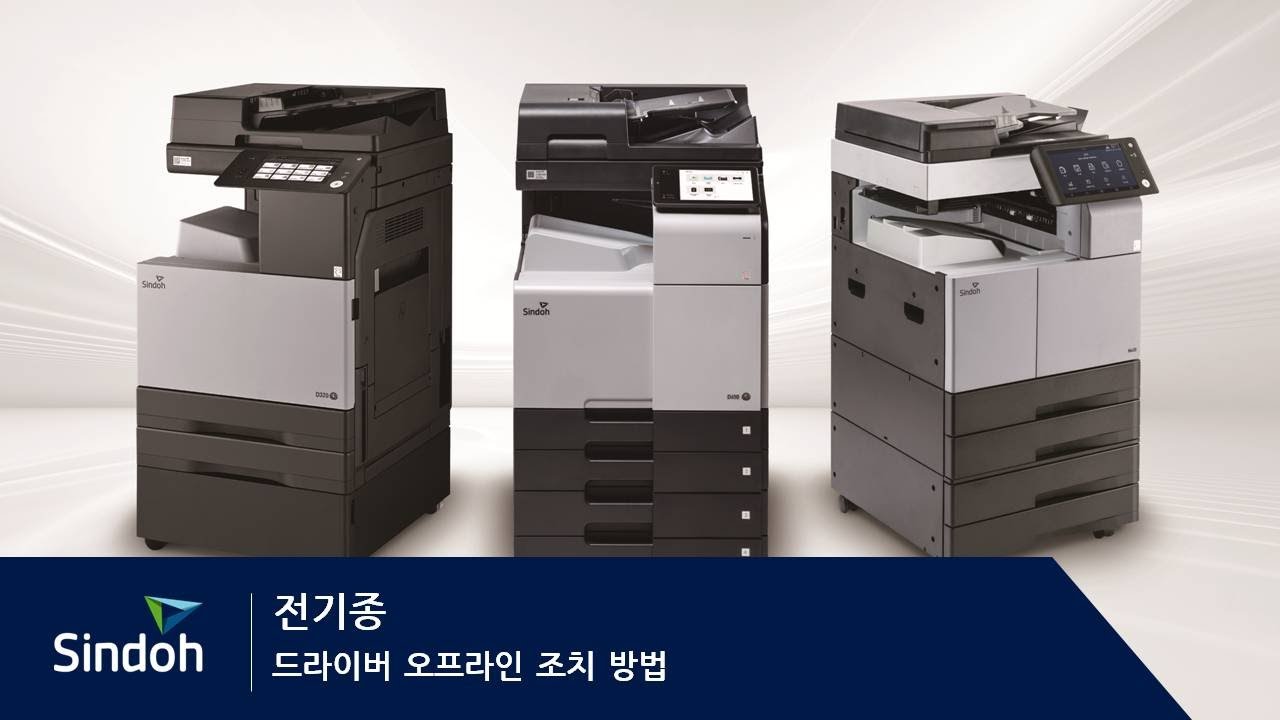
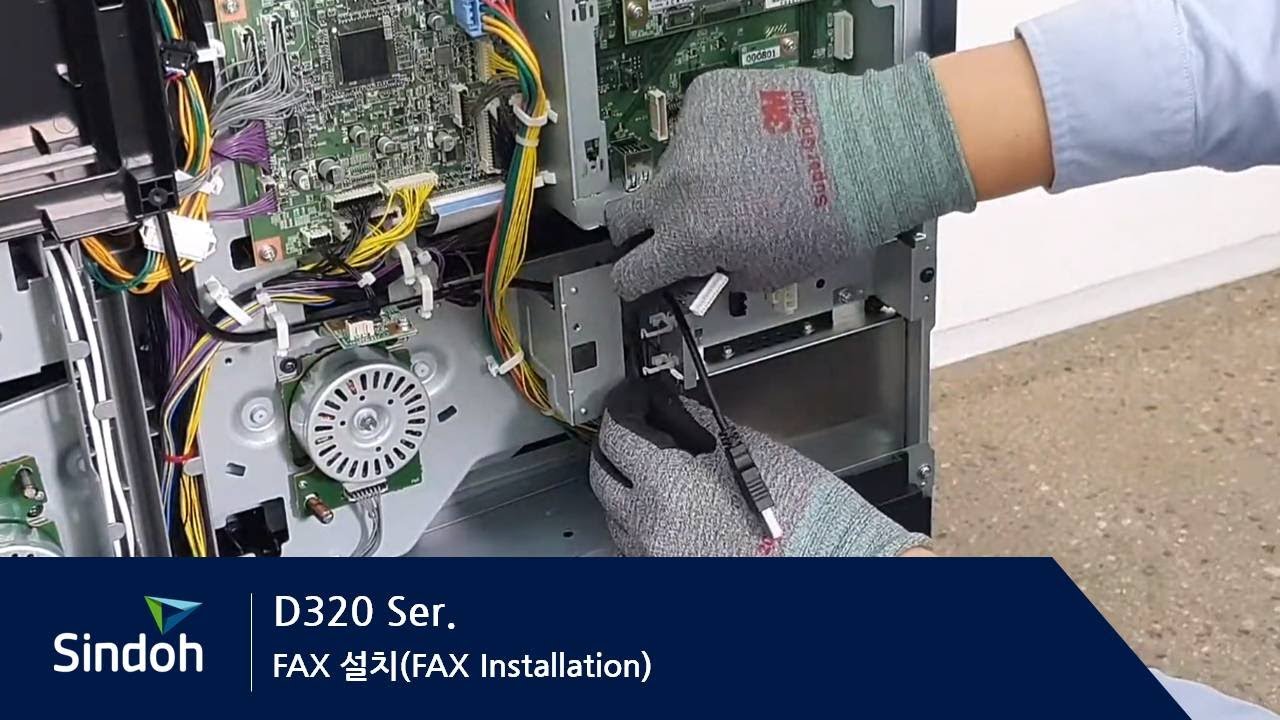
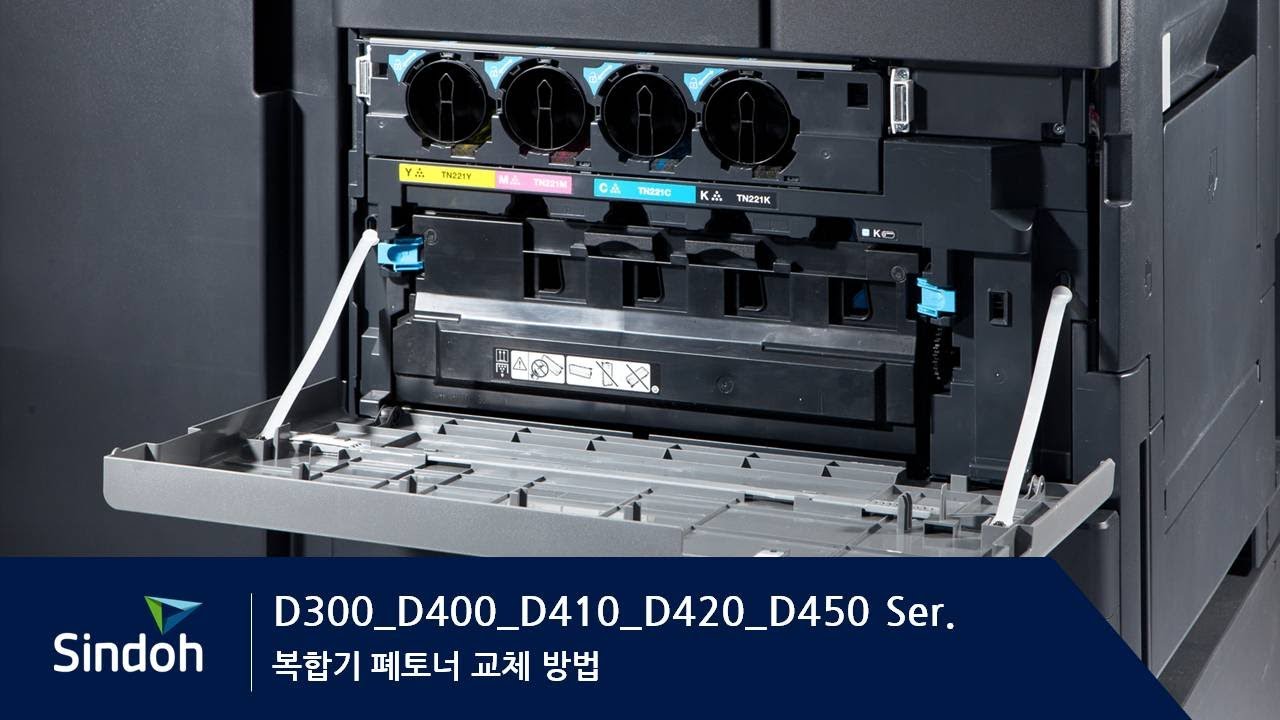
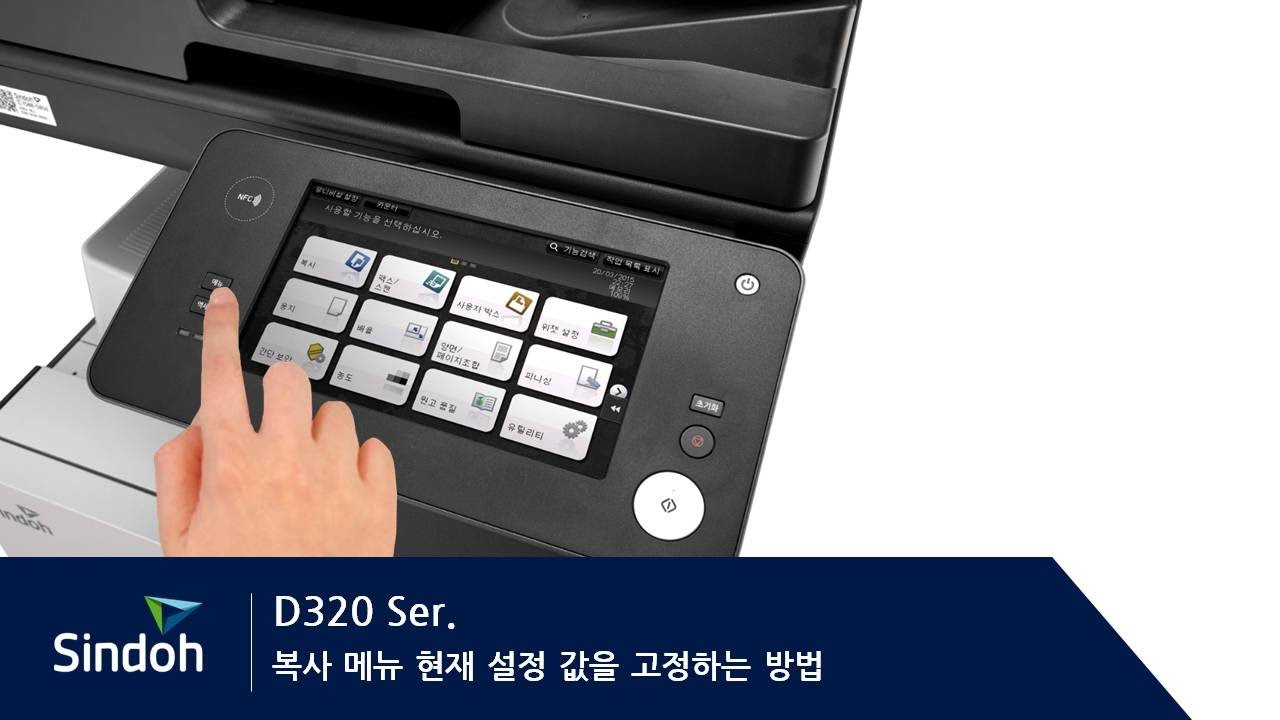
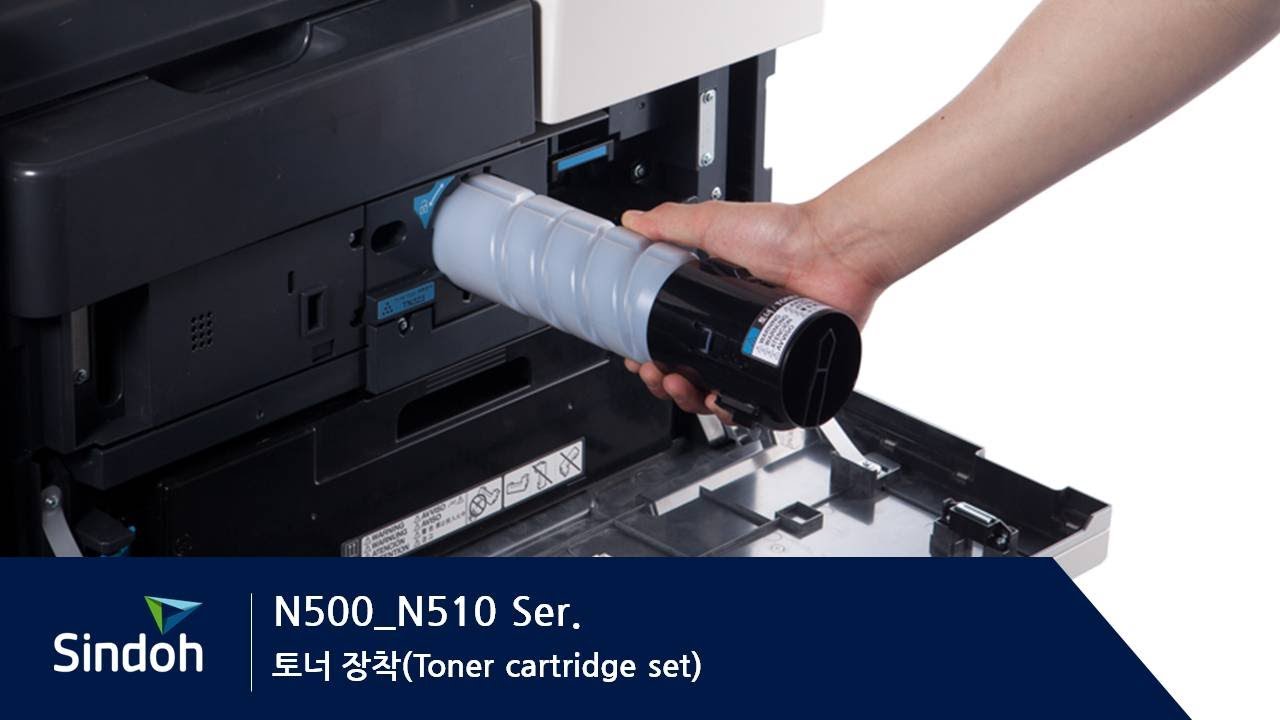
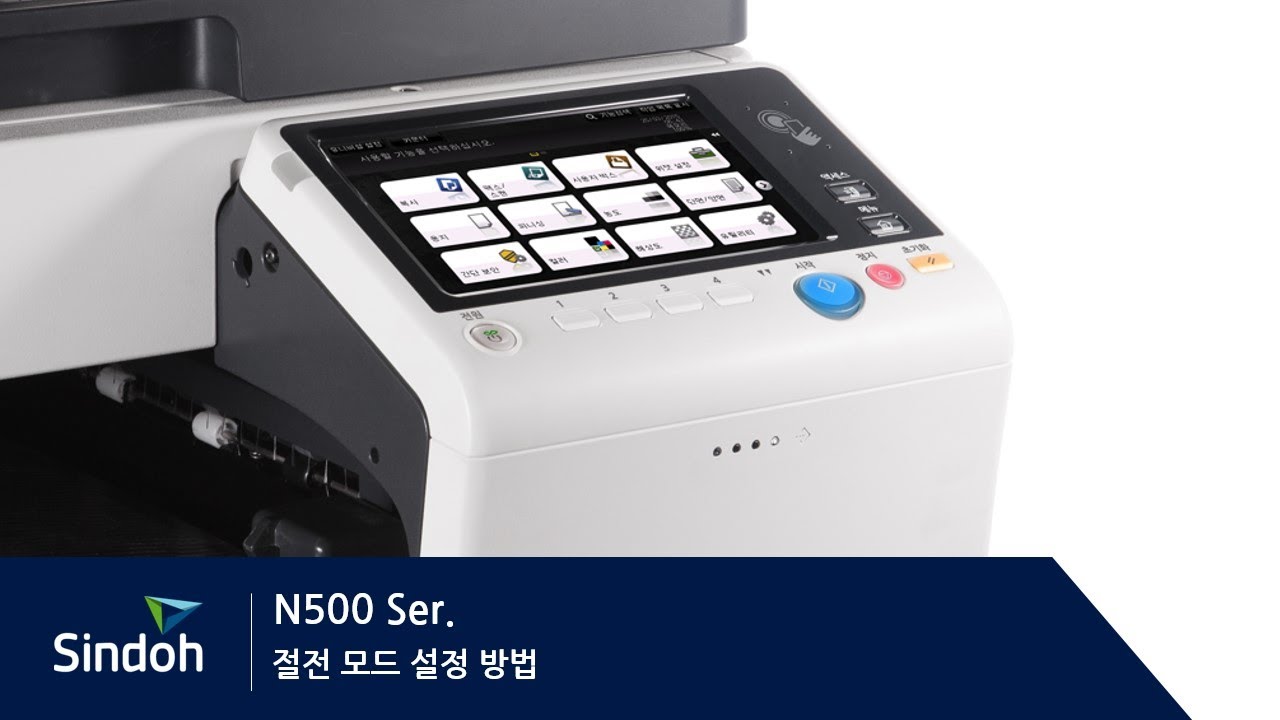
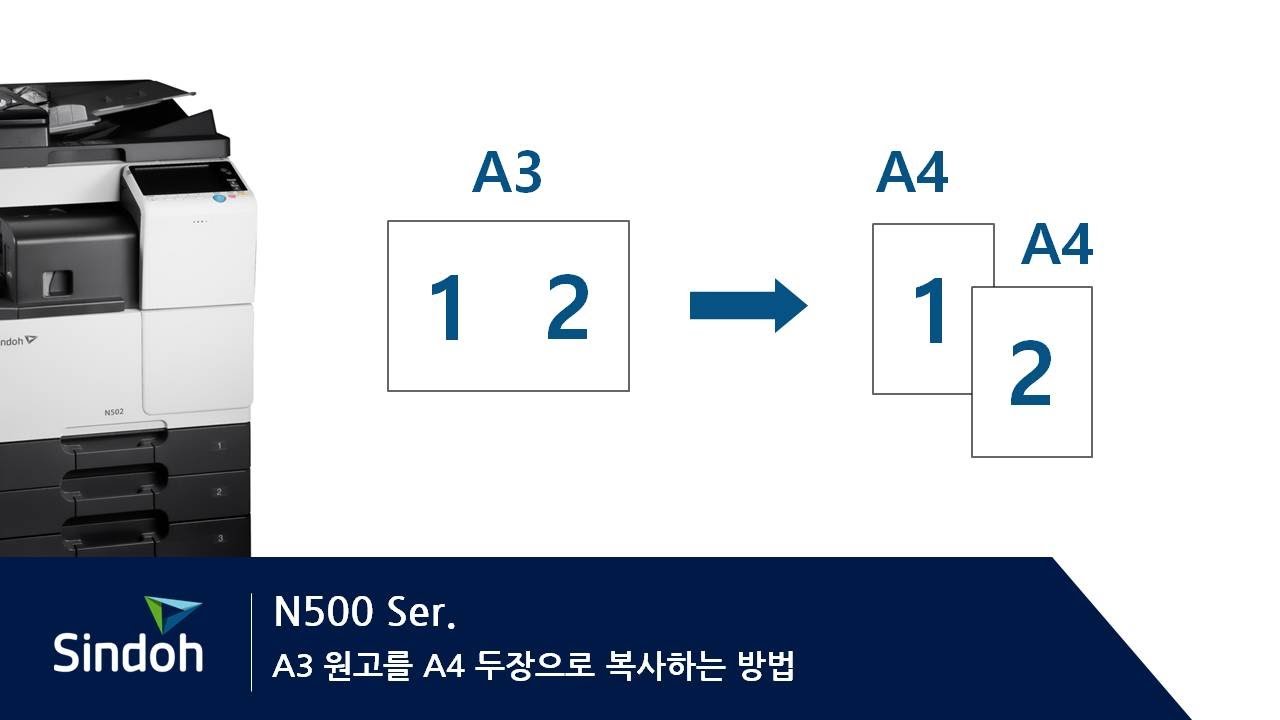
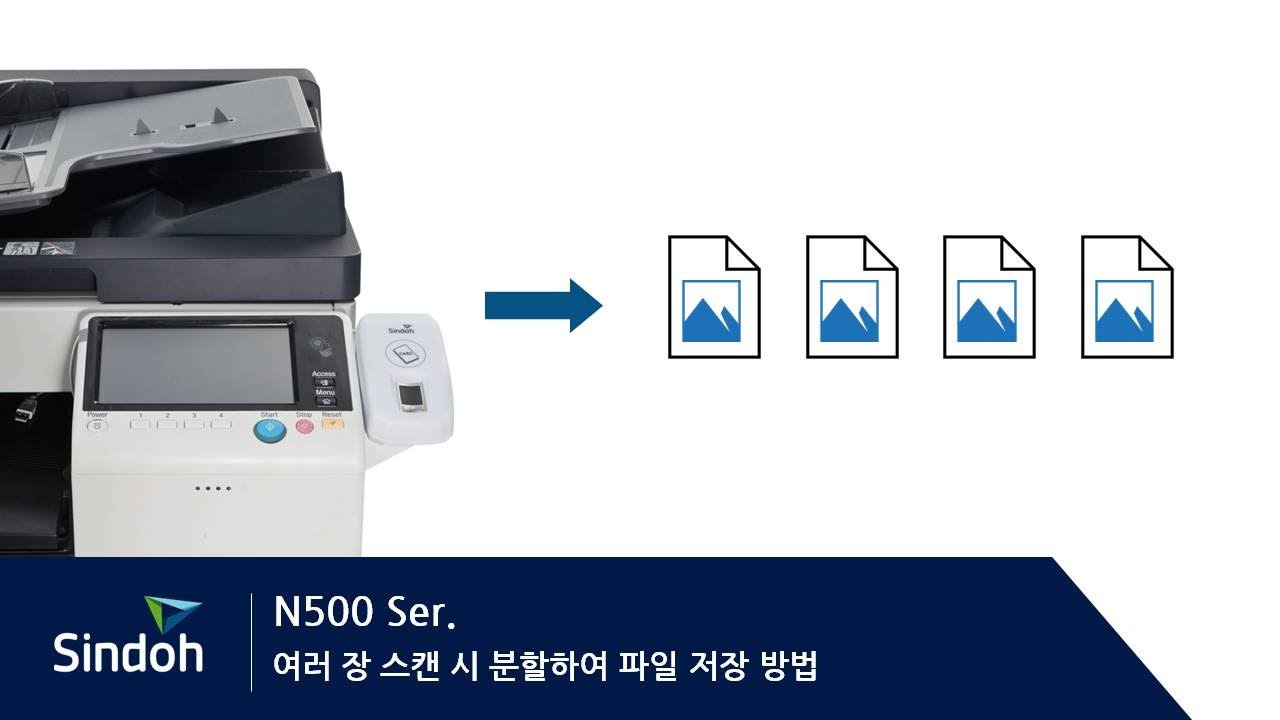
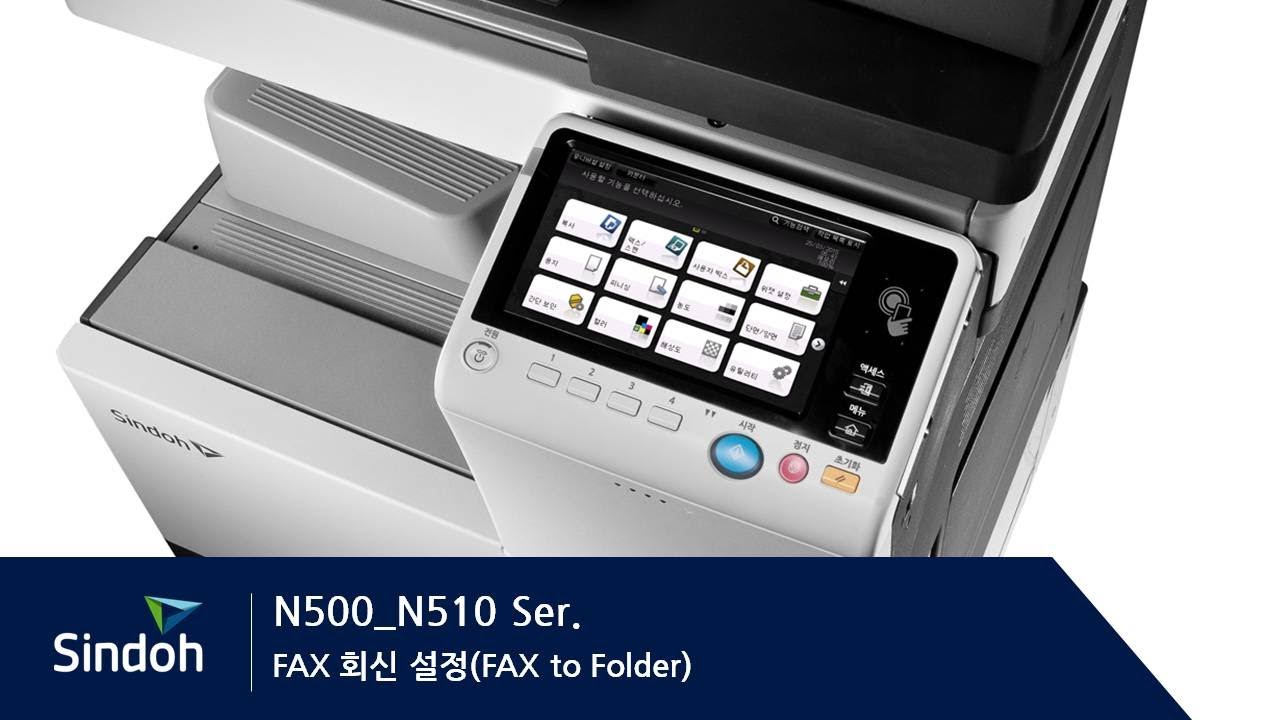
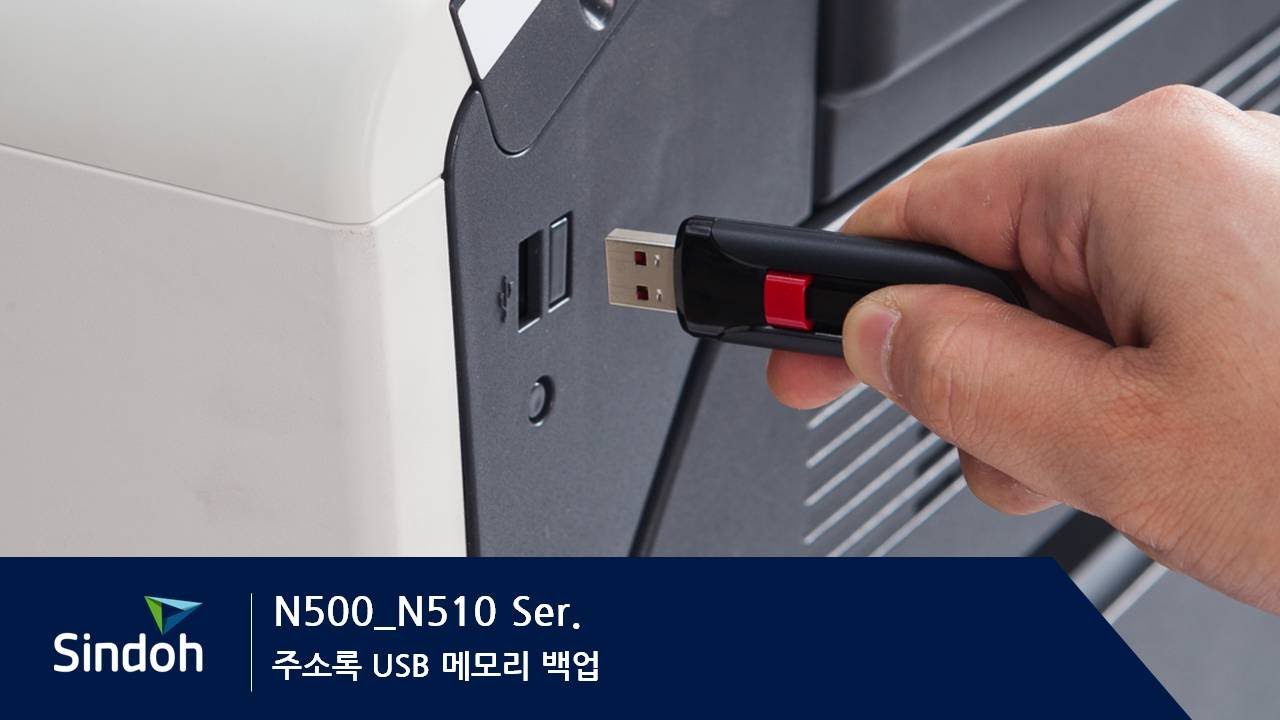
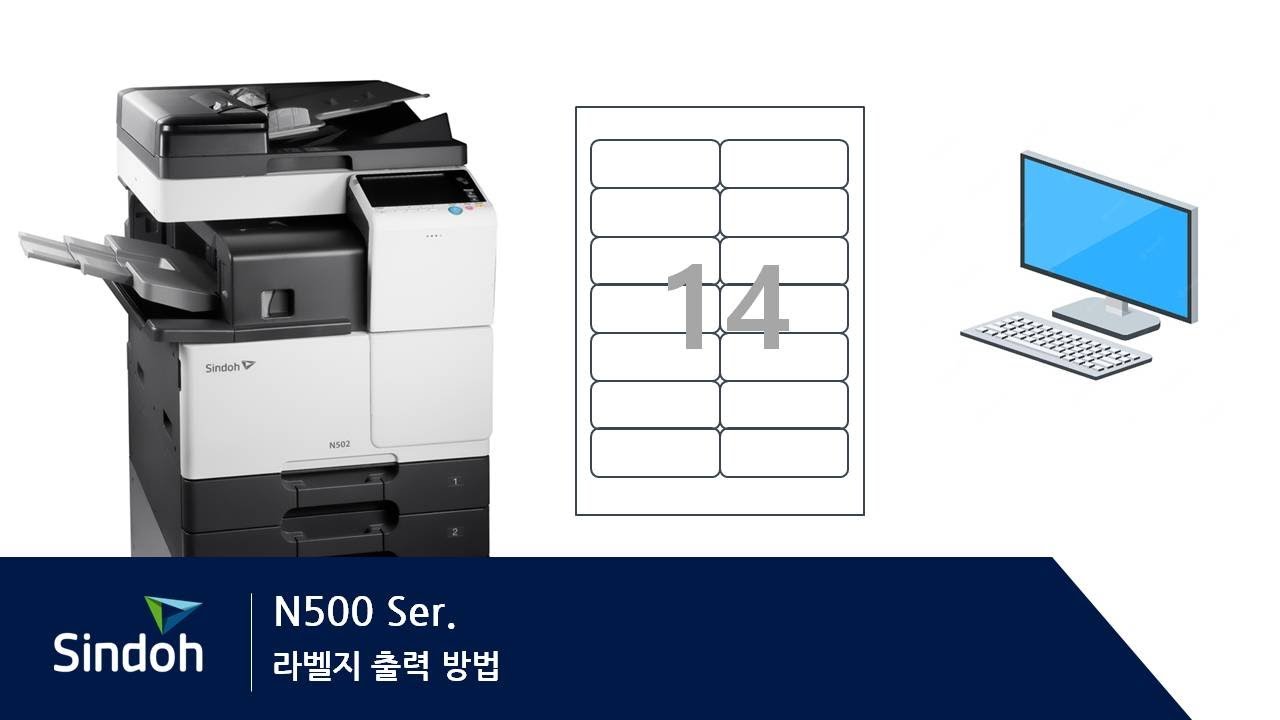
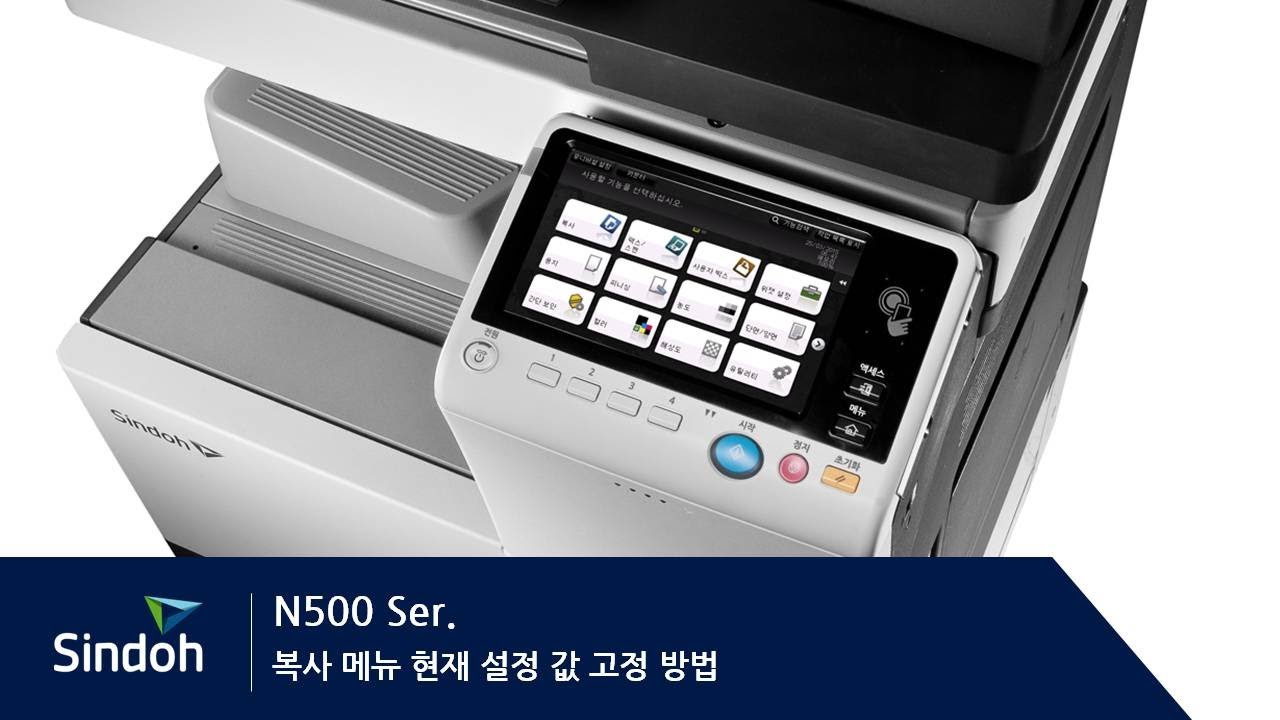
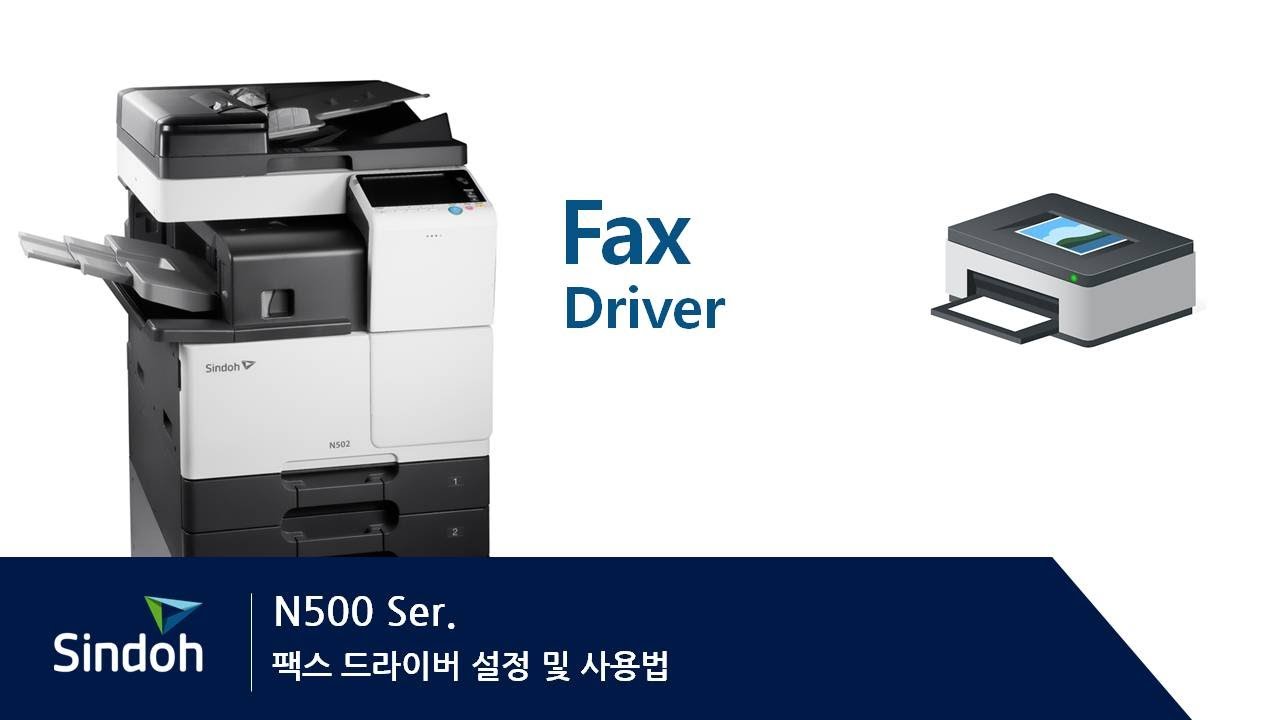
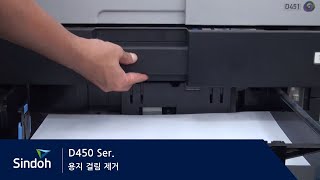
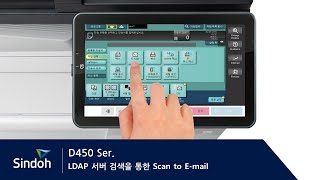
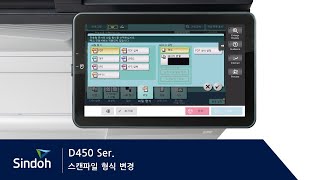
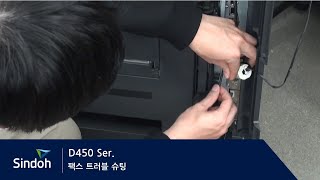
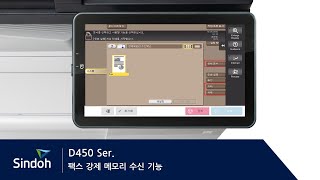
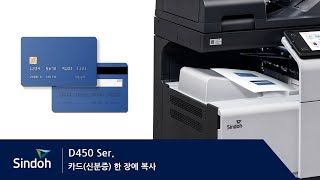
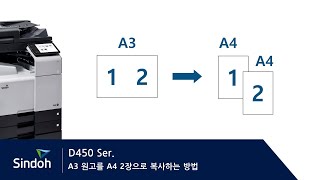
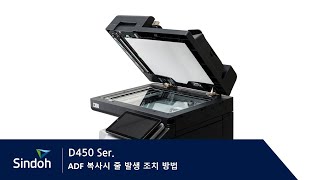
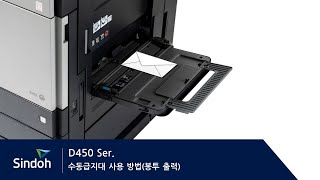
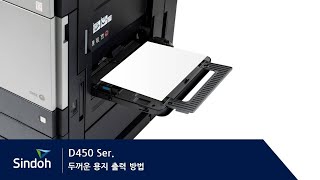
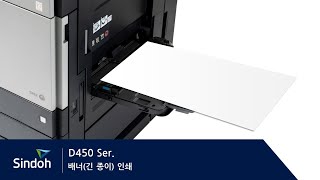
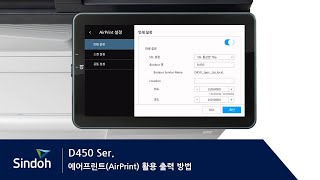
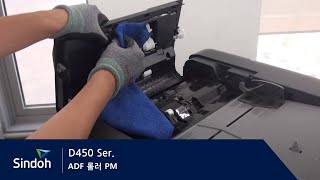
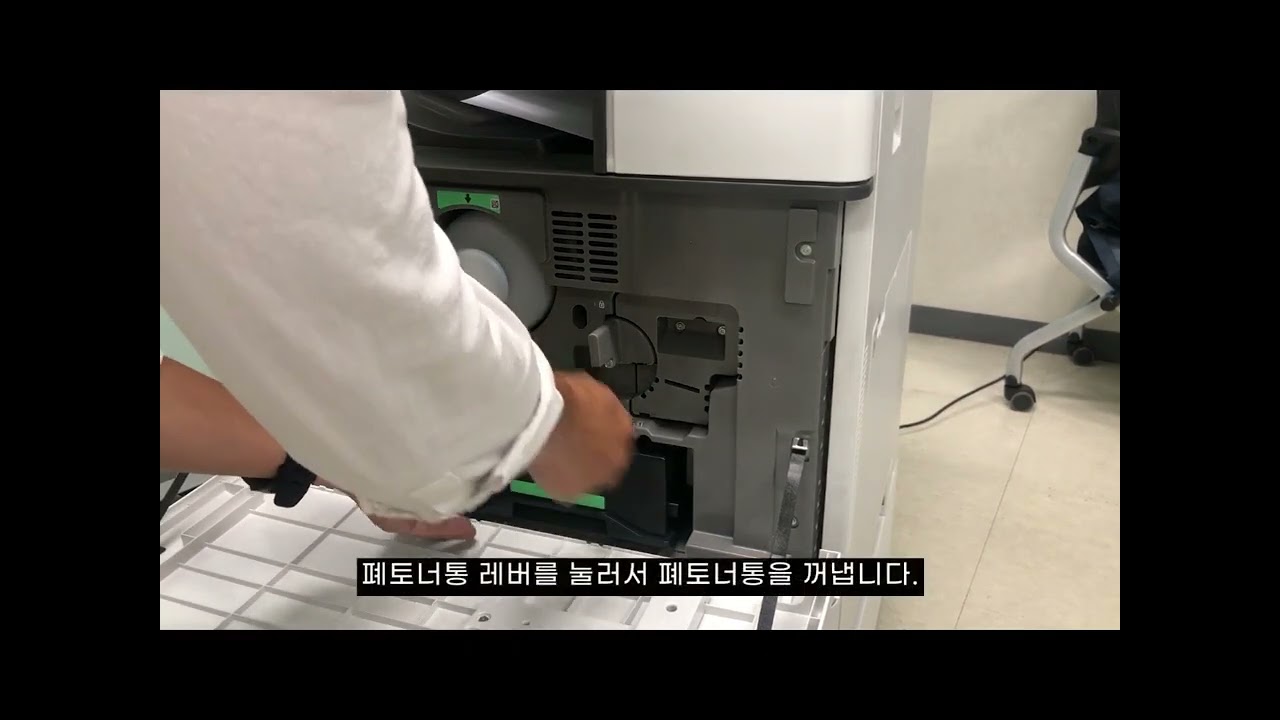
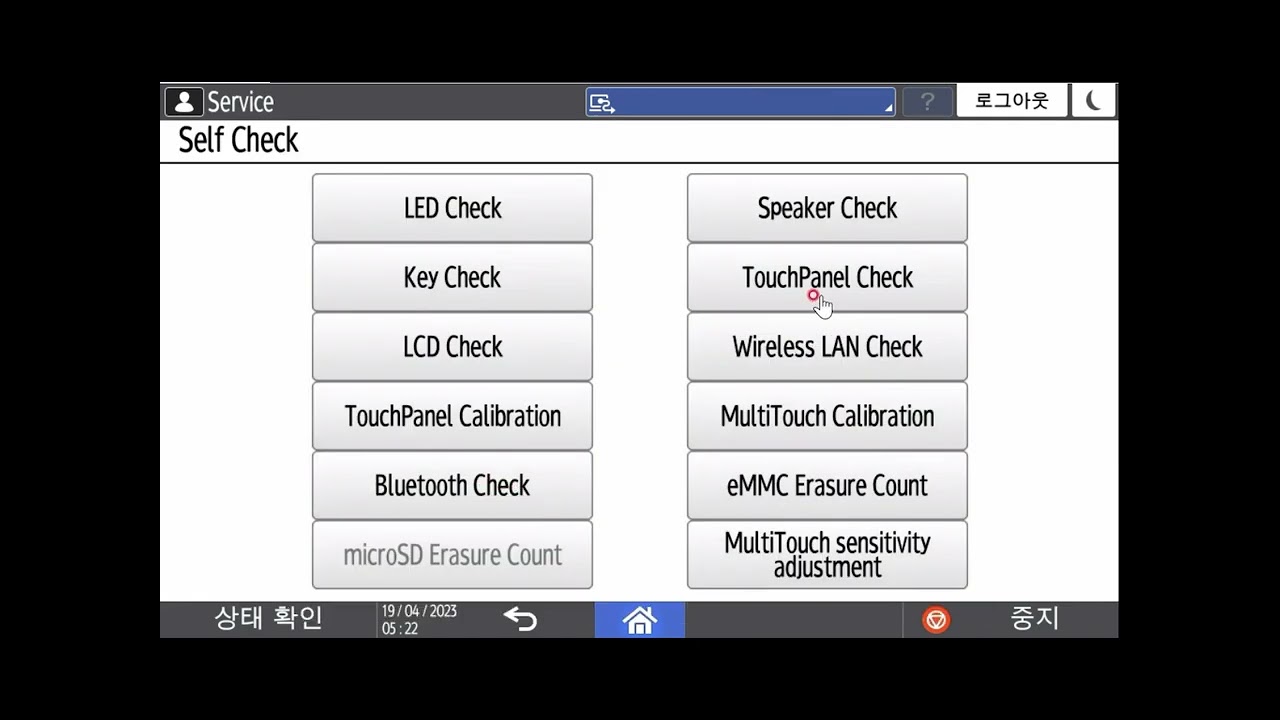
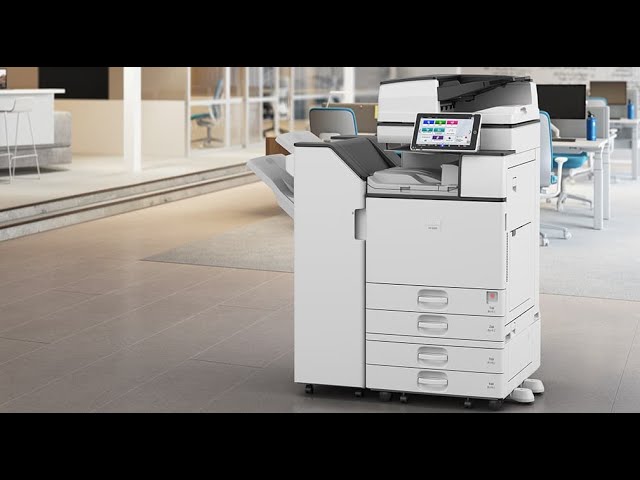
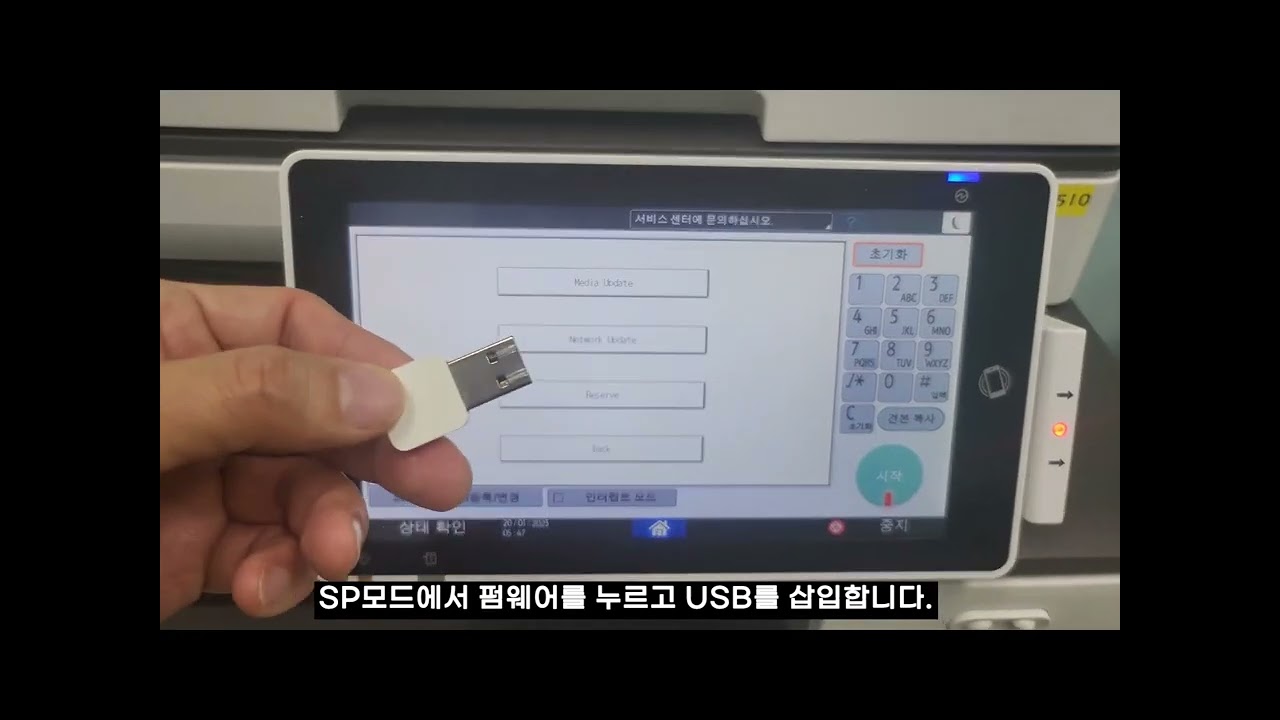
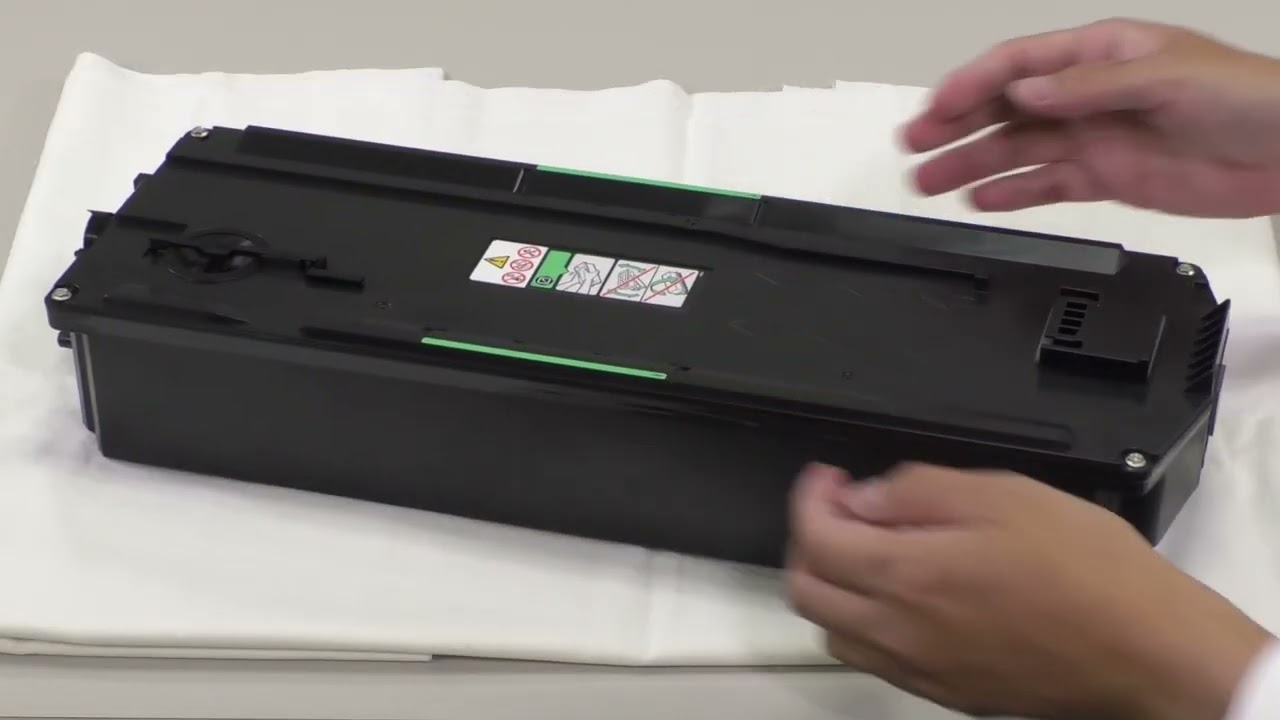
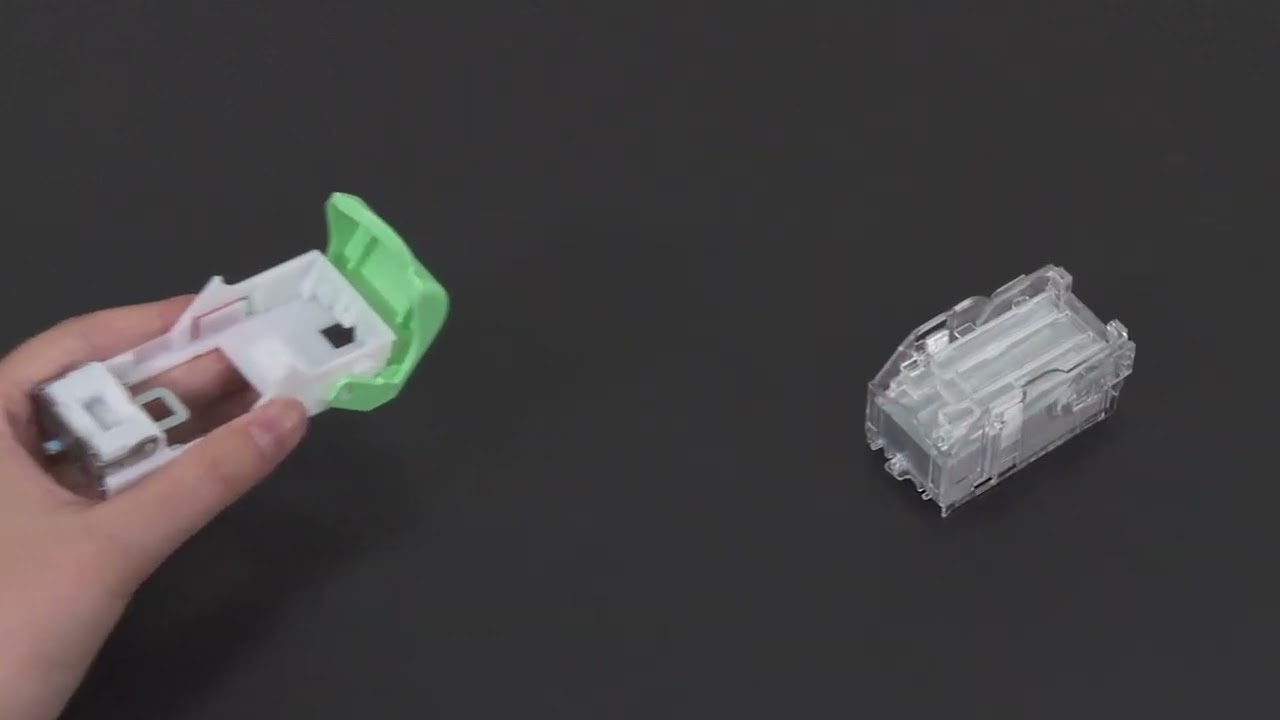
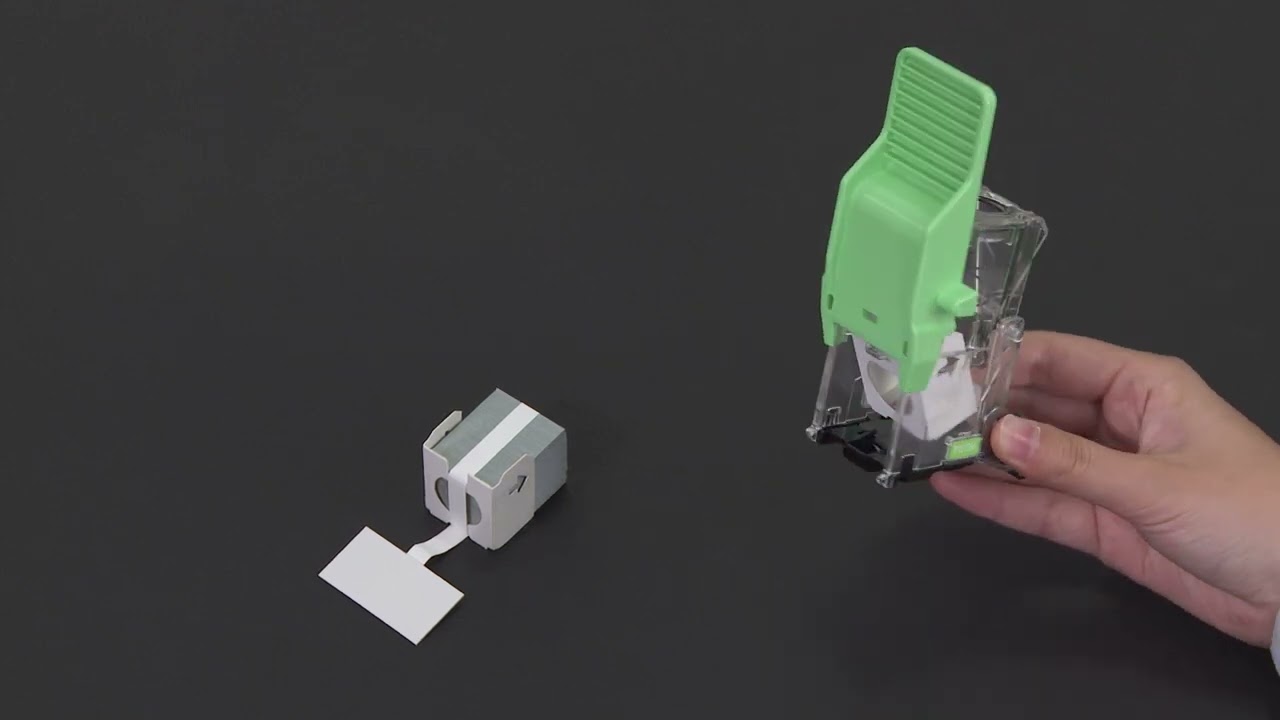
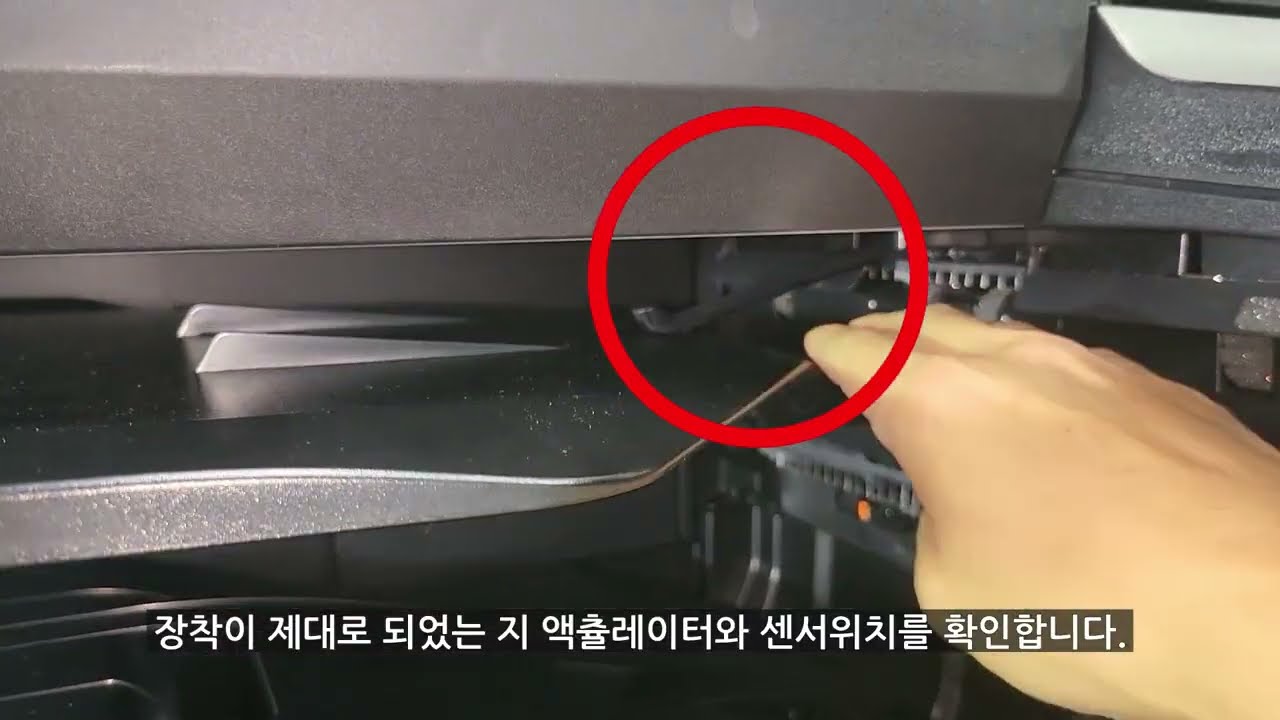
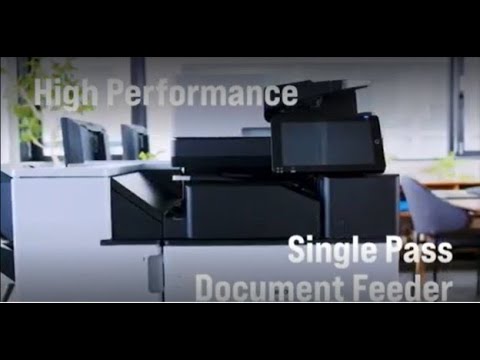
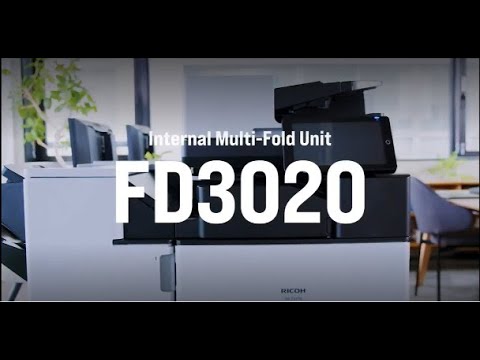
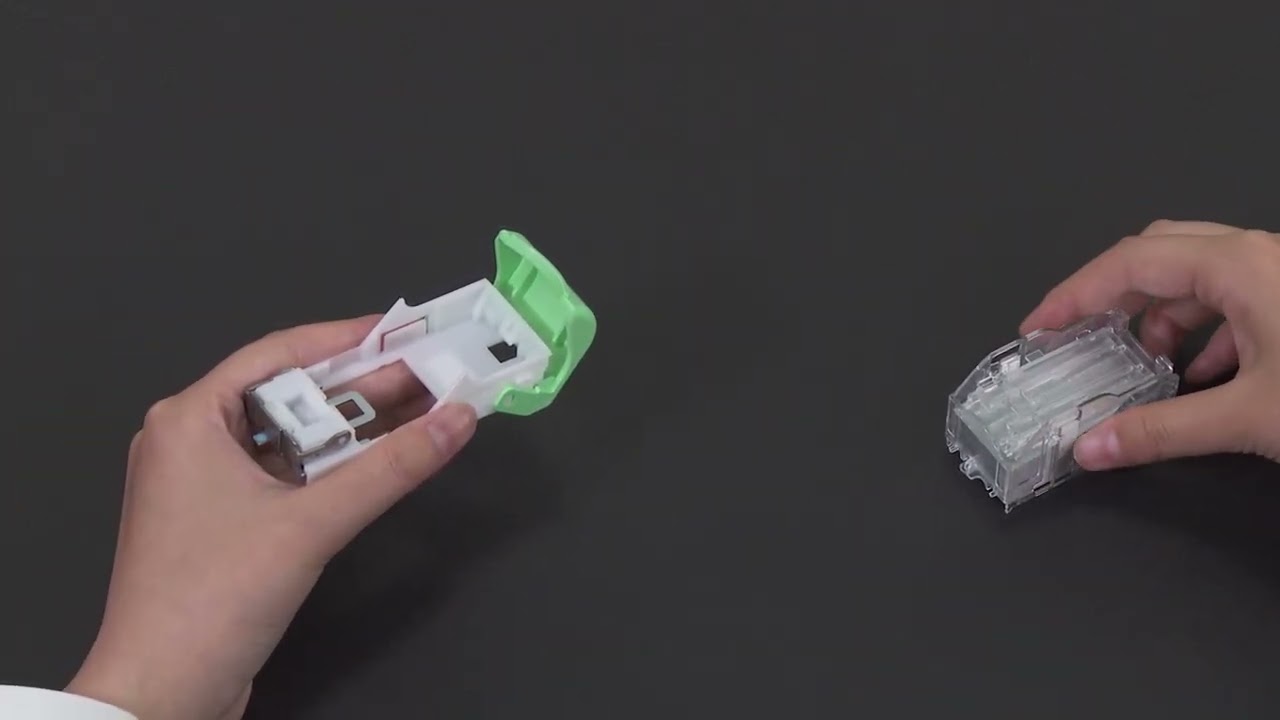
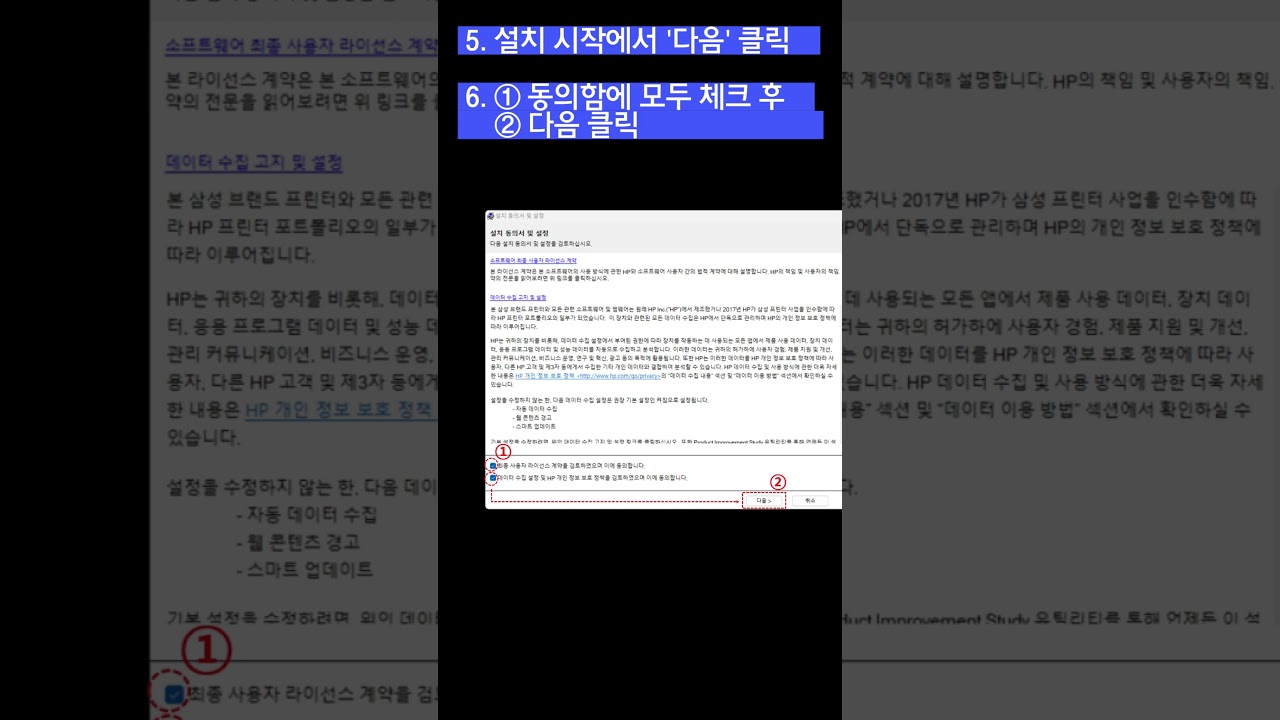
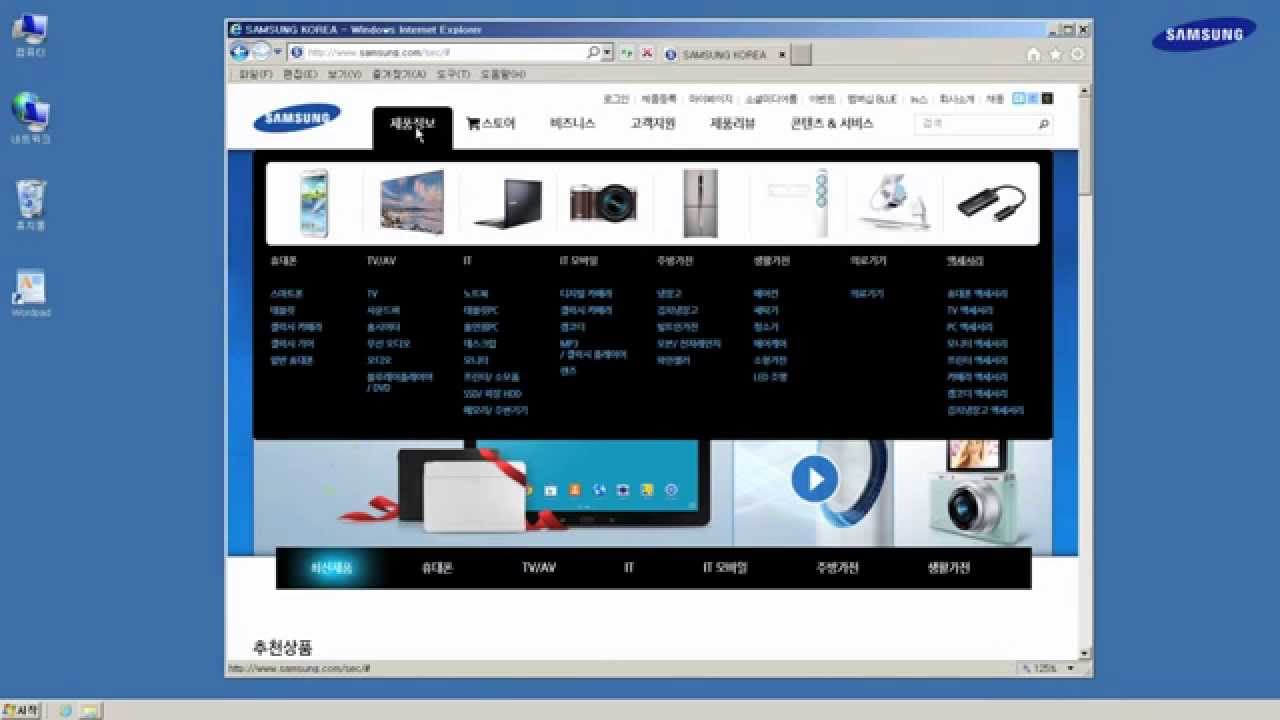
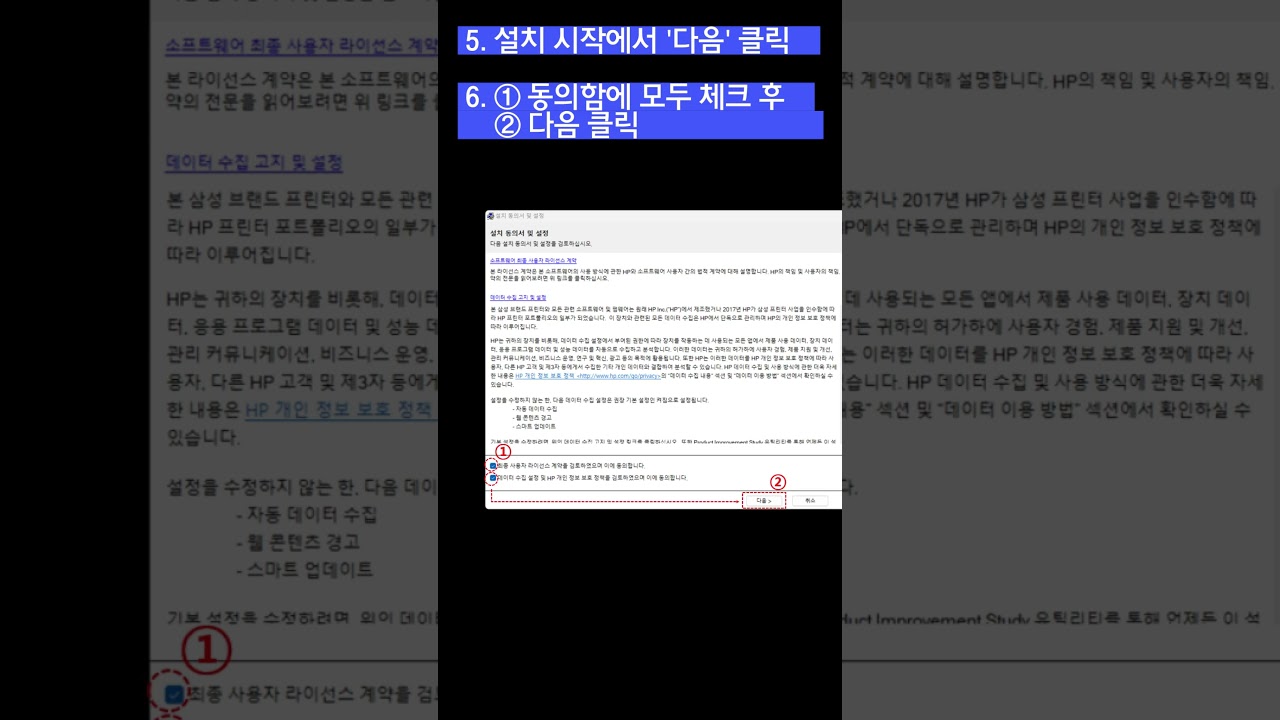
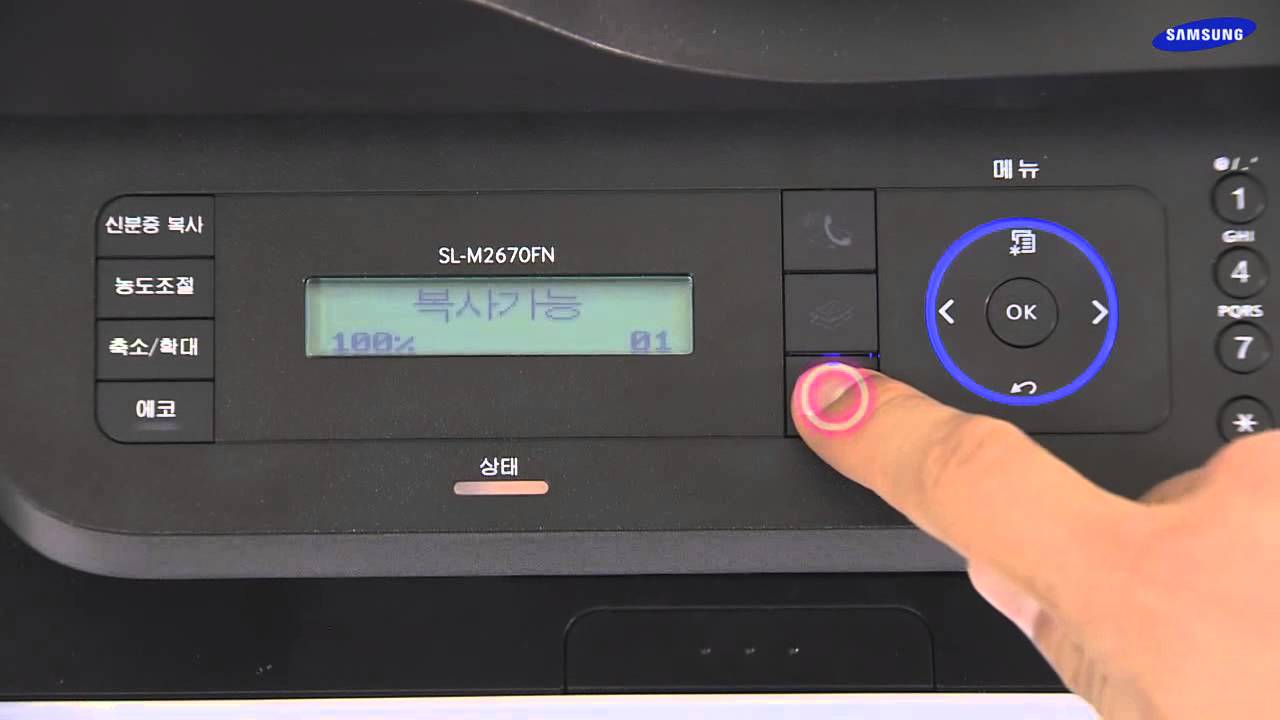
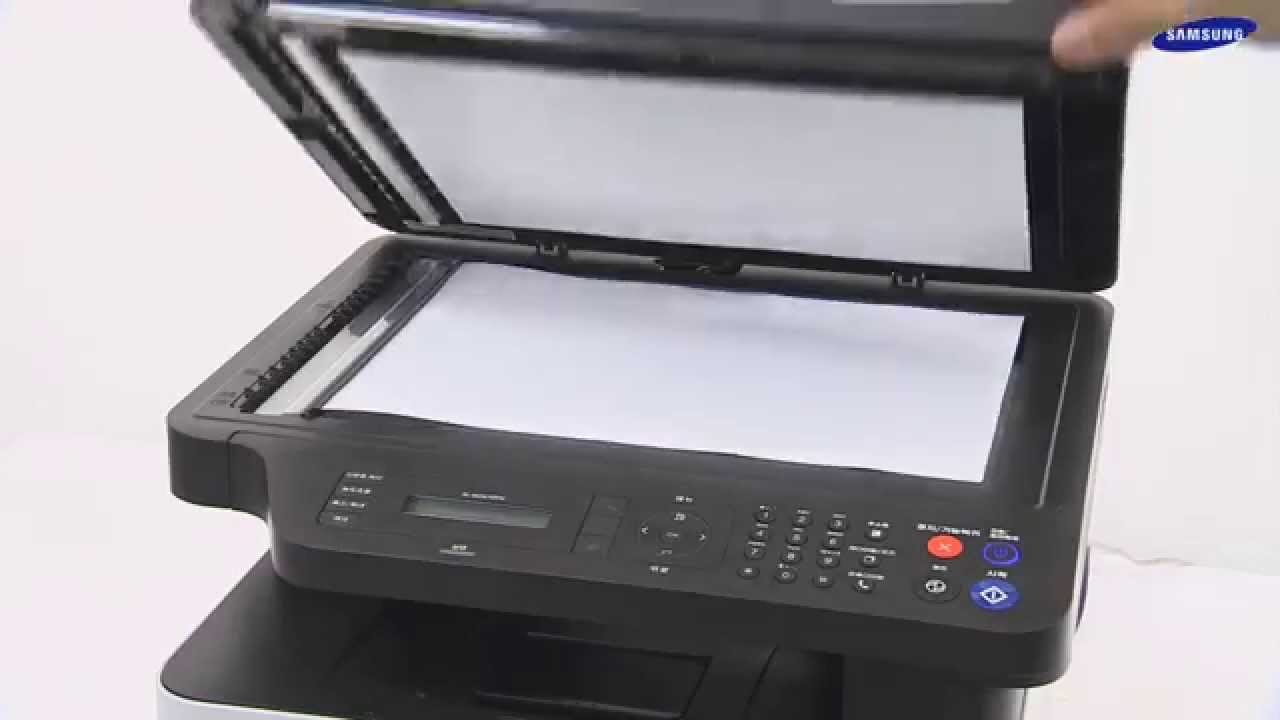
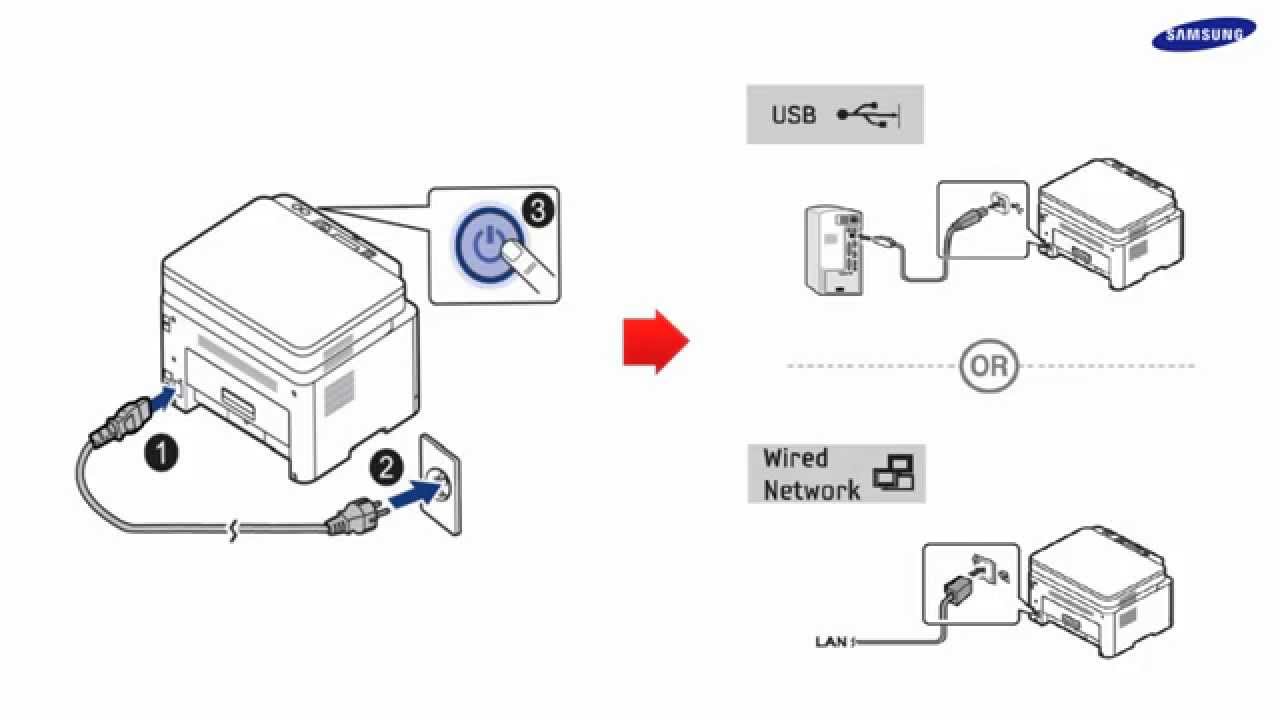
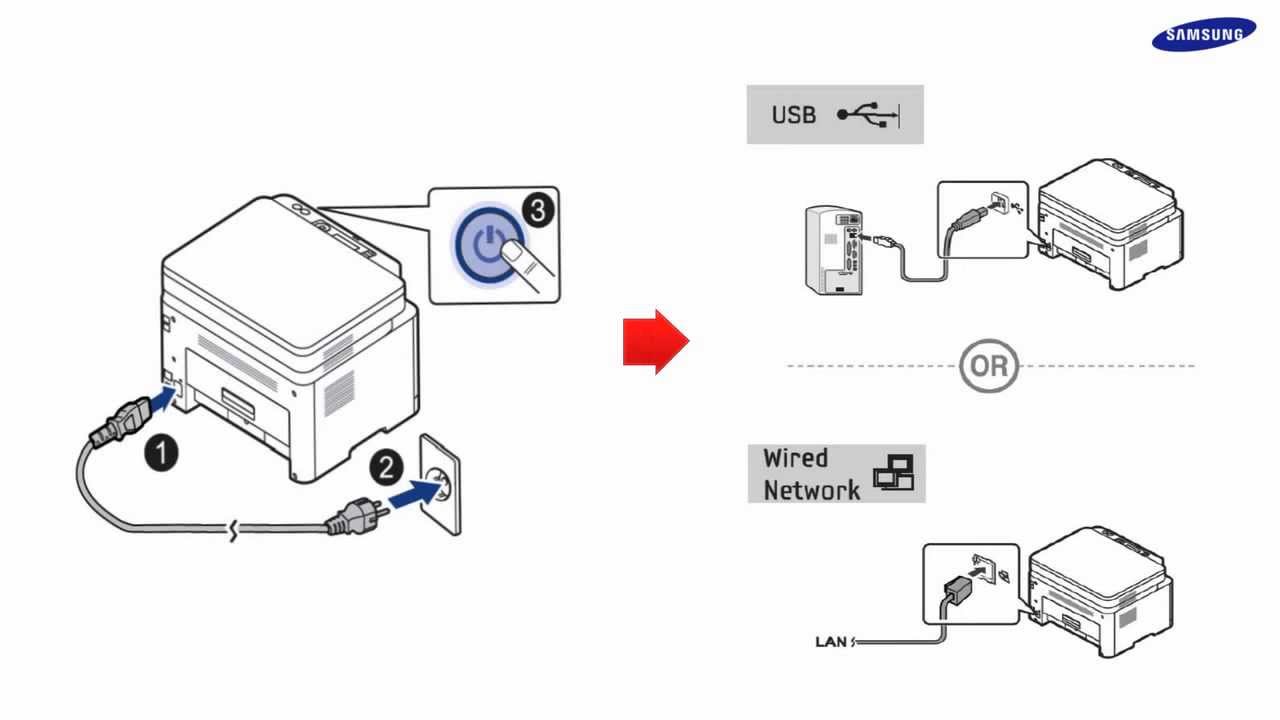
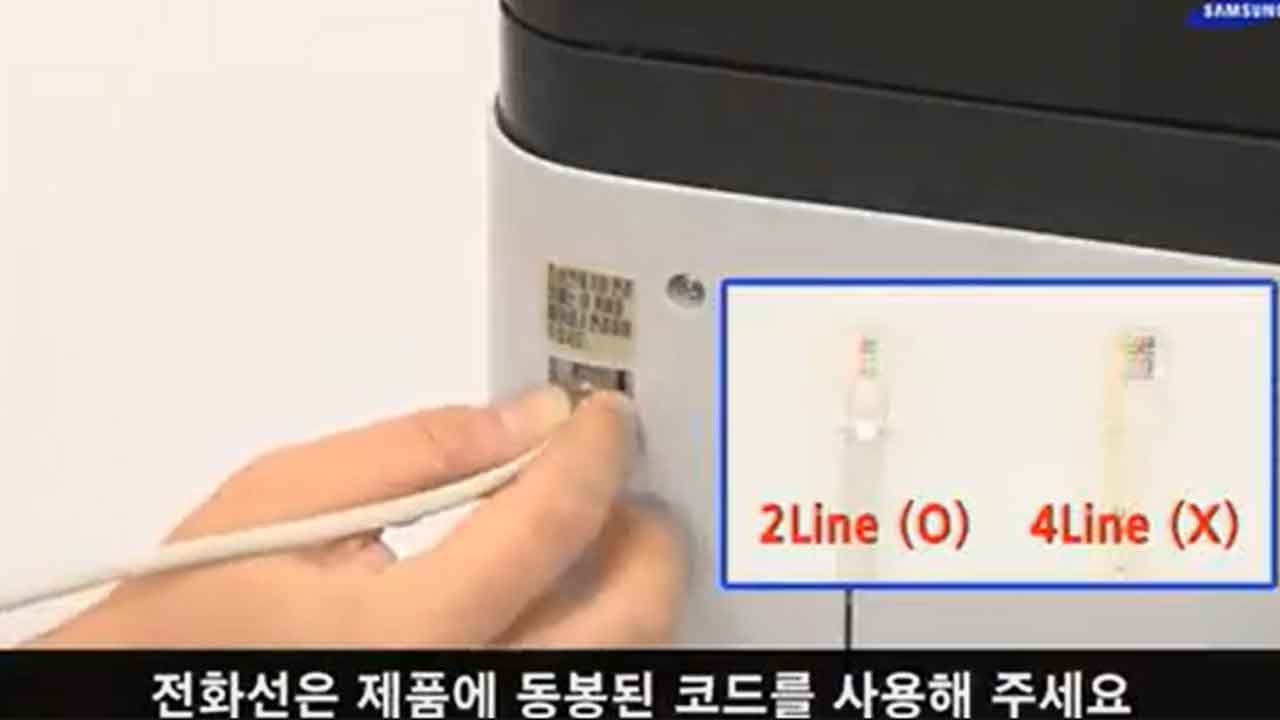
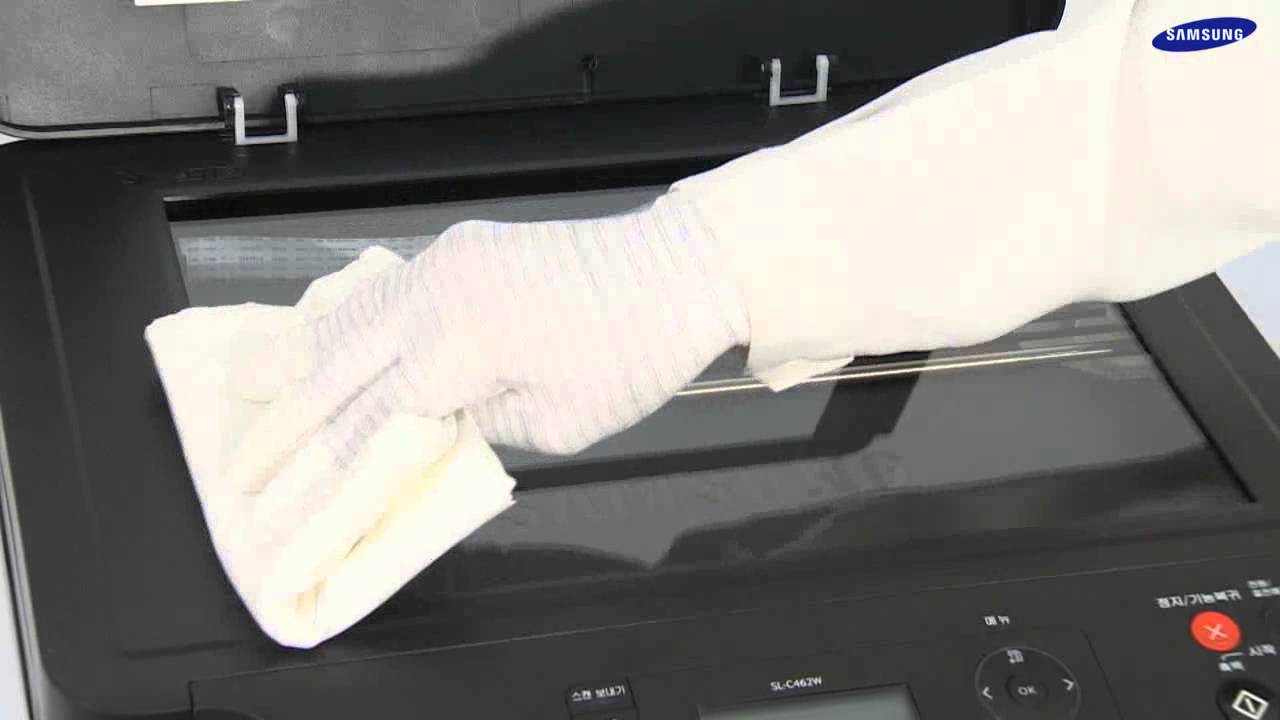
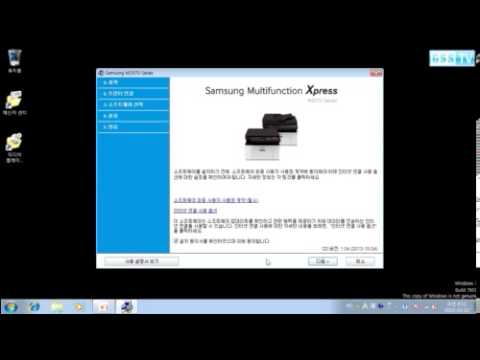
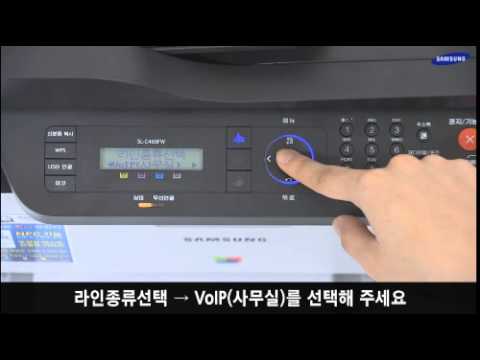
스마트 진단과 라인 종류·
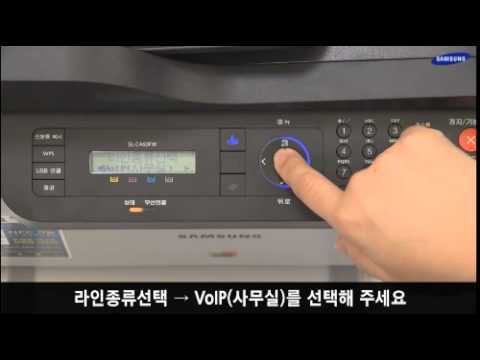
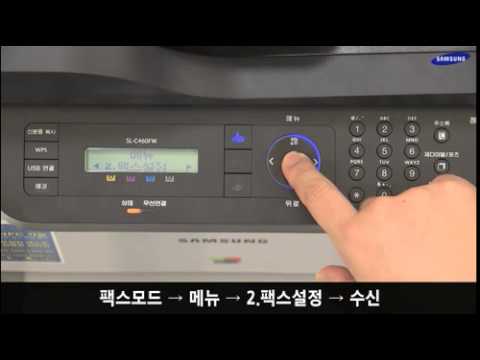
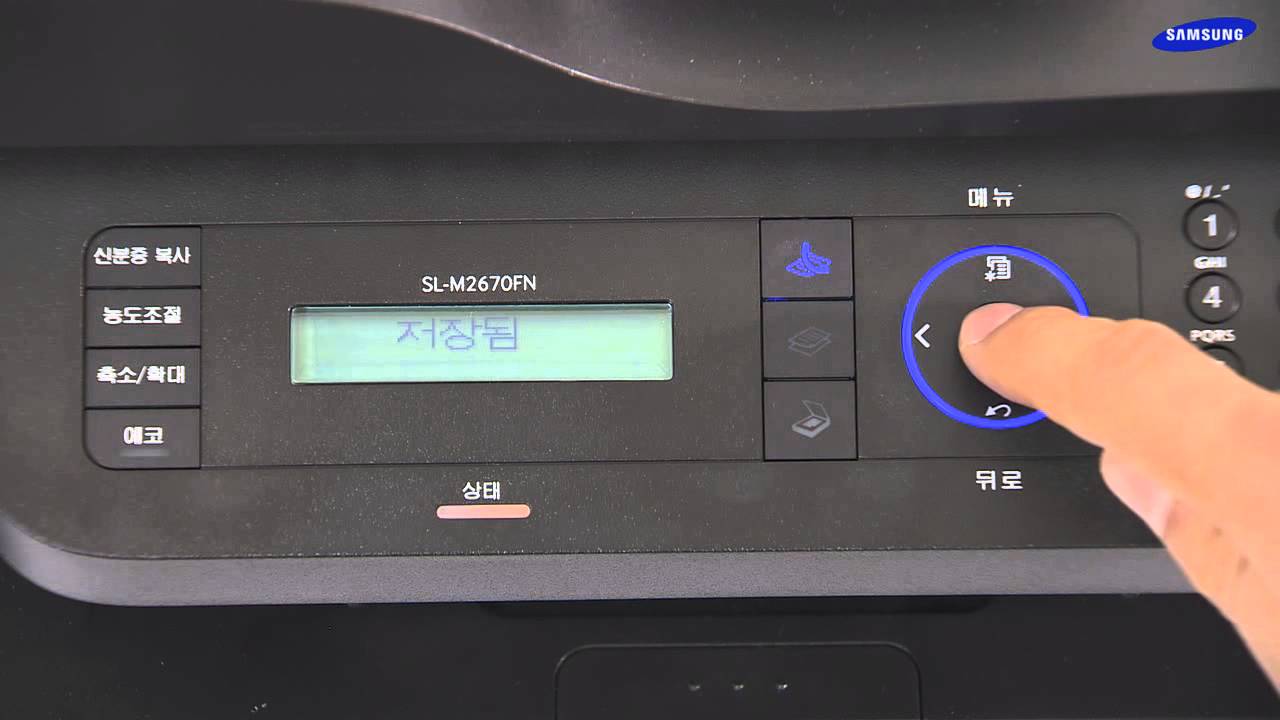
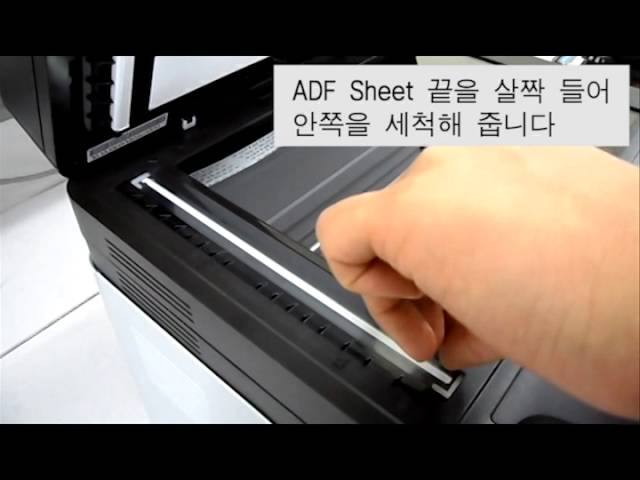
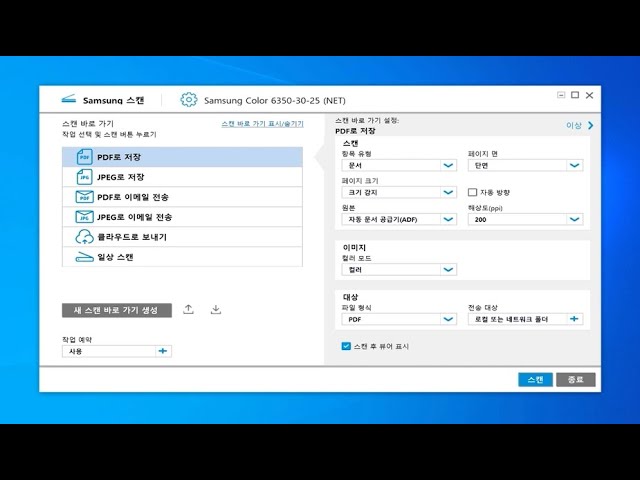
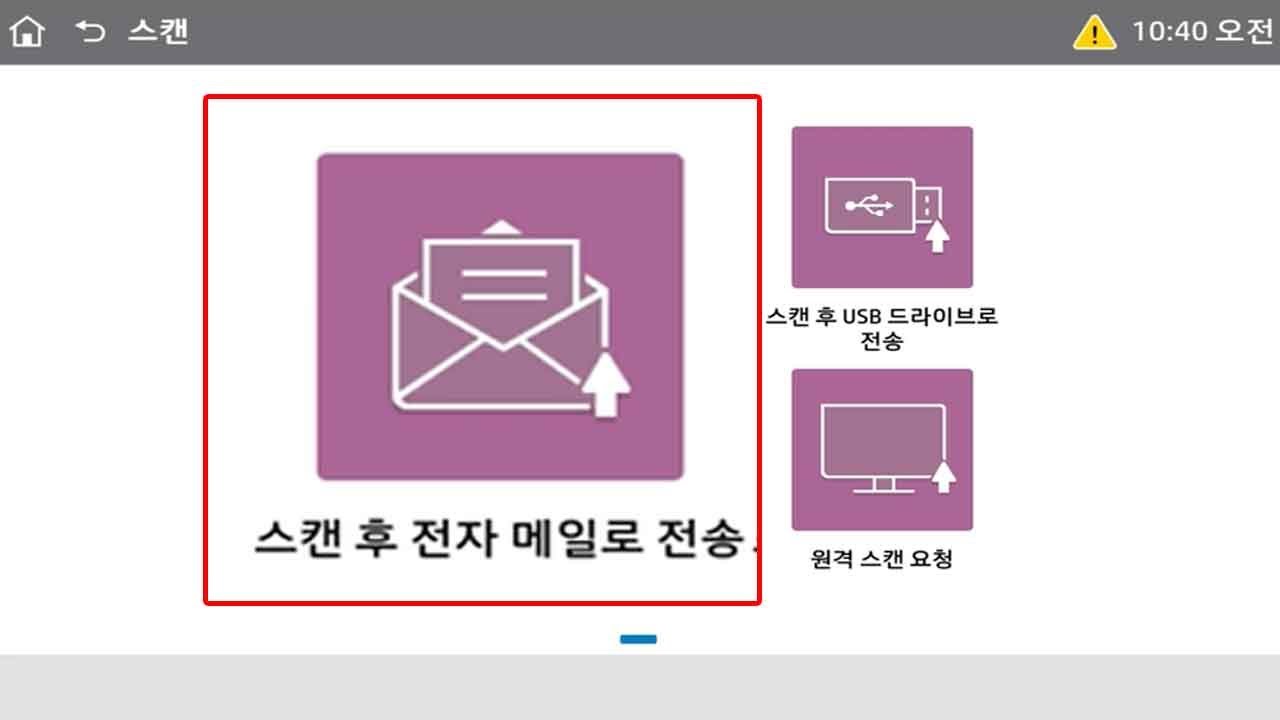
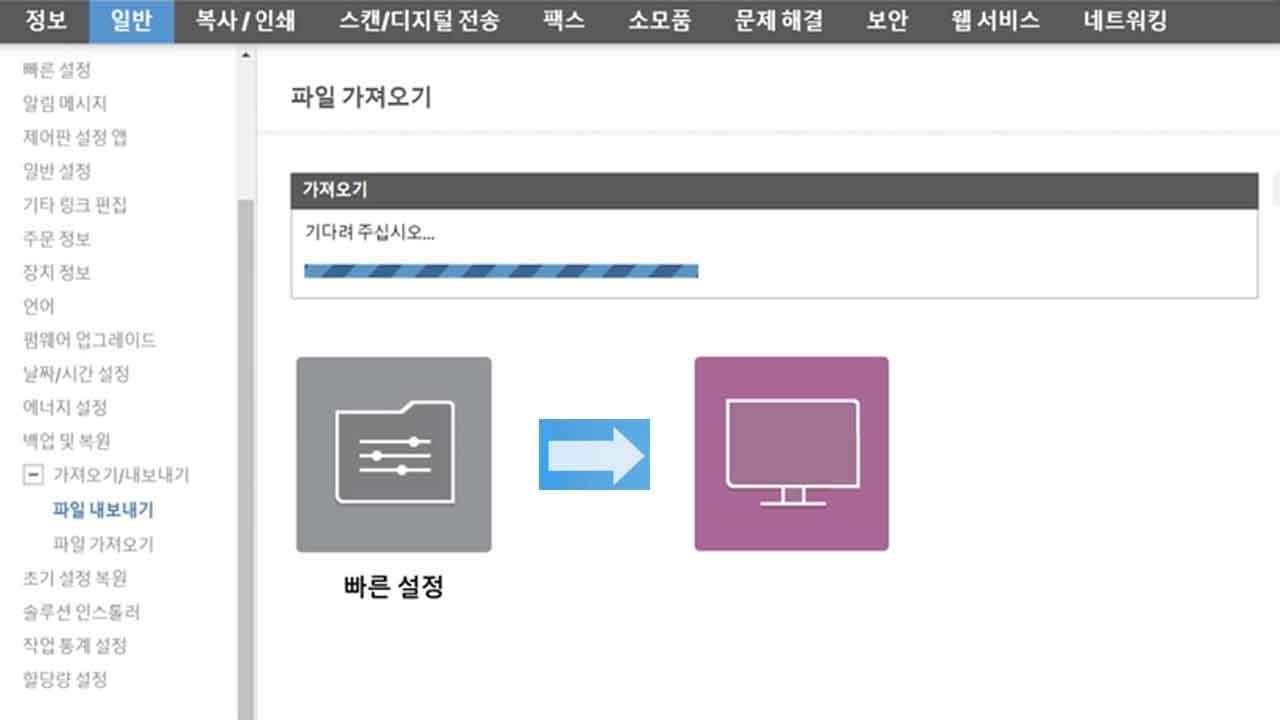
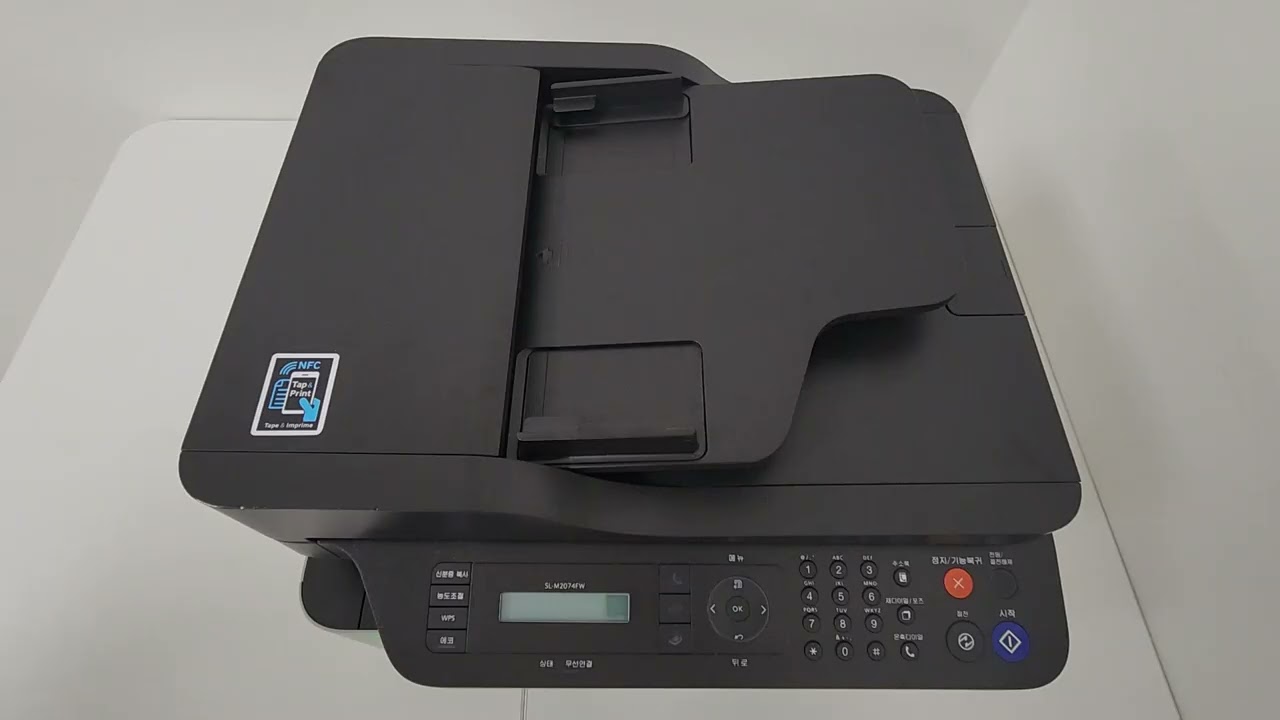
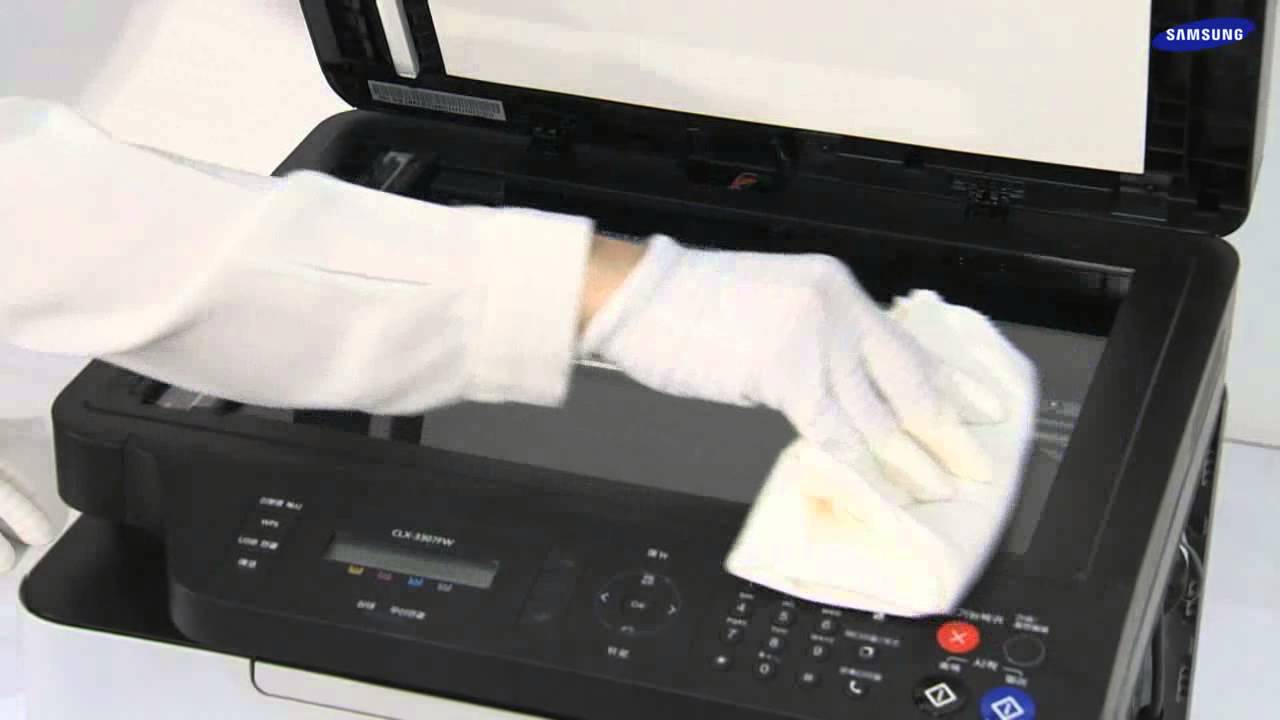
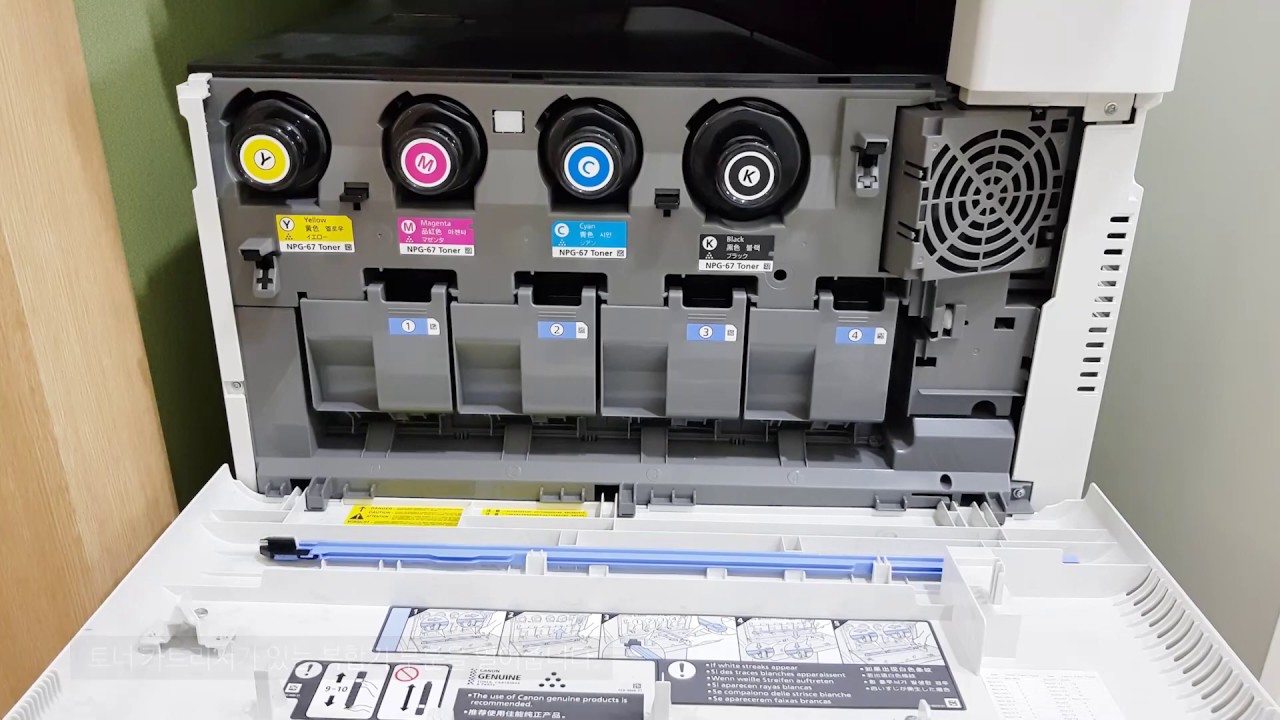
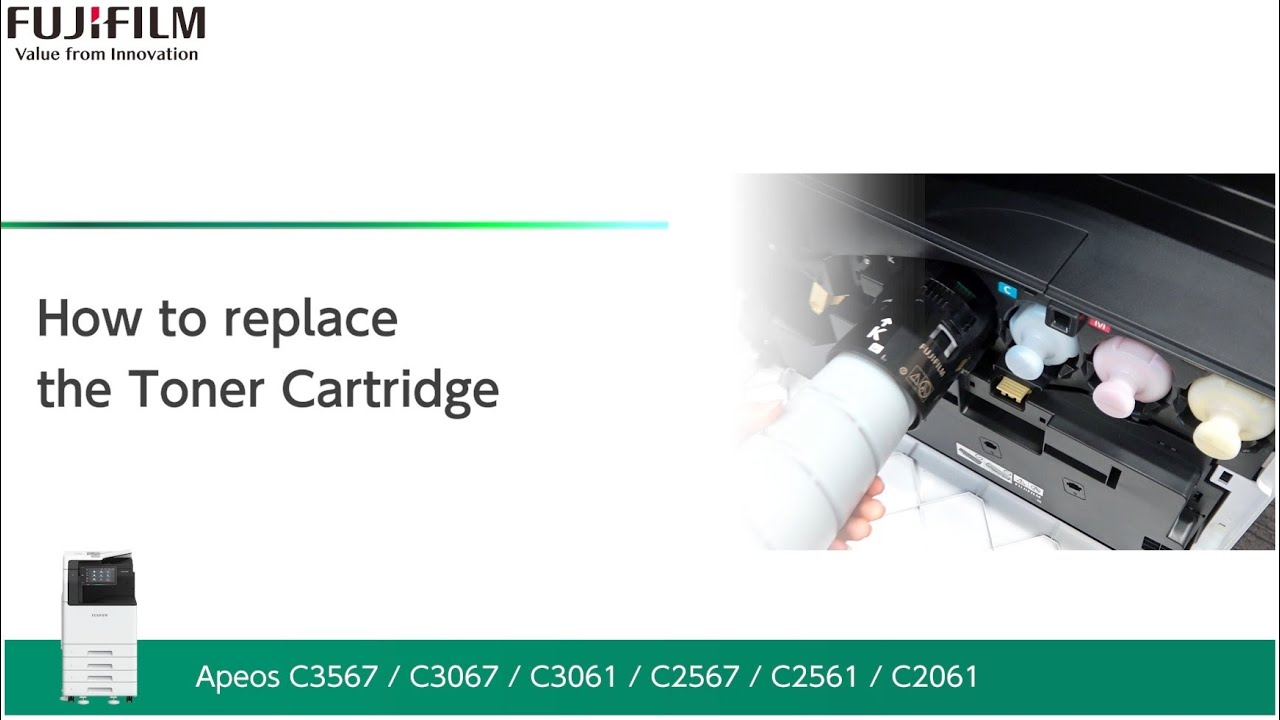
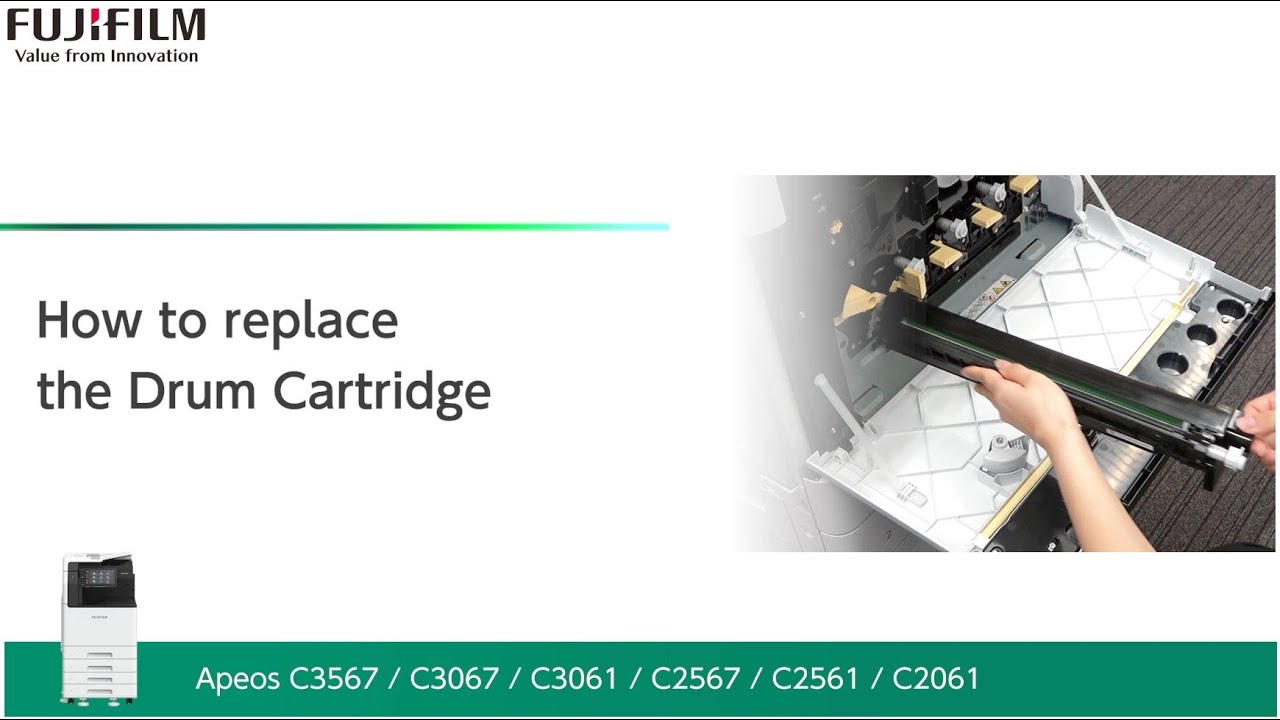
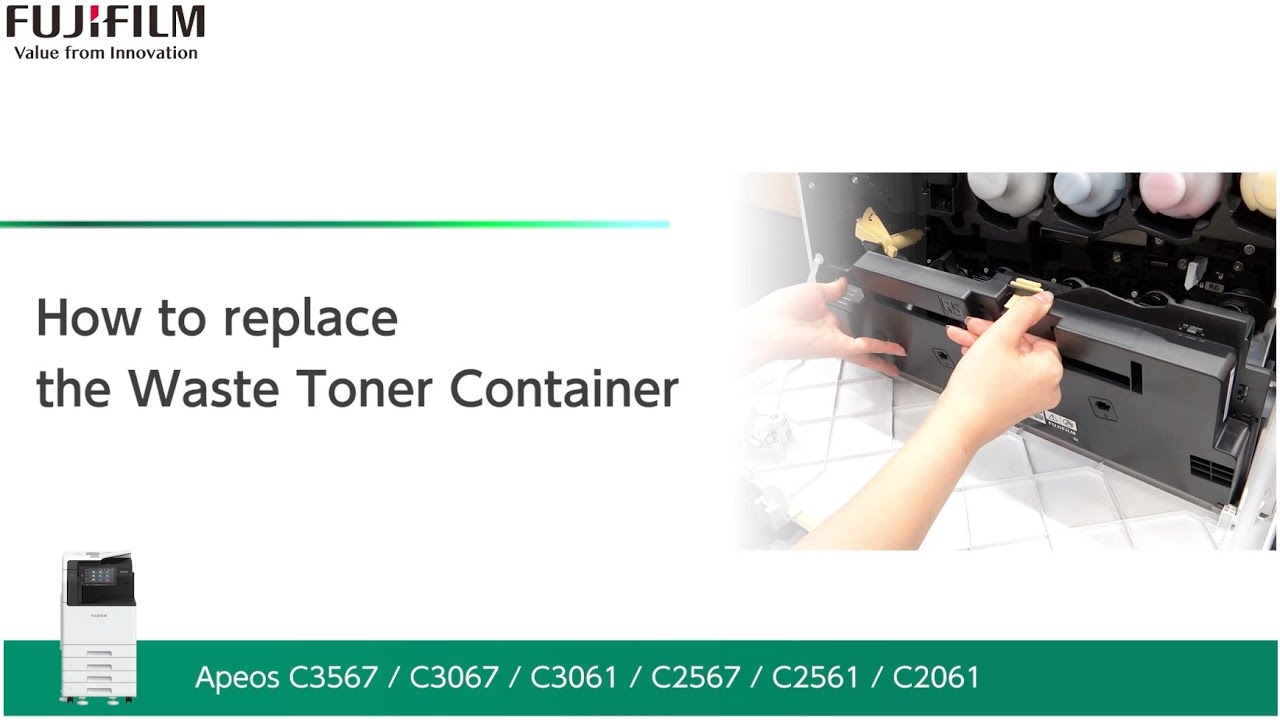
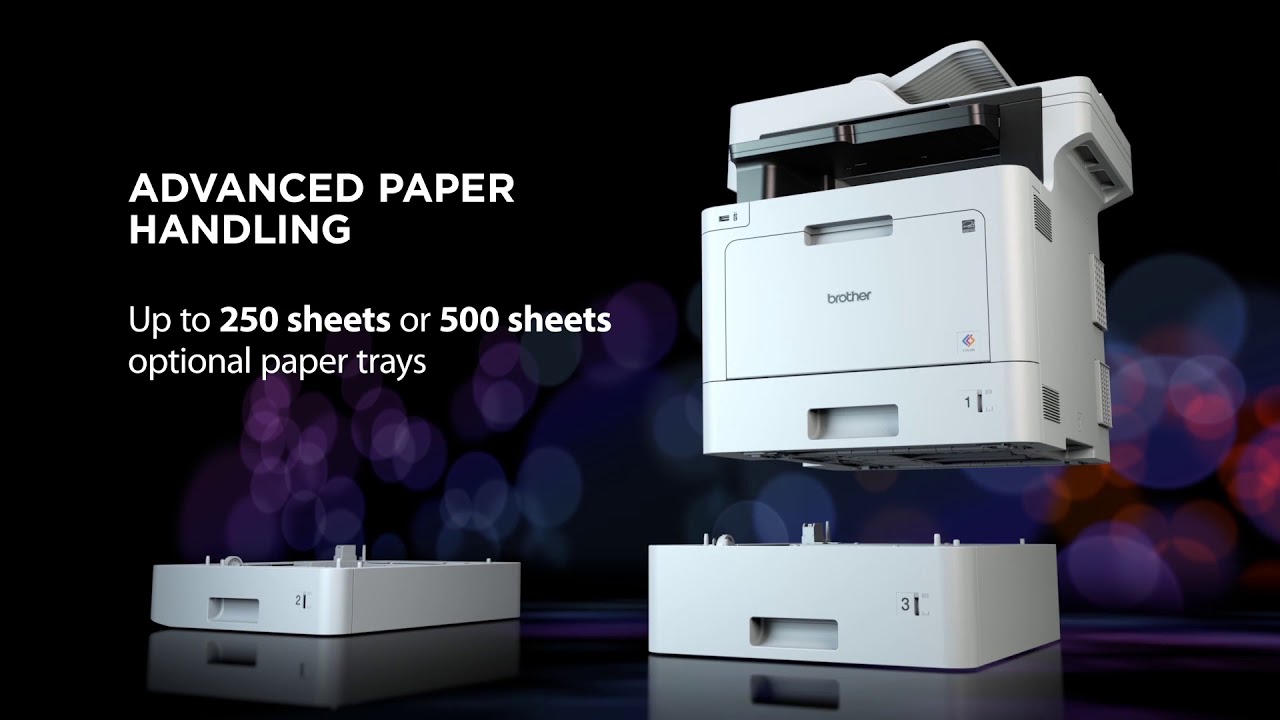
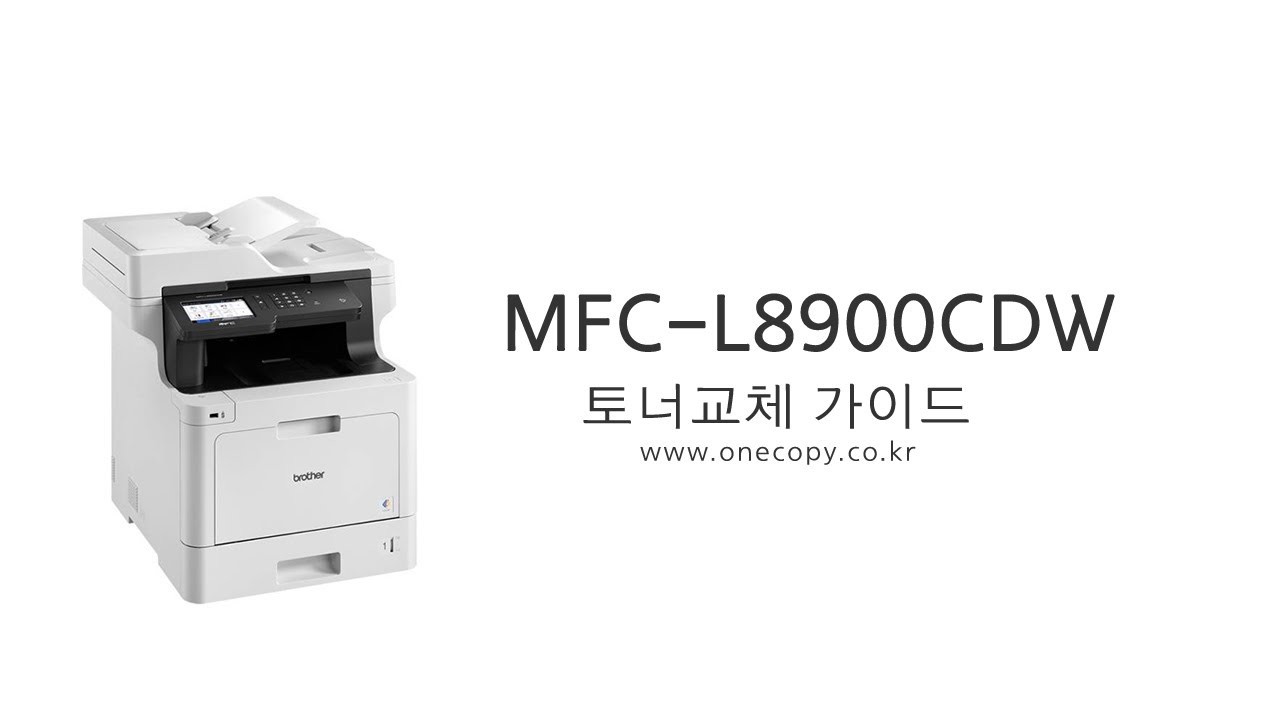
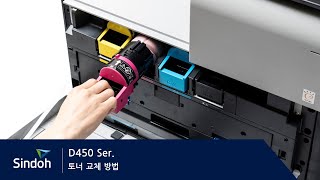
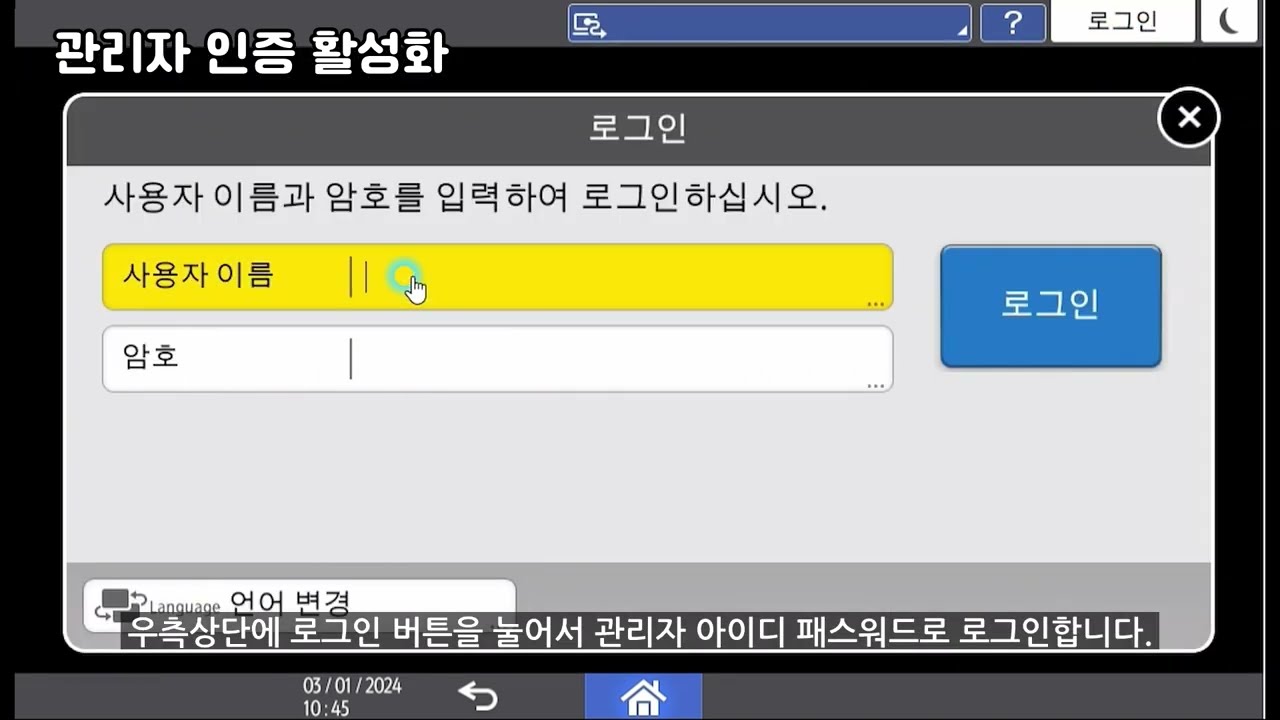
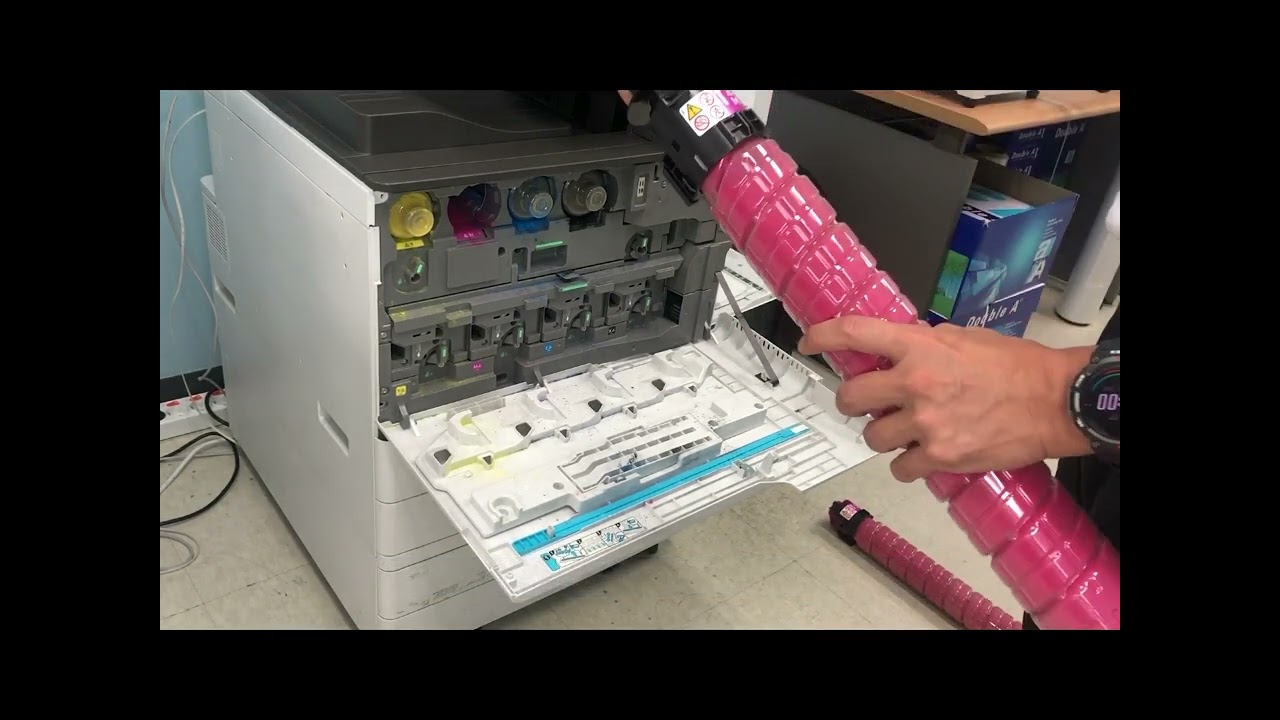
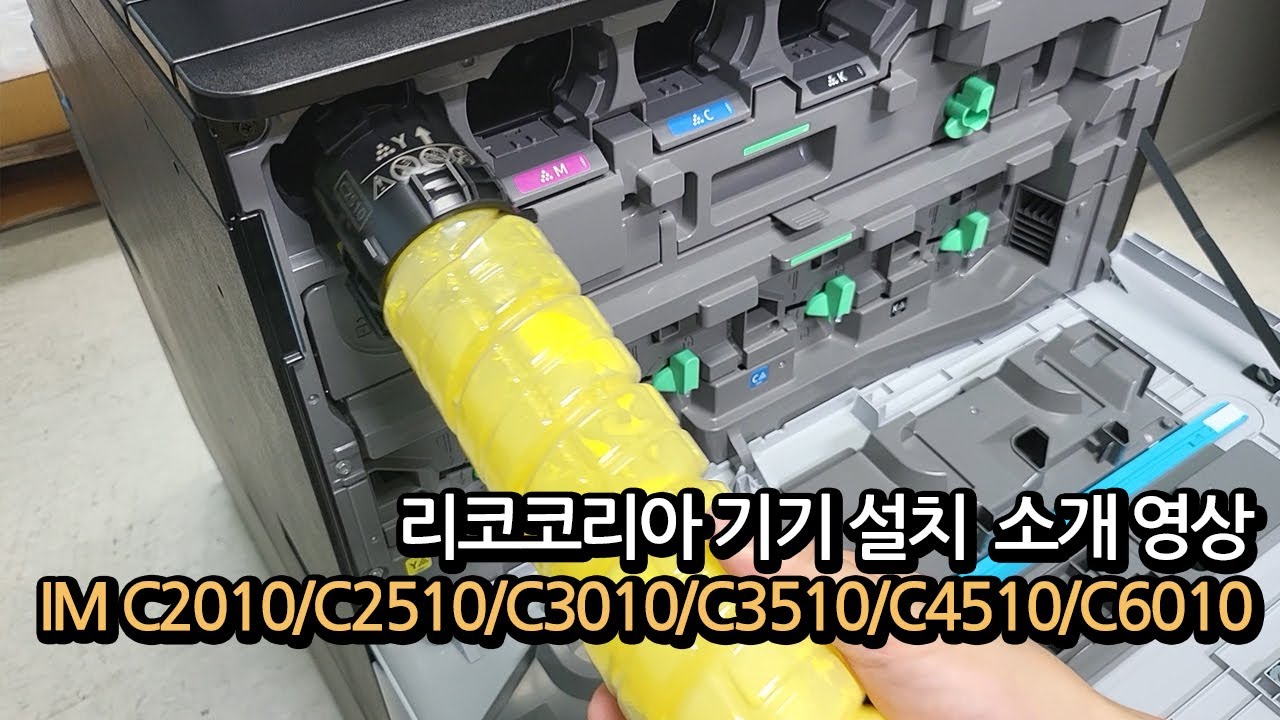
드럼 유니트를 꺼내 색상 카트리지를 갈아 끼우는 과정을 실물로 보여 줍니다. 제조사 공식 채널이 아닌 외부 채널(원카피) 영상입니다.
복합기는 켜져 있는데 프린터가 오프라인으로 뜰 때, 대기열 비우기부터 스풀러 재시작·
맥에 복합기가 안 잡힐 때 IP로 추가하는 방법과, AirPrint로 되는 것과 전용 드라이버가 필요한 기능의 차이를 정리했습니다.
프린터 목록에 복합기가 안 뜰 때 IP 주소를 직접 넣어 추가하는 방법을, 조작부 확인부터 포트 9100까지 정리했습니다.
드라이버와 사용설명서는 모델명과 운영체제를 확인한 뒤 이용해 주세요. 기종 자료 페이지에서 상세 설치 방법과 사용법도 확인할 수 있습니다.
쓰고 계신 기종을 찾아 누르시면 그 기기의 드라이버·
신도리코 기종 3종을 렌탈로 취급하고 있고, 취급하지 않는 4종도 자료를 확보해 두었습니다. 자료가 있는 기종은 A3·
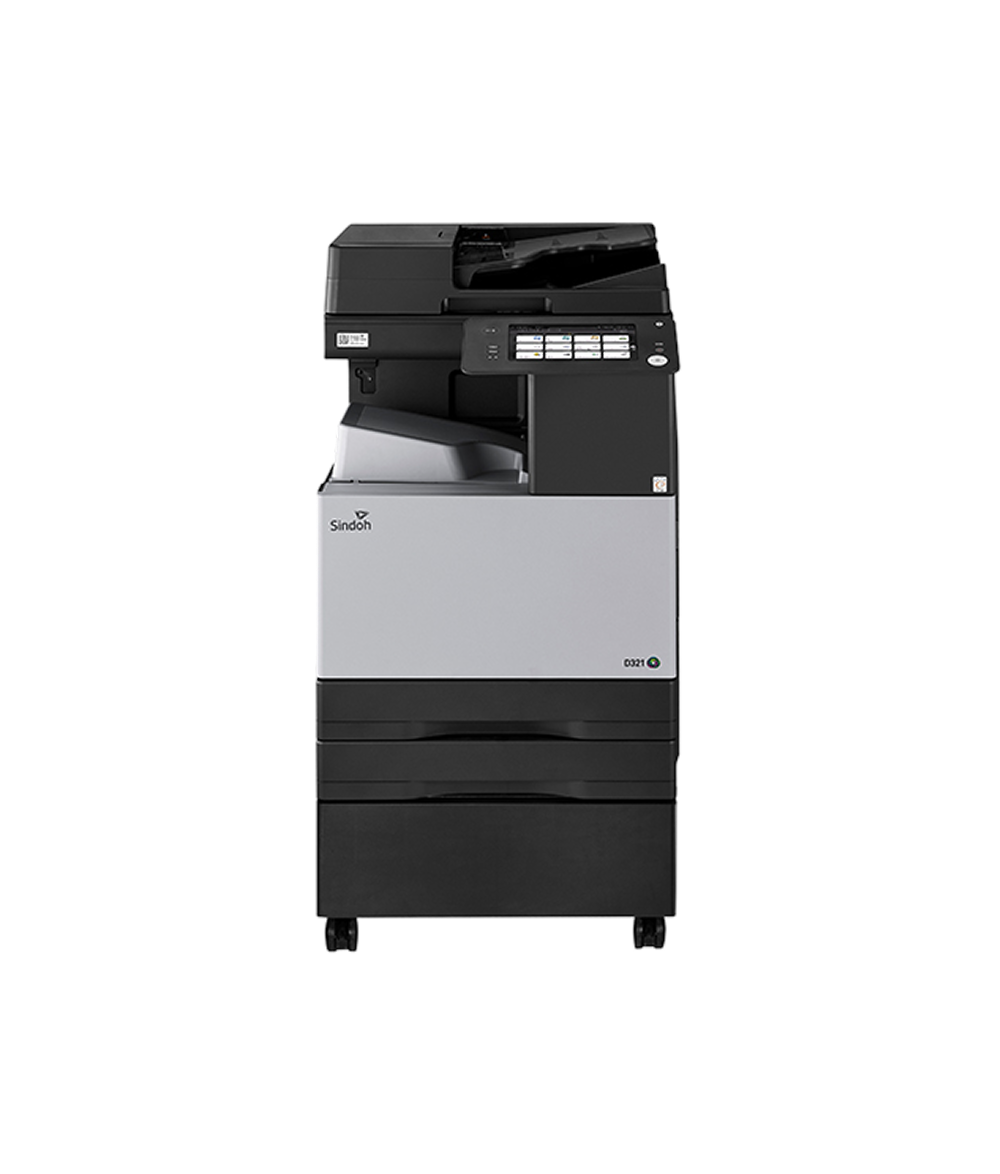 신도리코신도 D321A3 컬러 복합기 · 컬러 26매 / 흑백 26매 (분당) · 출력 최대 1,800 x 600 dpi, 스캔 600 x 600 dpiA3 컬러 복합기, 컬러와 흑백 모두 분당 26매드라이버 6 · 설명서 4 · 영상 10
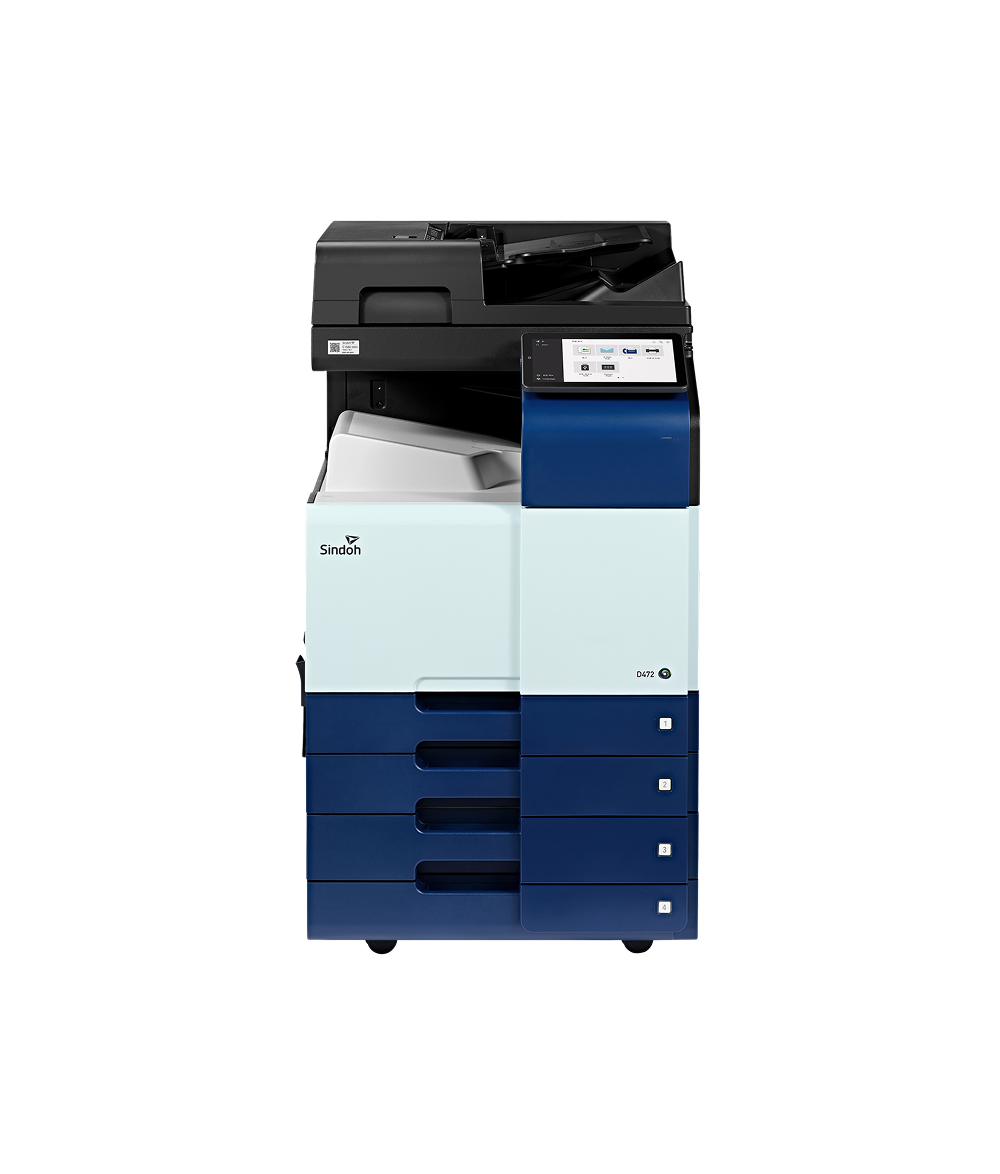 신도리코신도 D470A3 컬러 복합기 · 컬러 25매 / 흑백 25매 (분당) · 1,200 dpiA3 컬러 25매·
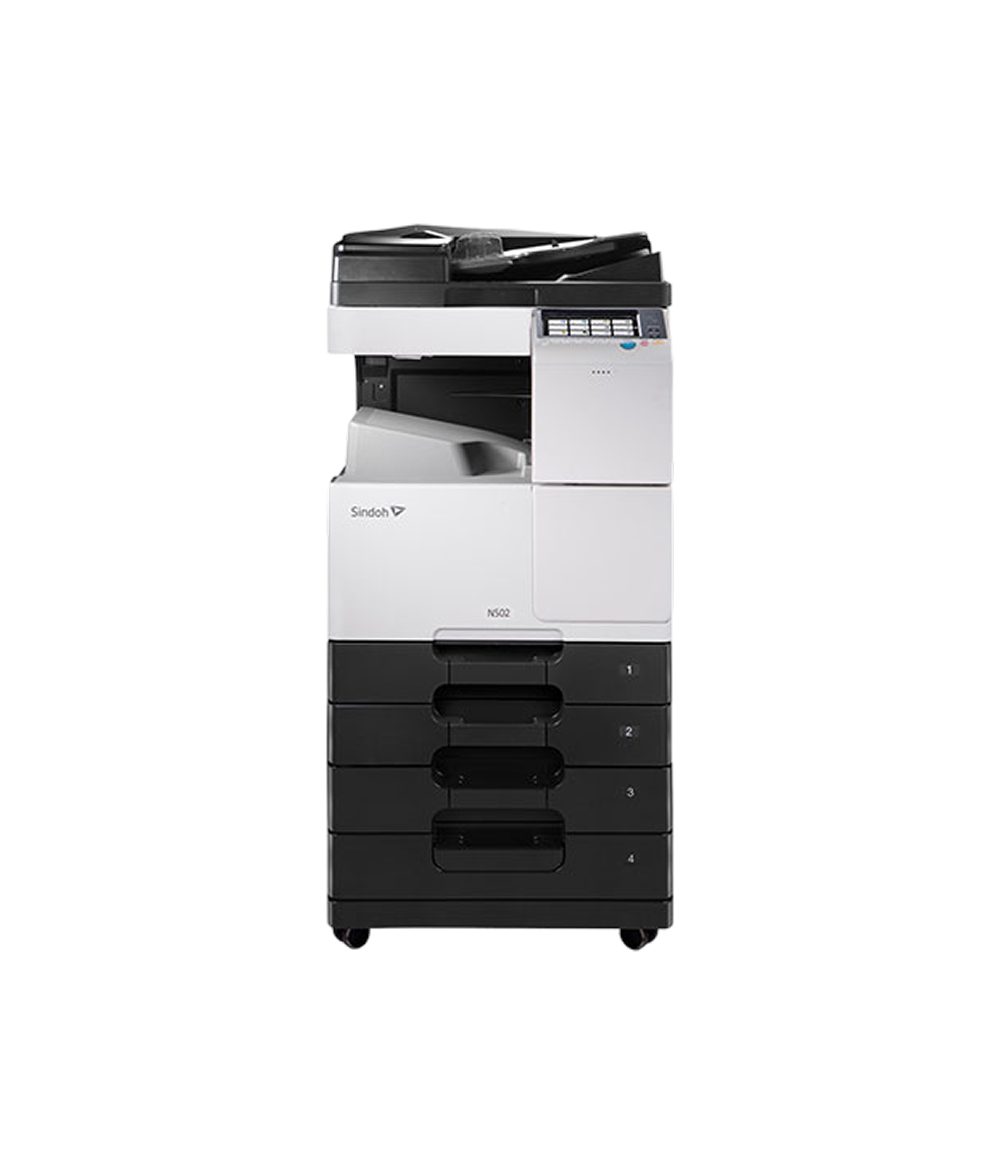 신도리코신도 N502A3 흑백 복합기 · 흑백 36매 (분당) · 출력 최대 1,800 x 600 dpi, 스캔 600 x 600 dpiA3 흑백 복합기, 분당 36매의 문서 전용기드라이버 6 · 설명서 4 · 영상 16
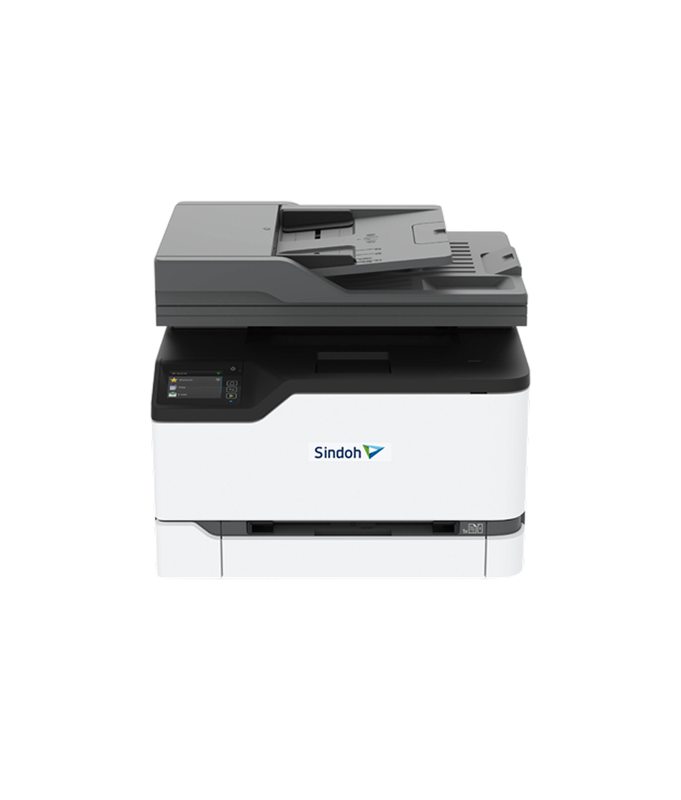 신도리코신도 C300A4 컬러 복합기 · 컬러 24매/
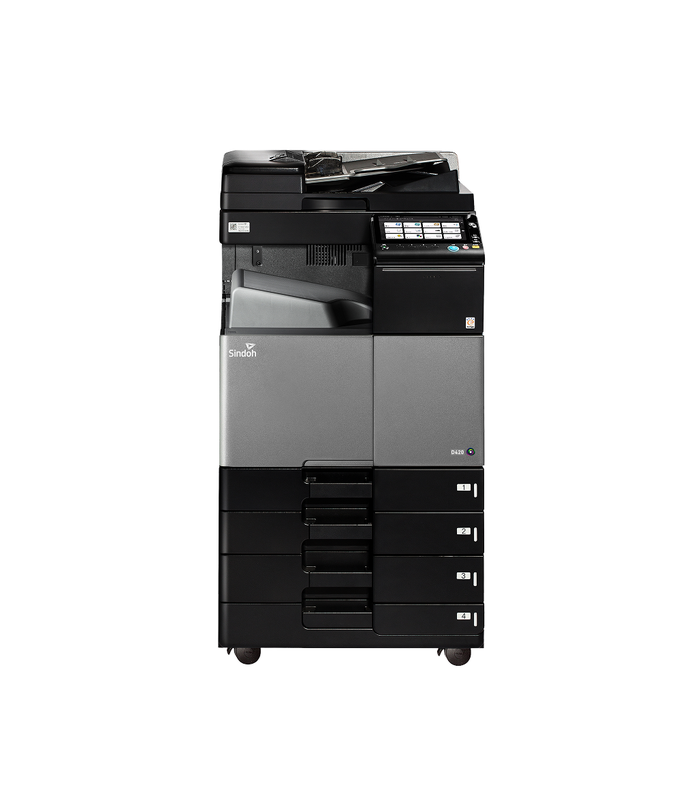 신도리코신도 D420A3 컬러 복합기 · 컬러 25매/
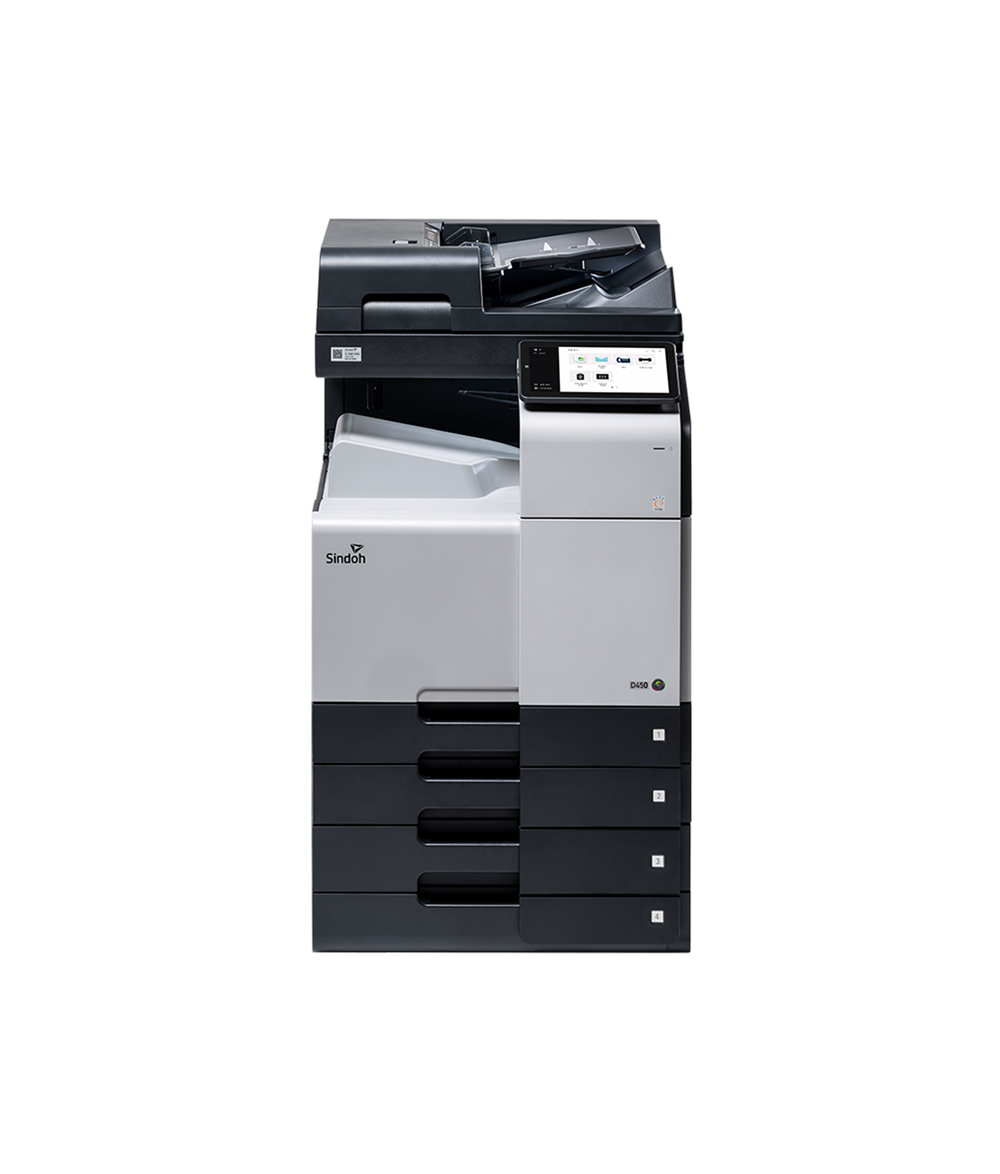 신도리코신도 D450A3 컬러 복합기 · 컬러 25매/
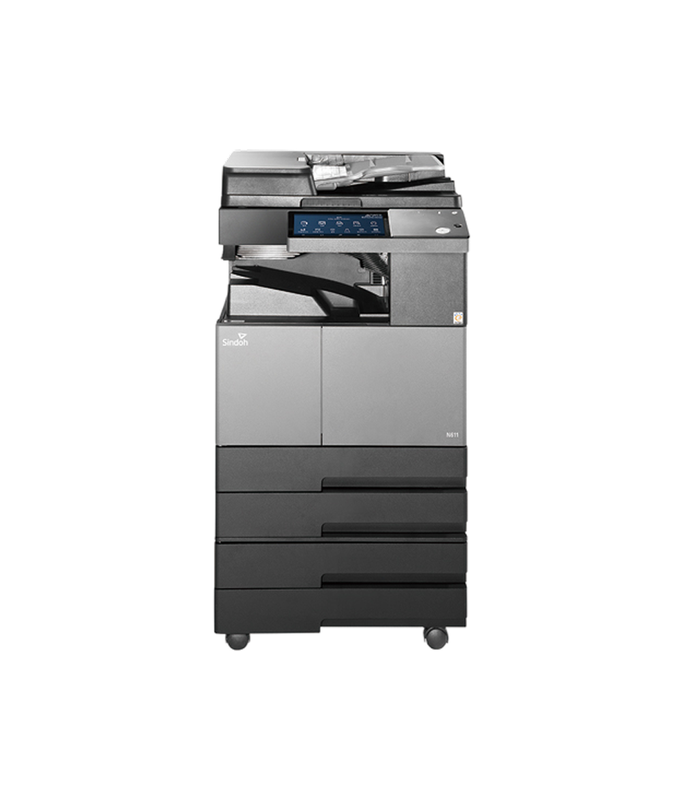 신도리코신도 N611A3 흑백 복합기 · 흑백 30매/
리코 기종 4종을 렌탈로 취급하고 있고, 취급하지 않는 4종도 자료를 확보해 두었습니다. 자료가 있는 기종은 A3 규격에 컬러·
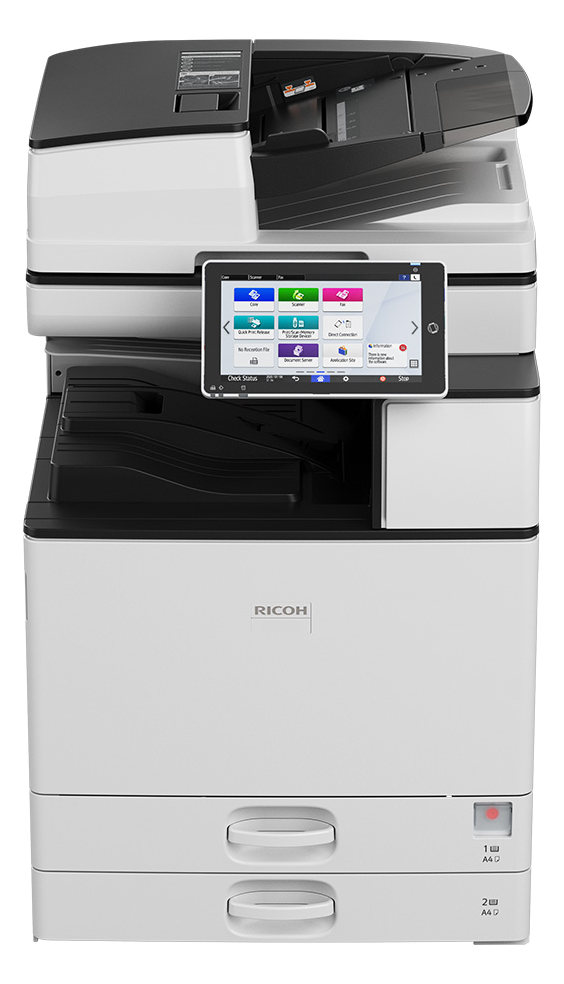 리코리코 IM 2500A3 흑백 복합기 · 25ppm (A4 일반용지 단면) · 인쇄 최대 1,200dpi / 복사·
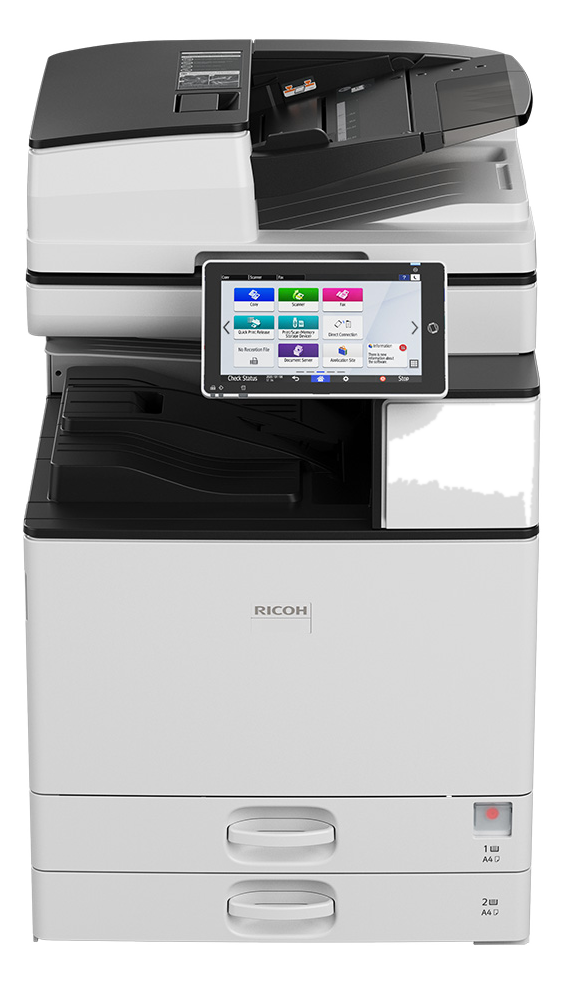 리코리코 IM 3000A3 흑백 복합기 · 30ppm (A4 일반용지 단면) · 인쇄 최대 1,200dpi / 복사·
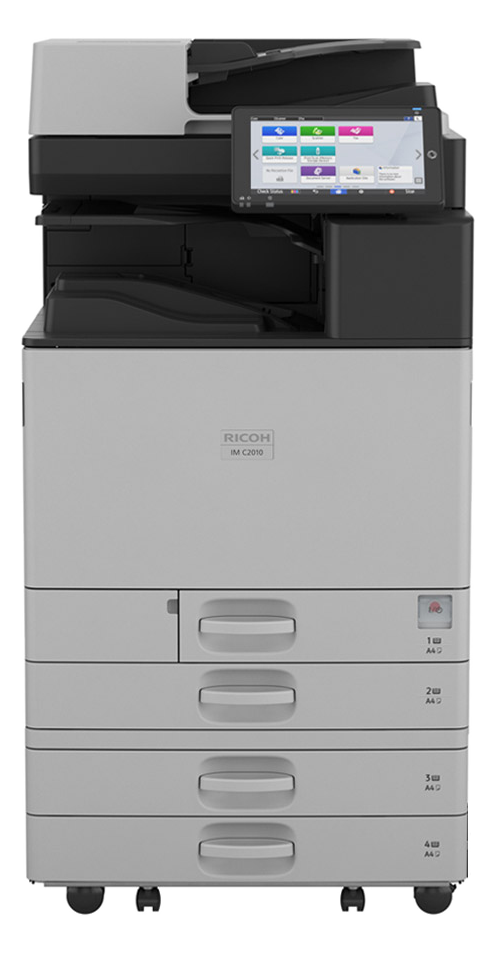 리코리코 IM C2010A3 컬러 복합기 · 20ppm (컬러·
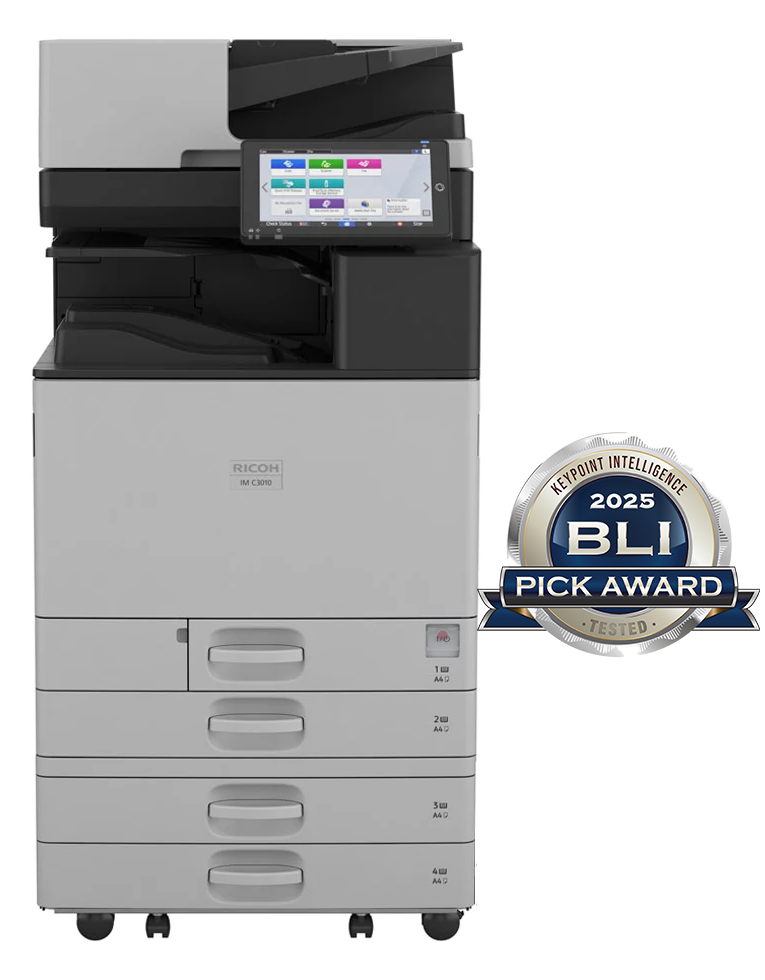 리코리코 IM C3010A3 컬러 복합기 · 30ppm (컬러·
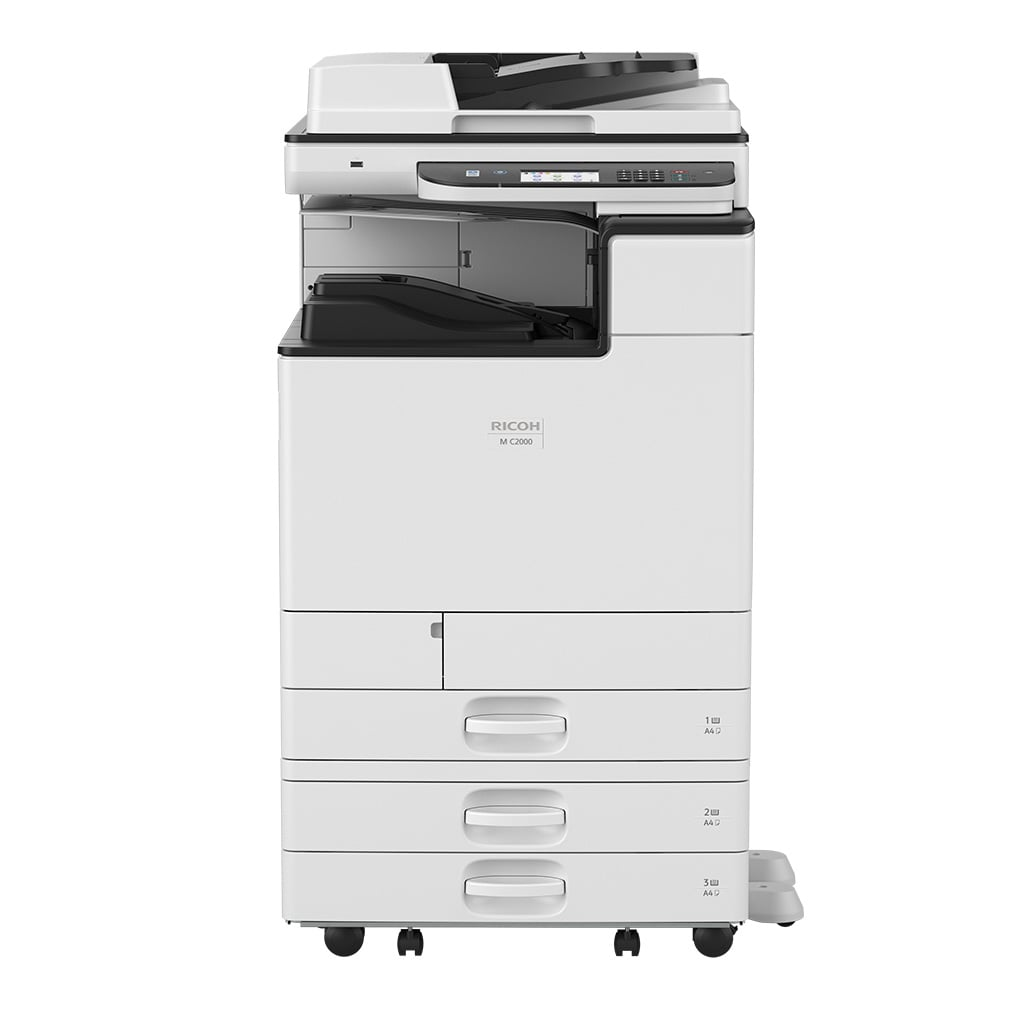 리코리코 IM C2000A3 컬러 복합기 · 컬러·
 리코리코 IM C3000A3 컬러 복합기 · 컬러·
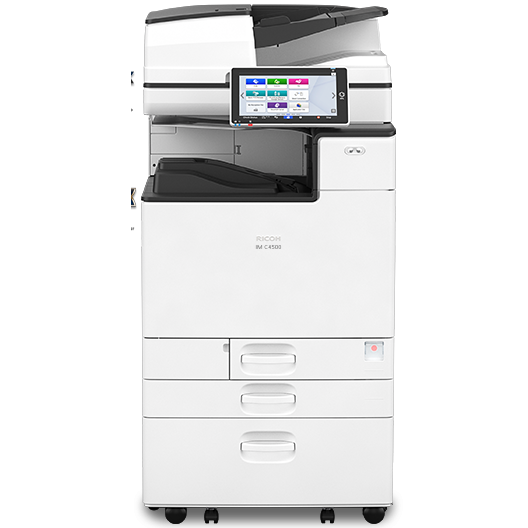 리코리코 IM C4500A3 컬러 복합기 · 컬러·
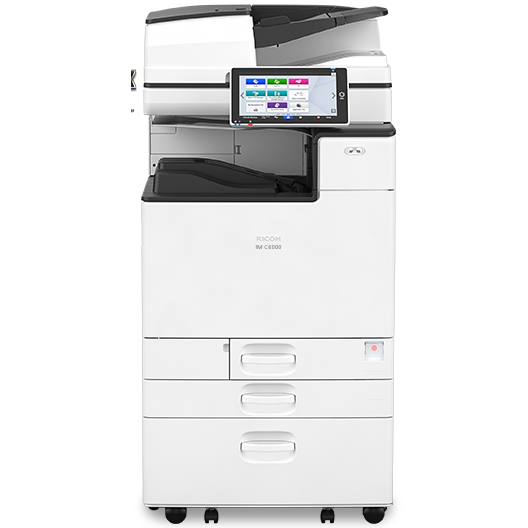 리코리코 IM C6000A3 컬러 복합기 · 컬러·
삼성 기종 6종을 렌탈로 취급하고 있어 설치·
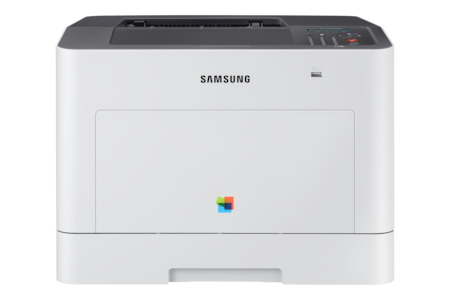 삼성삼성 SL-C2410NDA4 컬러 프린터 · 24ppm (A4, 흑백·
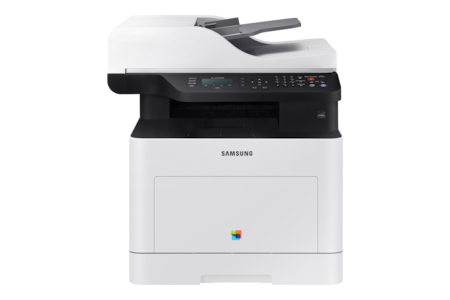 삼성삼성 SL-C2470FRA4 컬러 복합기 · 24ppm (A4, 흑백·
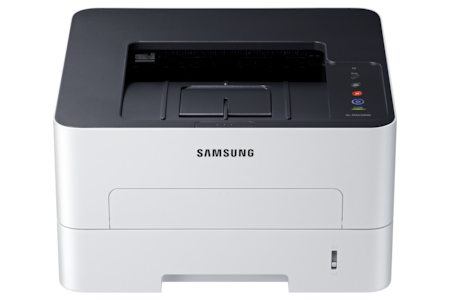 삼성삼성 SL-M2630NDA4 흑백 프린터 · 26ppm (A4) / 27ppm (Letter) · 최대 4,800 x 600 dpi흑백 A4 26ppm 인쇄 전용, 화면 없는 소형 네트워크 프린터드라이버 6 · 설명서 2 · 영상 2
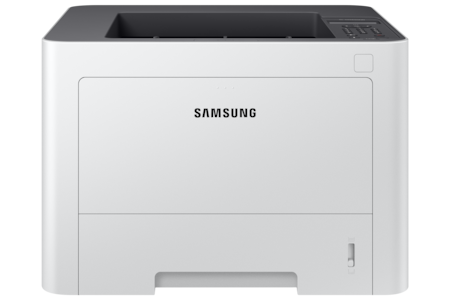 삼성삼성 SL-M3830NDA4 흑백 프린터 · 38ppm (A4) · 최대 1,200 x 1,200 dpi38ppm 보안 인쇄 지원 흑백 A4 프린터, LCD 조작부드라이버 6 · 설명서 2 · 영상 2
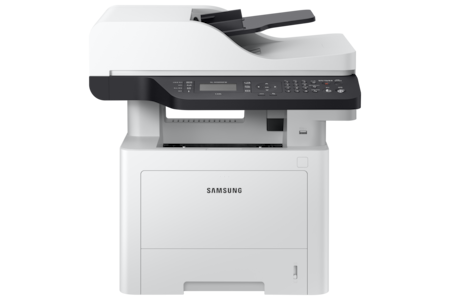 삼성삼성 SL-M3890FWA4 흑백 복합기 · 38ppm (A4) · 인쇄 최대 1,200 x 1,200 dpi / 복사 600 x 600 dpi흑백 A4 38ppm 무선 복합기, 인쇄·
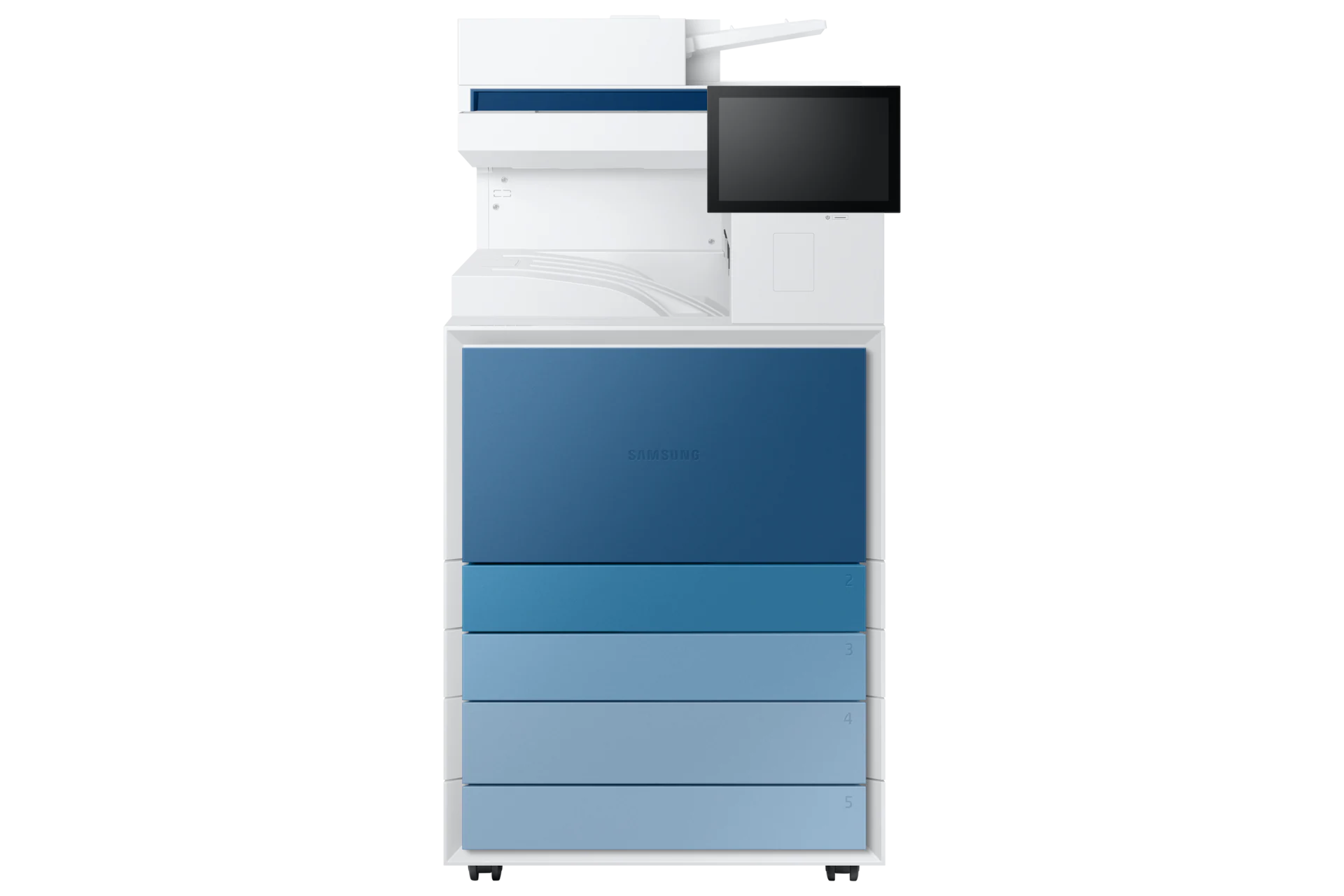 삼성삼성 SL-X6250LXA3 컬러 복합기 · 25ppm (A4 기준, 흑백·
캐논 기종 1종을 렌탈로 취급하고 있고, 취급하지 않는 4종도 자료를 확보해 두었습니다. 자료가 있는 기종은 A3 규격에 컬러·
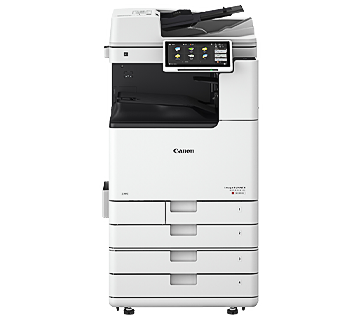 캐논캐논 iR ADV DX C3926A3 컬러 복합기 · 컬러 26매/
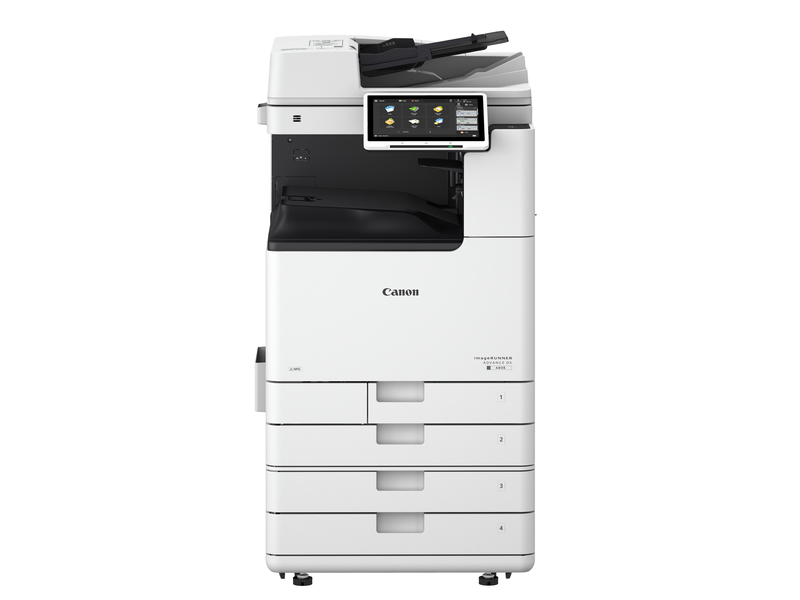 캐논캐논 iR-ADV DX 4935A3 흑백 복합기 · A4 35ppm / A3 17ppm / A4R 23ppm, 첫 장 출력 약 5.5초 · 인쇄 1,200 x 600 dpi, 1A3 흑백 35매/
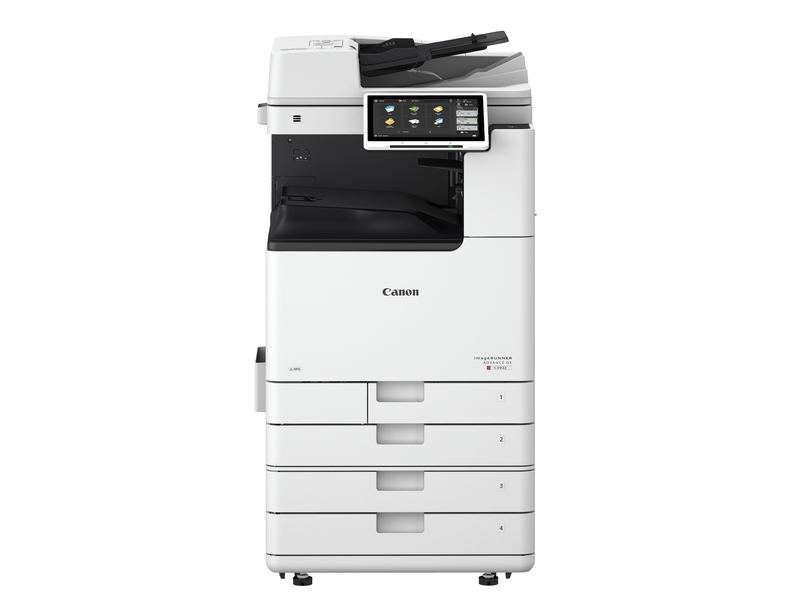 캐논캐논 iR-ADV DX C3922A3 컬러 복합기 · A4 22매/
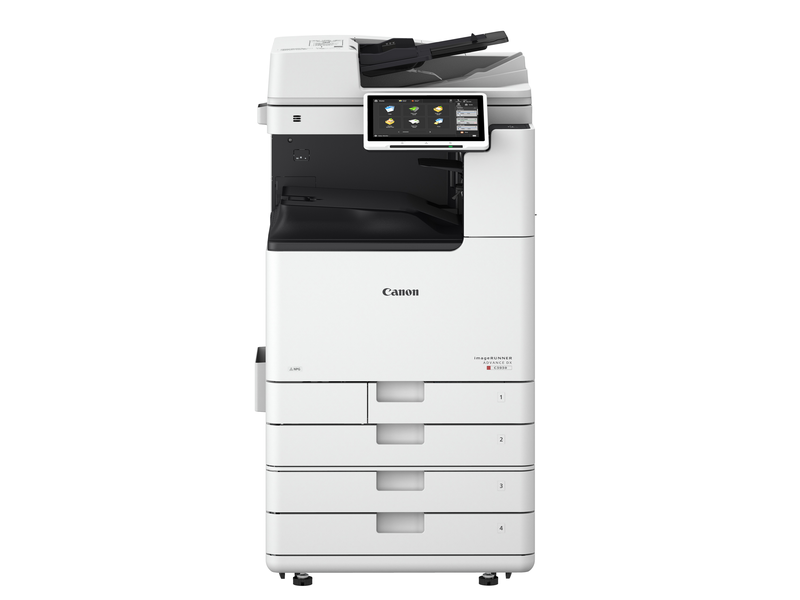 캐논캐논 iR-ADV DX C3930A3 컬러 복합기 · A4 30ppm / A3 15ppm / A4R 20ppm (컬러·
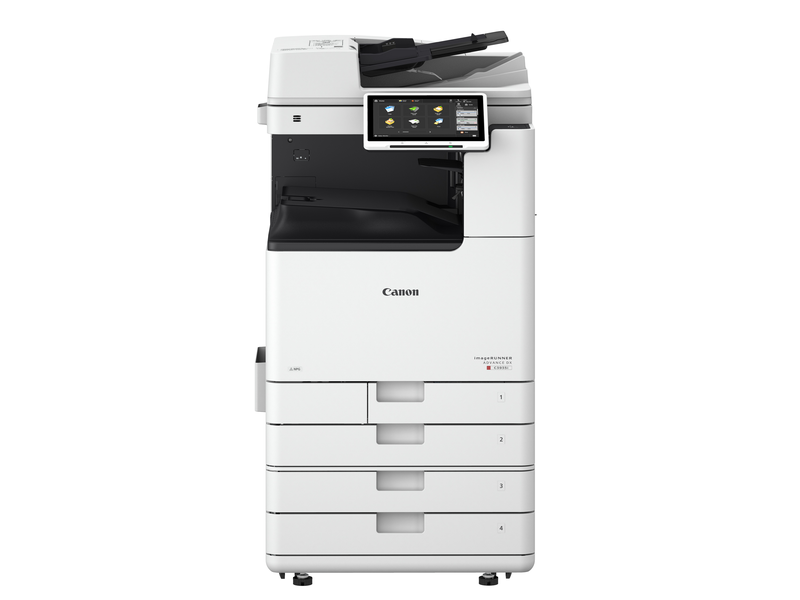 캐논캐논 iR-ADV DX C3935iA3 컬러 복합기 · A4 35매/
교세라 기종 2종을 렌탈로 취급하고 있고, 취급하지 않는 4종도 자료를 확보해 두었습니다. 자료가 있는 기종은 A3·
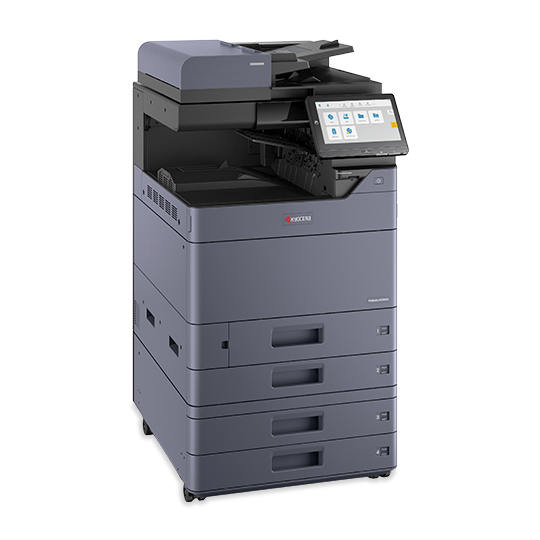 교세라교세라 TASKalfa MZ2501ciA3 컬러 복합기 · A4 컬러·
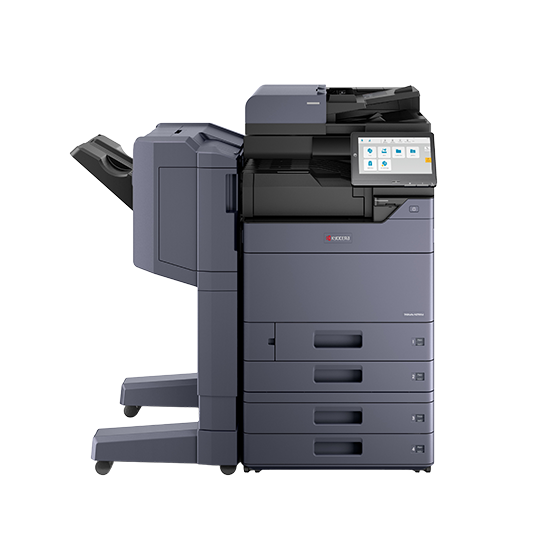 교세라교세라 TASKalfa MZ3501ciA3 컬러 복합기 · A4 컬러·
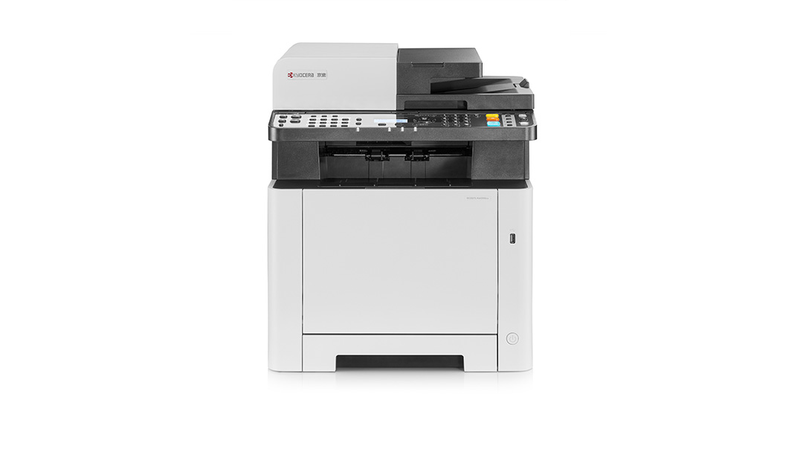 교세라교세라 ECOSYS MA2100cfxA4 컬러 복합기 · A4 기준 흑백 21 ppm / 컬러 21 ppm · 인쇄 600 × 600 dpi · 1,200 × 1,200 dpi / 복A4 컬러·
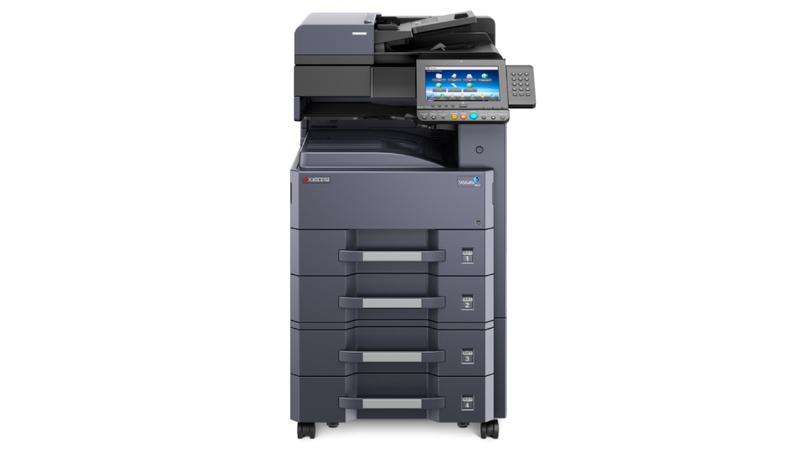 교세라교세라 TASKalfa 3212iA3 흑백 복합기 · A4 기준 흑백 32 ppm, 첫 장 인쇄 4.9초·
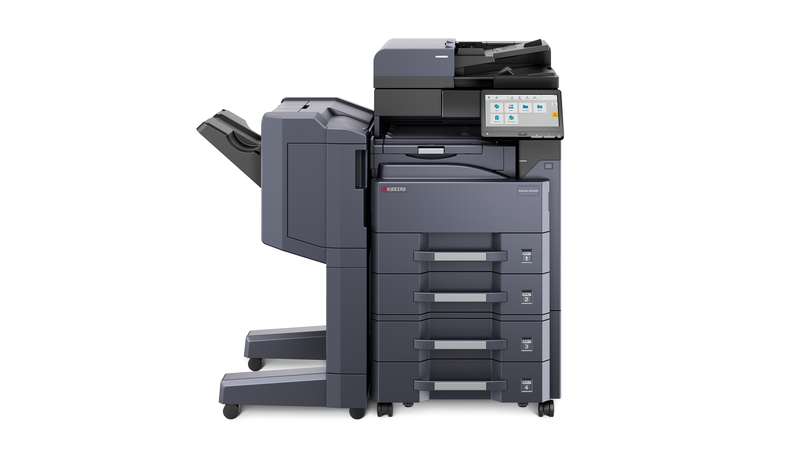 교세라교세라 TASKalfa MZ4000iA3 흑백 복합기 · A4 단면 기준 흑백 40 ppm · 인쇄 9,600 equivalent × 600 dpi · 1,200 × 1,200 dpiA3 흑백 40매 복합기, 첫 장 3.6초·
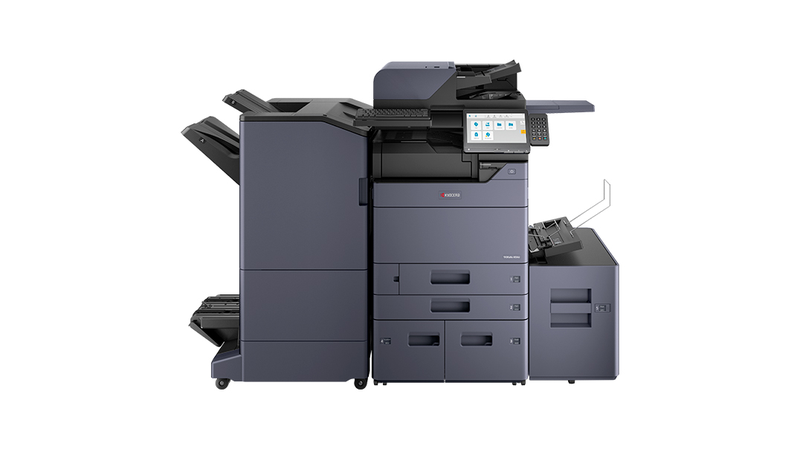 교세라교세라 TASKalfa VFM401ciA3 컬러 복합기 · A4 기준 흑백 40 cpm / 컬러 40 cpm · 인쇄 1,200 × 1,200 dpi (4,800 equivalent ×흑백·
후지필름 기종 1종을 렌탈로 취급하고 있고, 취급하지 않는 4종도 자료를 확보해 두었습니다. 자료가 있는 기종은 A3 규격에 컬러·
 후지필름후지필름 Apeos C2561A3 컬러 복합기 · A4 25매/
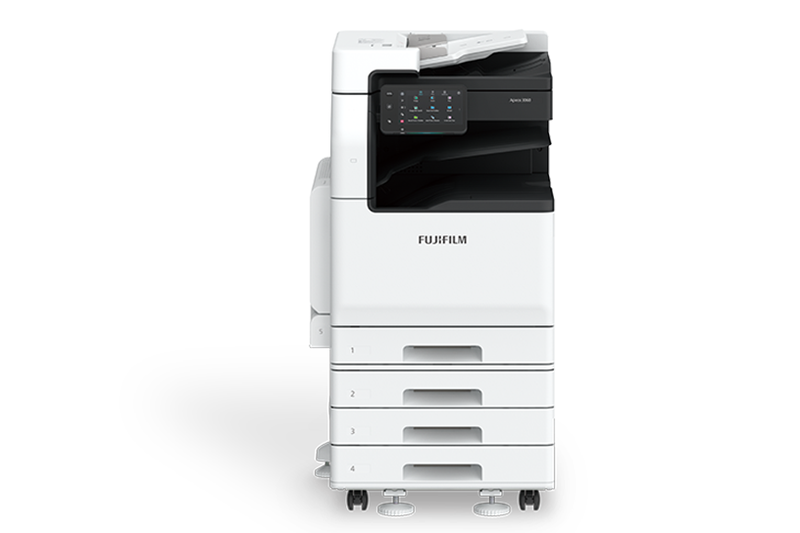 후지필름후지필름 Apeos 3060A3 흑백 복합기 · 분당 30매 (A4 LEF) / A3 분당 17매 · 프린트 1,200 × 1,200 dpi / 스캔 600 × 600 dpi흑백만 뽑습니다. A4를 가로로 물리면 분당 30매, A3는 17매로 내려가고 컬러 출력은 아예 없습니다. 예열 28초에 첫 장 4.5초라 계약서와 내부 문서가 종일 도는 자리에는 맞지만, 컬러 인쇄물이나 A3 대량 출력이 섞이면 다른 급을 보셔야 합니다.드라이버 6 · 설명서 4
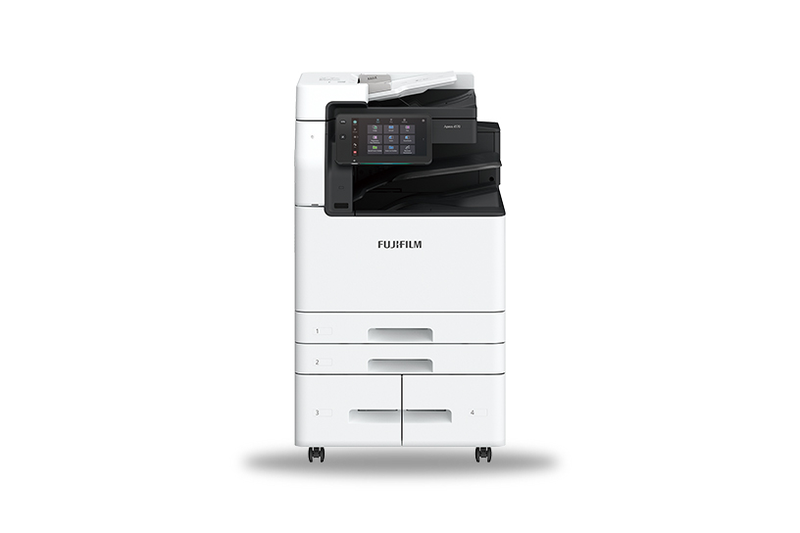 후지필름후지필름 Apeos 4570A3 흑백 복합기 · 분당 45매 (A4 LEF) / A3 분당 22매 · 프린트 1,200 × 2,400 dpi / 스캔 600 × 600 dpiA4 가로급지 45장, A3 22장을 뽑는 흑백 콘솔기입니다. Windows·
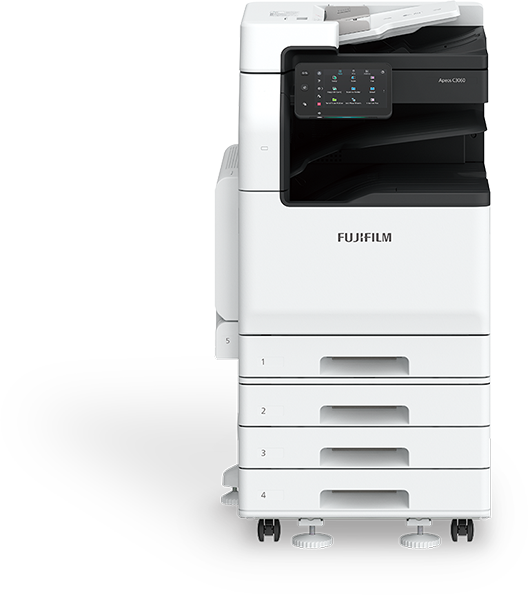 후지필름후지필름 Apeos C3060A3 컬러 복합기 · 컬러·
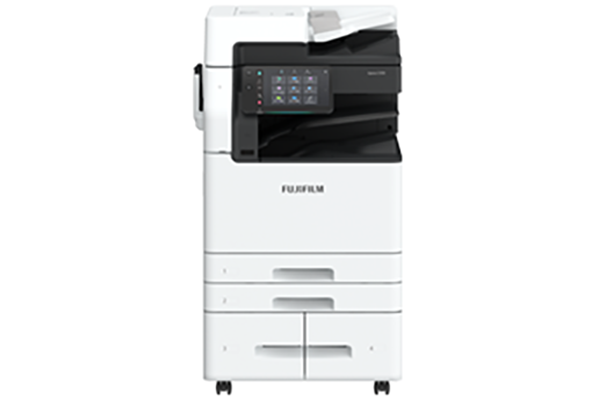 후지필름후지필름 Apeos C3570A3 컬러 복합기 · 컬러·
브라더 기종 1종을 렌탈로 취급하고 있고, 취급하지 않는 4종도 자료를 확보해 두었습니다. 자료가 있는 기종은 A4 규격에 컬러·
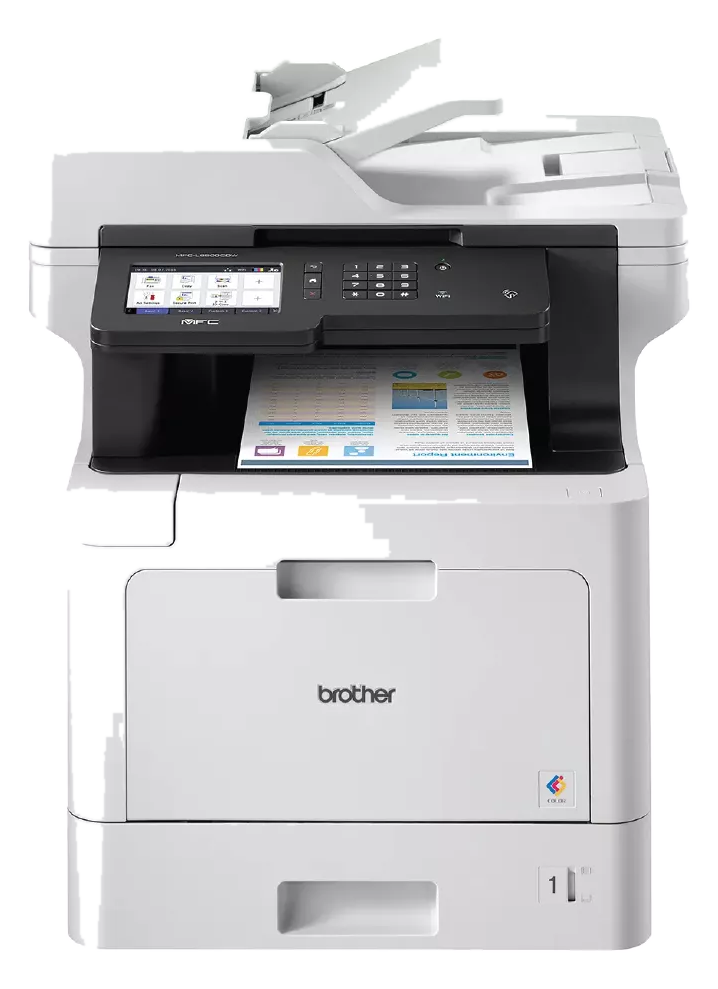 브라더브라더 MFC-L8900CDWA4 컬러 복합기 · 31ppm (A4, 컬러·
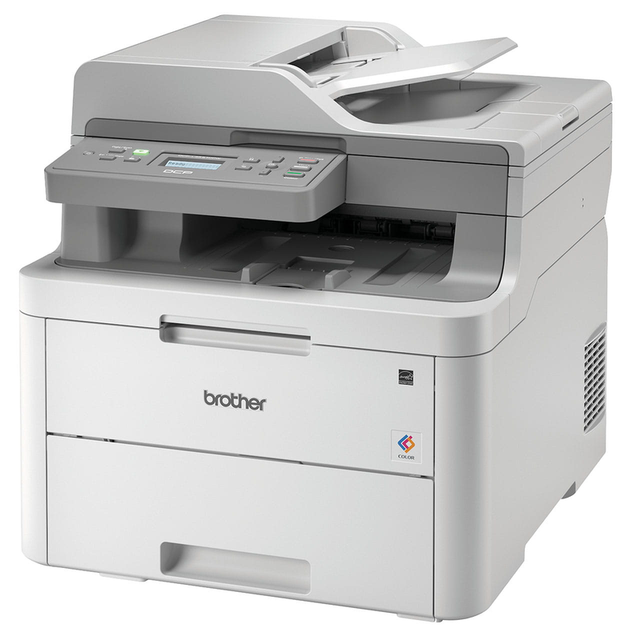 브라더브라더 DCP-L3551CDWA4 컬러 복합기 · A4 컬러·
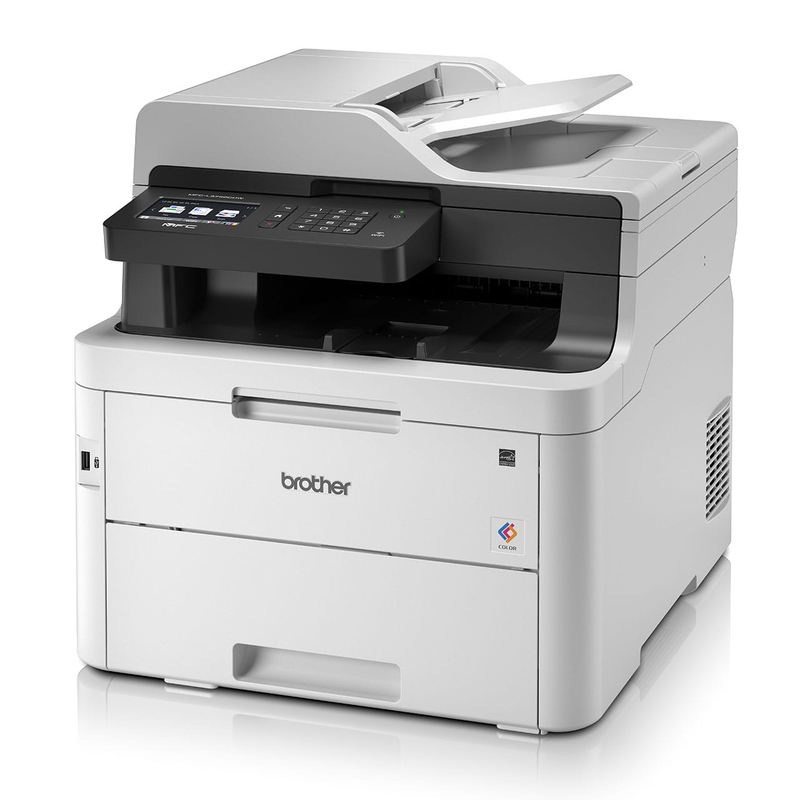 브라더브라더 MFC-L3750CDWA4 컬러 복합기 · A4 컬러·
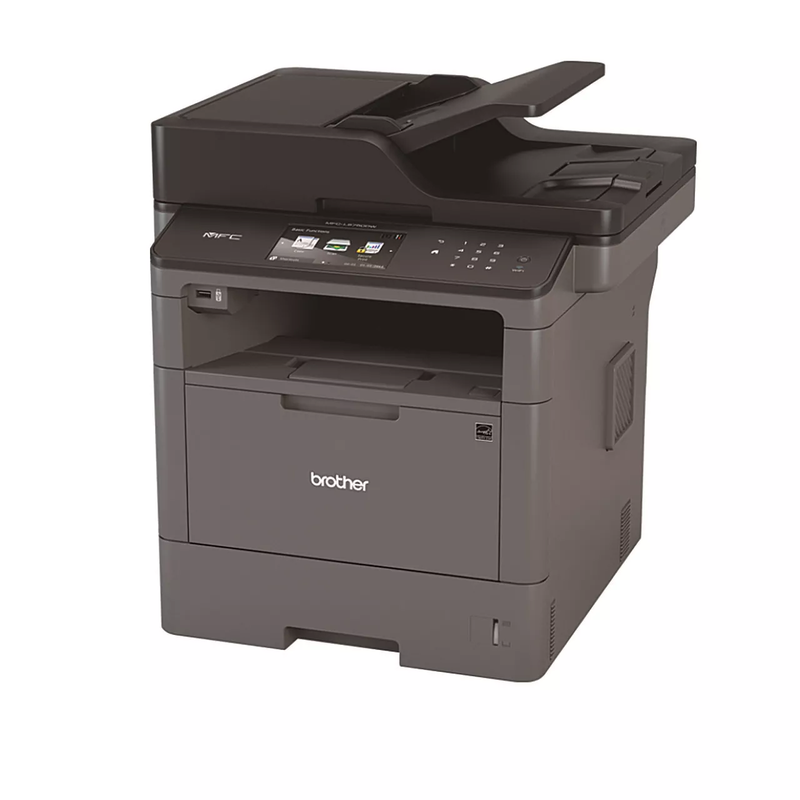 브라더브라더 MFC-L5700DWA4 흑백 복합기 · A4 단면 최대 40매/
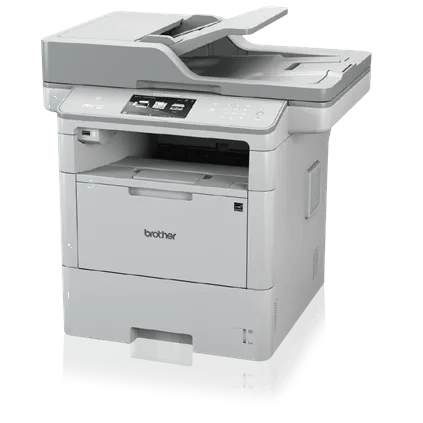 브라더브라더 MFC-L6900DWA4 흑백 복합기 · A4 단면 최대 50매/
제록스·
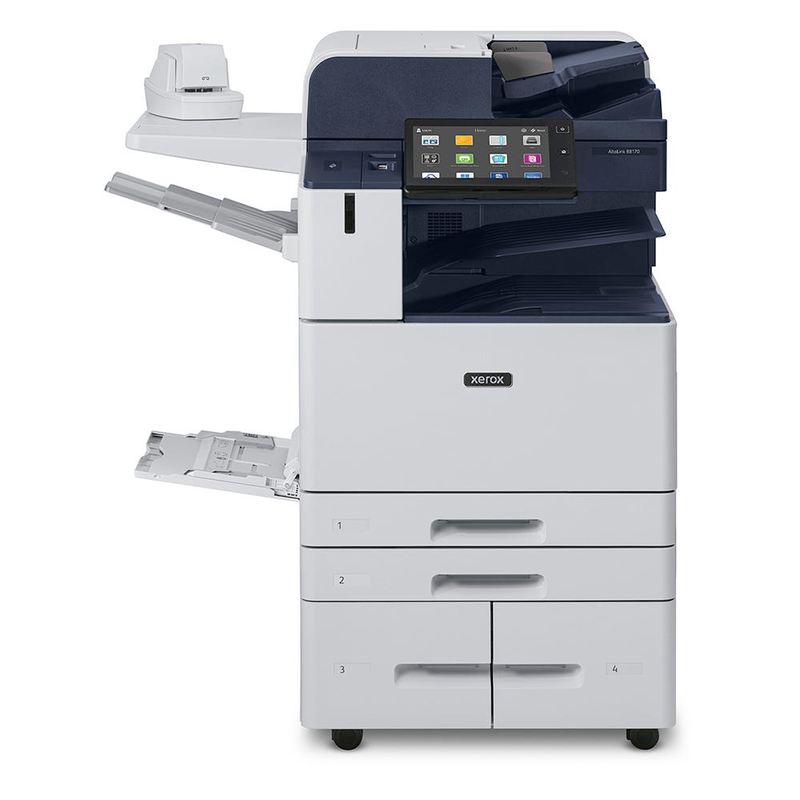 제록스·
제록스·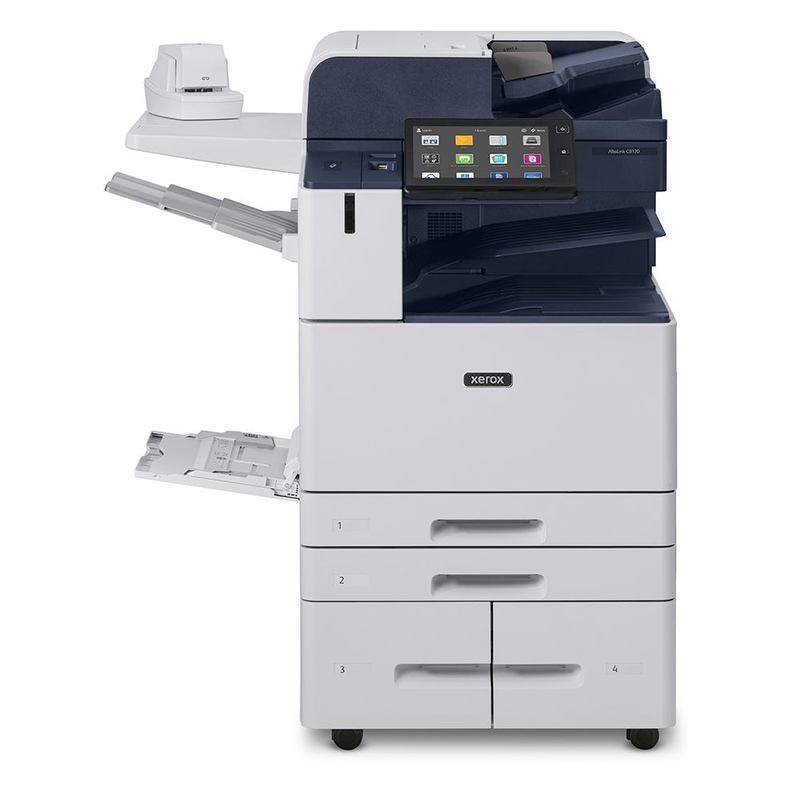 제록스·
제록스·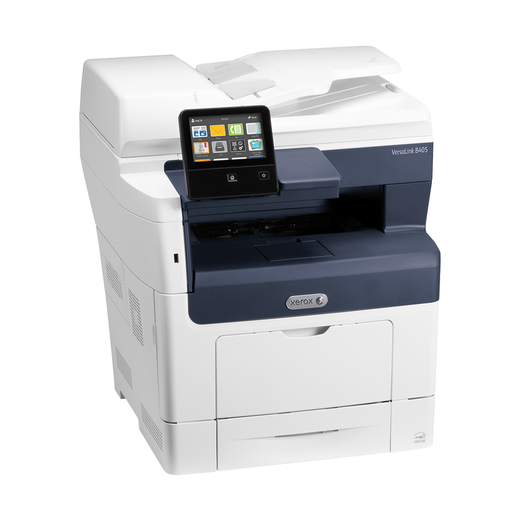 제록스·
제록스·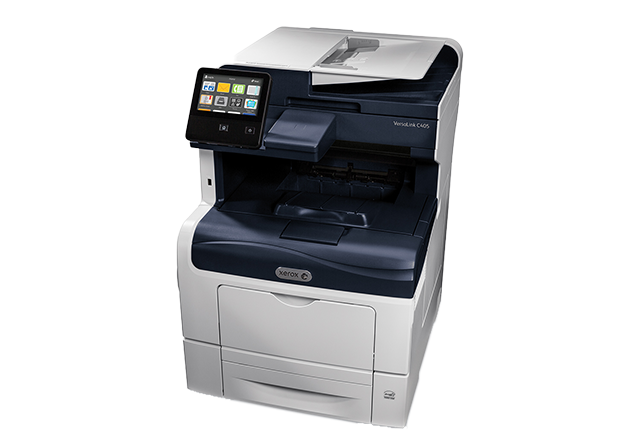 제록스·
제록스·HP 기종 4종은 저희가 렌탈로 취급하지는 않지만 자료는 확보해 두었습니다. 자료가 있는 기종은 A3·
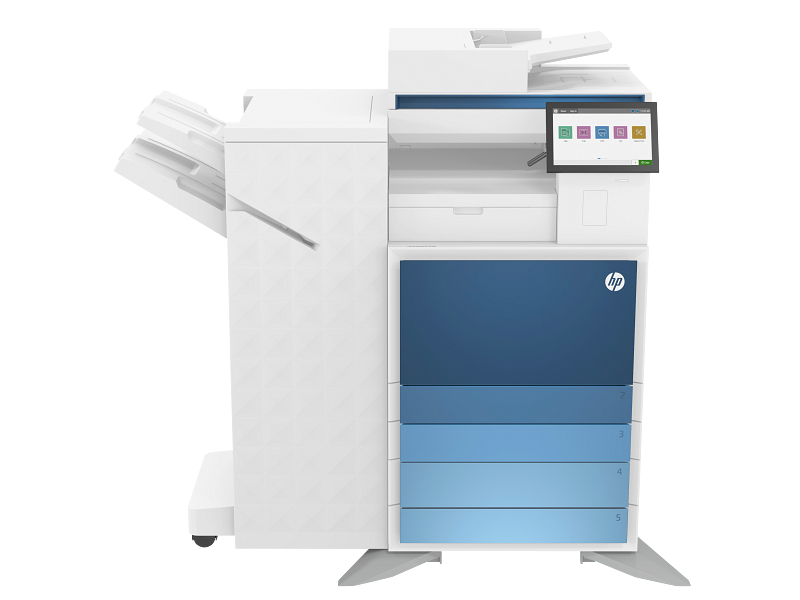 HPHP E78630A3 컬러 복합기 · 컬러·
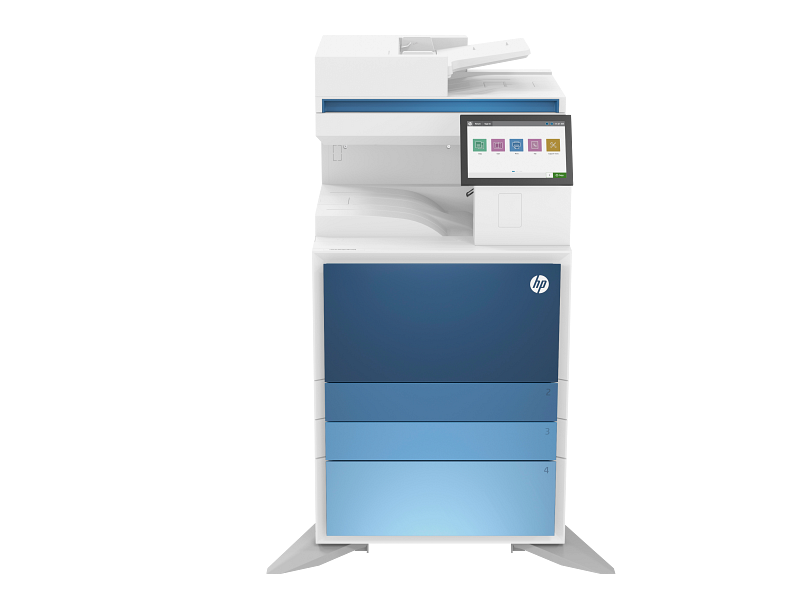 HPHP E82660A3 흑백 복합기 · 흑백 60ppm (A4/
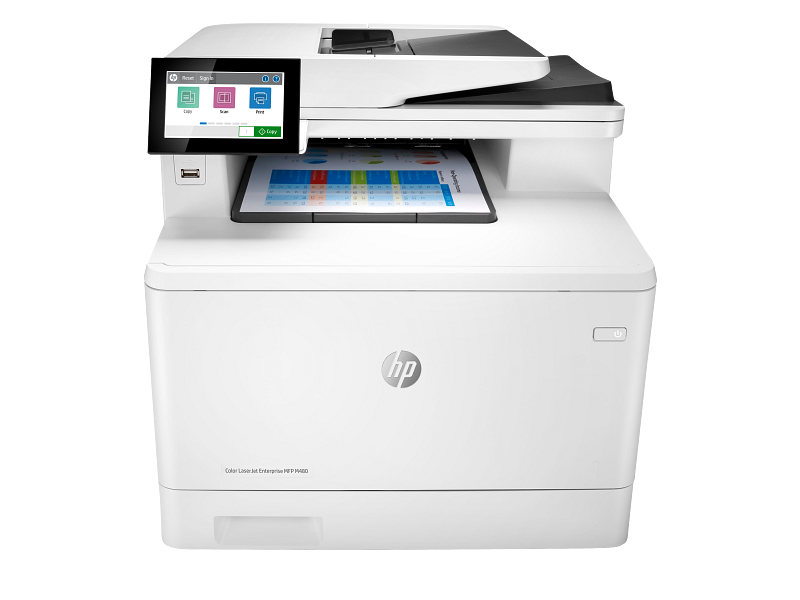 HPHP M480A4 컬러 복합기 · A4 흑백·
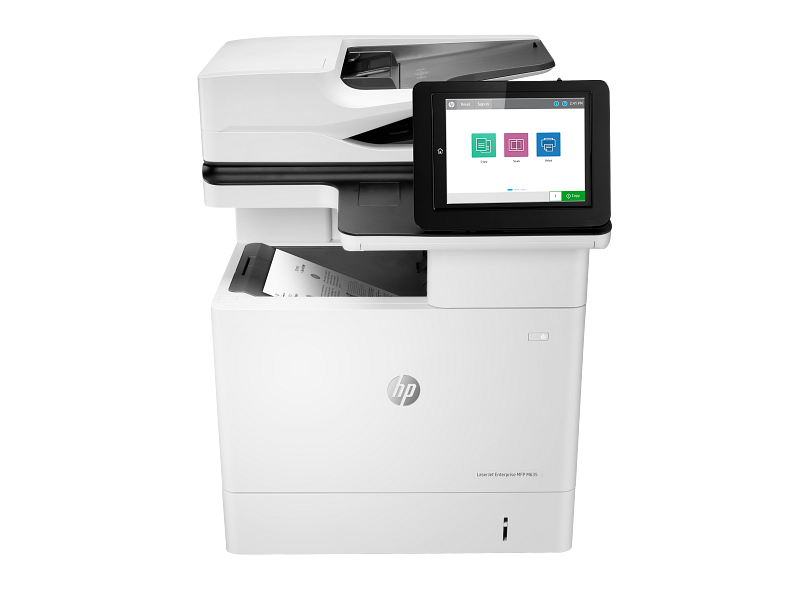 HPHP M635A4 흑백 복합기 · 흑백 최대 61ppm (A4) · 최대 1200 x 1200dpiA4 흑백 61매/
코니카미놀타 기종 4종은 저희가 렌탈로 취급하지는 않지만 자료는 확보해 두었습니다. 자료가 있는 기종은 A3·
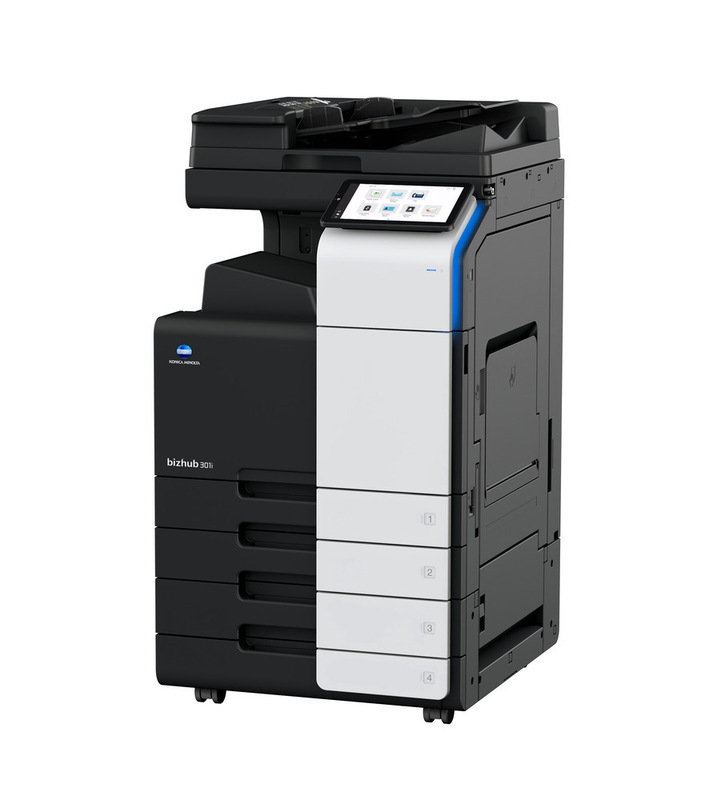 코니카미놀타코니카미놀타 bizhub 301iA3 흑백 복합기 · A4 30매/
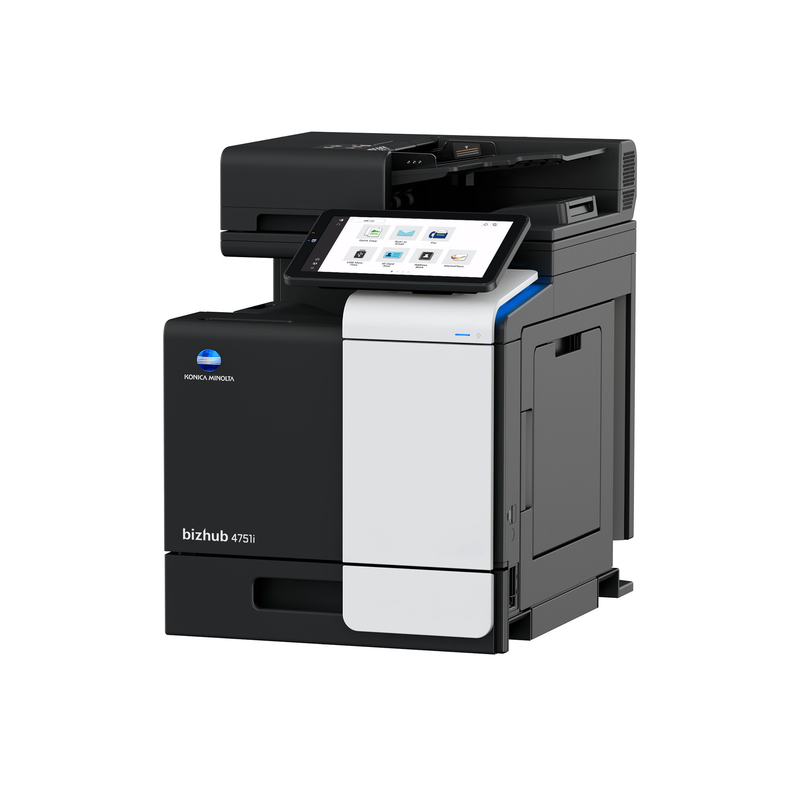 코니카미놀타코니카미놀타 bizhub 4751iA4 흑백 복합기 · A4 47매/
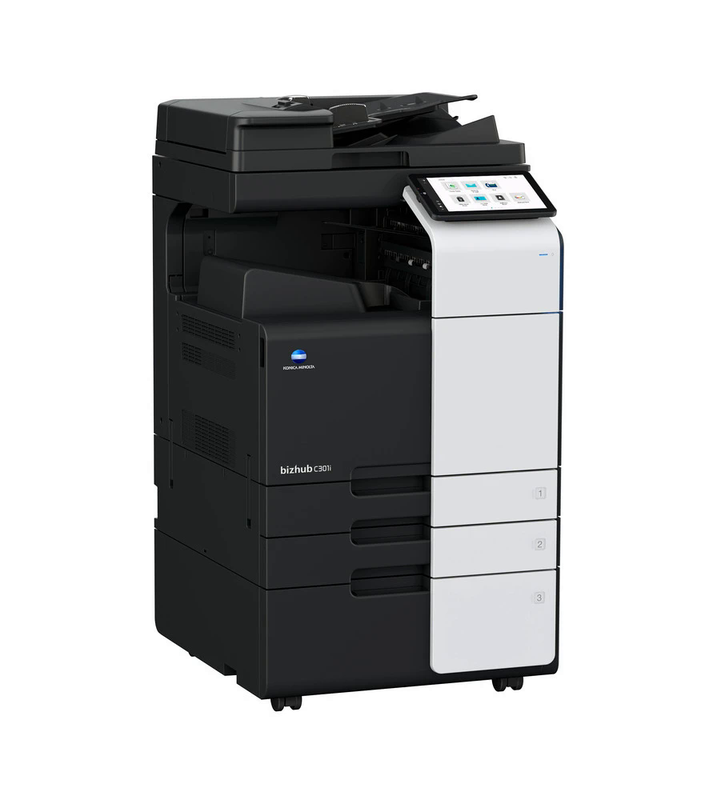 코니카미놀타코니카미놀타 bizhub C301iA3 컬러 복합기 · A4 컬러/
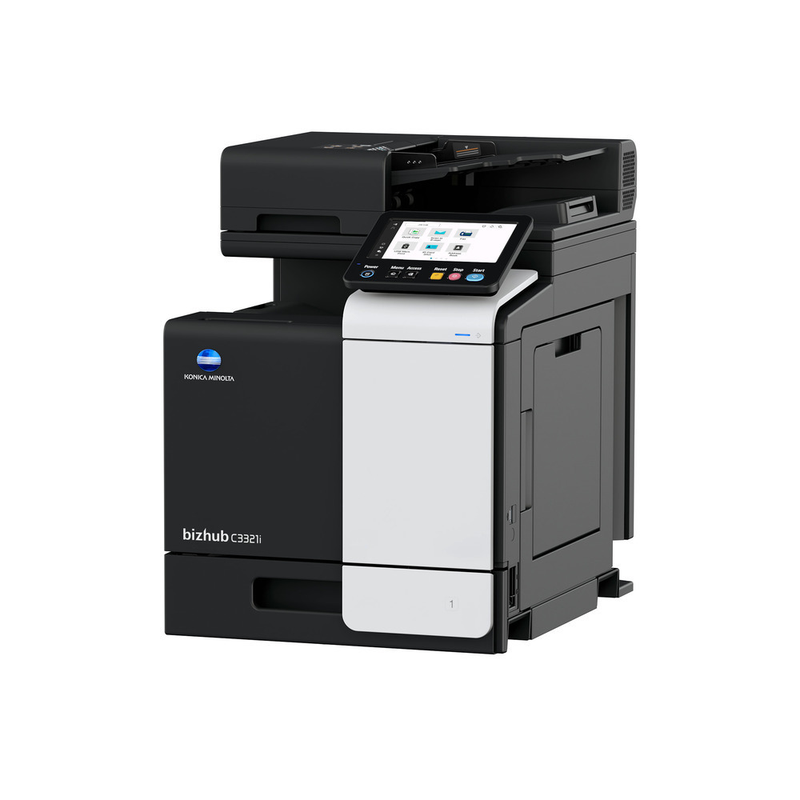 코니카미놀타코니카미놀타 bizhub C3321iA4 컬러 복합기 · A4 컬러/
샤프 기종 4종은 저희가 렌탈로 취급하지는 않지만 자료는 확보해 두었습니다. 자료가 있는 기종은 A3·
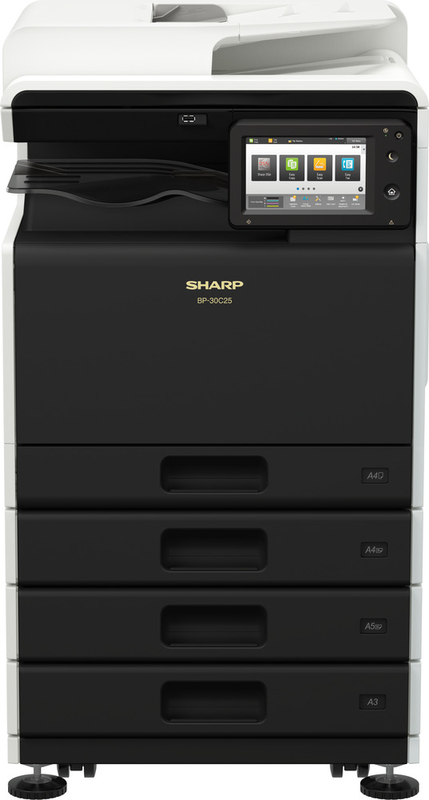 샤프샤프 BP-30C25A3 컬러 복합기 · A4 25매/
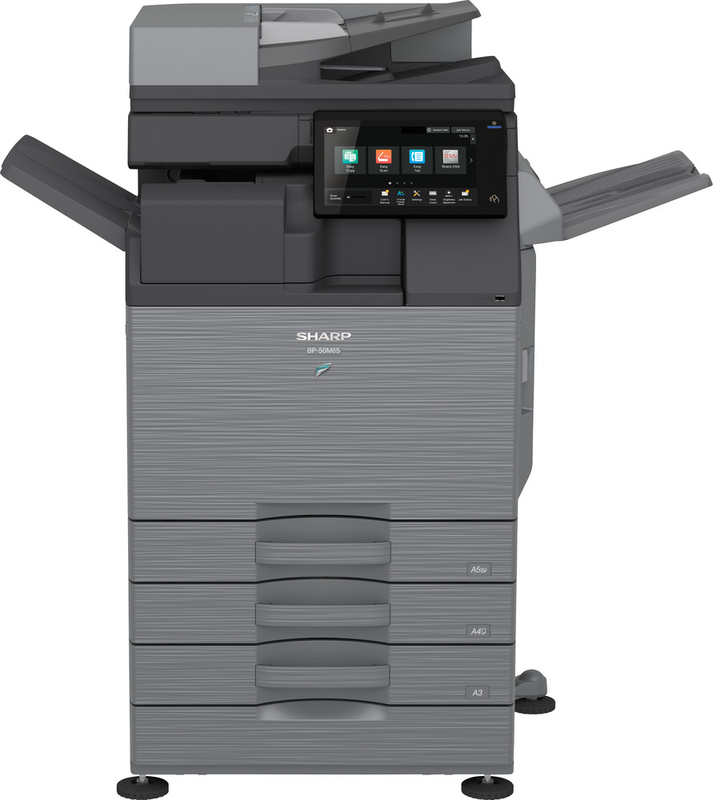 샤프샤프 BP-50M31A3 흑백 복합기 · A4 31매/
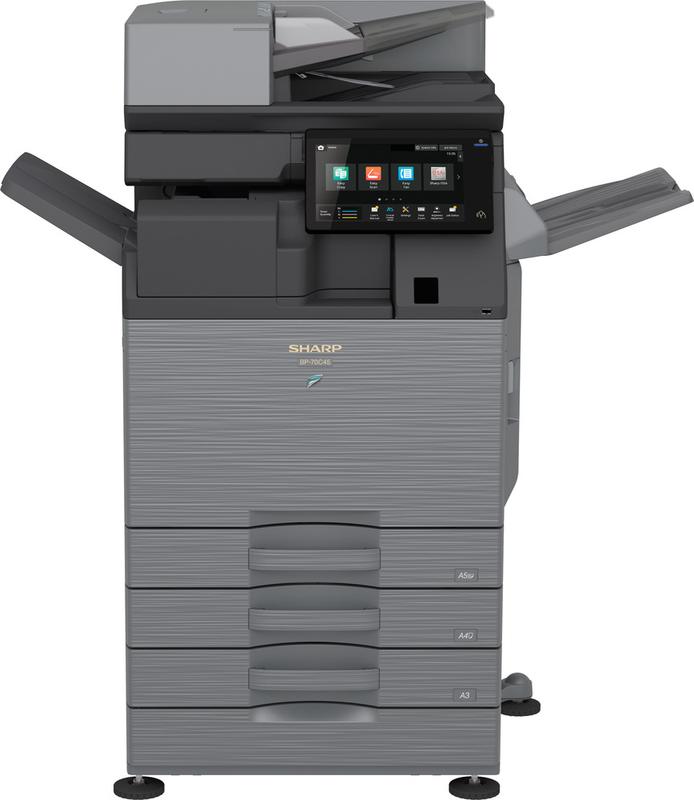 샤프샤프 BP-70C45A3 컬러 복합기 · A4 45매/
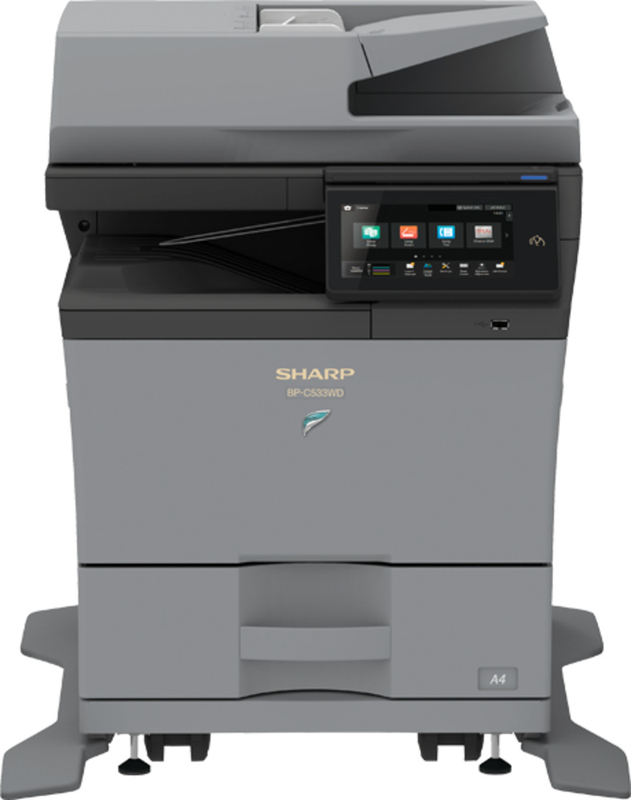 샤프샤프 BP-C533WDA4 컬러 복합기 · A4 33매/
도시바 기종 4종은 저희가 렌탈로 취급하지는 않지만 자료는 확보해 두었습니다. 자료가 있는 기종은 A3·
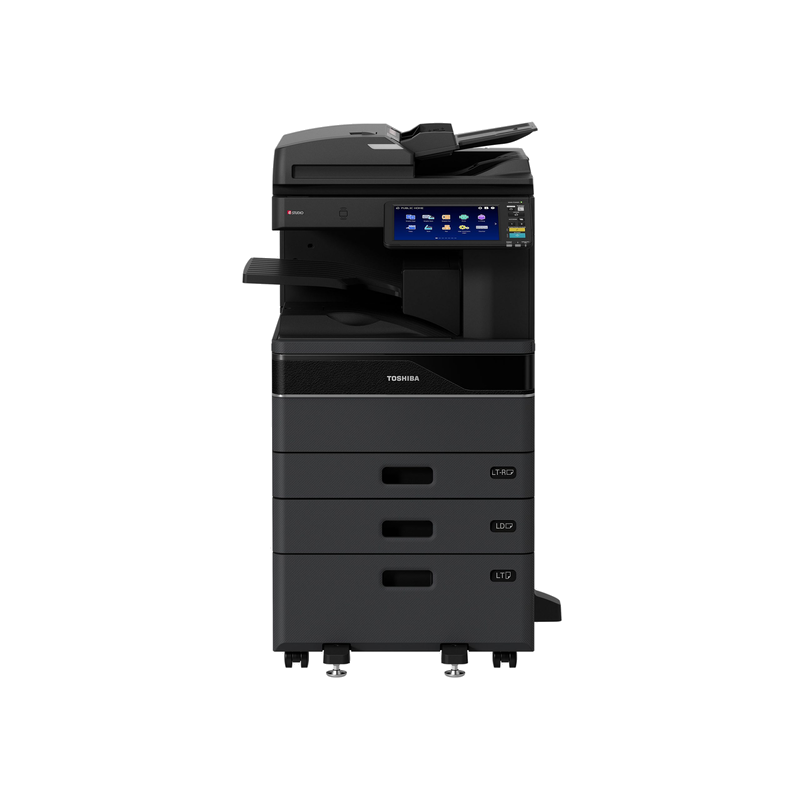 도시바도시바 e-STUDIO 2520ACA3 컬러 복합기 · A4 컬러·
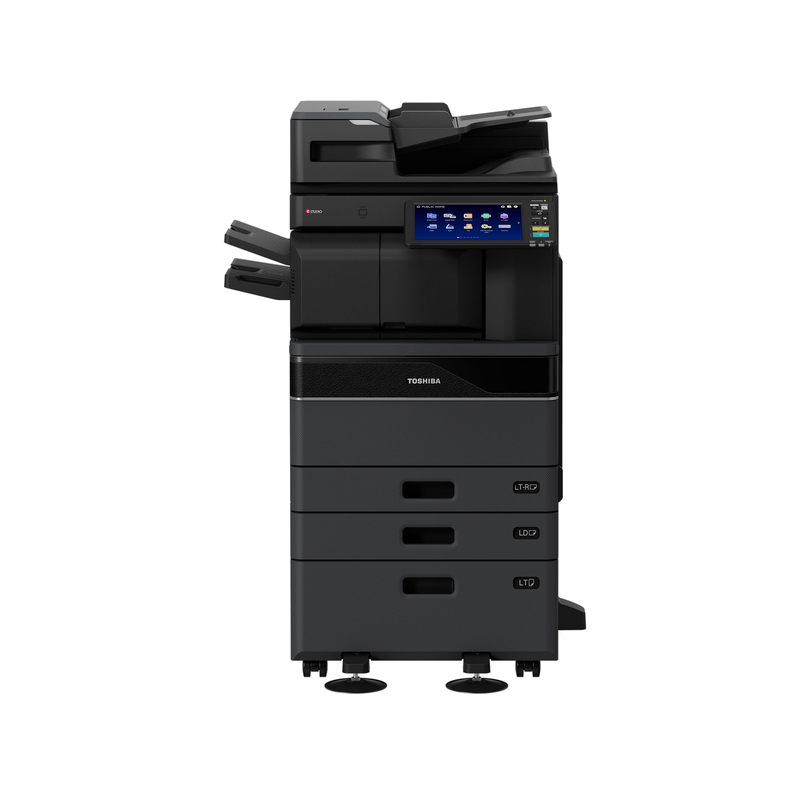 도시바도시바 e-STUDIO 3525ACA3 컬러 복합기 · A4 컬러·
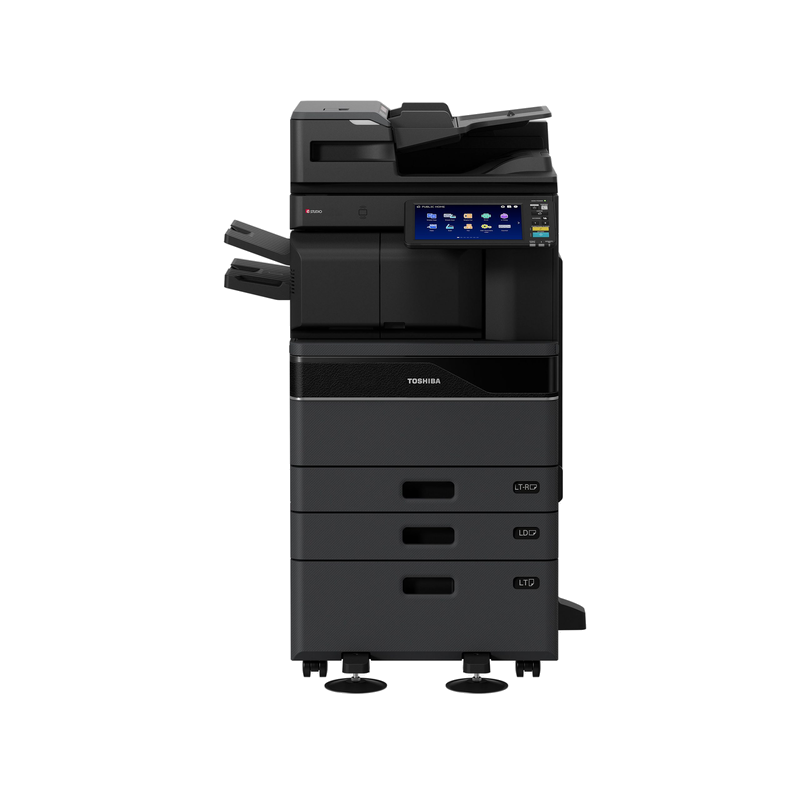 도시바도시바 e-STUDIO 3528AA3 흑백 복합기 · A4 35매/
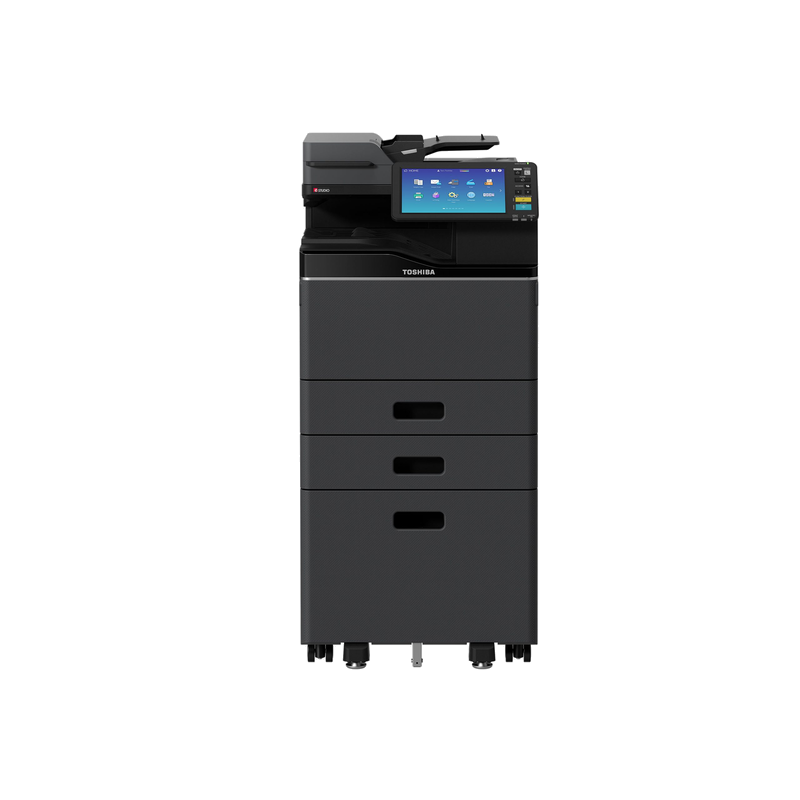 도시바도시바 e-STUDIO 400ACA4 컬러 복합기 · A4 컬러·
윈도우 PC는 이것부터 받으십시오. 본체 표준 언어가 PCL이라 옵션 없이 바로 붙습니다.
표준 페이지 기술 언어인 PCL6·
윈도우에서 인쇄만 하시면 이것 하나로 끝납니다. 본체 표준 언어가 PCL이라 옵션 없이 바로 붙습니다.
Windows라면 이것부터 설치하십시오. 본체가 표준으로 알아듣는 언어라 옵션 없이 바로 인쇄됩니다.
418쪽 영문 사용설명서입니다. 용지 걸림 처리와 소모품 교체 절차가 그림과 함께 들어 있습니다.
윈도우에서 가장 먼저 설치할 기본 드라이버입니다. 일반 문서 출력이 빠르고 설정 화면이 단순합니다.
복사·
윈도우 PC에 가장 먼저 까는 기본 인쇄 드라이버입니다. 워드·
206쪽 국문 설명서입니다. 용지·
특별한 이유가 없으면 이 UFR II를 받으십시오. 내려받은 exe를 실행해 풀린 폴더의 Setup.
다운로드는 이 사이트 안에서 끝납니다. 파일은 저희 서버를 거쳐 전달되므로 다른 사이트로 넘어가거나 회원가입을 하실 필요가 없습니다.
기기 관리는 저희에게 맡겨 주십시오. 자료는 부담 없이 가져가시면 됩니다. 다만 정기점검이며 소모품이며 고장 접수며, 매번 어디에 연락해야 할지 찾는 일이 번거로우시다면 문의 한 번 남겨 주십시오. 쓰시던 기기는 그대로 두고 관리만 저희 쪽으로 넘기시는 것도 됩니다.
찾는 자료가 없다면 알려 주세요. 저희가 취급하지 않는 기종이라도 확보해서 보내 드립니다.
아래는 저희가 자료를 구해 드릴 수 있는 기종입니다. 제조사가 공개한 목록에서 그대로 옮겼고, 자료실에 개별 페이지를 따로 두지는 않았습니다. 쓰고 계신 기종이 목록에 있으면 02-3280-6777로 기종명만 알려 주십시오. 드라이버와 사용설명서를 찾아 보내 드립니다. 목록에 없더라도 단종된 기종까지 확보되는 경우가 많으니 일단 물어봐 주시는 편이 빠릅니다.
캐논 LBP·
캐논 iR ADV 계열로 묶이는 기종입니다. 모델명이 길어 헷갈리실 때는 숫자 부분만 보고 찾으시면 빠릅니다.
캐논 imageCLASS LBP 계열로 묶이는 기종입니다. 모델명이 길어 헷갈리실 때는 숫자 부분만 보고 찾으시면 빠릅니다.
캐논 imageCLASS MF 계열로 묶이는 기종입니다. 모델명이 길어 헷갈리실 때는 숫자 부분만 보고 찾으시면 빠릅니다.
캐논 imageFORCE 계열로 묶이는 기종입니다. 모델명이 길어 헷갈리실 때는 숫자 부분만 보고 찾으시면 빠릅니다.
캐논 imageRUNNER
교세라 ECOSYS 계열로 묶이는 기종입니다. 모델명이 길어 헷갈리실 때는 숫자 부분만 보고 찾으시면 빠릅니다.
교세라 FS 시리즈 계열로 묶이는 기종입니다. 모델명이 길어 헷갈리실 때는 숫자 부분만 보고 찾으시면 빠릅니다.
교세라 KM 시리즈 계열로 묶이는 기종입니다. 모델명이 길어 헷갈리실 때는 숫자 부분만 보고 찾으시면 빠릅니다.
교세라 TASKalfa 계열로 묶이는 기종입니다. 모델명이 길어 헷갈리실 때는 숫자 부분만 보고 찾으시면 빠릅니다.
제록스·
제록스·
제록스·
제록스·
제록스·
제록스·
제록스·
제록스·
제록스·
제록스·
제록스·
출처: 교세라 코리아 다운로드 센터 · 캐논코리아 고객지원 제품 목록 · 후지필름비즈니스이노베이션 코리아 공식 제품 페이지 + 지원 모델 목록(한국 제공분) · Xerox 공식 제품·
연결부터 출력 오류까지, 간단한 점검을 안내합니다.
기종 공통 기본 점검 가이드입니다. 모델별 조작 방법은 사용설명서를 확인해 주세요.
고객센터에 연락처만 남겨주세요. 사용 중인 모델과 증상은 선택으로 적을 수 있습니다.