
캐논 iR-ADV DX C3935i 자료실 — 드라이버·설명서·사용법
캐논 A3 컬러 복합기 · 설치·
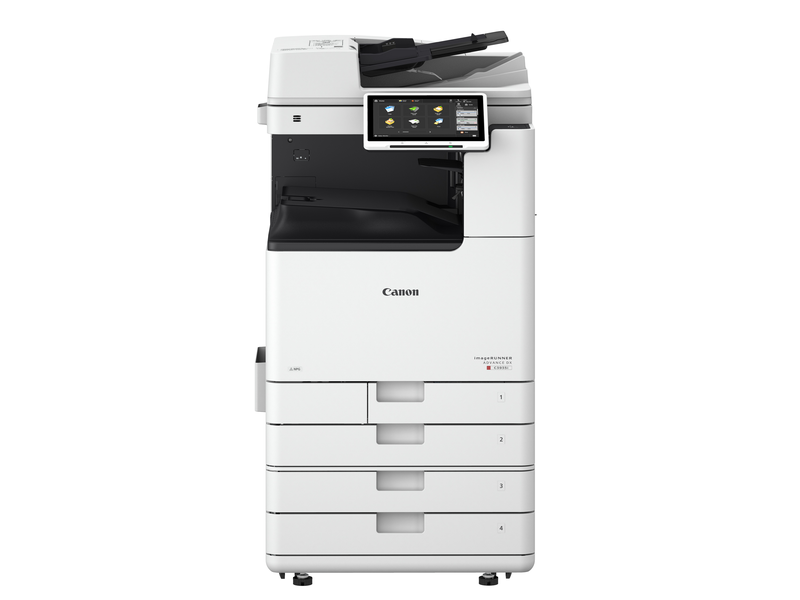
캐논 iR-ADV DX C3935i
A3 컬러 35매/
- 종류
- A3 컬러 레이저 복합기 (인쇄·
복사· 스캔· 전송· 보관, 팩스는 옵션 보드 필요) - 출력 속도
- A4 35매/
분 · A3 17매/ 분 · A4R 23매/ 분 (컬러· 흑백 동일), 첫 장 출력 흑백 약 5.5초 / 컬러 약 7.4초 - 해상도
- 인쇄 1,200 x 600 dpi (고화질 1,200 x 1,200 dpi, 속도 절반) / 복사·
스캔 600 x 600 dpi - 정품 토너
- NPG-88 Black·
Cyan· Magenta· Yellow (유럽 표기 C-EXV 64), 흑백 38,000매 · 컬러 각 25,500매 (A4 5% 기준). 컬러는 NPG-88L 계열 품번이 별도로 있습니다. - 드럼
- NPG-67 드럼 유닛 (유럽 표기 C-EXV 49)
캐논 iR-ADV DX C3935i 어떤 기기인가
iR-ADV DX C3935i는 인쇄·
캐논 iR-ADV DX C3935i는 A4를 1분에 35매, A3를 17매 뽑는 A3 컬러 복합기입니다. imageRUNNER ADVANCE DX 3900 시리즈의 최상위 기종이라 A3와 A4 가로급지 속도가 아래 기종들보다 빠르고, 첫 장이 나오기까지 걸리는 시간도 짧습니다. 도면·
주요 기능 6가지
드라이버 다운로드 6건
Windows 64비트 Generic Plus UFR II 프린터 드라이버 V3.50
Windows버전 V3.5039.5MB
UFR II는 PC 쪽에서 인쇄 이미지를 미리 만들어 장비로 넘기는 방식입니다. 워드·
- Generic Plus UFR II V3.50 64비트 드라이버 본체
- 네트워크 검색·
IP 직접 지정을 지원하는 설치 프로그램 - 부서별 ID 관리·
사용자 인증 설정 항목 - 3900 시리즈 공용 기종 구성 파일
- Canon PageComposer (여러 파일을 한 작업으로 묶어 인쇄)
Windows 64비트 Generic Plus PCL6 프린터 드라이버 V3.50
Windows버전 V3.5037.6MB
PCL6는 장비 쪽에서 해석하는 표준 인쇄 언어입니다. UFR II가 PC에서 그림을 다 만들어 보낸다면, PCL6는 그리라는 지시만 보내고 본체가 그립니다. 그래서 출력 양식을 PCL 좌표에 맞춰 짜 놓은 오래된 업무 시스템에서 줄 간격과 표 선이 설계대로 나옵니다. 반대로 UFR II로 뽑으면 같은 양식이 한 칸씩 밀리거나 글꼴이 바뀌는 일이 있는데, 그럴 때 이 파일로 갈아타면 대부분 정리됩니다. 터미널 서버나 원격 데스크톱으로 여러 사람이 붙어 쓰는 환경에도 PCL6 쪽이 부담이 덜합니다. 세션마다 PC가 이미지를 만들지 않기 때문입니다. 인쇄 서버에 큐를 만들어 클라이언트에 뿌리는 구성이라면 비트 수를 맞춰야 하는데, 이 파일은 64비트 전용입니다. 32비트 클라이언트가 섞여 있다면 그 PC는 별도로 잡아야 합니다. 설치 절차와 마법사 화면은 UFR II와 같습니다. 한 장비에 두 드라이버를 같이 설치해도 충돌하지 않으니, 일반 문서는 UFR II로, 업무 시스템 출력은 PCL6로 나눠 쓰셔도 됩니다. 다만 큐 이름을 기본값으로 두면 둘이 비슷하게 붙어 사용자가 헷갈리므로, 설치할 때 이름에 용도를 적어 두시는 편이 좋습니다.
- Generic Plus PCL6 V3.50 64비트 드라이버 본체
- PCL6·
PCL5 출력 설정 항목 - 인쇄 서버 공유·
클라이언트 배포용 설치 옵션 - 부서별 ID 관리·
사용자 인증 설정 항목
Windows 64비트 Generic Plus PS3 프린터 드라이버 V3.50
Windows버전 V3.5035.2MB
PostScript 3는 인쇄·
- Generic Plus PS3 V3.50 64비트 드라이버 본체
- 색 조정 설정 (RGB·
CMYK 입력 프로파일, 렌더링 방식) - 예외 페이지 설정 (페이지별 용지·
화질 지정) - 부서별 ID 관리·
사용자 인증 설정 항목
Windows Color Network ScanGear 2 스캔 드라이버 V2.36 (32·64비트 공용)
Windows버전 V2.3613.4MB
장비 조작부에서 공유 폴더나 메일로 보내는 스캔과는 경로가 다릅니다. 이 드라이버는 TWAIN·
- Color Network ScanGear 2 V2.36 스캔 드라이버 (32·
64비트 공용) - 장비 등록용 Color Network ScanGear 2 Tool
- TWAIN·
WIA 인터페이스 - 스캔 영역 지정·
미리보기 화면
macOS UFR II/UFRII LT 프린터 드라이버 V10.19.25
macOS버전 V10.19.2578.1MB
맥에 기본으로 잡히는 AirPrint로도 인쇄 자체는 됩니다. 다만 프린트 창에 나오는 항목이 표준 범위로 줄어들어, 후처리 세부 설정이나 부서별 ID 인증, 보관함 저장 같은 항목은 온전히 나오지 않습니다. 이 드라이버를 깔아야 해당 패널이 붙습니다. dmg를 열어 설치한 뒤 시스템 설정의 프린터 및 스캐너에서 프린터를 추가하고, 소프트웨어 선택 목록에서 기종명을 직접 고르십시오. 여기서 AirPrint로 잡히면 앞서 말한 항목이 다시 사라집니다. 옵션 인식도 확인하셔야 합니다. 프린터를 추가한 뒤 옵션 설정에서 자동 설정을 실행하면 증설 카세트나 피니셔가 목록에 들어옵니다. 자동 설정이 실패하면 장착된 옵션을 수동으로 체크하십시오. 특히 macOS 15 이상에서는 프린터 유틸리티가 장비 정보를 못 가져오는 사례가 있어, 함께 올려 둔 맥용 설명서 뒤쪽에 이 증상만 따로 정리돼 있습니다. Bonjour로 추가하면 DHCP 주소가 바뀌어도 다시 잡히지만, 대역이 나뉘어 있으면 목록에 아예 뜨지 않습니다. 그럴 때는 IP로 직접 추가하고 프로토콜을 지정하십시오.
- macOS UFR II/
UFRII LT V10.19.25 드라이버 본체 - 프린터 등록용 설치 패키지 (dmg)
- 후처리·
급지· 화질 설정 패널 - 인증 후 인쇄 (부서별 ID) 패널
- 프린터 유틸리티 (장비 정보·
사용자 정보 설정)
macOS PPD 파일 V5.50 (PostScript 인쇄용)
macOS버전 V5.507.7MB
인쇄소 입고용 파일이나 어도비 계열 작업물을 맥에서 뽑을 때, PostScript 경로로 보내야 폰트와 벡터가 의도대로 처리되는 경우가 있습니다. 이 파일이 그 경로를 여는 PPD입니다. 3900 시리즈 중 이 기종 자료실에 함께 올려 둔 이유는, A3 17매/
- 이 기종용 PostScript PPD 파일 V5.50
- 설치 패키지 (dmg)
- macOS 표준 프린트 창 연동 설정
- 어도비 계열·
인쇄소 입고용 PostScript 인쇄 경로
쓰던 기기 점검
캐논 iR-ADV DX C3935i, 계속 고쳐 쓰는 게 맞는지부터 봐 드립니다
이 드라이버를 찾으셨다면 캐논 iR-ADV DX C3935i를 이미 쓰고 계신 겁니다. 아래 중 하나라도 해당되면 전화 한 통으로 정리됩니다.
- 줄·
번짐· 급지 불량이 고쳐도 며칠 만에 다시 생긴다 - 수리비 견적을 받았는데 이 금액을 쓰는 게 맞는지 모르겠다
- 부품이 없다는 말을 들었다복합기·
팩스는 단종 후 5년, 프린터는 4년이 제조사 부품 보유 기간입니다(제품보증서 기재). - 인원은 늘었는데 출력 속도·
용지함은 그대로다
알려 주실 건 두 가지뿐입니다 — 모델명과 총 카운터 수치.
- 지금 상태로 몇 년 더 쓸 수 있는지
- 같은 급으로 바꾸면 월 렌탈료가 얼마인지 — 받으신 수리비 견적과 바로 비교됩니다
- 쓰시던 기기 회수·
처분까지 되는지
카운터 보는 법을 모르시면 복합기 카운터 확인하는 법에 기기 화면 순서대로 적어 두었습니다. 방문비·
사용설명서 4건
imageRUNNER ADVANCE DX C3900 시리즈 사용설명서 (영문)
21.2MB
USRMA-8184 판이며 1,640쪽짜리 통합본입니다. 분량은 크지만 현장에서 실제로 펴 보는 곳은 몇 군데로 좁혀집니다. 용지를 새로 물릴 때는 About the Machine 안의 용지 적재와 용지 크기·
- About the Machine — 부품 명칭, 용지 적재, 소모품 교체, 걸림 처리, 옵션, 하드웨어 사양
- Basic Operations — 조작부와 홈 화면, 기본 조작
- Copying / Faxing — 복사와 팩스(옵션 장착 시)
- Printing — 인쇄 작업과 보류·
보안 인쇄 - Scanning — 스캔 전송과 Color Network ScanGear 2
- Managing the Machine — 사용자 인증, 부서별 ID 관리, 원격 UI
- Settings/
Registration — 설정 항목 전체 (1,073쪽부터) - Adjusting Print and Finish Quality / Troubleshooting — 화질 조정과 증상별 대응
Generic Plus UFR II/PCL6/PS3 프린터 드라이버 V3.5x 사용설명서 (영문)
5.4MB
USRMA-3660 판이며 256쪽입니다. UFR II·
- Installing the Driver — 검색 설치, IP·
포트 지정 설치, USB 설치 - Changing Settings to Match the Usage Environment — 공유 프린터, 포트 변경, PPD 설치(PS3)
- Printing / Creating a Booklet — 소책자, 워터마크, 보류 인쇄
- Using Various Types of Paper — 사용자 정의 용지, 인서트, 탭지
- Setting Color Printing Details (PS3) — 색 조정과 주의 사항
- Linking the Driver and the Device — 장치 정보 설정, 인증 설정
- Settings List — 탭별 설정 항목 전체 (162쪽부터)
- Troubleshooting — 출력 불만족, 인쇄 지연, 정보 취득 실패
macOS UFR II/UFRII LT 프린터 드라이버 V10.19.2x 사용설명서 (영문)
1.9MB
USRMA-3844 판이며 107쪽입니다. 얇아서 필요한 항목을 금방 찾습니다. 프린터 등록 절차가 연결 방식별로 나뉘어 있어 TCP/
- Installing the Driver — 설치와 프린터 등록 (TCP/
IP· USB· Bonjour) - Printing — 인쇄 보류, PIN 인쇄, 보관함 저장, 우선 인쇄
- Creating a Booklet When Printing — 소책자와 중철
- Using Various Types of Paper — 사용자 정의 용지, 인서트, 탭지
- Linking the Driver and the Device — 옵션 자동·
수동 설정, 인증 설정 - Settings List — 프린트 창 팬별 설정 항목 (76쪽부터)
- Printer Utility Settings — 장비 정보와 사용자 정보
- Troubleshooting — Bonjour 등록 실패, 인쇄 지연, macOS 15 이슈
imageRUNNER ADVANCE DX 추가·개선 기능 안내서 (플랫폼 V3.20, 영문)
1.7MB
USRMA-7379 판이며 165쪽입니다. 플랫폼 버전 3.10 이후로 추가되거나 바뀐 항목만 모아 놓아서, 사용설명서대로 따라 했는데 조작부 화면이 다를 때 여기서 확인하시면 됩니다. 어느 버전에서 무엇이 바뀌었는지가 147쪽부터 버전별로 정리돼 있어, 장비 펌웨어 버전만 알면 해당 구간만 읽으면 됩니다. 실무에서 자주 걸리는 항목이 앞쪽에 몰려 있습니다. Universal Print 지원이 7쪽, 홈 화면 구성 변경이 17쪽, 주소록과 서버 정보 등록 변경이 19쪽과 21쪽, 사용자 인증 변경이 31쪽입니다. 클라우드 메일 서버를 OAuth 2.0으로 붙이는 절차가 72쪽에 있어, 사내 메일을 구글 워크스페이스나 마이크로소프트 365로 옮긴 뒤 스캔 메일 발송이 막혔을 때 이 항목부터 보시면 됩니다. 용지 걸림 처리 화면 변경이 45쪽, 기본 급지단 지정 같은 새로 생긴 설정이 90쪽부터입니다. 영문본입니다.
- Read This First — 문서 보는 법과 적용 범위
- Changes to Functions — Universal Print, 홈 화면, 주소록, 사용자 인증
- Cloud Mail Server Using OAuth 2.0 — 스캔 메일 발송 인증 변경 (72쪽)
- Changes Related to Clearing Paper Jams — 걸림 처리 화면 변경 (45쪽)
- Changes to Settings/
Registration — 새로 생긴 설정 항목 (90쪽부터) - Changes to Messages — 조작부 메시지 변경
- Other Changes to the User's Guide — 사용설명서 수정 사항
- Changes for Each Version — 펌웨어 버전별 변경 내역 (147쪽부터)
상세 사양
| 사양 | |
|---|---|
| 제품 구분 | A3 컬러 레이저 복합기 |
| 기본 기능 | 인쇄· |
| 인쇄 속도 (A4) | 35매/ |
| 인쇄 속도 (A3 / A4R) | A3 17매/ |
| 첫 장 출력 시간 | 흑백 약 5.5초 / 컬러 약 7.4초 |
| 인쇄 해상도 | 1,200 x 600 dpi (고화질 1,200 x 1,200 dpi, 속도 절반) |
| 복사· | 600 x 600 dpi |
| 인쇄 언어 | UFR II, PCL6/ |
| 급지 용량 | 기본 1,200매 (550매 카세트 x2 + 다목적 트레이 100매) / 최대 2,300매 |
| 배지 용량 | 기본 250매 / 최대 3,450매 (피니셔· |
| 조작부· | 10.1인치 WSVGA 컬러 터치 패널, RAM 4.5GB, SSD 256GB (옵션 1TB) |
| 네트워크· | 1000Base-T/ |
| 지원 OS (드라이버 기준) | Windows 11 · Windows 10 (x64) · Windows Server 2016~2025 / macOS 11 ~ macOS 26 |
| 전원· | 220-240V 50/ |
제조사 공개 사양 기준입니다. 옵션 구성에 따라 달라질 수 있어 계약 전에 실제 구성으로 다시 확인해 드리겠습니다.
소모품과 교체 주기
| 소모품 | 품번 | 수명 | 비고 |
|---|---|---|---|
| 흑백 토너 | Canon NPG-88 Toner Black | - | A4 5% 기준 약 38,000매입니다. 유럽 표기 C-EXV 64 Toner BK와 같은 물건입니다. |
| 컬러 토너 | Canon NPG-88 Toner Cyan / Magenta / Yellow | - | 색상별로 A4 5% 기준 약 25,500매입니다. 세 색이 동시에 떨어지는 일은 드무니 색상별로 나눠서 재고를 두십시오. |
| 컬러 토너 (별도 품번) | Canon NPG-88L Toner Cyan / Magenta / Yellow | - | 3900 시리즈 컬러 토너에는 NPG-88과 NPG-88L 두 계열이 있습니다. 캐논 공개 자료에 NPG-88L의 인쇄 매수 표기가 없으므로, 발주 전에 지금 물려 있는 카트리지 품번을 보고 L을 붙일지 뺄지 맞추십시오. 한 글자 차이라 오발주가 잦습니다. |
| 드럼 유닛 | Canon NPG-67 드럼 유닛 | - | 유럽 표기 C-EXV 49 Drum Unit입니다. 교체 매수가 공개 자료에 표기되어 있지 않아, 조작부의 소모품 잔량 확인 화면을 보고 준비하시는 편이 정확합니다. |
| 폐토너통 | WT-202 | - | 토너와 별개로 차오르는 부품입니다. 사용설명서에서도 토너 카트리지 교체 항목 바로 다음에 폐토너통 교체가 나옵니다. 토너만 챙기다 보면 놓치기 쉬우니 함께 재고를 두십시오. |
| 스테이플 침 | Staple-P1 / Staple Cartridge-Y1 | - | 피니셔를 붙인 장비만 해당합니다. Staple-P1은 Staple Finisher-AE· |
| 정착 유닛 · 2차 전사 롤러 · ITB 유닛 | FX-503 / TR-501 / TB-501 | - | 사용자가 직접 교체하는 부품이 아닙니다. 정기 점검 때 기사가 상태를 보고 교체합니다. |
| ADF 메인터넌스 키트 | DR-205 (Single Pass DADF-C) / DR-202 (DADF-BA) | - | 원고 이송부가 겹쳐 먹거나 스캔에 줄이 생길 때 교체하는 부품입니다. 장착된 원고 급지 장치 종류에 따라 품번이 갈리니 확인이 필요합니다. |
렌탈 계약분은 토너·
캐논 iR-ADV DX C3935i 자주 묻는 질문
드라이버가 UFR II·PCL6·PS3 세 개인데 무엇을 받아야 합니까?
일반 사무 문서만 뽑으신다면 UFR II 하나면 충분합니다. ERP나 회계 프로그램에서 출력 양식이 한 칸씩 밀리면 PCL6, 일러스트레이터·
3900 시리즈 다른 기종과 드라이버 파일이 같던데 그대로 써도 됩니까?
됩니다. 캐논 Generic Plus 계열은 파일 하나가 시리즈 전체를 덮습니다. 사무실에 C3922나 C3930이 이미 있고 같은 V3.50이 깔려 있다면 다시 설치하지 마시고 프린터 추가에서 C3935i만 잡아 주십시오. 버전이 서로 다르면 낮은 쪽을 지우고 이 페이지 파일로 통일하시는 편이 나중에 관리가 편합니다.
설치는 끝났는데 프린터 속성에 증설 카세트와 피니셔가 안 보입니다.
장치 설정 탭에서 장치 정보 가져오기를 한 번 실행해야 옵션 구성이 내려옵니다. SNMP 통신이 막혀 있거나 커뮤니티 이름이 기본값과 다르면 이 단계가 실패합니다. 사내망 정책상 열기 어렵다면 같은 화면에서 장착된 옵션을 손으로 체크해도 됩니다. 이 단계를 건너뛰면 A3가 담긴 급지단이 목록에 안 떠서 A3 출력이 다목적 트레이로만 나갑니다.
팩스 메뉴가 화면에 없습니다.
이 기종은 팩스가 기본 사양이 아닙니다. Super G3 팩스 보드를 장착해야 홈 화면에 팩스가 생깁니다. 보드를 이미 넣었는데도 안 보인다면 회선이 인식되지 않은 상태이니 02-3280-6777로 연락 주시면 원격으로 확인해 드립니다.
1,200 x 1,200 dpi로 바꿨더니 출력이 느려졌습니다.
정상입니다. 고화질 모드는 속도가 절반으로 내려가도록 되어 있습니다. 평상시에는 1,200 x 600 dpi로 두시고, 도면의 가는 선이나 작은 글씨가 뭉개지는 문서에만 올려 쓰십시오. 수백 장짜리 작업에 걸어 두면 A3 17매/
맥에서 프린터를 추가했는데 스테이플과 중철 항목이 안 보입니다.
프린터를 추가할 때 소프트웨어 선택에서 기종 드라이버가 아니라 AirPrint로 잡힌 경우입니다. 이 페이지의 macOS UFR II 드라이버를 설치한 뒤 프린터를 지우고 다시 추가하면서 목록에서 기종명을 직접 고르십시오. 추가한 다음에는 옵션 설정에서 자동 설정을 한 번 돌려야 장착된 피니셔가 목록에 들어옵니다.
PC에서 스캔을 눌러도 원고가 안 넘어옵니다.
Color Network ScanGear 2는 장비가 온라인 상태여야 동작합니다. 조작부 홈 화면에서 스캐너를 누르고 온라인을 누른 다음 PC에서 스캔하십시오. 온라인인 동안에는 복사가 잠기니, 매번 누르기 번거로우면 설정에서 자동 온라인을 켜 두시면 됩니다. 그래도 안 되면 ScanGear 2 Tool에서 장비 IP가 제대로 등록돼 있는지 연결 테스트로 확인해 주십시오.