
신도 N611 자료실 — 드라이버·설명서·사용법
신도리코 A3 흑백 복합기 · 설치·
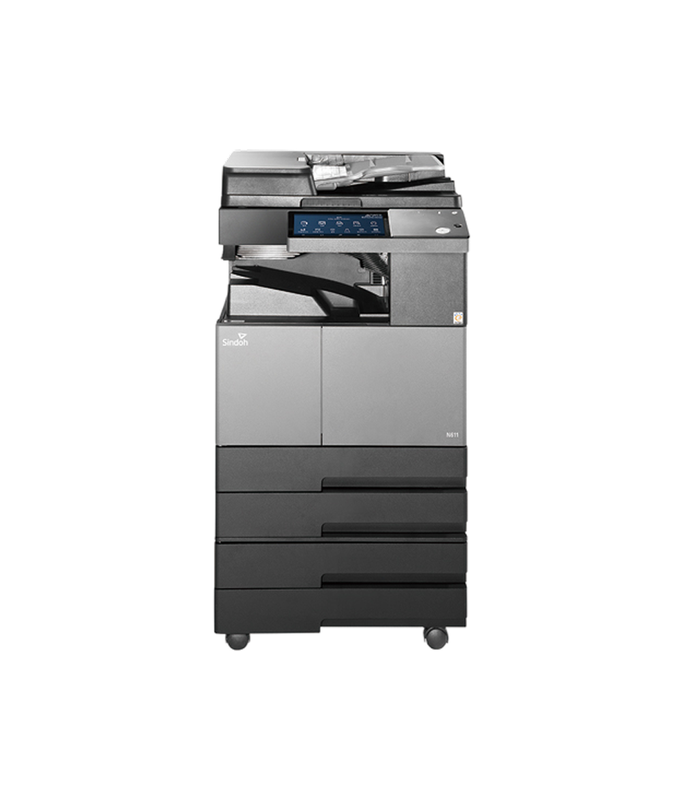
신도 N611
A3 흑백 30매/
- 종류
- A3 흑백 디지털 복합기 (복사·
인쇄· 스캔, 팩스는 옵션 Kit) - 출력 속도
- 흑백 30매/
분 (A4 기준) - 해상도
- 인쇄 Real 1,200 dpi / 복사 600 dpi / 스캔 150·
200· 300· 600 dpi - 정품 토너
- N610T20KH (20,000매) · N610T30KH (30,000매)
- 드럼
- N410R100K (100,000매)
신도 N611 어떤 기기인가
N611은 A3까지 복사·
N611은 신도리코 N610 시리즈에서 30매/
주요 기능 6가지
드라이버 다운로드 6건
PCL6 프린터 드라이버 (빠른설치) V1.23.1.4
Windows 7/8/10/11 (32/64bit) 버전 V1.23.1.44.6MB
압축을 풀면 SETUP.
- SETUP.
EXE 자동 설치 마법사 - PCL6 드라이버 본체 SDJXC.
inf와 x86· x64 서명 카탈로그 - 32비트·
64비트 드라이버 파일 동시 수록 - N610·
N410· MF4000 시리즈 공용 설치 정보(INFO. INI) - 설치 후 포트 생성과 기본 프린터 지정
PCL6 프린터 드라이버 V1.23.0.5
Windows 7/8/10/11 (32/64bit) 버전 V1.23.0.54.5MB
이 압축본에는 실행 파일이 없습니다. SDJXC.
- 수동 설치용 SDJXC.
inf - amd64·
i386 드라이버 파일 - UNIDRV 코어와 PCL XL 렌더링 파일
- x86·
x64 서명 카탈로그(.cat) - DriverVer 1.23.0.5 (2017-03-21)
PostScript3(PS) 프린터 드라이버 V1.23.0.5
Windows 7/8/10/11 (32/64bit) 버전 V1.23.0.54.2MB
본체가 PCL6·
- PS 드라이버 INF
(SDJSC. inf)와 본체 파일 - 한국어 포함 13개 언어 PPD
- 폰트 치환 테이블 Sin_
Font. ntf - PSCRIPT5 코어 파일(amd64·
i386) - DriverVer 1.23.0.5
네트워크 스캐너 드라이버 (TWAIN / WIA)
Windows 7/8/10/11 (32/64bit) 3.3MB
복합기 패널에서 공유 폴더나 메일로 보내는 스캔과는 다른 경로입니다. 이 드라이버를 깔면 PC의 문서관리 프로그램이나 이미지 편집기에서 스캔 가져오기를 눌러 N611을 직접 부르고, 원고가 곧바로 그 프로그램 안으로 들어옵니다. 저장된 파일을 다시 찾아 여는 과정이 없어져 전표나 계약서를 건건이 등록하는 자리에서 손이 크게 줄어듭니다. 설치본은 setup.
- setup.
exe 설치 프로그램(InstallShield 방식) - TWAIN 데이터 소스 junptn__.ds
- 한국어(KOKR) 포함 다국어 리소스
- data1.
cab· data2. cab 설치 패키지 - 제품명 Sindoh N610_
410 MF4000 Series Network Scanner Driver
팩스 드라이버 V1.23.0.5
Windows 7/8/10/11 (32/64bit) 버전 V1.23.0.54.9MB
인쇄 대화상자에서 팩스 큐를 고르면 번호 입력 창이 뜨고, 종이로 뽑지 않은 채 그대로 송신되는 방식입니다. 문서를 출력해 원고대에 올리는 과정이 사라져 하루에 몇 건씩 보내는 자리에서 차이가 큽니다. 압축본에는 팩스 마법사 Sindoh_
- 팩스 드라이버 INF
(SDJFAX. inf) - 팩스 마법사 Sindoh_
FaxWizard. exe - 팩스 구성 파일 SDJFAXP.
exe - amd64·
i386 드라이버 파일 - DriverVer 1.23.0.5
macOS 드라이버 (Big Sur / Apple M1 대응 패키지)
macOS 11.X ~ 12.X 버전 M1 / ~11.6277KB
압축 안에는 N610_
- 설치 패키지 N610_
Series_ Pkg. pkg 1종 - macOS 11.
x· 12. x 대응 - Apple 실리콘(M1) 대응 빌드
- 영문 설치 화면(en.
lproj)
쓰던 기기 점검
신도 N611, 계속 고쳐 쓰는 게 맞는지부터 봐 드립니다
이 드라이버를 찾으셨다면 신도 N611를 이미 쓰고 계신 겁니다. 아래 중 하나라도 해당되면 전화 한 통으로 정리됩니다.
- 줄·
번짐· 급지 불량이 고쳐도 며칠 만에 다시 생긴다 - 수리비 견적을 받았는데 이 금액을 쓰는 게 맞는지 모르겠다
- 부품이 없다는 말을 들었다복합기·
팩스는 단종 후 5년, 프린터는 4년이 제조사 부품 보유 기간입니다(제품보증서 기재). - 인원은 늘었는데 출력 속도·
용지함은 그대로다
알려 주실 건 두 가지뿐입니다 — 모델명과 총 카운터 수치.
- 지금 상태로 몇 년 더 쓸 수 있는지
- 같은 급으로 바꾸면 월 렌탈료가 얼마인지 — 받으신 수리비 견적과 바로 비교됩니다
- 쓰시던 기기 회수·
처분까지 되는지
카운터 보는 법을 모르시면 복합기 카운터 확인하는 법에 기기 화면 순서대로 적어 두었습니다. 방문비·
사용설명서 3건
N610 시리즈 국문 사용설명서 (2018)
38.2MB
326쪽 PDF이고 11개 장으로 나뉩니다. 현장에서 손이 가장 많이 가는 곳은 10장 유지보수 및 문제해결로 293쪽부터입니다. 소모품 교체가 294쪽, 문서와 용지 걸림 해결이 299쪽, 에러 메시지 목록이 305쪽이라 이 세 곳만 알아 두면 웬만한 상황은 자체 처리됩니다. 설치 첫날에는 1장을 순서대로 보십시오. 용지 넣기 59쪽, 케이블 연결 67쪽, 드라이버 설치 69쪽으로 이어집니다. 관리자는 7장 183쪽부터에서 복사·
- 사용하기 전에 - 안전 정보와 Wi-Fi 모듈 고지
- 1장 복합기 사용을 위한 준비 (31쪽)
- 2장 복사기능 (73쪽)
- 3장 프린터기능 (99쪽)
- 4장 스캐너기능 (129쪽)
- 5장 팩스기능 - 옵션 (155쪽)
- 7장 일반 설정과 관리자 (183쪽)
- 10장 유지보수 및 문제해결 (293쪽)
N610 / N611 / N612 / N613 제품 카탈로그 (2021.02)
9.7MB
A4 6면 접지 카탈로그를 펼친 상태로 담아 PDF 상으로는 두 장(615 x 297 mm)입니다. 첫 장에 사양표가 전부 몰려 있습니다. 속도가 26·
- N610 시리즈 소개와 솔루션 구성
- 4개 모델 공통 사양 비교표
- 용지 급지·
크기· 평량 표 - 소모품 수명과 옵션 목록
- 스캔·
프린터· 팩스 사양표 - SRR 방식과 절전·
먼지 제거 기능 - N600 대비 크기 비교
N610 시리즈 사용설명서 (영문)
38.2MB
306쪽 영문판입니다. 장 구성은 국문판과 같지만 쪽 번호가 달라 대조할 때 주의해야 합니다. Printer 97쪽, Scanner 127쪽, Fax
- Before Use - Safety Information
- 1. Preparation for using MFP (31)
- 2. Copying (71)
- 3. Printer (97)
- 4. Scanner (127)
- 5. Fax, Optional (153)
- 7. General Settings (181)
- 10. Maintenance and Troubleshooting (275)
상세 사양
| 출력 | |
|---|---|
| 제품 구분 | A3 흑백 디지털 복합기 (복사· |
| 출력 속도 | 흑백 30매/ |
| 해상도· | 인쇄 Real 1,200 dpi, 복사 600 dpi / PCL6· |
| 월 출력량 | 적정 5,800매 / 최대 28,000매 |
| 스캔· | |
| 스캔 속도 | 300 dpi 기준 컬러 45 ipm, 흑백 55 ipm |
| 스캔 해상도· | 150· |
| 스캔 전송 | FTP, SMB, SMTP, WebDAV (IPv4 / IPv6) |
| 팩스 (옵션 Kit) | G3, 2.4~33.6 kbps, A4 2초 이하, JBIG 압축 |
| 용지 | |
| 기본 급지대 | 500매 x 2단 = 1,000매 (1단 A5~B4, 2단 A5~A3) |
| 다용도· | 다용도 100매 (A6~A3, 60~220 g/㎡) / RADF 90매 |
| 최대 급지· | 옵션 포함 2,100매 / 배지 250매 |
| 본체 | |
| 프로세서· | Quad Core (800 MHz Dual + 533 MHz Dual), 2 GB, 9인치 컬러 터치 LCD |
| 크기· | 559 x 599 x 802.9 mm, 55 kg / 동작 69 dB 이하, 최대 소비전력 1.1 kW 이하 |
| 옵션 | 팩스 Kit, 2단 급지대, Mobile Print, Wi-Fi, 256GB SSD |
제조사 공개 사양 기준입니다. 옵션 구성에 따라 달라질 수 있어 계약 전에 실제 구성으로 다시 확인해 드리겠습니다.
소모품과 교체 주기
| 소모품 | 품번 | 수명 | 비고 |
|---|---|---|---|
| 흑백 토너 (20K) | N610T20KH | 20,000매 | 본체에 동봉되는 토너도 같은 20,000매 용량이라 첫 교체 시점을 가늠하기 쉽습니다. 적정 월 출력량 5,800매로 쓰면 석 달 반 정도 주기입니다. |
| 흑백 토너 (30K) | N610T30KH | 30,000매 | 기기는 그대로 두고 품번만 바꿔 쓰는 대용량입니다. 출력량이 많아 토너 교체가 잦은 자리라면 이쪽으로 통일해 재고 회전과 교체 횟수를 줄이십시오. |
| 드럼 | N410R100K | 100,000매 | 품번이 N410으로 시작하지만 N611에 들어가는 드럼이 맞습니다. N410· |
| 현상제 | - | 250,000매 | 사용자가 직접 교체하는 부품이 아니라 서비스 작업 항목입니다. 25만매 부근에서 농도가 옅어지거나 배경이 지저분해지면 교체 시점입니다. |
| 현상기 | - | 600,000매 | 설계 수명이 60만매입니다. 적정 월 5,800매로 쓰면 사실상 기기 수명과 같이 가고, 최대치인 월 28,000매로 돌려도 21개월가량 됩니다. |
렌탈 계약분은 토너·
신도 N611 자주 묻는 질문
프린터 목록에 N611이 없고 Sindoh N610_410 MF4000 Series PCL6로 잡힙니다. 다른 기종 드라이버를 받은 건가요?
맞게 받으신 것입니다. 이 드라이버는 N610 계열과 N410 계열, MF4000 시리즈가 함께 쓰도록 만들어져 등록 이름이 시리즈 이름으로 나옵니다. 헷갈리면 프린터 속성에서 이름을 3층 N611처럼 자리 이름으로 바꿔 두십시오. 인쇄 동작에는 아무 영향이 없습니다.
팩스 드라이버를 깔았는데 번호를 넣으면 송신이 실패합니다.
N611은 팩스가 기본이 아니라 옵션 Kit입니다. Kit를 달지 않은 본체는 드라이버가 정상 설치돼도 송신이 되지 않습니다. 본체 패널의 일반 설정에 팩스 항목이 나오는지 확인하시고, 항목 자체가 없으면 장착이 안 된 상태입니다.
PCL6와 PS를 한 PC에 같이 깔아도 됩니까?
됩니다. 등록 이름이 각각 PCL6와 PS로 끝나 큐가 따로 잡힙니다. 사무 문서는 PCL6가 빠르고, 일러스트나 인디자인에서 넘어온 원고는 PS가 화면과 덜 어긋납니다. 다만 같은 종류 드라이버를 버전만 달리해 두 번 설치하면 큐가 중복되니 그건 피하십시오.
옵션 급지대를 달았는데 인쇄 창에는 서랍이 두 개만 보입니다.
드라이버가 본체 구성을 자동으로 읽지 못한 경우입니다. 프린터 속성의 설치 가능한 옵션에서 급지대를 추가로 지정하면 네 단이 모두 뜹니다. 옵션까지 채운 최대 용량은 2,100매입니다.
macOS 14나 15에서 쓸 수 있습니까?
제조사가 내놓은 맥 패키지는 macOS 11~12와 M1 대응본 한 건뿐이고 그 위 버전용 항목은 없습니다. 상위 macOS에서는 AirPrint로 기본 인쇄가 됩니다. 급지대 지정 같은 세부 설정까지 쓰셔야 하면 윈도우 PC 한 대를 인쇄 창구로 두는 편이 확실합니다.
스캔한 파일을 공유 폴더로 보내는데 계속 실패합니다.
폴더를 공유한 PC의 계정 암호가 바뀌었는지, 폴더 권한에 그 계정이 남아 있는지부터 보십시오. 윈도우 업데이트 뒤 SMB 인증이 막혀 안 되는 경우도 있습니다. 급하면 메일이나 FTP로 경로를 바꿔도 되고, 설정 순서는 국문 설명서 141쪽에 나옵니다.
출력물에 세로줄이 일정한 간격으로 반복됩니다.
원고대 유리가 원인이면 자동 먼지 제거가 걸러 주지만 원고 이송기 쪽 좁은 유리 띠는 직접 닦아야 합니다. 청소 방법은 국문 설명서 297쪽에 있습니다. 닦고도 같은 간격으로 계속 나오면 드럼 쪽이니 카운터를 확인하고 100,000매에 가까우면 교체 시기입니다. 판단이 어려우면 02-3280-6777로 연락 주시면 원격이나 방문으로 확인해 드립니다.