
신도 N502 자료실 — 드라이버·설명서·사용법
신도리코 A3 흑백 복합기 · 설치·
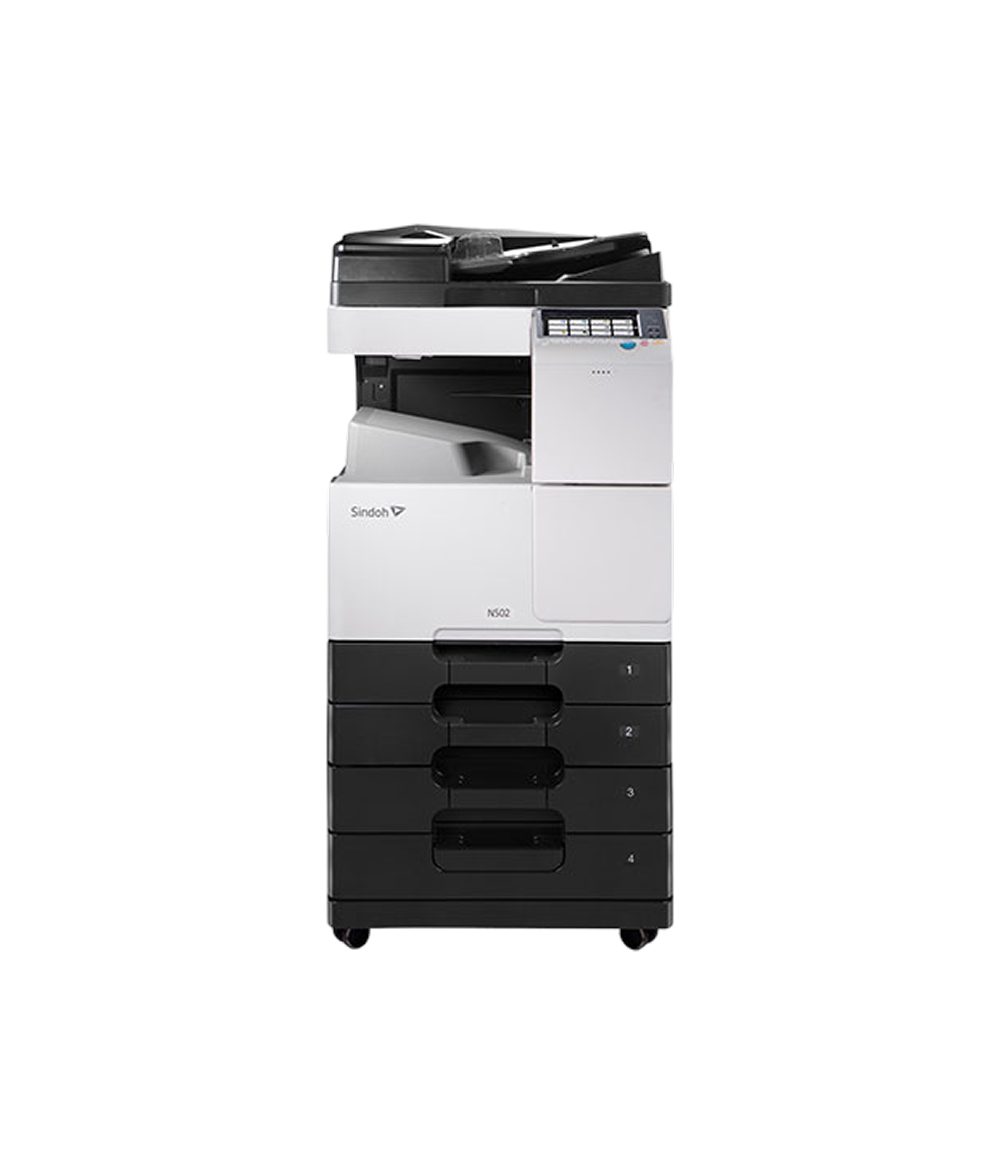
신도 N502
A3 흑백 복합기, 분당 36매의 문서 전용기
- 종류
- A3 흑백 디지털 복합기
- 출력 속도
- 흑백 36매 (분당)
- 해상도
- 출력 최대 1,800 x 600 dpi, 스캔 600 x 600 dpi
- 정품 토너
- N500T23KH (23,000매, ISO A4 5% 기준)
- 드럼
- N500R80K 110,000매 · 현상기 600,000매
신도 N502 어떤 기기인가
컬러를 쓰지 않기로 정한 사무실을 위한 A3 흑백 전용기입니다. 흑백 분당 36매, 첫 장 4.5초, 예열 20초이고 절전에서 깨어나는 데 15초가 걸립니다. 급지는 500매 두 단에 수동 100매를 더해 1,100매, 배지는 250매입니다. 컬러 현상계가 없으니 구조가 단순하고 소모품이 토너·
컬러를 아예 빼기로 정한 사무실이 고르는 자리입니다. 대신 A3 흑백 문서는 분당 36매로 빠져나가서, 같은 체급 컬러기와 나란히 두면 문서 처리에서 눈에 띄게 앞섭니다. 출력 해상도는 최대 1,800 x 600 dpi, 스캔은 600 x 600 dpi입니다. 소모품 부담이 낮은 것도 이 기기를 오래 쓰게 되는 이유인데, 토너 N500T23KH 한 개가 ISO A4 5% 차트 기준 23,000매, 드럼 N500R80K가 110,000매, 현상기는 600,000매까지 갑니다. 계약서나 거래명세서처럼 흑백 문서량이 많은 곳에서 장당 비용이 안정적으로 나옵니다. 파일 이름에서 502를 찾지 않으셔도 됩니다. N500 시리즈가 드라이버를 공유하기 때문입니다. 윈도우는 PCL 드라이버 한 파일에 32비트와 64비트가 함께 담겨 있어 이것부터 받으시면 되고, 맥은 OS 버전에 따라 파일이 갈리니 쓰시는 macOS 버전을 먼저 확인하십시오.
주요 기능 10가지
드라이버 다운로드 6건
N502 Windows 프린터 드라이버 (PCL)
Windows 11/10 (32/64bit) 버전 v11.3.023.0MB
윈도우 사무실은 이 파일 하나면 인쇄가 끝납니다. 버전 v11.3.0, 23.0MB이고 32비트와 64비트가 한 파일에 함께 들어 있어 PC의 비트 수를 미리 고를 필요가 없습니다. N500 시리즈(N500·
- PCL 프린터 드라이버(32비트·
64비트 동봉) - 설치 도구
N502 Windows 프린터 드라이버 (PS)
Windows 11/10 (32/64bit) 버전 v11.3.022.6MB
PostScript3
- PostScript3 프린터 드라이버(32비트·
64비트 동봉)
N502 스캔 드라이버 (TWAIN, 실시간 모드)
Windows 11/10 (32/64bit) 버전 v4.0.2326.9MB
PC 프로그램의 스캔 버튼을 눌러 복합기를 곧바로 불러 쓰는 실시간 모드 TWAIN 드라이버입니다. 버전 v4.0.23, 26.9MB입니다. 원고를 올리고 PC에서 스캔을 시작하면 결과가 바로 그 프로그램 안으로 들어옵니다. 복합기 화면에서 폴더나 메일로 보내는 방식만 쓰신다면 필요 없습니다. TWAIN은 프로그램 쪽 규격이라 32비트로 만들어진 오래된 업무 프로그램에서는 32비트 TWAIN만 목록에 잡힙니다. 스캔 장치가 안 보이면 프로그램의 비트 수부터 확인하십시오.
- TWAIN 스캔 드라이버(실시간 모드)
N502 macOS 프린터 드라이버 (macOS 14용)
macOS 14버전 v10.5.0A.OSW1_01 39.1MB
macOS 14 소노마 환경에서 쓰는 드라이버입니다. 버전 v10.5.0A.
- macOS 프린터 드라이버(PPD)
- 설치 패키지
N502 macOS 프린터 드라이버 (macOS 12~11용)
macOS 12~11버전 v10.4.0A.OSW1_01 19.6MB
macOS 11 빅서와 12 몬터레이용 드라이버입니다. 버전 v10.4.0A.
- macOS 프린터 드라이버(PPD, A4판)
- 설치 패키지
MyScan for Desktop (PC 스캔 유틸리티)
Windows 11/10 (32/64bit) 버전 v1.0.0.121.8MB
복합기에서 스캔한 파일을 지정한 PC 폴더로 바로 받는 유틸리티입니다. 버전 v1.0.0.1, 21.8MB이고 지원 OS는 Windows 10과 11입니다. 지원 기종은 D320, D450, D470, D730, N500, N800 계열로 N502가 여기에 들어갑니다. zip이 아니라 실행 파일이라 내려받은 뒤 바로 설치하면 되고, 설치 후 PC에 스캔함을 만들면 복합기 패널의 박스 목록에 그 이름이 나타납니다. 저장 형식은 PDF, PDF 압축, JPEG, TIFF, XPS, XPS 압축, PPTX 중에서 고릅니다.
- MyScan for Desktop 설치 프로그램(exe)
쓰던 기기 점검
신도 N502, 계속 고쳐 쓰는 게 맞는지부터 봐 드립니다
이 드라이버를 찾으셨다면 신도 N502를 이미 쓰고 계신 겁니다. 아래 중 하나라도 해당되면 전화 한 통으로 정리됩니다.
- 줄·
번짐· 급지 불량이 고쳐도 며칠 만에 다시 생긴다 - 수리비 견적을 받았는데 이 금액을 쓰는 게 맞는지 모르겠다
- 부품이 없다는 말을 들었다복합기·
팩스는 단종 후 5년, 프린터는 4년이 제조사 부품 보유 기간입니다(제품보증서 기재). - 인원은 늘었는데 출력 속도·
용지함은 그대로다
알려 주실 건 두 가지뿐입니다 — 모델명과 총 카운터 수치.
- 지금 상태로 몇 년 더 쓸 수 있는지
- 같은 급으로 바꾸면 월 렌탈료가 얼마인지 — 받으신 수리비 견적과 바로 비교됩니다
- 쓰시던 기기 회수·
처분까지 되는지
카운터 보는 법을 모르시면 복합기 카운터 확인하는 법에 기기 화면 순서대로 적어 두었습니다. 방문비·
사용설명서 4건
N500 시리즈 간편 사용설명서 (252페이지)
252페이지31.6MB
N500/
- 1장 소개 (안전 정보·
규정· 필요 공간) - 2장 이 기기에 대해 (옵션 구성·
전원· 조작부· 터치 패널· 용지 놓기) - 3장 기본적인 설정과 사용 방법 (프린트·
스캔 전송· 팩스· 복사· 수신처 등록· USB 메모리) - 4장 확장 기능 (Web 브라우저·
음성 안내) - 5장 자주하는 질문 (프린트·
스캔· 팩스· 복사· 박스· 기타) - 6장 문제해결 (메시지·
전원· 터치패널· 소모품 교환) - 제품 보증서 및 보증 규정
N500/N501/N502 제품 카탈로그
8페이지17.1MB
2026년 6월 발행판으로 N501과 N502를 한 표에 놓고 비교합니다. 28매와 36매라는 속도 차이 말고도 첫 장 복사 속도, 드럼 수명, 동작 소음이 어디서 갈리는지 확인할 수 있습니다. 뒷장은 모바일 연결과 화면 커스터마이징, Sleep 0.5W 저전력 구조, 피니셔로 만들 수 있는 스테이플·
- COPY·
SCAN· PRINT· FAX 사양표 (N501/ N502 비교) - 모바일 솔루션 (AirPrint·
NFC· USB) - 편리한 UI와 위젯·
단축키 - 이중 네트워크·
Compact PDF· ThinPrint - 저전력 시스템과 Eco 키
- 피니셔 옵션 (스테이플·
중철· 펀칭)
MyScan for Desktop 사용설명서
8페이지1.1MB
MyScan for Desktop 유틸리티를 설치하셨다면 함께 보시는 문서입니다. 스캔함 이름은 10자 이내로 짓고, 저장 위치를 바꾸지 않으면 사용자 계정의 Downloads 폴더로 들어갑니다. 파일 형식과 색상, 해상도를 스캔함마다 다르게 잡아 둘 수 있어 용도별로 여러 개를 만들어 쓰는 방식이 편합니다. 복합기를 교체한 뒤 스캔함이 없다고 나오면 재생성으로 해결합니다.
- 기본화면 구성
- 설치 프로세스
- 스캔함 생성 및 상세 설정
- 복합기에서 스캔하기
- 스캔한 파일 가져오기
- FAQ (박스 생성 불가·
스캔함 재생성)
제품보증서
2페이지507KB
N502를 구매하신 경우의 보증 규정입니다. 렌탈 계약분은 계약서의 A/
- 보증 기준
- 부품 (소모성 부품 고객 부담)
- 무상 서비스 대상
- 유상 서비스 대상
- 부가 보증 항목·
부품 보유 기간
사용법 영상 16편
N500 시리즈 토너 장착 방법
25초짜리 아주 짧은 영상으로, N500과 N510 계열의 토너 카트리지를 갈아 끼우는 동작만 담겨 있습니다. 이 기종은 흑백 전용이라 토너가 한 종류뿐이고, 색을 맞출 일이 없어 작업 자체가 단순합니다. 새 카트리지를 박스에서 꺼내 흔들어 내부 분말을 고르게 편 다음 슬롯에 밀어 넣는 것이 전부입니다. 처음 다루는 담당자에게 말로 설명하기보다 이 영상을 한 번 보여 주는 편이 빠릅니다. 잔량 경고가 뜬 시점에 미리 예비 토너를 챙겨 두면 인쇄가 멈추는 일이 없습니다.
신도 N502이 기종 렌탈 견적 →
N500 시리즈 IP 주소 입력 및 확인 방법
2분 20초 동안 IP를 직접 넣는 방법과 지금 주소를 확인하는 방법을 나눠 보여 줍니다. 대상 기종은 N500, N501, N502, N506, N507과 MF 계열입니다. 메뉴에서 유틸리티, 관리자 설정으로 들어가 암호를 넣고 네트워크 설정, TCP/
- [메뉴] > [유틸리티] > [관리자 설정]을 누른다
- 암호 1234567812345678을 입력하고 확인
- [네트워크 설정] > [TCP/
IP 설정] > [IPv4 설정] > [직접 입력]으로 이동 - 좌측 [키 패드 표시]로 IP 주소·
서브넷 마스크· 기본 게이트웨이를 입력 - 확인, 닫기로 기본 화면으로 복귀
- 확인만 할 때는 [메뉴] > [유틸리티] > [장치 정보 표시]에서 본다
신도 N502이 기종 렌탈 견적 →
N500 시리즈 드라이버 수동 설치 (LAN)
빠른 설치 도구가 기기를 못 찾을 때 윈도우 기능만으로 드라이버를 붙이는 2분 57초짜리 영상입니다. Windows 11 64비트 기준으로 만들어졌습니다. 압축을 푼 드라이버 폴더를 준비한 뒤 제어판의 장치 및 프린터에서 장치 추가로 들어가, 원하는 프린터가 목록에 없다고 고르고 IP 주소로 프린터를 추가합니다. 디스크 있음에서 압축을 푼 폴더의 inf 파일을 지정하는데, 32비트는 Win_
- 신도리코 홈페이지에서 빠른 설치가 아닌 드라이버를 내려받는다
- 압축 파일을 우클릭해 압축 풀기로 해제한다
- 제어판 > 장치 및 프린터 > 장치 추가를 연다
- 원하는 프린터가 목록에 없습니다 > 수동으로 추가를 고른다
- IP 주소 또는 호스트 이름으로 추가를 골라 기기 IP를 넣는다
- 디스크 있음 > 찾아보기에서 Win_
X64 (또는 Win_ X86) 폴더의 inf 파일을 연다 - 드라이버를 선택하고 마침, 필요하면 테스트 페이지를 인쇄한다
신도 N502이 기종 렌탈 견적 →
N500 시리즈 드라이버 빠른 설치 (LAN)
드라이버를 가장 빠르게 붙이는 방법을 2분 3초에 담았습니다. Windows 11 64비트 기준입니다. 홈페이지에서 빠른 설치 드라이버를 받아 압축을 풀고, 만들어진 폴더 안의 Set Up 파일을 실행합니다. Sindoh Easy 프린터 설치 툴이 뜨면 네트워크를 고르고 복합기에서 확인한 IP 주소를 입력한 뒤 설치를 누르면 됩니다. 하드웨어 설치 창이 나오면 확인을 눌러 넘어가고, 창이 사라지면 완료입니다. 마지막으로 제어판의 장치 및 프린터에 드라이버가 생겼는지 확인하십시오. 시작 전에 기기 IP를 먼저 알아 두셔야 합니다.
- 홈페이지에서 빠른 설치 드라이버를 내려받아 압축을 푼다
- 생성된 폴더에서 Set Up 파일을 실행한다
- 허용 요청 팝업이 뜨면 예를 선택한다
- 설치 툴에서 네트워크를 고르고 복합기 IP 주소를 입력한다
- 설치를 누르고 하드웨어 설치 창에서 확인
- 제어판 > 장치 및 프린터에서 설치된 드라이버를 확인한다
신도 N502이 기종 렌탈 견적 →
N500 시리즈 드라이버 빠른 설치 (USB)
복합기를 네트워크가 아니라 USB 케이블로 PC에 직접 물려 쓸 때의 설치 방법입니다. 2분 13초이고 Windows 11 64비트 기준입니다. 빠른 설치 드라이버의 압축을 풀고 Set Up 파일을 실행한 뒤, 설치 툴에서 네트워크 대신 로컬을 고르고 LPT1을 선택해 설치합니다. 설치가 끝나면 제어판의 장치 및 프린터에서 해당 드라이버의 프린터 속성을 열고, 포트 탭에서 실제 USB 포트를 찾아 적용해야 인쇄가 나갑니다. 이 마지막 포트 지정을 빠뜨려 인쇄가 안 된다고 하는 경우가 많으니 끝까지 보십시오.
- 빠른 설치 드라이버를 내려받아 압축을 푼다
- 폴더 안의 Set Up 파일을 실행한다
- 설치 툴에서 로컬을 고르고 LPT1을 선택해 설치
- 하드웨어 설치 창에서 확인을 누른다
- 장치 및 프린터에서 프린터 속성 > 포트를 연다
- USB 포트를 찾아 적용하고 확인
신도 N502이 기종 렌탈 견적 →
용지 크기 불일치 메시지 조치 방법
복사를 누르면 일치하는 용지 크기가 없다는 메시지가 뜨고 진행이 안 될 때 쓰는 1분 4초짜리 영상입니다. 원인은 대개 자동 선택 대상 트레이에서 실제로 쓰는 급지대가 빠져 있는 것입니다. 관리자 설정의 사용자 설정 아래 급지 트레이 설정으로 들어가 급지 트레이 자동 선택을 열고, 지금 종이가 들어 있는 급지대를 모두 체크한 뒤 확인을 누릅니다. 닫기로 빠져나와 다시 복사하면 해결됩니다. 트레이를 새로 추가했거나 관리자 설정을 초기화한 뒤에 자주 나타나는 증상입니다.
- [메뉴] > [유틸리티] > [관리자 설정]에서 암호를 입력한다
- [사용자 설정] > [급지 트레이 설정]으로 들어간다
- [급지 트레이 자동 선택]을 연다
- 실제로 사용하는 급지대를 모두 선택하고 확인
- 닫기로 빠져나와 다시 복사한다
신도 N502이 기종 렌탈 견적 →
N500 시리즈 관리자 암호 변경 방법
출하 상태의 관리자 암호 1234567812345678을 바꾸는 1분 12초짜리 영상입니다. 이 암호는 복합기 본체와 웹 페이지에서 같은 값을 쓰고, 본체에서 바꾸면 웹 페이지 접속 암호도 함께 바뀝니다. 메뉴에서 유틸리티, 관리자 설정으로 들어가 숫자 버튼으로 암호를 넣은 뒤 보안설정 아래 관리자 암호를 엽니다. 현재 암호를 한 번 넣고, 새 암호와 확인용 새 암호를 각각 입력하면 변경이 끝납니다. 보안설정 항목이 첫 화면에 없으면 다음 버튼으로 넘겨 찾으시면 됩니다.
- [메뉴] > [유틸리티] > [관리자 설정]을 누른다
- 숫자 버튼으로 암호 1234567812345678을 입력하고 확인
- [보안설정] > [관리자 암호]로 들어간다
- 현재 암호를 입력하고 확인
- 새 암호와 확인용 새 암호를 입력하고 확인
신도 N502이 기종 렌탈 견적 →
N500 시리즈 절전 모드 설정 방법
쓰지 않는 동안 자동으로 전기를 아끼는 상태로 넘어가기까지의 시간을 40초 만에 바꾸는 방법입니다. 메뉴, 유틸리티, 관리자 설정 순으로 들어가 암호를 넣고 시스템 설정, 전원 절전 설정, 저-전력 모드 설정을 엽니다. 화면 왼쪽의 키 패드 표시를 눌러 시간을 넣는데, 기존 값이 남아 있으면 키 패드의 C로 먼저 지워야 합니다. 지정 범위는 2분에서 60분이고 기본값은 15분입니다. 이 계열도 절전을 아예 끄는 기능은 지원하지 않으니, 복귀가 잦아 불편하면 시간을 늘려 잡는 쪽으로 조정하십시오.
- [메뉴] > [유틸리티] > [관리자 설정]에서 암호를 입력한다
- [시스템 설정] > [전원/
절전 설정]으로 들어간다 - [저-전력 모드 설정]을 연다
- 좌측 [키 패드 표시]를 누르고 기존 값을 C로 지운다
- 2분~60분 사이로 시간을 입력하고 확인
- 닫기를 눌러 기본 화면으로 돌아온다
신도 N502이 기종 렌탈 견적 →
A3 원고를 A4 두 장으로 나눠 복사하는 방법
A3로 된 도면이나 펼침 자료를 A4 두 장으로 나눠 복사하는 1분 이내의 영상입니다. 축소해서 A4 한 장에 우겨 넣으면 글씨가 작아져 못 읽는 자료를, 크기는 그대로 두고 좌우로 갈라 두 장에 담는 방식입니다. A3 용지를 상비하지 않는 사무실이나, 회의 참석자에게 A4 바인더로 배포해야 하는 경우에 씁니다. 반대로 A4 두 장을 A3 한 장에 모으는 집약 출력은 별개 기능이니 헷갈리지 마십시오. 원고를 어느 방향으로 올리는지에 따라 갈라지는 기준선이 달라집니다.
신도 N502이 기종 렌탈 견적 →
여러 장 스캔을 원하는 매수로 나눠 저장하기
ADF에 한 번에 올린 원고 뭉치를 지정한 페이지 수마다 끊어 별도 파일로 저장하는 방법입니다. 41초로 짧습니다. 스캔 모드에서 전송지를 고른 뒤 파일형식을 누르는데, 여기서 PDF나 TIFF를 골라야 합니다. JPEG은 구조상 이 기능을 쓸 수 없습니다. 이어 페이지 분할을 선택해 원하는 페이지 수를 넣고 시작을 누르면 됩니다. 거래명세서나 급여명세서처럼 두 장씩 한 건인 서류를 한꺼번에 읽어 건별 파일로 만들 때 쓰면 나중에 자르는 작업이 사라집니다.
- 스캔할 원고를 ADF에 올린다
- [메뉴] > [스캔]으로 스캔 모드에 들어간다
- 등록된 전송지에서 대상을 고른다
- [파일형식]에서 PDF 또는 TIFF를 선택한다
- [페이지 분할]을 골라 원하는 페이지 수를 입력하고 확인
- [시작]을 누른다
신도 N502이 기종 렌탈 견적 →
수신 팩스를 폴더에 저장하는 설정 (FAX to Folder)
받은 팩스를 자동으로 인쇄하지 않고 지정한 폴더에 파일로 쌓아 두는 설정입니다. 1분 29초 분량이고 N500과 N510 계열이 대상입니다. 광고 팩스가 밤새 쏟아져 용지가 사라지는 사무실, 담당자가 자리에 없을 때 팩스가 흩어지는 사무실에서 특히 효과가 큽니다. 저장된 팩스는 필요한 것만 골라 인쇄하거나 그대로 보관하면 되고, 종이와 토너 소모가 눈에 띄게 줄어듭니다. 다만 저장된 문서를 누가 열람할 수 있는지는 박스 권한 설정에 달려 있으니, 계약서 같은 문서가 오간다면 권한을 함께 잡으십시오.
신도 N502이 기종 렌탈 견적 →
주소록을 USB 메모리로 백업하는 방법
N500과 N510 계열에 등록해 둔 팩스 번호와 이메일 주소를 USB 메모리로 빼내는 2분 26초짜리 과정입니다. 오래 쓴 복합기일수록 주소록에 쌓인 수신처가 재산인데, 기기를 교체하거나 초기화하면 한 번에 사라집니다. 영상은 USB를 꽂고 관리자 권한으로 내보내기를 실행한 뒤 파일이 만들어졌는지 확인하는 데까지 보여 줍니다. 빼낸 파일은 같은 계열의 다른 기기로 불러올 수 있으니, 렌탈 기기를 반납하기 전이나 사무실을 옮기기 전에 반드시 한 번 해 두시는 편이 좋습니다.
신도 N502이 기종 렌탈 견적 →
회전 분류(오프셋)로 부수를 갈라 복사하는 방법
같은 문서를 여러 부 복사할 때 부수마다 용지를 90도 돌려 쌓거나 위치를 어긋나게 내보내는 기능입니다. 1분 57초 분량입니다. 피니셔가 없는 기기에서도 배지 트레이에 쌓인 결과물이 부수 단위로 구분되어, 나중에 손으로 갈라내는 시간이 사라집니다. 회의 자료를 참석자 수만큼 뽑을 때, 안내문을 부서별로 나눠야 할 때 유용합니다. 다만 용지를 돌려 쌓는 방식은 같은 크기 용지가 세로와 가로 두 트레이에 각각 들어 있어야 동작한다는 점을 미리 확인하십시오.
신도 N502이 기종 렌탈 견적 →
라벨지 출력하는 방법
주소 라벨이나 스티커 용지를 인쇄할 때의 급지 방법과 용지 설정을 1분 15초에 정리했습니다. 라벨지는 일반 용지보다 두껍고 접착면이 있어 아무렇게나 넣으면 정착부에 접착제가 녹아 붙거나 걸림이 반복됩니다. 영상은 수동급지대에 넣는 방향과 용지 종류를 라벨로 지정하는 절차를 보여 줍니다. 이 기기의 급지 무게 대응은 60에서 220g/㎡이므로 그 범위를 넘는 두꺼운 라벨지는 쓰지 마십시오. 택배 송장이나 비품 관리 라벨을 사무실에서 직접 뽑는 경우에 참고하시면 됩니다.
신도 N502이 기종 렌탈 견적 →
복사 설정값을 기본값으로 고정하는 방법
복사할 때마다 양면이나 농도를 다시 지정하는 것이 번거로울 때 쓰는 44초짜리 영상입니다. 지금 화면에 잡혀 있는 복사 설정을 그대로 기본값으로 저장해 두면, 다음 사람이 와도 그 상태에서 시작합니다. 양면을 사내 기본으로 정한 사무실이나 A3 원고를 늘 A4로 줄여 복사하는 자리에서 종이와 재복사를 줄여 줍니다. 반대로 여러 부서가 함께 쓰는 기기라면 바꾼 기본값이 모든 사람에게 적용된다는 점을 감안하셔야 합니다. 원래대로 돌리는 것도 같은 경로에서 다시 저장하면 됩니다.
신도 N502이 기종 렌탈 견적 →
랜팩스 드라이버 설치 및 사용 방법
N500 계열에서 PC 팩스 드라이버를 깔고 실제로 발신까지 해 보는 4분 8초짜리 영상으로, 자막이 들어 있습니다. 이 방식은 문서를 종이로 뽑았다가 다시 원고대에 올리는 과정을 없애 줍니다. 설치가 끝나면 프린터 목록에 팩스용 장치가 생기고, 어떤 프로그램에서든 인쇄를 누른 뒤 그 장치를 고르면 수신처를 넣는 창이 뜹니다. 영상은 설치 절차와 함께 수신처 입력, 표지 설정, 발신 결과 확인까지 이어집니다. 본체에 팩스 키트가 장착되고 회선이 연결되어 있어야 실제로 나간다는 점은 전제 조건입니다.
신도 N502이 기종 렌탈 견적 →
상세 사양
| 기본 | |
|---|---|
| 형식 | A3 흑백 디지털 복합기 |
| 에너지소비효율 | 3등급 |
| 메모리 / 저장장치 | 2GB (추가 2GB 가능) / HDD 250GB |
| 예열 시간 / 절전 복귀 | 예열 20초 이하, Sleep 모드 복귀 15초 |
| 복사 | |
| 복사 속도 | 흑백 36매 (분당) |
| 첫 장 복사 속도 / 최대 매수 | 4.5초 이하 / 한 번에 9,999매 |
| 인쇄 | |
| 인쇄 속도 / 양면 | 흑백 36매 (분당), 양면 출력 기본 탑재 |
| 인쇄 해상도 | 최대 1,800 x 600 dpi |
| PDL | PostScript3 |
| 스캔 | |
| 스캔 속도 / 해상도 | 컬러· |
| 스캔 모드 | 자동컬러, 풀컬러, 그레이 스케일, 흑백 |
| 저장 형식 | TIFF, PDF, Compact PDF, JPEG, XPS, Compact XPS, pptx, docx, xlsx, Searchable PDF, PDF/ |
| 전송 프로토콜 | TCP/ |
| 팩스 | |
| 팩스 키트 | 옵션 FK-513 |
| 전송 규격 | 2.4~33.6 kbps, A4 1장 2초 이하(V.34· |
| 전송 원고 크기 | 원고대 최대 297 x 431.8 mm, ADF 최대 297 x 1,000 mm |
| 급지· | |
| 총 급지량 | 1,100매 (500매 x 2단 + 수동급지대 100매) |
| 용지 크기 / 무게 | 1단 A5~B4, 2단· |
| ADF 원고 적재 / 배지량 | ADF 130매 (68 g/㎡) / 배지 트레이 250매 |
| 크기· | |
| 크기 · 무게 | 585 x 660 x 862 mm, 65.5 kg |
| 소비전력 | 최대 1,500W 이하, Sleep 모드 0.5W |
| 소음 | 동작 시 69.9 dB 이하, 대기 시 40.5 dB 이하 |
| 인터페이스 | |
| 네트워크 / USB | Ethernet 10Base-T· |
| 옵션 | |
| 피니셔 · 중철 · 펀치 | FS-534 |
| 급지 확장 · 인증 | PC-413 |
제조사 공개 사양 기준입니다. 옵션 구성에 따라 달라질 수 있어 계약 전에 실제 구성으로 다시 확인해 드리겠습니다.
소모품과 교체 주기
| 소모품 | 품번 | 수명 | 비고 |
|---|---|---|---|
| 토너 | N500T23KH | 23,000매 | ISO A4 5% 차트 기준. OEM 코드 TN-323 |
| 드럼 | N500R80K | 110,000매 | N502 기준 수명. 같은 품번을 N501은 100,000매, N500은 80,000매로 씁니다. OEM 코드 DR-312 |
| 현상기 | - | 600,000매 | 카탈로그 사양표에 수명만 표기되어 있고 품번은 공식 자료에서 확인되지 않았습니다 |
렌탈 계약분은 토너·
신도 N502 자주 묻는 질문
용지걸림 에러코드로 위치를 알 수 있나요?
트레이 걸림은 코드로 구분됩니다. C-0202는 1단, C-0204는 2단, C-0206은 3단, C-0208은 4단 트레이입니다. 해당 트레이를 완전히 빼내 걸린 용지를 제거하고 레일에 맞춰 다시 넣으십시오. 기기 내부는 오른쪽 커버를 열고 M1
토너가 얼마나 남았는지 확인하려면?
조작패널 작업 목록 아래에 토너 잔량이 그림으로 표시됩니다. 정확한 수치가 필요하면 [메뉴] > [유틸리티] > [장치정보표시]에서 IPv4 주소를 확인해 브라우저에 입력하십시오. 웹페이지의 [장치 정보] > [구성요소]에서 잔량이 막대와 퍼센트로 나옵니다.
관리자 암호 초기값과 변경 방법은?
초기 암호는 1234567812345678 입니다. [메뉴] > [유틸리티] > [관리자 설정]에서 이 암호를 입력한 뒤 [보안설정] > [관리자 암호]로 들어가십시오. 현재 암호를 넣고 새 암호를 두 번 입력하면 변경됩니다.
IP 주소를 직접 넣으려면 어디로 들어가나요?
[메뉴] > [유틸리티] > [관리자 설정]에서 암호를 입력하고 [네트워크 설정] > [TCP/
절전모드 진입 시간을 바꾸고 싶습니다.
[메뉴] > [유틸리티] > [관리자 설정]에서 암호를 입력한 뒤 [시스템 설정] > [전원/
ADF로 여러 장 스캔했는데 파일이 장수만큼 쪼개집니다.
파일 형식과 다중페이지 설정을 확인하십시오. 스캔 설정의 [파일형식]을 PDF로 지정하면 됩니다. JPEG은 구조상 여러 장을 한 파일로 묶을 수 없습니다. 이어서 다중페이지 항목을 선택한 뒤 [시작]을 누르면 원고 전체가 한 파일로 저장됩니다.
복사할 때 '일치하는 용지 크기가 없습니다'가 뜹니다.
자동 선택 트레이에서 실제 쓰는 급지대가 빠져 있어 생깁니다. 관리자 설정의 [사용자 설정] > [급지 트레이 설정] > [급지 트레이 자동 선택]으로 들어가 사용하는 급지대를 모두 선택하고 [확인]을 누르십시오. 빠져나온 뒤 다시 복사하면 해결됩니다.