
신도 D450 자료실 — 드라이버·설명서·사용법
신도리코 A3 컬러 복합기 · 설치·
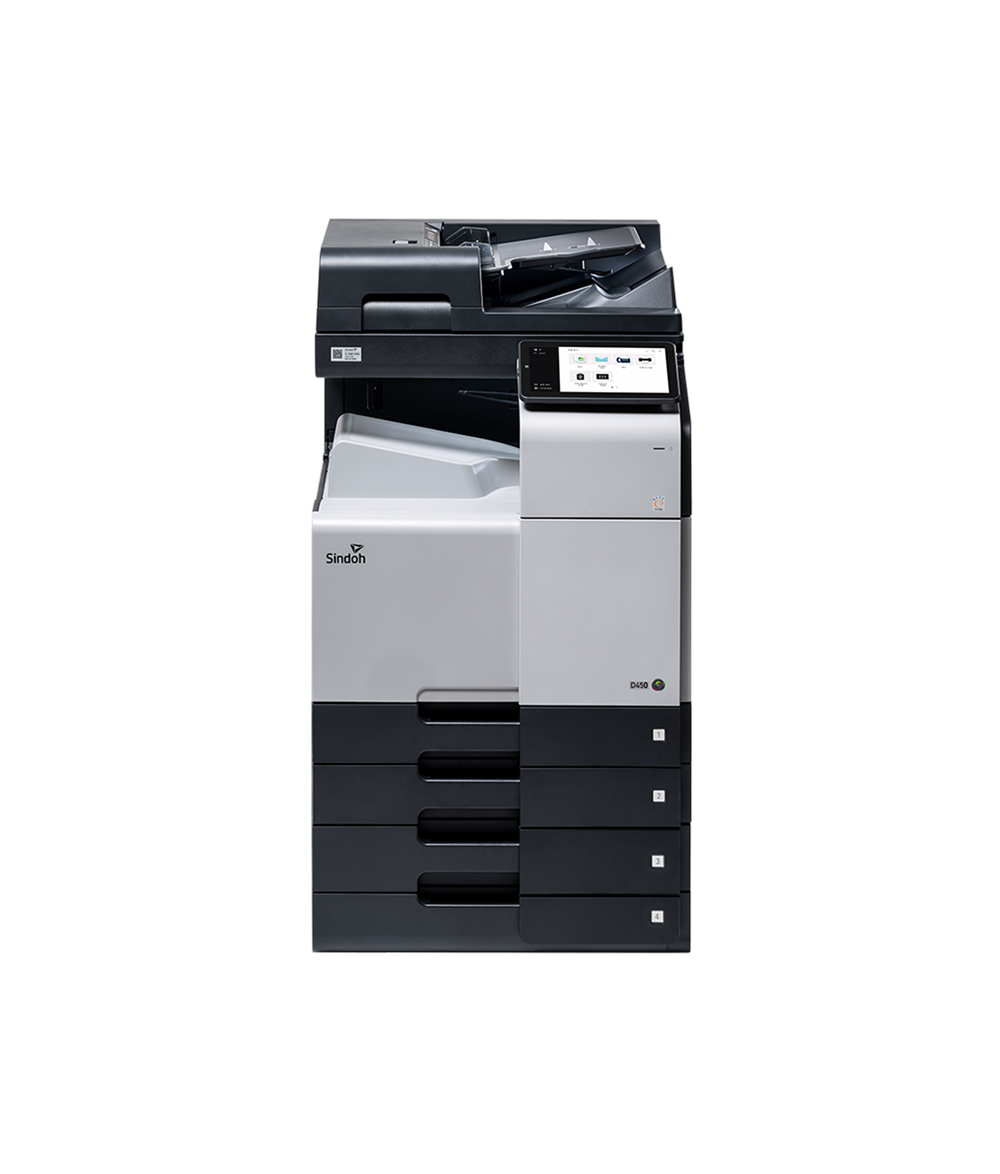
신도 D450
A3 컬러 25매/
- 종류
- A3 컬러 디지털 복합기 (복사·
인쇄· 스캔, 팩스는 옵션) - 출력 속도
- 컬러 25매/
분, 흑백 25매/ 분 (A4 기준) - 해상도
- 인쇄 1,200 dpi / 스캔 200·
300· 400· 600 dpi (Push), 100~600 dpi (Pull) - 정품 토너
- D450T28KK / D450T28KC / D450T28KM / D450T28KY (TN-328K/
C/ M/ Y, 4색 모두 28,000매) - 드럼
- 흑백 D450R225KK (DR316K, D450 기준 170,000매) · 컬러 D450R105KCMY (DR316CMY, D450 기준 65,000매)
신도 D450 어떤 기기인가
D450은 D450·
D450은 컬러와 흑백을 가리지 않고 분당 25매로 뽑는 A3 복합기입니다. 표준 급지가 500매 2단이라 A4 복사지를 한 통 채워 두면 하루치 출력이 그대로 소화되고, 회의 자료나 도면을 A3로 펼쳐 찍는 일이 섞여 있는 설계·
주요 기능 6가지
드라이버 다운로드 12건
PCL6 프린터 드라이버 (빠른설치) v3.9.215.3
Windows 10/11 (64bit) 버전 v3.9.215.322.2MB
D450을 새로 놓고 사무실 PC를 한 대씩 붙일 때 가장 먼저 받는 파일입니다. 압축을 풀면 SETUP.
- SETUP.
EXE — IP만 넣으면 드라이버 설치와 포트 생성까지 끝내는 설치 관리자 - D450_
x64\ KOAW_ JA_.inf — 프린터를 수동으로 추가할 때 지정하는 설치 정보 파일 - D450_
x64\ koaw_ ja_.cat — 윈도우가 확인하는 드라이버 서명 파일 - D450_
x64\ koaw_ ja_ ko. ch_ — 인쇄 설정 화면에서 뜨는 한국어 도움말 - INFO.
INI — 패키지 구성 정보
PCL 프린터 드라이버 v3.9.215.3
Windows 10/11 (64bit) 버전 v3.9.215.325.3MB
빠른설치가 IP만 물어보고 끝나는 반면 이 패키지는 Setup64.
- Setup64.
exe — 설치 항목을 고를 수 있는 정식 설치 마법사 - Win_
x64\ KOAW_ JA_.inf — INF를 지정해 수동으로 올릴 때 쓰는 파일 - Sub\
MicrosoftEdgeWebview2Setup. exe — 설치 화면을 띄우는 데 필요한 WebView2 구성 요소 - Sub\
Lang\ Eula\ KO\ EULA_ ko. txt — 한국어 사용 조건 - Sub\
Lang\ Fallback. ini — 설치 화면 언어 대체 규칙
PostScript(PS) 프린터 드라이버 v3.9.215.3
Windows 10/11 (64bit) 버전 v3.9.215.324.9MB
PostScript는 문서에 심어 둔 폰트와 색 지정을 그대로 기기에 넘기는 인쇄 언어입니다. 일러스트레이터나 인디자인에서 만든 파일, 거래처에 그대로 넘겨야 하는 PDF, 서식이 틀어지면 안 되는 계약서 양식을 뽑을 때 PCL보다 결과가 안정적입니다. D450은 PostScript3 호환을 표준으로 지원하므로 기기에 별도 라이선스를 넣지 않아도 이 드라이버만 올리면 바로 씁니다. 표준 폰트에 OCR-B가 포함되어 있어 바코드 아래 판독용 숫자를 찍는 양식도 그대로 나옵니다.
반대로 PostScript가 늘 유리한 것은 아닙니다. 같은 문서라도 PS 쪽이 기기로 보내는 데이터가 커서 장수가 많은 인쇄에서는 첫 장이 나오기까지 더 걸립니다. 일상 업무 문서는 PCL로 두고 색과 폰트가 중요한 작업에만 PS를 쓰는 편이 낫습니다. 한 PC에 둘 다 설치해 두고 프린터 이름으로 구분하면 사용자는 인쇄 창에서 고르기만 하면 됩니다.
설치 방식과 걸리는 지점은 같은 버전의 PCL 정식 설치본과 같습니다. Setup64.
- Setup64.
exe — PostScript 드라이버 설치 마법사 - Win_
x64\ KOAW_ AA_.inf — INF를 지정해 수동으로 올릴 때 쓰는 파일 - Win_
x64\ koaw_ aa_.pp_ — PostScript 프린터 정의(PPD) 원본 - Sub\
MicrosoftEdgeWebview2Setup. exe — 설치 화면 구동에 필요한 WebView2 구성 요소 - Sub\
Lang\ Loc\ KO\ UPDSetup. loc — 한국어 설치 화면 문구
TWAIN 스캔 드라이버 (Real-Time Mode) v4.0.46000
Windows 7/8/10/11 (32/64bit) 버전 4.0.4600028.3MB
복합기 앞에 서서 스캔한 뒤 파일을 PC로 가져오는 방식이 아니라, PC에 앉아 프로그램의 스캔 메뉴에서 D450을 불러 원고를 읽어 오는 방식입니다. 회계 증빙을 한 장씩 확인하며 잘라 붙이거나 도면의 일부만 골라 읽어야 할 때처럼, 화면을 보면서 범위와 해상도를 바꿔 가며 작업하는 자리에 맞습니다. D450은 이 방식에서 100dpi부터 600dpi까지 고를 수 있어, 기기 패널에서 스캔할 때는 선택할 수 없는 100dpi 저해상도로도 받을 수 있습니다. 화면 확인용 이미지를 대량으로 만들 때 파일 용량이 크게 줄어듭니다.
압축을 풀면 Real-Time Mode TWAIN 폴더 안에 TWAIN_
- Real-Time Mode TWAIN\
TWAIN_ Setup. exe — 설치 실행 파일 - Generic TWAIN V4.
msi — 배포 도구로 일괄 설치할 때 쓰는 MSI 본체 - Manual\
Manual_ ko. pdf — 한국어 사용설명서 - readme\
ReadMe_ ko. txt — 설치 전 확인 사항 - readme\
Appendix1_ OS_ SupportInfo. txt — 지원 운영체제 목록
팩스 드라이버 v3.9.214.3
Windows 10/11 (64bit) 버전 v3.9.214.326.2MB
D450은 팩스가 기본이 아니라 옵션입니다. 기기에 팩스 키트가 붙어 있는 경우에만 이 드라이버가 의미가 있으니 패널에 팩스 메뉴가 있는지부터 보시고 받으십시오. 설치하면 프린터 목록에 팩스 항목이 하나 생기고, 문서를 열어 인쇄를 누른 뒤 그 항목을 고르면 수신처를 넣는 창이 뜹니다. 원고를 출력해 급지대에 올리는 과정이 사라져 계약서나 주문서를 만든 그대로 넘길 수 있습니다.
설치는 프린터 추가 마법사에서 TCP/
- Setup64.
exe — 팩스 드라이버 설치 마법사 - Win_
x64\ KOAW_ SA_.inf — 수동 설치용 팩스 드라이버 정보 파일 - Sub\
Setup. ini — 설치 동작을 바꿀 때 손대는 설정 파일 - Sub\
MicrosoftEdgeWebview2Setup. exe — 설치 화면 구동에 필요한 WebView2 구성 요소
macOS 드라이버 V5.2.1XA (macOS 11~15 공용 pkg)
macOS 11~15버전 V5.2.1XA23.1MB
맥에서 D450을 쓰려면 이 pkg 하나만 받으면 됩니다. macOS 11 빅서부터 15까지를 한 파일로 덮으므로 사무실에 맥 버전이 제각각이어도 같은 파일을 돌리면 됩니다. 파일 이름에 D320, D330A, D330C, D470, D730, D740이 함께 적혀 있는데 D450도 포함된 통합 설치본이니 이름 때문에 잘못 받은 것으로 오해하지 않으셔도 됩니다. 내려받은 파일은 zip이 아니라 애플 표준 설치 패키지입니다. 브라우저에 따라 파일 형식 안내가 다르게 뜰 수 있지만 정상 파일이므로 그대로 두 번 눌러 설치하시면 됩니다. 설치 마법사에는 한국어가 들어 있어 안내 문구와 사용 조건을 한글로 읽으며 진행할 수 있습니다. 설치가 끝난 뒤 기기를 등록하는 것은 별도 단계입니다. 시스템 설정의 프린터 및 스캐너에서 추가를 누르고 D450을 잡은 다음, 드라이버 항목이 범용으로 자동 선택되어 있으면 D450 항목으로 바꿔 주셔야 합니다. 범용 상태로 넘어가면 인쇄 자체는 되는데 급지대 지정, 양면, 스테이플 같은 항목이 인쇄 창에 하나도 나타나지 않습니다. 맥에서 옵션이 안 보인다는 문의는 대부분 이 자리입니다. 손이 막히면 02-3280-6777로 연락 주십시오.
- Distribution — 설치 순서와 조건을 담은 패키지 정의
- pkg-contents.
pkg — 드라이버 본체가 들어 있는 하위 패키지 - ko.
lproj — 한국어 설치 화면 자원 - License.
rtf· Welcome. rtf· ReadMe. rtf — 사용 조건과 설치 전 안내 - Scripts — 설치 전후에 도는 처리 스크립트
D450 Windows 간편설치 드라이버 (PCL6)
Windows 11/10 (64bit) 버전 v3.9.215.3
가장 먼저 받으실 파일입니다. 설치 과정이 짧아 현장에서 이걸로 끝나는 경우가 많습니다. 파일 이름에 D730이 같이 붙어 있어도 D450용이 맞습니다.
D450 Windows 프린터 드라이버 (PCL)
Windows 11/10 (64bit) 버전 v3.9.215.3
간편설치판으로 잡히지 않거나 인쇄 설정을 세밀하게 만져야 할 때 쓰는 정식 PCL 드라이버입니다.
D450 Windows 프린터 드라이버 (PS)
Windows 11/10 (64bit) 버전 v3.9.215.3
디자인·
D450 Windows 팩스 드라이버
Windows 11/10 (64bit) 버전 v3.9.214.3
PC에서 문서를 인쇄하듯 팩스로 보냅니다. 인쇄 드라이버와 별개라 따로 설치하셔야 목록에 팩스가 생깁니다.
D450 XPS 드라이버
Windows 11/10 (64bit) 버전 v103
XPS 출력 경로를 쓰는 환경에서만 필요합니다. 일반 사무 인쇄에는 PCL6 쪽이 낫습니다.
MyScan for Desktop 스캔 유틸리티
Windows 11/10 (64bit) 버전 1.0.0.1
스캔한 문서를 PC 바탕화면으로 바로 받아 보는 신도리코 유틸리티입니다. 사용설명서가 아래 문서 항목에 함께 있습니다.
쓰던 기기 점검
신도 D450, 계속 고쳐 쓰는 게 맞는지부터 봐 드립니다
이 드라이버를 찾으셨다면 신도 D450를 이미 쓰고 계신 겁니다. 아래 중 하나라도 해당되면 전화 한 통으로 정리됩니다.
- 줄·
번짐· 급지 불량이 고쳐도 며칠 만에 다시 생긴다 - 수리비 견적을 받았는데 이 금액을 쓰는 게 맞는지 모르겠다
- 부품이 없다는 말을 들었다복합기·
팩스는 단종 후 5년, 프린터는 4년이 제조사 부품 보유 기간입니다(제품보증서 기재). - 인원은 늘었는데 출력 속도·
용지함은 그대로다
알려 주실 건 두 가지뿐입니다 — 모델명과 총 카운터 수치.
- 지금 상태로 몇 년 더 쓸 수 있는지
- 같은 급으로 바꾸면 월 렌탈료가 얼마인지 — 받으신 수리비 견적과 바로 비교됩니다
- 쓰시던 기기 회수·
처분까지 되는지
카운터 보는 법을 모르시면 복합기 카운터 확인하는 법에 기기 화면 순서대로 적어 두었습니다. 방문비·
사용설명서 5건
D450 / CM Series 간편 사용설명서 (보증규정 포함)
14.9MB
D450을 실제로 쓰는 사람이 기기 옆에 두고 보는 책입니다. 98쪽이고 여덟 개 장으로 나뉩니다. 사무실에서 가장 많이 펼치는 곳은 5장과 8장입니다. 5장은 원고와 용지를 놓는 방법인데, 트레이 1·
- 제1장 안전 정보
- 제2장 이 기기를 사용하기 전에
- 제3장 이 기기에 대해 — 옵션 구성 일람
- 제4장 패널에 대해
- 제5장 원고와 용지를 놓는 방법
- 제6장 이 기기에서 할 수 있는 것
- 제7장 수신처 등록하기
- 제8장 문제해결 — 소모품 교환·
용지 걸림
D450 / D451 / D452 제품 카탈로그 (2024.07)
9.0MB
2024년 7월 판이고 4쪽입니다. 첫 쪽에 복사·
- 1쪽 COPY 사양 — 속도·
급지량· 소모품 수명 - 1쪽 PRINT 사양 — 해상도·
에뮬레이션· 인터페이스 - 1쪽 FAX
(옵션)· SCAN 사양 - 2쪽 10.1인치 패널과 조작 편의
- 3쪽 이전 세대 대비 개선 항목
- 4쪽 저온 정착과 포장재
- 4쪽 D450 시리즈 옵션 구성 품번
- 4쪽 Cloud MPS 기능 안내
MyScan for Desktop 사용설명서 v1.1
1.1MB
MyScan for Desktop은 복합기 앞에서 스캔한 결과를 자기 PC로 끌어오는 프로그램이고 이 문서가 그 사용설명서입니다. 8쪽이며 지원 기종 목록에 D450이 명시되어 있습니다. 지원 운영체제는 윈도우 10과 11입니다. 앞부분은 화면 구성과 설치 절차, 스캔함을 만드는 순서입니다. 흐름은 PC에서 스캔함을 하나 만들고, 복합기 패널의 박스 메뉴에서 그 스캔함을 골라 원고를 읽힌 다음, 다시 PC에서 가져오기를 누르는 식입니다. 파일 형식은 스캔함 상세 설정에서 바꿉니다. 실제로 자주 보게 되는 곳은 7쪽부터의 FAQ입니다. 스캔함이 만들어지지 않으면 기기의 박스 조작 권한이 꺼져 있는 경우이고, 관리자로 로그인해 시스템 설정의 박스 설정에서 켜야 합니다. 복합기를 교체하거나 초기화한 뒤 스캔함이 없다고 나오면 재생성을 누르면 됩니다. 기기가 검색되지 않는 문제는 대역이 다르거나 PC 방화벽이 막고 있는 경우이고, 방화벽 허용 목록에서 이 프로그램을 공용과 개인 양쪽 모두 체크하는 방법이 그림으로 나옵니다. 가져온 파일은 따로 지정하지 않으면 PC의 다운로드 폴더에 들어갑니다.
- 1. 기본화면 구성
- 2. 설치 프로세스
- 3-1. 스캔함 생성과 상세 설정
- 3-2. 복합기에서 스캔하기
- 3-3. 스캔한 파일 가져오기
- 4. FAQ — 박스 조작 권한과 스캔함 재생성
- 4. FAQ — 기기 검색 실패와 방화벽 허용
- 4. FAQ — 저장 경로와 중복 실행
D450 간편 사용설명서 (보증규정 포함)
설치 직후 가장 많이 보는 문서입니다. 기본 조작과 보증 규정이 함께 들어 있습니다.
신도리코 제품보증서
보증 범위와 기간이 적힌 공식 문서입니다.
사용법 영상 32편
상세 사양
| 복사· | |
|---|---|
| 인쇄 속도 | 컬러 25매/ |
| 첫 장 출력 / 예열 | 컬러 6.9초· |
| 인쇄 해상도 | 1,200 dpi, 양면 인쇄 기본 |
| 에뮬레이션 | PCL5e/ |
| 용지 | |
| 기본 급지대 | 500매 × 2단 (64g/㎡ 용지 기준 550매 × 2단) |
| 다용도 급지대 | 150매 (64g/㎡ 165매), A3~A5· |
| 원고 이송 장치 | 100매 (64g/㎡ 130매) |
| 배지량 / 용지 무게 | 250매 / 기본 급지대 52~256 g/㎡, 다용도 60~300 g/㎡ |
| 스캔· | |
| 스캔 속도 / 해상도 | 컬러· |
| 스캔 저장 형식 | TIFF, JPEG, PDF, Compact PDF, XPS (검색 가능 PDF· |
| 스캔 전송 프로토콜 | SFTP, FTP, SMB, SMTP, WebDAV (IPv4· |
| 팩스 | 옵션. G3, 2.4~33.6 kbps, ECM, JBIG 압축, A4 1장 2초 이하 |
| 본체 | |
| 메모리 / 저장장치 | 8GB / 256GB SSD |
| 디스플레이 / 네트워크 | 10.1인치 컬러 LCD |
| 크기· | 615 × 685 × 779 mm, 84 kg (RADF 포함 906 mm, 93 kg) / 최대 1.5 kW |
제조사 공개 사양 기준입니다. 옵션 구성에 따라 달라질 수 있어 계약 전에 실제 구성으로 다시 확인해 드리겠습니다.
소모품과 교체 주기
| 소모품 | 품번 | 수명 | 비고 |
|---|---|---|---|
| 검정 토너 | D450T28KK (TN-328K) | 약 28,000매 | ISO 5% 차트 기준입니다. 컬러 세 색과 표기 수명이 같아 네 색을 한 번에 재고로 잡아도 소진 시점이 크게 어긋나지 않습니다. 다만 흑백 문서 비중이 높은 사무실은 검정만 먼저 떨어지니 검정 한 개를 여유로 두시는 편이 낫습니다. |
| 청록(C) 토너 | D450T28KC (TN-328C) | 약 28,000매 | 표기 수명은 검정과 같지만 실제 교체 시점은 인쇄물에 어떤 색이 얼마나 섞였는지에 따라 갈립니다. 로고에 파랑 계열이 많은 회사는 청록이 먼저 빕니다. |
| 자홍(M) 토너 | D450T28KM (TN-328M) | 약 28,000매 | 붉은 계열 도표와 강조 표시가 많은 보고서를 자주 뽑는 부서에서 소진이 빠릅니다. |
| 노랑(Y) 토너 | D450T28KY (TN-328Y) | 약 28,000매 | 단독으로 쓰이는 일은 적지만 사진과 그래프가 들어간 인쇄물에서 함께 소모됩니다. 세 색 중 남는 경우가 많아 발주 수량을 청록· |
| 검정 드럼 | D450R225KK (DR316K) | 170,000매 | 품번에 225가 들어가 있지만 D450에서 보장하는 수명은 170,000매입니다. 225,000매는 같은 드럼을 쓰는 상위 D451· |
| 컬러 드럼 (C· | D450R105KCMY (DR316CMY) | 65,000매 | 품번의 105 역시 상위 기종 기준이고 D450은 65,000매입니다. 검정 드럼의 절반도 되지 않으므로 검정을 한 번 가는 동안 컬러는 두 번 넘게 갑니다. 두 드럼의 발주 주기를 같게 잡지 마시고 컬러를 따로 관리하십시오. |
| 현상기 (흑백· | - | 각 1,000,000매 | 사용자가 직접 교체하는 부품이 아니라 정기 점검 때 기사가 상태를 보고 판단합니다. 토너나 드럼처럼 사무실에 재고로 들고 계실 필요는 없습니다. |
렌탈 계약분은 토너·
신도 D450 자주 묻는 질문
드라이버 파일 이름에 D730이 같이 붙어 있는데 D450에 맞는 게 맞습니까?
맞습니다. D450과 D730을 하나의 패키지로 묶어 배포합니다. 압축을 풀면 D450용 폴더와 설치 정보 파일이 그대로 들어 있고, 설치 도중 기종 목록에서 D450을 고르면 됩니다. 여기서 D730을 잘못 고르면 급지대 단수와 후처리 장치 항목이 실제 기기와 다르게 잡혀, 인쇄할 때 지정한 트레이를 못 찾는 증상이 납니다.
빠른설치와 일반 드라이버 중 어느 쪽을 받아야 합니까?
같은 네트워크에 기기가 있고 IP만 알면 되는 상황이면 빠른설치가 편합니다. 실행 파일 하나만 돌리면 끝나고 용량도 22.2MB로 가장 작습니다. 인쇄 기본값을 부서별로 다르게 잡거나 여러 대를 한 번에 등록해야 하면 일반 PCL이나 PS를 받으십시오. 다만 일반 쪽 설치 프로그램은 화면을 Microsoft Edge WebView2로 그리기 때문에, WebView2가 없고 외부 접속도 막힌 PC에서는 설치 중간에 멈춥니다. 그런 PC는 빠른설치본을 쓰시는 편이 빠릅니다.
팩스 드라이버를 깔았는데 프린터 목록에 안 보입니다.
팩스는 기기가 팩스 키트를 달고 있어야 쓸 수 있는 옵션입니다. 키트가 붙어 있다면 팩스 드라이버는 프린터 추가 마법사에서 TCP/
스캔한 문서를 워드나 한글에서 바로 고칠 수 있게 해 달라는데 됩니까?
기본 사양으로는 안 됩니다. D450이 표준으로 만들어 주는 형식은 TIFF, JPEG, PDF, Compact PDF, XPS까지입니다. 글자가 검색되는 PDF, PDF/
MyScan을 깔았는데 복합기가 검색되지 않습니다.
PC와 복합기가 같은 대역에 있는지부터 봅니다. 대역이 다르면 자동 검색 대신 IP를 직접 넣어 등록하십시오. 같은 대역인데도 안 잡히면 방화벽입니다. Windows 보안 > 방화벽 및 네트워크 보호 > 방화벽에서 앱 허용으로 들어가, 목록의 myScan for Desktop이 공용과 개인 두 칸 모두 체크되어 있는지 확인해 주세요. Windows 11에서 특히 자주 걸립니다.
컬러 드럼을 검정 드럼과 같이 발주했는데 컬러만 먼저 다 됩니다.
정상입니다. D450의 드럼 수명은 검정이 170,000매, 컬러가 65,000매입니다. 컬러 쪽이 절반이 안 되므로 검정 드럼을 한 번 가는 동안 컬러 드럼은 두 번 넘게 갑니다. 두 품목의 발주 주기를 같게 잡지 마시고 컬러를 따로 관리하십시오. 품번에 적힌 225,000이나 105,000은 같은 드럼을 쓰는 상위 기종 기준 숫자라, D450 재고 계산에 그대로 옮겨 적으면 어긋납니다.
두꺼운 종이를 넣으면 속도가 떨어집니까?
91~105g/㎡ 구간까지는 일반 복사지와 같은 속도로 나오고, 106~157g/㎡ 구간부터 절반으로 내려갑니다. 표지용 종이를 자주 쓰신다면 포장지에 적힌 평량을 한 번 확인해 보십시오. 그리고 엽서와 봉투는 다용도 급지대 대신 1단 급지대에 넣는 편이 낫습니다. 1단 급지대가 엽서 200매, 봉투 70매까지 받아 주기 때문에 스무 장씩 나눠 넣을 필요가 없습니다.