
리코 IM C3010 자료실 — 드라이버·설명서·사용법
리코 A3 컬러 복합기 · 설치·
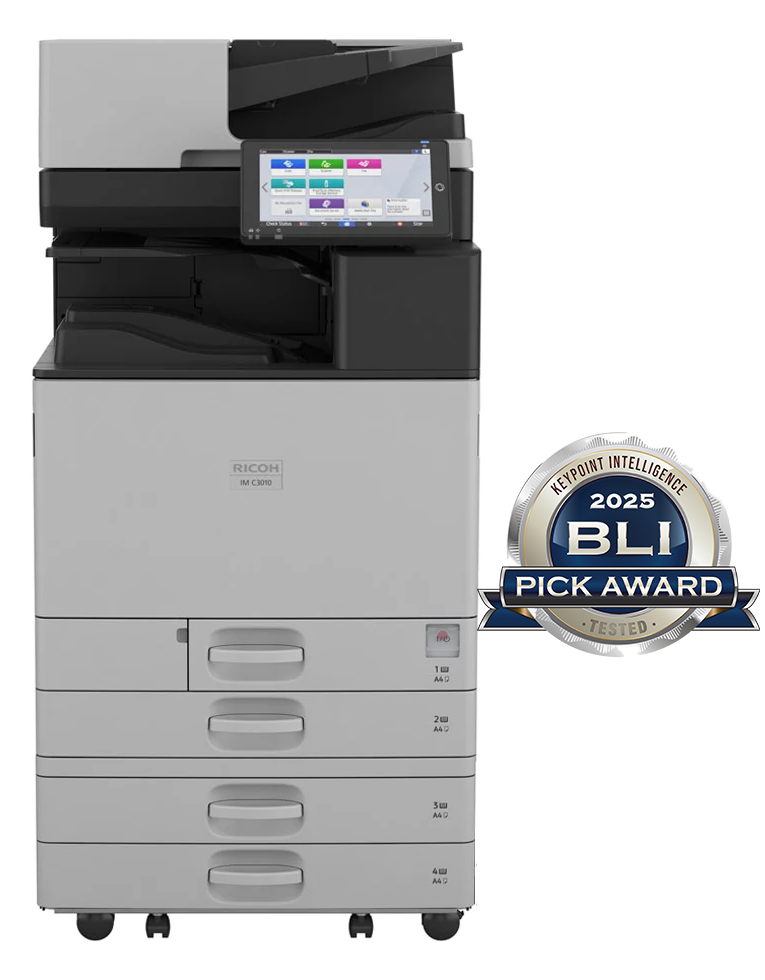
리코 IM C3010
20~40인 사무실 표준 체급, A3 컬러 분당 30매
- 종류
- 컬러 A3 복합기(MFP)
- 출력 속도
- 30ppm (컬러·
흑백 동일, A4 기준) - 해상도
- 인쇄 최대 1,200×
1,200dpi / 복사· 스캔 600× 600dpi - 정품 토너
- 검정 842550 약 31,000매 / 시안 842553·
마젠타 842552· 옐로우 842551 각 약 19,000매 (5% 커버리지)
리코 IM C3010 어떤 기기인가
컬러 A3 계열의 중심 체급으로 컬러·
인쇄량이 꾸준한 20~40인 사무실에서 가장 흔하게 놓이는 체급입니다. IM C3010은 컬러를 켜도 흑백과 같은 분당 30매를 유지합니다. 정품 토너는 검정 842550이 약 31,000매, 시안 842553과 마젠타 842552, 옐로우 842551이 각각 약 19,000매(5% 커버리지 기준)라서 컬러 사용 비중이 높은 곳은 검정보다 컬러를 먼저 교체하게 됩니다. 알아두시면 좋은 제약이 하나 있습니다. 해상도를 1200dpi로 올리거나 용지 두께를 [두꺼운 용지 1] 이상으로 지정하면 속도가 떨어지는 것은 물론이고, 용지가 내부 트레이로 빠지기 때문에 피니셔 SR3320이나 SR3330으로는 배출되지 않습니다. 스테이플까지 한 번에 처리해야 하는 작업이라면 해상도와 용지 설정을 낮춰 주십시오. PCL 6이 기본 드라이버이고, 인디자인이나 일러스트레이터 출력이 잦은 자리에만 PostScript3를 추가로 설치하시면 됩니다.
주요 기능 8가지
드라이버 다운로드 6건
IM C3010 Windows 프린터 드라이버 (PCL 6)
Windows 11/10 (64bit), Windows Server 2016~2025 버전 1.7.0.040.8MB
IM C3010의 기본 인쇄 드라이버입니다. 프린터 기능만 들어 있어 스캔과 팩스는 별도 파일을 받아야 합니다. 버전 1.7.0.0은 2026년 7월 2일자 최신 배포본이고 64비트 전용입니다. 인쇄 설정에서 해상도 1200dpi나 두께 두꺼운 용지 1 이상을 지정하면 용지가 내부 트레이로 빠져 Finisher SR3320이나 Booklet Finisher SR3330으로 배출되지 않으므로, 스테이플이 필요한 작업이면 두 설정을 함께 확인하십시오.
- PCL 6 프린터 드라이버
- 설치 마법사
IM C3010 Windows 프린터 드라이버 (PostScript3)
Windows 11/10 (64bit), Windows Server 2016~2025 버전 1.5.0.038.3MB
디자인 프로그램에서 색이나 글꼴이 어긋날 때 바꿔 출력해 보는 드라이버입니다. 본체 내장 PostScript 3 에뮬레이션으로 동작하고, 정품 Adobe PostScript 3가 필요하면 본체에 Adobe PostScript 3 Unit 옵션을 넣어야 합니다. 버전 1.5.0.0은 2026년 6월 25일 배포본이며 64비트 전용입니다. PCL 6과 함께 설치해 두고 문서에 따라 골라 쓰는 구성이 실무에서 가장 무난합니다.
- PostScript3 프린터 드라이버
리코 유니버설 드라이버 (PCL 6)
Windows 11/10 (64bit), Windows Server 2016~2025 버전 4.45.0.035.4MB
층마다 리코 기기가 여러 대인 사무실에서 드라이버를 하나로 통일할 때 쓰는 유니버설 드라이버입니다. 기종별로 따로 깔지 않아도 되어 PC 표준화와 신규 입사자 세팅이 단순해집니다. 버전 4.45.0.0은 2026년 6월 23일 배포본이고 목록 파일은 64비트용입니다. 기종 전용 드라이버에만 나오는 세부 후처리 설정 일부는 노출되지 않을 수 있으니 중철이나 접기를 자주 쓰는 자리에는 전용 PCL 6을 함께 두십시오.
- RICOH 유니버설 드라이버 PCL 6
IM C3010 네트워크 스캔 드라이버 (WIA)
Windows 11/10 (32bit·64bit), Windows Server 2016~2025 버전 2.0.17.09.4MB
PC에서 스캔을 걸어 원고를 곧바로 받아 오는 네트워크 스캐너 드라이버입니다. WIA는 32비트·
- 네트워크 WIA 스캐너 드라이버
IM C3010 macOS 프린터 드라이버 (PPD)
macOS 26 Tahoe~11 Big Sur버전 1.2.0.04.5MB
맥에서 인쇄할 때 필요한 PPD 설치 파일입니다. 리코가 IM C3010·
- macOS용 PPD 파일
- 설치 패키지
IM C3010 컬러 프로파일 (ICM)
Windows 11/10 (32bit·64bit) 버전 1.0.00.2MB
출력 색을 모니터 쪽에 맞추기 위한 컬러 프로파일 묶음입니다. 드라이버가 아니라 색 변환용 ICM 파일이라 용량이 0.2MB로 작고, 프린터 드라이버를 설치한 뒤에 넣어 인쇄 설정에서 프로파일로 지정해 씁니다. IM C3010과 C3510 전용 파일이라 IM C2010용 파일과 내용이 다르니 서로 바꿔 쓰지 마십시오. 32비트·
- ICM 컬러 프로파일 파일
쓰던 기기 점검
리코 IM C3010, 계속 고쳐 쓰는 게 맞는지부터 봐 드립니다
이 드라이버를 찾으셨다면 리코 IM C3010를 이미 쓰고 계신 겁니다. 아래 중 하나라도 해당되면 전화 한 통으로 정리됩니다.
- 줄·
번짐· 급지 불량이 고쳐도 며칠 만에 다시 생긴다 - 수리비 견적을 받았는데 이 금액을 쓰는 게 맞는지 모르겠다
- 부품이 없다는 말을 들었다복합기·
팩스는 단종 후 5년, 프린터는 4년이 제조사 부품 보유 기간입니다(제품보증서 기재). - 인원은 늘었는데 출력 속도·
용지함은 그대로다
알려 주실 건 두 가지뿐입니다 — 모델명과 총 카운터 수치.
- 지금 상태로 몇 년 더 쓸 수 있는지
- 같은 급으로 바꾸면 월 렌탈료가 얼마인지 — 받으신 수리비 견적과 바로 비교됩니다
- 쓰시던 기기 회수·
처분까지 되는지
카운터 보는 법을 모르시면 복합기 카운터 확인하는 법에 기기 화면 순서대로 적어 두었습니다. 방문비·
사용설명서 5건
IM C3010 사용자 가이드 한국어 (전체)
HTML 전집(2026-05-24판)12.9MB
IM C2010부터 IM C7010까지를 한 권으로 묶은 한국어 사용자 가이드입니다. 리코가 IM C2010·
- 소개 및 기본 작동 — 전원, 제어 패널, 홈 화면, 프로그램 등록, 로그인
- 복사 — 확대·
축소, 양면, 모아찍기, 봉투 복사 - 문서 서버 / 팩스 — 송신 절차, 주소록 등록
- 인쇄 — 드라이버 설치(Windows·
macOS), 양면, 저장 문서 인쇄, USB 직접 인쇄 - 스캔 — 이메일 전송, 폴더 전송, 화질·
파일 형식 지정 - 유지관리 — 토너 교체, 폐토너병 교체, 스테이플 보충
- 문제 해결 — SC 코드 대응, 메시지별 대처
- 보안 — 사용자 인증, 접근 제어, 통신 암호화, 데이터 암호화
- 사양 — 사양 목록, 기기 옵션, 옵션 구성이 필요한 기능, 기능 호환성
IM C3010 안전 정보 한국어
20쪽 PDF(2023-07-20판) 3.2MB
설치 환경과 전원, 소모품 취급 시 지켜야 할 사항을 모은 20쪽 문서입니다. 반입 전과 자리 이동 전에 확인하고, 토너가 눈이나 피부에 닿았을 때의 처치도 여기서 찾습니다. 기기에 붙은 경고 라벨의 의미와 부착 위치도 그림으로 정리돼 있습니다.
- 설명서를 읽는 방법
- 기기와 함께 제공되는 사용 설명서 안내
- 안전 기호의 의미
- 안전 라벨의 의미와 부착 위치
- 따라야 할 안전 주의 사항
- 법규·
법적 요건· 상표
IM C3010 Exchange Online 메일 송신 OAuth 2.0 설정 가이드 한국어
4쪽 PDF(2025-11-05판) 0.5MB
스캔투메일이 갑자기 인증 오류로 막혔을 때 이 순서대로 설정하십시오. 마이크로소프트가 기본 인증을 없애면서 나타나는 증상이고, SMTP 인증 방식을 OAuth 2.0으로 돌리면 해소됩니다. OAuth 2.0을 고르면 포트 587과 STARTTLS가 고정되며 Exchange Online 외의 메일 전송 설정은 무효가 되니, 다른 계정을 함께 쓰던 곳은 미리 정리해 두셔야 합니다.
- OAuth 2.0 인증 개요
- OAuth 2.0 선택 시 고정되는 SMTP 설정값
- Web Image Monitor에 관리자로 로그인
- [장치 관리] → [구성] → [이메일] 진입
- 이메일 전송을 위한 인증 방법 변경
- [인증 시작] 코드 기록 후 Microsoft 인증 승인
IM C3010 Universal Print 앱 사용설명서 한국어
20쪽 PDF(2024-09-26판) 0.8MB
프린트 서버 없이 마이크로소프트 365 환경에 인쇄를 붙일 때 보는 20쪽 문서입니다. 기기에 App for Universal Print를 설치한 뒤 PC에서 인쇄 명령을 내리면 바로 출력되는 직접 인쇄 방식이며, 사용자와 관리자 권한이 나뉘어 있어 관리자만 앱 설정을 바꿉니다. 사내 인쇄 서버를 걷어내려는 조직에서 먼저 읽어 볼 문서입니다.
- 설명서 참조 방법 / 기호 / 고지 사항
- App for Universal Print 개요
- 인쇄 모드 — PC에서 인쇄(직접 인쇄)
- 사용자 권한 — 사용자와 관리자 구분
- App for Universal Print 시작
- PC에서 인쇄 실행
IM C3010 AirPrint 가이드 한국어
HTML(2026-03-31판) 2.3MB
아이폰·
- 먼저 읽을 내용 / 설명서를 읽는 방법
- AirPrint를 사용하기 전 준비
- AirPrint 사용법
- iOS 또는 iPadOS에서 AirPrint 사용 및 문서 인쇄
- OS X 또는 macOS에서 AirPrint 사용 / 기기 연결
- macOS를 사용한 문서 인쇄·
스캔· 팩스 송신 - 부록 및 상표
사용법 영상 10편
IM C2010/C2510/C3010/C3510/C4510/C6010 설치법
리코코리아 서비스센터가 올린 9분 27초짜리 설치 영상입니다. 설명란에 IM C3010이 적용 기종으로 그대로 적혀 있고, IM C3010부터는 SPDF
리코 IM C3010이 기종 렌탈 견적 →
칼라복합기 토너 교체 (사용자용)
리코코리아 서비스센터가 컬러 복합기 공용으로 올린 1분짜리 토너 교체 영상입니다. 설명란에 모든 모델이 거의 동일하다고 적혀 있습니다. IM C3010의 정품은 검정 842550, 시안 842553, 마젠타 842552, 옐로우 842551이고 다른 유형을 넣으면 기기가 파손될 수 있습니다. 교체 중에 전원을 끄면 지정한 설정이 취소되고 인쇄가 재개되지 않으니 전원은 켜 둔 채로 진행하십시오.
- 제어 패널에 토너 교체 메시지가 뜨면 해당 색 정품 카트리지를 준비합니다
- [상태 확인] → [기기 상태] 탭 → [확인] → 플레이 키로 기기 화면 교체 동영상을 재생합니다
- 화면 순서대로 해당 색 인쇄 카트리지를 빼냅니다
- 새 카트리지를 끼우고 커버를 닫습니다
- 꺼낸 카트리지는 구멍이 아래로 간 상태로 흔들지 마십시오
리코 IM C3010이 기종 렌탈 견적 →
폐토너병 교체 방법
리코 공식 비디오 매뉴얼 채널이 만든 1분짜리 폐토너병 교체 영상입니다. 설명란의 적용 기종에 IM C3010이 들어 있어 이 기기에 그대로 맞습니다. 폐토너병은 기사 없이 담당자가 갈 수 있는 항목이고, 제어 패널에 교체 메시지가 뜬 뒤에 손대면 됩니다. 자막에 한국어가 포함돼 있어 영어를 몰라도 따라가기 어렵지 않습니다. 빼낸 병은 재사용할 수 없으니 봉지에 담아 폐기하고, 작업 자리에는 신문지를 깔아 두십시오.
리코 IM C3010이 기종 렌탈 견적 →
원패스 양면 스캔 ADF(Single Pass Document Feeder) 소개
리코 미국 법인이 올린 원패스 양면 스캔 ADF 소개 영상입니다. 설명란에 이 급지 장치가 IM C2510·
리코 IM C3010이 기종 렌탈 견적 →
내부 다중 접지 장치(Internal Multi-folding Unit) 소개
리코 미국 법인이 올린 내부 다중 접지 장치 소개 영상으로, 설명란에 IM C2510·
리코 IM C3010이 기종 렌탈 견적 →
Finisher SR3320 스테이플 보충
리코 공식 비디오 매뉴얼 채널이 만든 Finisher SR3320 전용 스테이플 보충 영상입니다. SR3320은 IM C3010에는 장착되지만 아래 체급인 IM C2010에는 장착되지 않는 1,000매급 피니셔로, A4 50매까지 묶습니다. 스테이플이 거의 떨어졌다는 메시지가 뜨면 카트리지를 미리 받아 두고, 실제 교체는 교체 메시지가 표시된 뒤에 하시면 됩니다. 카트리지 양끝을 잡았을 때 상단 장치가 들리지 않으면 아직 침이 남은 상태입니다.
리코 IM C3010이 기종 렌탈 견적 →
Booklet Finisher SR3330 스테이플 보충
중철 소책자를 만드는 Booklet Finisher SR3330의 스테이플 보충 영상입니다. SR3330은 IM C3010에 장착 제한 없이 붙는 피니셔로, 일반 스테이플과 가운데를 묶는 중철 스테이플을 나눠 씁니다. 리코 공식 비디오 매뉴얼 채널 제작이고 자막에 한국어가 포함돼 있습니다. 권장 카트리지가 아닌 것을 쓰면 스테이플이 되지 않거나 걸립니다. 기기가 도는 중에는 소책자 트레이 안쪽에 손을 넣지 마십시오.
리코 IM C3010이 기종 렌탈 견적 →
Internal Finisher SR3310 스테이플 보충
공간을 적게 쓰는 500매급 Internal Finisher SR3310의 스테이플 보충 영상입니다. 리코 공식 비디오 매뉴얼 채널이 만들었고, SR3310은 IM C3010에 장착할 수 있는 내부 피니셔로 A4 50매·
리코 IM C3010이 기종 렌탈 견적 →
BN3140 1BIN 트레이(단일 용지함) 설치
리코코리아가 올린 BN3140 단일 용지함 설치 영상으로, 설명란에 IM C3010이 적용 기종으로 들어 있습니다. 배출구를 하나 더 만드는 옵션이라 팩스 킷과 함께 설치하면 수신 팩스만 별도 트레이로 떨어집니다. 공용 복합기에서 팩스가 남의 출력물 사이에 끼어 사라지는 문제를 하드웨어로 해결하는 방식입니다. 4분 남짓 분량으로 부착 위치와 케이블 연결까지 이어집니다.
리코 IM C3010이 기종 렌탈 견적 →
USB 펌웨어 업데이트
기기를 인터넷에 붙이지 않고 USB 메모리로 펌웨어를 올리는 절차입니다. 설명란에 IM / IM C 모델만 지원한다는 점과 받은 파일을 package 폴더에 넣어야 인식된다는 점이 적혀 있습니다. 보안 정책으로 외부망이 막힌 환경이나 특정 버전으로 맞춰야 하는 상황에서 쓰는 경로입니다. 진행 중 전원을 끊지 마시고, 작업 전에 주소록은 따로 받아 두시는 편이 안전합니다.
리코 IM C3010이 기종 렌탈 견적 →
상세 사양
| 기본 | |
|---|---|
| 형식 | 컬러 A3 복합기(데스크톱형), OPC 드럼, 레이저 빔 스캔· |
| 복사· | 30매/ |
| 첫 장 복사 시간 | 컬러 6.9초 / 흑백 4.5초 |
| 예열 시간 | 일반 모드 55초 / 빠른 모드 24초 (23°C, 정격 전압) |
| 메모리· | 8GB |
| 제어 패널· | 10.1인치 스마트 오퍼레이션 패널, Intel Apollo Lake 1.3GHz |
| 인쇄 | |
| 인쇄 해상도 | 200 / 300 / 400 / 600 / 1,200dpi (최대 1,200× |
| 프린터 언어 | 기본 PCL 5c/ |
| 저장· | 저장 문서 100건(문서당 2,000페이지, 합계 9,000페이지), 정렬 최대 2,000페이지· |
| 모바일· | Apple AirPrint, Mopria, RICOH Smart Device Connector, Universal Print 앱 |
| 복사 | |
| 복사 해상도· | 600× |
| 스캔 | |
| 원본 급지 | 원패스 양면 스캔 ADF 기본 장착 220매 (단면 38~220g/ |
| 스캔 속도 | 200dpi 단면 150페이지/ |
| 스캔 해상도· | 기본 600dpi, 송신 100~600dpi / TIFF, JPEG, PDF, 고압축 PDF, PDF/ |
| 팩스 | |
| 팩스 규격· | G3 |
| 팩스 메모리 | 기본 4MB |
| 급지· | |
| 표준 급지 | 용지함 1 A4 550매 + 용지함 2 550매(60~300g/ |
| 최대 급지 | 4,700매 (하단 용지함, 용지함 3 |
| 배너· | 수동급지에서 프린터· |
| 배지· | 내부 트레이 A4 이하 500매 / B4 이상 250매, 양면 표준(52~256g/ |
| 크기· | |
| 치수· | 587 × 701 × 963mm (ADF까지), 약 100kg |
| 전원· | 220~240V 10A 50/ |
| 절전 모드 | 0.30W, 복귀 6.2초, 기본 진입 시간 1분 |
| 설치 공간· | 1,104 × 701mm 이하(트레이를 연 상태), 음력 기준 대기 17.6dB / 복사 59.4dB |
| 인터페이스 | |
| 표준· | 이더넷 10/ |
| 옵션 | |
| 피니셔· | Internal Finisher SR3310, Internal Finisher SR3360 |
제조사 공개 사양 기준입니다. 옵션 구성에 따라 달라질 수 있어 계약 전에 실제 구성으로 다시 확인해 드리겠습니다.
소모품과 교체 주기
| 소모품 | 품번 | 수명 | 비고 |
|---|---|---|---|
| 검정 인쇄 카트리지 | 842550 | 약 31,000매 | 5% 커버리지 A4, 작업당 3페이지 기준. 리코 공식 소모품 페이지에 적용 기종이 IM C3010· |
| 시안 인쇄 카트리지 | 842553 | 약 19,000매 | 5% 커버리지 A4, 작업당 3페이지 기준. |
| 마젠타 인쇄 카트리지 | 842552 | 약 19,000매 | 5% 커버리지 A4, 작업당 3페이지 기준. |
| 옐로우 인쇄 카트리지 | 842551 | 약 19,000매 | 5% 커버리지 A4, 작업당 3페이지 기준. |
| 폐토너병 | - | - | 사용자가 직접 교체하는 항목입니다. 공식 품번과 수명은 확인하지 못했습니다. |
| 스테이플 카트리지 | - | - | Internal Finisher SR3310, Finisher SR3320, Booklet Finisher SR3330 중 장착한 피니셔에 맞는 정품 카트리지를 쓰십시오. |
렌탈 계약분은 토너·
리코 IM C3010 자주 묻는 질문
정품 토너 모델명이 무엇인가요?
검정은 842550으로 약 31,000매, 컬러는 시안 842553·
토너 교체는 어떻게 하나요?
제어 패널에 교체 메시지가 뜬 다음 교체하십시오. [상태 확인] → [기기 상태] 탭 → [확인]을 누르고 플레이 키를 누르면 기기 화면에서 교체 순서 동영상이 재생됩니다. 교체 중에 전원을 끄면 설정이 취소되고 인쇄가 재개되지 않습니다.
1200dpi로 뽑으면 스테이플이 안 되고 느립니다.
고장이 아니라 기기 사양입니다. 해상도 1200dpi, [두꺼운 용지 1] 이상의 용지 두께, 배너 용지 조건에서는 속도가 떨어지고 용지가 내부 트레이로 급지됩니다. 이때는 피니셔 SR3320·
'기다려 주십시오' 메시지에서 멈춰 있습니다.
절전 해제 중이거나 이미지 안정화, 소모품 보충 준비 중일 때 나오는 정상 동작이므로 전원을 끄지 말고 기다려 주십시오. 5분이 넘도록 같은 상태면 전원을 끄고 주 전원 표시등이 꺼진 것을 확인한 뒤 10초 이상 기다렸다가 다시 켭니다. 실내 온도가 사양 범위를 벗어나도 같은 메시지가 나오니 설치 환경도 함께 확인해 주십시오.
스캔한 문서를 PC 폴더로 받으려면 어떻게 설정하나요?
PC에서 명령 프롬프트를 열어 ipconfig/
드라이버 설치 중 기기를 찾지 못합니다.
설치 파일을 실행해 보안 경고에서 [OK], 사용자 계정 컨트롤에서 [예], 사용권 계약에서 [동의 및 다음으로 이동]을 누른 뒤 [네트워크]를 선택합니다. 검색에 실패하면 기기 IP 주소나 기기 이름을 직접 입력해 설치할 수 있습니다. 프린터 관리 권한이 필요하므로 관리자 계정으로 로그인해 진행하십시오.