
리코 IM C2000 자료실 — 드라이버·설명서·사용법
리코 A3 컬러 복합기 · 설치·
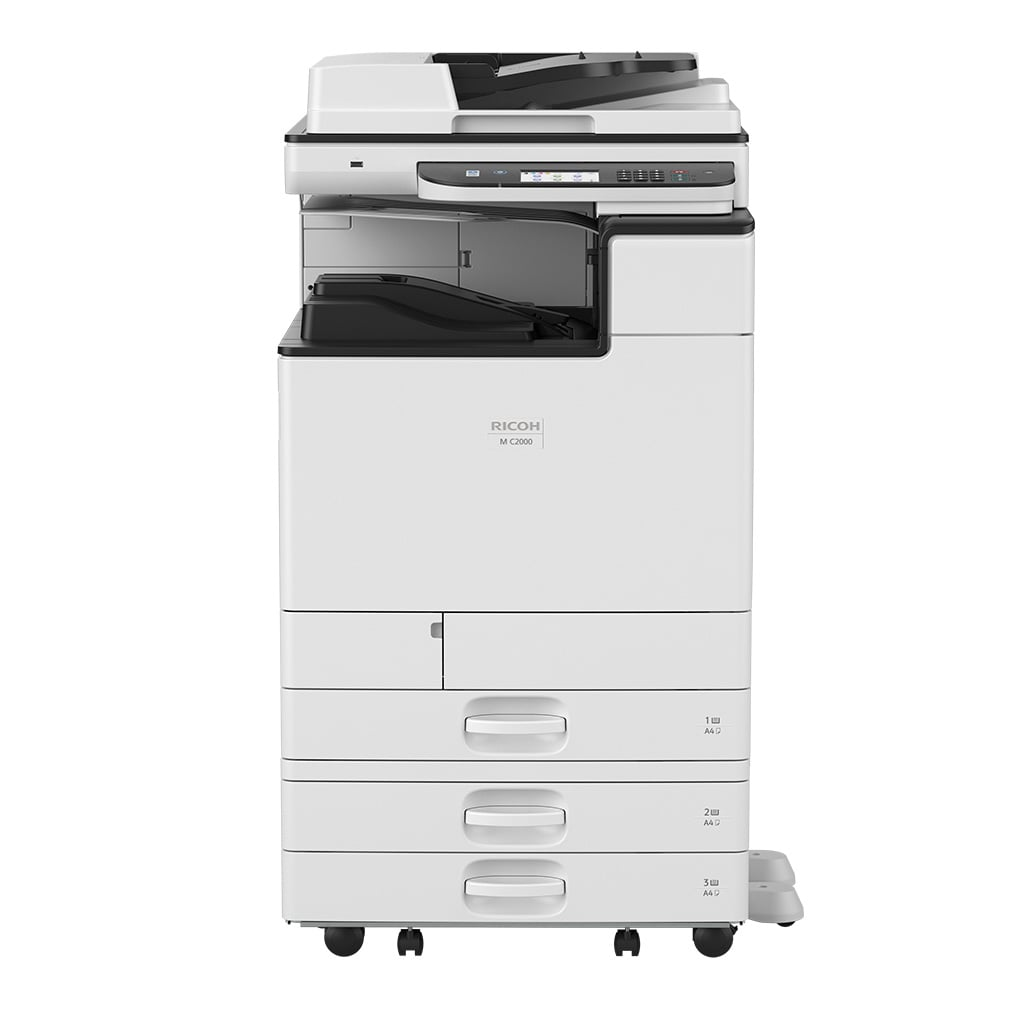
리코 IM C2000
A3 컬러 20매/
- 종류
- A3 컬러 레이저 복합기 (복사·
인쇄· 스캔, 팩스 옵션) - 출력 속도
- 컬러·
흑백 분당 20매 (A4), 첫 장 출력 컬러 7.4초· 흑백 5.1초 - 해상도
- 인쇄 최대 1,200dpi (200·
300· 400· 600· 1,200dpi), 복사· 스캔 600× 600dpi - 정품 토너
- 블랙 842307 (16,500매) / 시안 842310 · 마젠타 842309 · 옐로 842308 (각 10,500매, 5% 커버리지 기준)
리코 IM C2000 어떤 기기인가
IM C2000은 리코 IM C 시리즈의 가장 아래 모델입니다. 위로 C2500·
IM C2000은 A3 컬러를 분당 20매로 뽑는 복합기입니다. 리코 IM C 시리즈 여섯 기종 중 가장 느린 대신 가장 조용하고 전기를 덜 먹어서, 인쇄량이 많지는 않아도 A3와 컬러가 가끔 필요하고 기기를 직원 자리 근처에 두어야 하는 사무실이 주로 씁니다. 월 출력이 수천 장 단위로 올라가면 토너 교체 주기부터 부담이 되니 상위 기종을 보시는 편이 낫습니다.
주요 기능 6가지
드라이버 다운로드 10건
IM C2000 PCL 6 프린터 드라이버 (Windows 64비트)
Windows버전 Ver.3.4.0.078.8MB
IM C2000에서 워드·
- PCL 6 프린터 드라이버 Ver.3.4.0.0
- 네트워크·
USB 자동 검색 설치 마법사 - IP 주소 직접 지정 설치 경로
- 양면·
모아찍기· 용지함 지정 인쇄 설정 - 하단 용지함·
피니셔 옵션 구성 반영
Network TWAIN 스캔 드라이버 (Windows 64비트)
Windows버전 Ver.5.83.0034.1MB
제어 패널에서 이메일이나 공유 폴더로 보내는 스캔과 달리, 이 드라이버는 PC에 깔린 프로그램이 IM C2000을 스캐너로 직접 불러 쓰게 해 줍니다. 문서관리 프로그램이나 이미지 편집기에서 "스캐너에서 가져오기"를 누르는 방식입니다. 해상도는 100dpi에서 1,200dpi까지 지정할 수 있고 연결은 TCP/
- Network TWAIN 스캔 드라이버 Ver.5.83.00
- 100~1,200dpi 스캔 해상도 지정
- TCP/
IP 네트워크 스캔 연결 - 32비트 응용 프로그램 연동
IM C2000 PostScript3 프린터 드라이버 (Windows 64비트)
Windows버전 Ver.3.1.0.053.6MB
IM C2000은 PostScript 3 Emulation을 기본으로 갖고 있어서 이 드라이버만 설치하면 PostScript 경로로 출력이 됩니다. 다만 정품 Adobe PostScript 3는 별도 옵션 장치이고, 옵션이 없는 기기는 에뮬레이션으로 처리합니다. 둘은 쓸 수 있는 글꼴 수부터 다릅니다. 에뮬레이션이 93개, 정품 Adobe PostScript 3가 136개입니다. 인디자인이나 일러스트레이터에서 넘긴 파일의 글꼴이 다르게 잡히거나 효과가 어긋난다면 이 차이를 먼저 의심하십시오. 설치 절차는 PCL 6와 거의 같지만, 포트를 지정한 다음 [프린터 이름]을 눌러 메뉴 트리를 열고 설정 항목을 지정하는 단계가 한 번 더 있습니다. 이 단계에서 장착 옵션을 미리 넣어 두면 나중에 용지함이 안 보인다고 다시 손댈 일이 줄어듭니다. 파일명이 z05648로 시작하는 이 빌드도 IM C2000·
- PostScript3 프린터 드라이버 Ver.3.1.0.0
- PostScript 3 Emulation 출력 경로
- 포트 지정 후 옵션 구성 설정 단계
- PPD 기반 용지·
마감 설정
Enhanced LAN Fax 드라이버 (Windows 64비트)
Windows버전 Ver.15.5.0.052.9MB
IM C2000의 팩스는 기본 기능이 아니라 옵션 팩스 장치를 달아야 동작합니다. 기기에 팩스가 없으면 이 드라이버를 설치해도 내보낼 회선이 없으니, 제어 패널 홈 화면에 팩스 아이콘이 있는지부터 확인하십시오. 팩스 장치가 있는 기기라면 이 드라이버가 문서를 종이로 뽑는 대신 팩스 회선으로 바로 보냅니다. 인쇄 창에서 프린터를 팩스 드라이버로 고르고 번호를 넣는 방식이라, 출력해서 원고를 급지대에 올리고 번호를 다시 누르는 과정이 통째로 없어집니다. 회선은 G3이고 전송 속도는 33,600bps에서 시작해 회선 상태에 따라 자동으로 내려갑니다. 해상도를 400×
- Enhanced LAN Fax 드라이버 Ver.15.5.0.0
- PC 문서를 팩스 회선으로 직접 송신
- G3 회선 송신, 최대 33,600bps 자동 감속
- 옵션 팩스 장치가 장착된 기기 전용
macOS PPD 인스톨러
macOS버전 Ver.1.13.0.04.2MB
파일 이름이 Ricoh_
- macOS PPD 인스톨러 Ver.1.13.0.0
- macOS 12 Monterey ~ macOS 26 Tahoe 지원
- IP 프린터 등록용 PPD 파일
- 옵션 및 소모품에서 장착 옵션 반영
Generic PCL5 프린터 드라이버 (Windows 64비트)
Windows버전 Ver.1.11.0.020.7MB
Generic PCL5는 특정 기종 전용이 아니라 리코 여러 기종이 함께 쓰는 범용 드라이버입니다. 그래서 파일도 20.7MB로 작고 설치도 금방 끝납니다. IM C2000이 PCL 5c를 기본 프린터 언어로 갖고 있어 이 드라이버로도 문제없이 출력됩니다. 이 파일을 받는 경우는 대체로 정해져 있습니다. 오래된 기간계 프로그램이나 회계·
- Generic PCL5 프린터 드라이버 Ver.1.11.0.0
- PCL 5c 출력 경로
- 리코 여러 기종 공용 범용 구성
- 기본 용지·
양면 설정
IM C2000 PCL6 유니버설 드라이버
Windows 11/10 (64bit) 버전 3.4.0.080,682KB
복합기가 여러 대인 사무실용입니다. 기기마다 드라이버를 따로 깔지 않고 이 하나로 IM 계열을 함께 잡습니다.
IM C2000 PS 유니버설 드라이버
Windows 11/10 (64bit) 버전 3.1.0.054,857KB
바로 위 유니버설 드라이버의 PostScript 판입니다. 인쇄 품질을 맞춰야 하는 부서가 섞여 있을 때 고르십시오.
IM C2000 네트워크 스캔 드라이버 (WIA)
Windows 11/10 (64bit) 버전 5.83.0034,946KB
윈도우에 기본으로 들어 있는 팩스 및 스캔 앱으로 스캔하실 때 씁니다. TWAIN 쪽을 쓰신다면 없어도 됩니다.
IM C2000 색상 프로파일 (ICM)
Windows 11/10 (64bit) 버전 1.14.0.031,100KB
색 프로파일 r84743L1b.
쓰던 기기 점검
리코 IM C2000, 계속 고쳐 쓰는 게 맞는지부터 봐 드립니다
이 드라이버를 찾으셨다면 리코 IM C2000를 이미 쓰고 계신 겁니다. 아래 중 하나라도 해당되면 전화 한 통으로 정리됩니다.
- 줄·
번짐· 급지 불량이 고쳐도 며칠 만에 다시 생긴다 - 수리비 견적을 받았는데 이 금액을 쓰는 게 맞는지 모르겠다
- 부품이 없다는 말을 들었다복합기·
팩스는 단종 후 5년, 프린터는 4년이 제조사 부품 보유 기간입니다(제품보증서 기재). - 인원은 늘었는데 출력 속도·
용지함은 그대로다
알려 주실 건 두 가지뿐입니다 — 모델명과 총 카운터 수치.
- 지금 상태로 몇 년 더 쓸 수 있는지
- 같은 급으로 바꾸면 월 렌탈료가 얼마인지 — 받으신 수리비 견적과 바로 비교됩니다
- 쓰시던 기기 회수·
처분까지 되는지
카운터 보는 법을 모르시면 복합기 카운터 확인하는 법에 기기 화면 순서대로 적어 두었습니다. 방문비·
사용설명서 4건
IM C2000 사용설명서 (한국어)
22.4MB
IM C2000부터 C6000까지 여섯 기종을 함께 다루는 한국어 사용자 가이드입니다. 총 388쪽이고, 기종마다 값이 갈리는 항목은 10장 기기 사양에 모델명을 붙여 나눠 놓았습니다. IM C2000의 속도 20매/
- 1. 시작하기 — 전원·
제어 패널· 원본 올려놓기 (13쪽) - 2. 복사 — 확대·
축소, 양면, 봉투 (61쪽) - 3. 팩스 — 송신 절차와 주소록 등록 (85쪽)
- 4. 인쇄 — 드라이버 설치, 윈도우 104쪽·
맥 114쪽 (99쪽) - 5. 스캔 — 이메일 전송과 공유 폴더 체크 시트 (145쪽)
- 8. 용지 및 토너 추가 — 토너 220쪽·
폐토너병 224쪽 (181쪽) - 9. 문제 해결 — 기능별 메시지 대응 (227쪽)
- 10. 기기 사양 — 기종별 수치와 옵션 구성 (313쪽)
안전 정보 (한국어)
3.2MB
20쪽짜리 한국어 안전 정보입니다. 설치 자리와 전원 조건을 먼저 정해야 하는 기기라 반입 전에 한 번 훑어보시는 편이 좋습니다. IM C2000은 수동급지함과 출력 트레이를 펼친 상태로 1,149 × 1,236mm 공간이 필요하고 220~240V, 8A 회선을 씁니다. 구성은 단순합니다. 3쪽 설명서를 읽는 방법에 이어 1장이 4쪽에서 이 기기와 함께 제공되는 설명서를 정리하고, 2장이 5쪽부터 안전 정보입니다. 5쪽에 안전 기호와 안전 라벨의 의미가 나오고 6쪽부터 따라야 할 안전 주의 사항이 이어집니다. 기기에 실제로 붙어 있는 안전 라벨의 위치는 9쪽 그림에서 확인하십시오. 스티커가 떨어졌거나 글씨가 지워졌을 때 어디에 무엇이 있어야 하는지 대조할 수 있습니다. 13쪽부터는 법규와 법적 요건, 상표라 일상 업무에서 볼 일은 드뭅니다.
- 설명서를 읽는 방법 (3쪽)
- 1. 이 기기와 함께 제공되는 설명서 (4쪽)
- 2. 안전 기호와 안전 라벨의 의미 (5쪽)
- 따라야 할 안전 주의 사항 (6쪽)
- 이 기기의 안전 라벨 위치 (9쪽)
- 3. 법규 및 법적 요건 (13쪽)
- 상표 (14쪽)
Exchange Online 메일 발신 OAuth 2.0 설정 안내 (한국어)
480KB
스캔한 문서를 메일로 보내는 기능이 어느 날 갑자기 실패한다면 대개 이 문제입니다. Exchange Online이 아이디와 비밀번호만으로 하는 SMTP 인증을 막아 두어서, 기기 쪽 인증 방식을 OAuth 2.0으로 바꿔야 합니다. 4쪽밖에 안 되지만 필요한 절차는 다 들어 있습니다. 설정은 기기 화면이 아니라 PC 브라우저에서 합니다. 주소창에 기기 IP를 넣어 Web Image Monitor에 관리자로 로그인하고, [장치 관리] → [구성] → [이메일] 순서로 들어가 인증 방법을 OAuth 2.0
- OAuth 2.0 인증이란 무엇인가 (1쪽)
- SMTP 포트 587·
STARTTLS 고정 안내 (1쪽) - Web Image Monitor에서 SMTP 설정 지정 (2쪽)
- 인증 코드 입력과 (인증됨) 확인 (3쪽)
- 관리자 이메일 주소 지정 (3쪽)
- 발신자 이름 자동 지정 (3쪽)
Exchange Online 메일 수신 OAuth 2.0 설정 안내 (한국어)
435KB
발신용 문서와 짝을 이루지만 손대는 항목이 다릅니다. 이쪽은 기기가 메일을 받아 오는 계정, 즉 이메일 알림 계정과 팩스 이메일 계정을 Exchange Online에 붙이는 설정입니다. 제목에 requeststatus를 적어 보내면 기기 상태를 회신받는 주문형 알림, 그리고 인터넷 팩스로 들어온 첨부 파일을 인쇄하는 기능이 여기에 걸려 있습니다. 먼저 확인하실 것이 하나 있습니다. RICOH Always Current Technology 버전 1.2 이상이어야 동작합니다. 제어 패널에서 [상태 확인] → [기기 정보] → [조회] → [기기 정보] 순서로 들어가면 설치된 버전이 나옵니다. 조건이 안 맞으면 펌웨어부터 올려야 합니다. 설정은 Web Image Monitor의 [장치 관리] → [구성] → [이메일]에서 하고, POP3/
- OAuth 2.0 인증이란 무엇인가 (1쪽)
- Always Current Technology 1.2 이상 확인 (1쪽)
- POP3 995 · IMAP4 993 고정 안내 (1쪽)
- 주문형 이메일 알림 주소 지정 (2쪽)
- 팩스용 이메일 계정 구성 (3쪽)
- (인증: 완료) 확인 (4쪽)
상세 사양
| 출력 | |
|---|---|
| 인쇄· | 컬러· |
| 첫 장 출력 · 예열 | 컬러 7.4초 / 흑백 5.1초 (A4, 용지함 1, 노출 유리) · 예열 21초 |
| 해상도 | 인쇄 200· |
| 프린터 언어 | 기본 PCL 5c/ |
| 용지 | |
| 용지함 1 | 550매, A4 전용, 60~300g/ |
| 용지함 2 | 550매, A3· |
| 수동급지 트레이 | 100매(최대 높이 10mm), 두꺼운 용지 4는 16매, 52~300g/ |
| 급지 증설 | 하단 용지함(용지함 3· |
| 양면 인쇄 용지 무게 | 52~169g/ |
| 스캔· | |
| 스캔 속도 | ARDF 장착 시 분당 80페이지 / 원패스 양면 스캔 ADF 장착 시 단면 110페이지· |
| 팩스 | 옵션 팩스 장치 필요 · G3, 최대 33,600bps 자동 감속 · 400× |
| 시스템 | |
| 메모리· | 메모리 4GB |
| 설치 | |
| 크기· | 본체 587 × 685 × 788mm |
| 소음· | 음압 기준 대기 20.4dB |
제조사 공개 사양 기준입니다. 옵션 구성에 따라 달라질 수 있어 계약 전에 실제 구성으로 다시 확인해 드리겠습니다.
소모품과 교체 주기
| 소모품 | 품번 | 수명 | 비고 |
|---|---|---|---|
| 블랙 토너 | 842307 | 16,500매 | 5% 커버리지 기준입니다. IM C2000과 C2500이 같은 품번을 씁니다. |
| 시안 토너 | 842310 | 10,500매 | 컬러 세 색은 수명이 같아 비슷한 시기에 함께 떨어집니다. 한 색만 사 두면 금방 다시 주문하게 됩니다. |
| 마젠타 토너 | 842309 | 10,500매 | 제품명은 IM C2500H로 표기되지만 IM C2000용이 맞습니다. |
| 옐로 토너 | 842308 | 10,500매 | 교체 메시지가 뜬 뒤에 주문해도 되지만, 컬러 인쇄 비중이 높은 곳은 한 세트 여유를 두시는 편이 낫습니다. |
| 폐토너병 | 418425 | 100,000매 | IM C2000부터 C6000까지 공용입니다. "폐토너병이 거의 찼습니다" 메시지가 나오면 준비하십시오. |
| 드럼(감광체) | - | - | 사용자가 교체하는 소모품이 아니라 리코가 품번을 따로 공개하지 않습니다. 화상 불량이 생기면 서비스 점검 대상입니다. |
| 스테이플· | - | - | 사용자 교체 대상이지만 품번이 장착된 피니셔 기종에 따라 달라집니다. 기기에 붙은 피니셔 모델명을 확인한 뒤 주문하십시오. |
렌탈 계약분은 토너·
리코 IM C2000 자주 묻는 질문
드라이버는 어떤 걸 받아야 합니까?
특별한 이유가 없으면 PCL 6를 받으십시오. 워드·
맥용 파일 이름이 C3000_C3500_C4500인데 잘못 받은 것 아닙니까?
맞게 받으신 것입니다. 리코가 IM C2000용 PPD를 같은 패키지로 배포해서 파일 이름에 상위 기종만 들어가 있습니다. 설치한 뒤 프린터를 추가하면 목록에는 IM C2000으로 잡힙니다. 이름만 보고 다시 찾으시는 분이 많은 부분이니 그대로 설치하십시오.
포트를 새로 만들 때 장치 유형을 뭘로 고릅니까?
"Additional port information required" 화면이 뜨면 [RICOH Network Printer C model]을 선택하십시오. 표준 TCP/
스캔 프로그램에서 기기가 목록에 안 뜹니다.
Network TWAIN 드라이버는 64비트 윈도우에서 32비트 호환 모드로 돌아갑니다. 그래서 64비트로 설치된 프로그램에서는 스캐너 목록에 나타나지 않습니다. 해당 프로그램의 32비트 버전을 쓰시거나, 프로그램을 바꿀 수 없다면 Network WIA 드라이버로 우회하십시오. WIA는 32비트와 64비트 양쪽에서 동작합니다. IC 카드 인증 시스템도 64비트 환경과는 호환되지 않습니다.
두꺼운 용지가 양면으로 안 찍힙니다.
기기 고장이 아니라 이 기종의 사양입니다. 용지함과 수동급지 트레이는 300g/
용지를 더 많이 넣고 싶은데 대용량 용지함을 달 수 있습니까?
IM C2000에는 대용량 용지함(LCT)도, 용지함 3
토너가 다 됐는데 팩스는 보낼 수 있습니까?
토너가 비어도 팩스와 스캐너에서 데이터를 보내는 것 자체는 됩니다. 다만 토너가 떨어진 뒤 이뤄진 송수신과 기록에 남지 않은 통신을 합쳐 200회를 넘기면 팩스 송신이 막힙니다. 토너 교체 메시지가 뜬 상태에서는 메모리 송신 보고서도 인쇄되지 않습니다. 메시지가 보이면 미루지 말고 갈아 주십시오.