
제록스 VersaLink C405 자료실 — 드라이버·설명서·사용법
제록스 A4 컬러 복합기 · 설치·
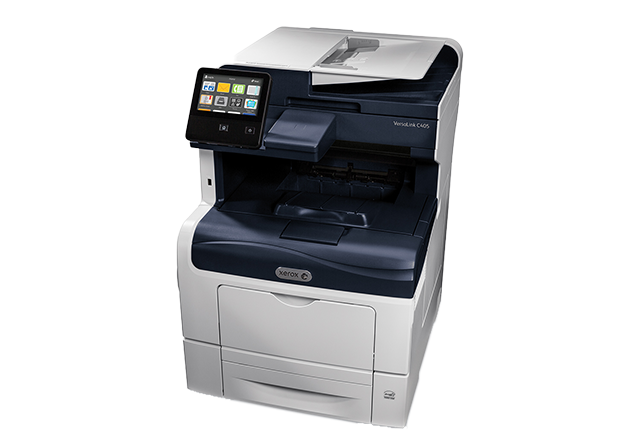
제록스 VersaLink C405
A4 컬러 36매/
- 종류
- A4 컬러 레이저 복합기 (인쇄·
복사· 스캔· 팩스) - 출력 속도
- 단면 36ppm
(Letter) / 35ppm (A4), 컬러· 흑백 동일 · 양면 24ipm · 중량지 18ppm - 해상도
- 인쇄 600 x 600 dpi
(표준) / 600 x 600 x 8bit dpi (향상) · 복사 600 x 600 dpi · 스캔 광학 600 x 600 dpi - 정품 토너
- 표준용량 106R03500
(검정)· 106R03501 (노랑)· 106R03502 (파랑)· 106R03503 (빨강) 각 2,500매 / 대용량 106R03512 (검정 5,000매)· 106R03513· 106R03514· 106R03515 각 4,800매 / 초대용량 106R03524 (검정 10,500매)· 106R03525· 106R03526· 106R03527 각 8,000매 - 드럼
- 108R01121 드럼 카트리지 60,000매 · 폐토너통 108R01124 30,000매 · 유지보수 키트 108R01122 100,000매
제록스 VersaLink C405 어떤 기기인가
VersaLink C405는 A4까지만 다루는 컬러 레이저 복합기입니다. 인쇄·
VersaLink C405는 부서원 몇 명이 옆에 두고 같이 쓰는 A4 컬러 복합기입니다. 컬러와 흑백이 모두 분당 36매(Letter 기준)로 나오기 때문에 제안서에 컬러 표지를 섞어도 출력 대기가 길어지지 않고, 팩스까지 한 대에 들어 있어 별도 팩스기를 둘 필요가 없습니다. 신품 판매는 후속 기종 VersaLink C415로 넘어갔지만 드라이버와 펌웨어 지원은 그대로 유지되고 있어, 국내 렌탈·
주요 기능 5가지
드라이버 다운로드 6건
VersaLink C405 Windows PCL6 프린터 드라이버 (64비트)
Windows버전 7.95.0.02.7MB
먼저 받아야 할 파일입니다. 한글·
- VersaLink C400 · C405 공용 PCL6 프린터 드라이버 (64비트)
- 드라이버 버전 7.95.0.0 (V4 방식)
- Windows 11 · Windows 10 64비트 대응
- zip 압축본 2.7MB, 압축 해제 후 설치
- 인쇄 전용 — 스캔 드라이버는 별도 파일
VersaLink C405 Windows PostScript 프린터 드라이버 (64비트)
Windows버전 7.95.0.02.7MB
디자인 담당 PC처럼 PostScript로 뽑아야 하는 자리에 쓰는 드라이버입니다. 일러스트레이터·
- VersaLink C400 · C405 공용 PostScript 프린터 드라이버 (64비트)
- 드라이버 버전 7.95.0.0 — PCL6판과 동일 버전
- Windows 11 · Windows 10 64비트 대응
- zip 압축본 2.7MB
- PCL6 드라이버와 한 PC에 함께 설치 가능
VersaLink C405 Windows PCL6 드라이버 – 제록스 전용 UI (Windows 10 64비트)
Windows버전 5.658.3.018.0MB
예전 제록스 전용 인쇄 화면을 그대로 쓰고 싶을 때 받는 파일입니다. 사내 출력 매뉴얼이나 양식별 설정값이 그 화면 기준으로 만들어져 있는 곳에서는 이쪽이 손에 익습니다. 버전은 5.658.3.0이고 용량이 18.0MB로 7.95.0.0
- VersaLink C400 계열 PCL6 프린터 드라이버 (64비트)
- 드라이버 버전 5.658.3.0 — 제록스 전용 인쇄 설정 화면(V3 방식)
- Windows 10 64비트 전용
- zip 압축본 18.0MB
VersaLink C405 Windows TWAIN/WIA 스캔 드라이버 (64비트)
Windows버전 7.10.24.014.9MB
PC 앞에 앉아 원고를 넣고 화면으로 바로 불러올 때 필요한 파일입니다. 프린터 드라이버에는 스캔 기능이 없으므로, 포토샵이나 문서관리 프로그램의 스캐너에서 가져오기, Windows 팩스 및 스캔 같은 기능을 쓰려면 이 드라이버를 따로 설치해야 합니다. 스캔이 안 된다는 문의는 이 파일을 설치하지 않아 생기는 경우가 많습니다. 확장자가 msi라 압축을 풀 필요 없이 바로 실행됩니다. 설치가 끝나면 스캐너 목록에 기기를 추가해야 하는데, 이때 복합기 IP가 PC와 같은 대역에 있어야 잡힙니다. 사무실 무선을 쓰는 노트북이 유선망에 물린 복합기를 못 찾는 경우가 자주 있으니 대역부터 확인하십시오. 기기 조작부에서 공유 폴더나 이메일로 스캔본을 보내는 방식만 쓰신다면 이 드라이버는 없어도 됩니다. 그 설정은 시스템 관리자 설명서의 Scanning 장에 정리돼 있습니다. 방화벽에 막혀 목록에 뜨지 않으면 02-3280-6777로 연락 주시면 원격으로 확인해 드립니다.
- Xerox TWAIN / WIA 스캔 드라이버 (64비트)
- 드라이버 버전 7.10.24.0
- msi 설치 파일 14.9MB — 압축 해제 불필요
- Windows 11 · Windows 10 64비트 대응
- PC 프로그램에서 스캐너를 직접 호출하는 방식(TWAIN·
WIA)
VersaLink C405 macOS 프린터 드라이버 (macOS 14~26)
macOS버전 5.19.380.5MB
맥에서 이 복합기로 인쇄할 때 받는 파일입니다. 대상은 macOS 26 타호, 15 세쿼이아, 14 소노마이고 버전은 5.19.3, 용량은 80.5MB입니다. 디스크 이미지를 열어 설치 프로그램을 실행한 다음, 시스템 설정의 프린터 및 스캐너에서 기기를 추가하십시오.
이 설치본은 인쇄 전용입니다. 맥에서 스캔까지 하려면 macOS 13용 인쇄·
- macOS용 제록스 프린터 드라이버 5.19.3
- macOS 26 Tahoe · 15 Sequoia · 14 Sonoma 대응
- dmg 디스크 이미지 80.5MB
- 인쇄 전용 — 스캔 드라이버 미포함
VersaLink C405 macOS 프린터·스캔 통합 드라이버 (macOS 13)
macOS버전 5.17.088.4MB
맥에서 스캔까지 쓰는 자리를 위한 통합 설치본입니다. 버전은 5.17.0, 용량은 88.4MB이며 대상은 macOS 13 벤투라입니다. 설치하면 프린터와 스캐너가 함께 등록되므로 맥의 이미지 캡처에서 원고를 불러오는 방식으로 씁니다. macOS 14 이상용 설치본(5.19.3)에는 스캔이 빠져 있어서, 맥에서 스캔이 필요하면 이 파일을 받아야 합니다. 다만 대상 OS가 13이므로 상위 버전에서는 스캐너가 등록되지 않을 수 있습니다. 그런 자리는 기기 조작부에서 공유 폴더나 이메일로 스캔본을 보내는 방식으로 돌리시는 편이 확실합니다. 인쇄만 필요한 macOS 14 이상 사용자가 이 파일을 받을 이유는 없습니다. 버전이 낮아 최신 OS에서 인쇄 설정이 정상적으로 뜨지 않을 수 있으니, 인쇄 전용이면 5.19.3을 받으십시오. 어느 쪽을 받아야 할지 애매하면 맥 화면 왼쪽 위 사과 메뉴에서 이 Mac에 관하여를 눌러 OS 버전부터 확인하십시오.
- macOS용 제록스 프린터·
스캔 통합 드라이버 5.17.0 - macOS 13 Ventura 대응
- dmg 디스크 이미지 88.4MB
- 인쇄와 스캔을 한 번에 설치
쓰던 기기 점검
제록스 VersaLink C405, 계속 고쳐 쓰는 게 맞는지부터 봐 드립니다
이 드라이버를 찾으셨다면 제록스 VersaLink C405를 이미 쓰고 계신 겁니다. 아래 중 하나라도 해당되면 전화 한 통으로 정리됩니다.
- 줄·
번짐· 급지 불량이 고쳐도 며칠 만에 다시 생긴다 - 수리비 견적을 받았는데 이 금액을 쓰는 게 맞는지 모르겠다
- 부품이 없다는 말을 들었다복합기·
팩스는 단종 후 5년, 프린터는 4년이 제조사 부품 보유 기간입니다(제품보증서 기재). - 인원은 늘었는데 출력 속도·
용지함은 그대로다
알려 주실 건 두 가지뿐입니다 — 모델명과 총 카운터 수치.
- 지금 상태로 몇 년 더 쓸 수 있는지
- 같은 급으로 바꾸면 월 렌탈료가 얼마인지 — 받으신 수리비 견적과 바로 비교됩니다
- 쓰시던 기기 회수·
처분까지 되는지
카운터 보는 법을 모르시면 복합기 카운터 확인하는 법에 기기 화면 순서대로 적어 두었습니다. 방문비·
사용설명서 3건
VersaLink C405 사용설명서 (영문)
2.2MB
274쪽짜리 영문 사용설명서이고, 사무실에서 매일 쓰는 조작은 대부분 여기에 있습니다. Safety로 시작해 Getting Started, Customize and Personalize, Xerox Apps, Printing, Paper and Media, Maintenance, Troubleshooting까지 여덟 개 장이 본문이고, 뒤에 Specifications·
- Safety — 안전 주의사항
- Getting Started — 부품 명칭, 전원, 초기 설정, 소프트웨어 설치
- Customize and Personalize — 홈 화면과 기본값 조정
- Xerox Apps — 복사·
스캔· 팩스 앱 사용법 - Printing — 인쇄 옵션과 보안 인쇄
- Paper and Media — 사용 가능 용지, 급지 방법, 특수 용지
- Maintenance — 청소, 소모품 교체, 기기 이동
- Troubleshooting — 용지 걸림, 인쇄 품질, 복사·
스캔· 팩스 문제
VersaLink 시리즈 시스템 관리자 설명서 (영문)
841.8KB
218쪽짜리 영문 시스템 관리자 설명서이고 VersaLink 시리즈 공용입니다. Introduction, Initial Setup, Network Connectivity, Security, Printing, Copying, Scanning, Faxing, Accounting, Administrator Tools, Customization and Expansion 열한 개 장으로 되어 있으며, 기기 조작부보다 내장 웹서버에서 하는 설정을 주로 다룹니다.
전산 담당자가 가장 많이 펴는 곳은 Network Connectivity 장입니다. IP, LPD, Raw TCP/
- Introduction — 문서 개요와 프린터 구성 방법
- Initial Setup — 설치 마법사, 구성 보고서, 최초 설정 순서
- Network Connectivity — IP, LPD, Raw TCP/
IP, SMB, SMTP, LDAP, 무선 - Security — 접근 권한, 인증, 인증서, USB 포트 보안
- Printing — 인쇄 기본값과 정책, UNIX·
Linux· AS/ 400 출력 - Scanning — 공유 폴더(SMB)·
이메일· FTP· USB 스캔 설정 - Faxing — 팩스와 서버 팩스 활성화
- Accounting — Xerox Standard Accounting, 네트워크 과금
VersaLink B400/B405·C400/C405 PDL 레퍼런스 가이드 (영문)
663.9KB
13쪽짜리 영문 기술 자료로, 2017년 5월 17일 자 문서이며 VersaLink B400/
- Accessing Extended Features — 문서 개요와 사용법
- PCL — 지원 에뮬레이션과 기능 표
- PCL/
PJL Implementation — 기능별 명령과 문법 - PCL/
PJL Feature Dependencies/ Caveats — 제약 조건 - Examples · PJL Template — 명령 작성 틀
- Sample PJL Headers — 헤더 예시
- Supported PostScript Fonts — 내장 PostScript 폰트 목록
- Supported PCL5 Fonts — PCL5 폰트와 이스케이프 명령
상세 사양
| 사양 | |
|---|---|
| 제품 구분 | A4 컬러 레이저 복합기 (인쇄· |
| 인쇄 속도 (단면) | 36ppm |
| 인쇄 속도 (양면) | 24ipm |
| 인쇄 속도 (중량지) | 18ppm |
| 인쇄 해상도 | 600 x 600 dpi |
| 복사 해상도 | 600 x 600 dpi |
| 스캔 해상도 | 광학 600 x 600 dpi |
| 기본 급지 | 트레이1 550매 + 바이패스 150매 |
| 최대 급지 | 옵션 550매 피더 1단 포함 1,250매 |
| 자동원고이송장치 | 1패스 양면 50매 |
| 배지 용량 | 250매 |
| 최대 용지 크기 | Legal 216 x 356mm |
| 양면 인쇄 용지 무게 | 전 트레이 163g/ |
| 후속 기종 | VersaLink C415 (C405는 신품 판매 종료, 드라이버· |
제조사 공개 사양 기준입니다. 옵션 구성에 따라 달라질 수 있어 계약 전에 실제 구성으로 다시 확인해 드리겠습니다.
소모품과 교체 주기
| 소모품 | 품번 | 수명 | 비고 |
|---|---|---|---|
| 표준용량 토너 · 검정 | 106R03500 | 2,500매 | 출력량이 적은 자리에 맞습니다. 재고를 오래 쌓아 두지 않아도 됩니다. |
| 표준용량 토너 · 컬러 | 106R03501 | 각 2,500매 | 색마다 소모 속도가 다르므로 세 색을 한꺼번에 사기보다 줄어드는 색부터 채우십시오. |
| 대용량 토너 · 검정 | 106R03512 | 5,000매 | 흑백 문서 비중이 높은 자리의 기본 선택입니다. |
| 대용량 토너 · 컬러 | 106R03513 · 106R03514 · 106R03515 | 각 4,800매 | 표준용량과 품번이 완전히 다르니 주문서에 품번을 그대로 적어 주세요. |
| 초대용량 토너 · 검정 | 106R03524 | 10,500매 | 교체 주기를 분기 단위로 늘리고 싶을 때 씁니다. |
| 초대용량 토너 · 컬러 | 106R03525 · 106R03526 · 106R03527 | 각 8,000매 | 컬러 출력이 상시로 나오는 자리에 맞습니다. |
| 드럼 카트리지 | 108R01121 | 60,000매 | 토너를 여러 번 갈고 나서 한 번 오는 주기입니다. 세로줄이나 반복되는 얼룩이 보이면 수명을 먼저 확인하십시오. |
| 폐토너통 | 108R01124 | 30,000매 | 가득 차면 출력이 멈춥니다. 드럼보다 먼저 오는 주기이므로 여분을 한 개 두시는 편이 좋습니다. |
| 유지보수 키트 | 108R01122 | 100,000매 | 급지 불량 같은 증상이 잦아질 무렵 시점이 됩니다. 방문 점검 때 함께 처리합니다. |
렌탈 계약분은 토너·
제록스 VersaLink C405 자주 묻는 질문
Windows 11에 드라이버를 깔았는데 익숙한 제록스 인쇄 화면이 안 나옵니다.
Windows 11 대상 목록에는 7.95.0.0 버전만 올라옵니다. 이 버전은 V4 방식이라 인쇄 설정 화면이 제록스 전용 UI가 아닙니다. 전용 화면을 쓰는 V3 드라이버(5.658.3.0)는 Windows 10 64비트용으로만 남아 있고, 이것을 Windows 11에 억지로 올리면 인쇄 옵션이 일부 잡히지 않습니다. Windows 11 PC에서는 7.95.0.0 PCL6를 쓰시고, 전용 화면 기준으로 만들어 둔 사내 출력 설정이 있다면 새 화면 기준으로 한 번 정리해 두십시오.
받은 파일 이름이 C400으로 시작하는데 C405에 써도 됩니까?
그대로 쓰시면 됩니다. VersaLink_
PCL6와 PostScript 중 어느 쪽을 설치해야 합니까?
한글·
맥에서 인쇄는 되는데 스캔이 안 잡힙니다.
macOS 14 이상용 설치본(5.19.3)은 인쇄 전용입니다. 스캔 드라이버가 들어 있지 않으니 다시 설치해도 스캐너가 등록되지 않습니다. 맥에서 스캔까지 쓰려면 macOS 13용 인쇄·
맥 드라이버를 받으면 파일이 열리지 않고 글자로 표시됩니다.
원본 서버가 dmg 파일의 형식 정보를 텍스트로 잘못 내보내서 생기는 현상입니다. 파일 자체는 정상 디스크 이미지이고 용량도 정상입니다. 이 자료실은 확장자를 기준으로 형식을 바로잡아 내려보내므로 여기서 받으신 파일은 사파리에서도 바로 열립니다. 그래도 열리지 않으면 받은 파일 용량이 표시된 값과 맞는지 먼저 확인하시고, 02-3280-6777로 연락 주십시오.
한국어 설명서는 없습니까?
이 기종은 제조사가 한국어 설명서를 만들지 않았습니다. 영문판만 있습니다. 자료실에는 274쪽짜리 영문 사용설명서와 218쪽짜리 시스템 관리자 설명서를 올려 두었습니다. 용지 걸림 처리나 소모품 교체처럼 그림이 함께 있는 항목은 영문판으로도 따라 하기 어렵지 않습니다. 특정 설정을 못 찾겠으면 02-3280-6777로 연락 주시면 해당 장과 쪽을 짚어 드립니다.
토너를 표준·대용량·초대용량 중 무엇으로 사야 합니까?
월 출력량으로 가르십시오. 검정 기준으로 표준 2,500매, 대용량 5,000매, 초대용량 10,500매이고, 컬러는 각각 2,500매·