
코니카미놀타 bizhub 4751i 자료실 — 드라이버·설명서·사용법
코니카미놀타 A4 흑백 복합기 · 설치·
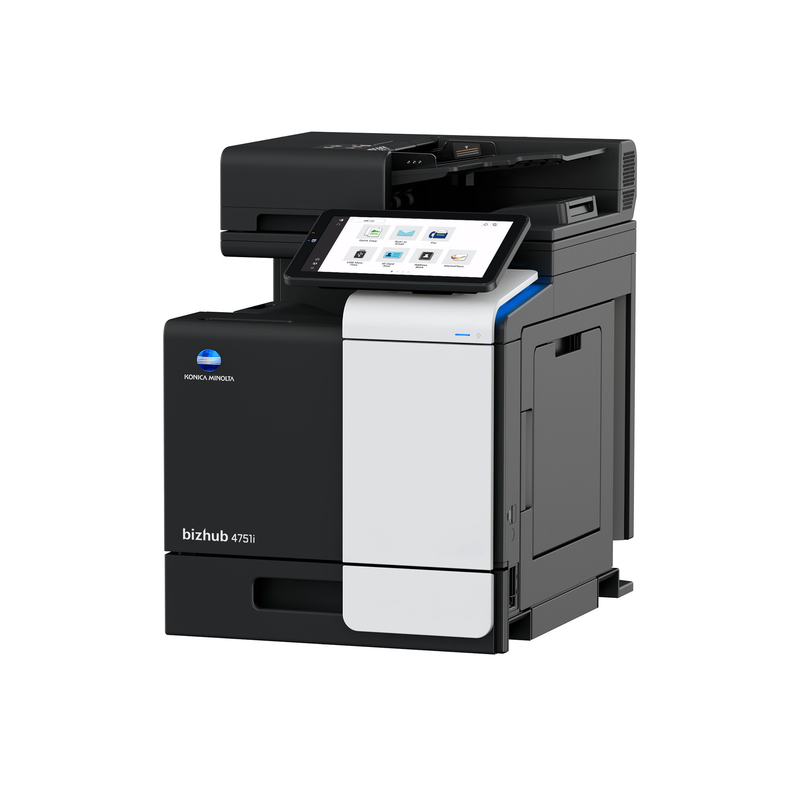
코니카미놀타 bizhub 4751i
A4 흑백 47매/
- 종류
- A4 흑백 레이저 복합기(복사·
인쇄· 스캔, 팩스 옵션) - 출력 속도
- A4 47매/
분 - 해상도
- 인쇄 1,200×
1,200dpi (600× 600dpi 모드 지원), 복사· 스캔 600× 600dpi
코니카미놀타 bizhub 4751i 어떤 기기인가
설치 자리를 먼저 보면 이 기기의 성격이 드러납니다. 폭 420mm, 깊이 528mm, 무게 약 35kg이라 A3 복합기처럼 전용 공간을 비울 필요 없이 부서 캐비닛 옆이나 옵션 전용 데스크(DK-P04) 위에 올려 씁니다. 그러면서 조작 패널은 10.1인치로 상위 A3 기종과 같고, 원고 이송 장치도 앞뒤를 한 번에 읽는 양면 동시 스캔(DSDF)이라 80매짜리 양면 원고를 뒤집지 않고 그대로 넘깁니다. 출력은 A4 흑백 47매/
같은 4751i라도 본체에 어떤 보드가 꽂혀 있느냐에 따라 쓸 수 있는 기능이 달라집니다. 팩스는 FK-517 보드, 무선 연결은 UK-221 무선랜 모듈이 있어야 동작해서, PC-FAX 드라이버부터 설치해 놓고 팩스가 안 잡힌다고 연락 주시는 경우가 잦습니다. 아래 드라이버와 설명서는 (주)신도오에이렌탈 서버가 중계해 내려주며, 로그인이나 회원가입 없이 눌러서 바로 받으실 수 있습니다.
주요 기능 6가지
드라이버 다운로드 5건
Windows PCL6 프린터 드라이버 3.9.1310.0
Windows버전 3.9.1310.061.9MB
파일 이름 앞의 UPD는 여러 기종을 하나로 묶은 통합 드라이버라는 뜻입니다. 압축을 풀고 설치를 시작하면 기종 목록이 뜨는데, 여기서 bizhub 4751i를 직접 골라야 합니다. 목록을 대충 넘기면 다른 기종 설정으로 잡혀 급지함 구성이 어긋납니다. 같은 네트워크에 있는 장비는 자동 검색으로 잡히고, 검색되지 않으면 장비 IP를 넣어 TCP/
- Windows 11·
10 32비트/ 64비트 공용 PCL6 드라이버 - Windows Server 2016~2025 지원
- 기종을 직접 고르는 통합 드라이버(UPD) 설치 화면
- 양면·
모아찍기· 보안 출력 설정 - 증설 급지함을 인식시키는 장치 옵션 설정
Windows PostScript 프린터 드라이버 3.9.1310.0
Windows버전 3.9.1310.064.2MB
PostScript 3
- Windows 11·
10 32비트/ 64비트 공용 PostScript 드라이버 - Windows Server 2016~2025 지원
- PostScript 3 에뮬레이션 출력
- PCL6 드라이버와 동시 설치 가능(큐 분리)
TWAIN 스캔 드라이버 4.0.53000
Windows버전 4.0.5300035.5MB
포토샵이나 문서 프로그램의 스캔 가져오기 메뉴에서 이 기기를 선택하면 원고를 읽는 즉시 화면으로 넘어옵니다. 스캔한 이미지를 바로 편집하거나 전용 프로그램에 붙여 넣는 자리에서 씁니다. 반대로 이메일 보내기, 공유 폴더(SMB) 저장, USB 저장처럼 장비 패널에서 목적지를 골라 보내는 방식만 쓰는 사무실이라면 설치하지 않아도 업무에 지장이 없습니다.
네트워크로 장비를 잡는 구조라 설치 후 장비 IP를 입력해야 합니다. 사무실에서 IP가 자주 바뀌면 장비 쪽에 고정 IP를 잡아 두는 편이 낫습니다. 지원 범위는 Windows 11과 10
- Windows 11·
10 32비트/ 64비트 TWAIN 스캔 드라이버 - 편집 프로그램에서 바로 불러오는 실시간 스캔
- 네트워크(장비 IP) 연결 방식
- 컬러 스캔 지원(단면 45매/
분, 양면 90매/ 분)
macOS PostScript 프린터 드라이버 5.5.3A
macOS버전 5.5.3A95.4MB
맥에서는 AirPrint만으로도 인쇄 자체는 됩니다. 다만 급지함을 지정하거나 보안 출력, 사용자 계정 같은 항목까지 쓰려면 이 드라이버가 필요합니다. macOS Tahoe 26부터 Sequoia 15, Sonoma 14, Ventura 13, Monterey 12, Big Sur 11까지 한 파일로 지원하므로 사무실에 맥 버전이 섞여 있어도 같은 파일을 돌려 쓰면 됩니다. dmg를 열어 설치한 뒤 시스템 설정의 프린터 및 스캐너에서 장비를 추가하고, 목록에 뜨지 않으면 IP를 직접 입력해 추가하십시오. 설치 과정에서 macOS가 확인을 요구하면 개인정보 보호 및 보안 항목에서 허용해야 진행됩니다. 추가한 다음에는 프린터 정보에서 증설 급지함이 잡혔는지 확인하십시오. 이 값이 비어 있으면 인쇄 대화상자에 트레이 선택이 나오지 않아 늘 기본 트레이로만 나갑니다. macOS를 큰 버전으로 올린 뒤 인쇄가 멈추는 경우에는 프린터를 지웠다가 다시 추가하면 대부분 정리됩니다.
- macOS 11 Big Sur ~ macOS 26 Tahoe 지원 PostScript 드라이버
- dmg 설치 패키지
- 급지함·
보안 출력 등 세부 설정 항목 - IP 또는 목록 검색으로 프린터 추가
Windows PC-FAX 드라이버 3.9.1310.0
Windows버전 3.9.1310.048.5MB
PC에서 인쇄하듯 팩스를 보내는 드라이버입니다. 문서를 종이로 뽑아 장비에 걸고 번호를 누르는 과정이 없어지고, 원본 데이터를 그대로 보내니 글자가 뭉개지지 않습니다. 설치하면 프린터 목록에 팩스용 큐가 하나 더 생기고, 인쇄 대화상자에서 이 큐를 고르면 수신처 입력 창이 뜹니다. 전제 조건이 하나 있습니다. 이 기기의 팩스는 기본 사양이 아니라 FK-517 팩스 보드 옵션이므로, 보드가 없는 장비에서는 드라이버를 깔아도 전송이 되지 않습니다. 설치 전에 장비 뒤쪽에 팩스 회선 단자가 있는지, 패널에 팩스 메뉴가 나오는지부터 확인하십시오. 보드가 있으면 수신처 2,000건과 그룹 100건까지 등록해 두고 PC에서 불러 쓸 수 있고, 전송은 Super G3 최대 33.6Kbps로 나갑니다. 인터넷 회선으로 팩스를 넘기는 IP 팩스(T.38)를 쓰려면 LK-117 옵션을 추가로 활성화해야 합니다.
- Windows 11·
10 32비트/ 64비트 PC-FAX 드라이버 - Windows Server 2016~2025 지원
- 인쇄 화면에서 바로 보내는 팩스 전용 큐
- 수신처 2,000건·
그룹 100건 등록 지원 - FK-517 팩스 보드가 장착된 장비 전용
쓰던 기기 점검
코니카미놀타 bizhub 4751i, 계속 고쳐 쓰는 게 맞는지부터 봐 드립니다
이 드라이버를 찾으셨다면 코니카미놀타 bizhub 4751i를 이미 쓰고 계신 겁니다. 아래 중 하나라도 해당되면 전화 한 통으로 정리됩니다.
- 줄·
번짐· 급지 불량이 고쳐도 며칠 만에 다시 생긴다 - 수리비 견적을 받았는데 이 금액을 쓰는 게 맞는지 모르겠다
- 부품이 없다는 말을 들었다복합기·
팩스는 단종 후 5년, 프린터는 4년이 제조사 부품 보유 기간입니다(제품보증서 기재). - 인원은 늘었는데 출력 속도·
용지함은 그대로다
알려 주실 건 두 가지뿐입니다 — 모델명과 총 카운터 수치.
- 지금 상태로 몇 년 더 쓸 수 있는지
- 같은 급으로 바꾸면 월 렌탈료가 얼마인지 — 받으신 수리비 견적과 바로 비교됩니다
- 쓰시던 기기 회수·
처분까지 되는지
카운터 보는 법을 모르시면 복합기 카운터 확인하는 법에 기기 화면 순서대로 적어 두었습니다. 방문비·
사용설명서 3건
bizhub 4751i/4051i 퀵 가이드 1.00.00 (한국어)
22.0MB
압축을 풀면 PDF 한 개가 나옵니다. 50쪽짜리이고 4751i와 4051i 공용 문서라 표지에 두 모델명이 같이 적혀 있으며, 문서 이름은 빠른 가이드입니다. 구성이 현장에서 손이 가는 순서를 그대로 따라갑니다. 안전 정보로 시작해 패널 구성, 원고와 용지를 놓는 방법, 수신처 등록, 용지 걸림 대응까지 담고 있습니다. 봉투나 두꺼운 용지를 수동 트레이로 넣는 방법, 용지 종류와 크기를 패널에서 다시 지정해야 한다는 점도 그림과 함께 나옵니다. 기능별 상세 설정은 이 문서에 없고 HTML 사용설명서로 넘기므로, 14쪽의 HTML 사용자 설명서의 사용 방법을 먼저 읽어 두시면 나중에 헤매지 않습니다.
- 안전 정보
- 이용하기 전에
- 이 기기의 보안 대책
- HTML 사용자 설명서의 사용 방법
- 이 기기에 대해
- 패널에 대해
- 원고와 용지를 놓는 방법
- 곤란할 때에 읽어주십시오
bizhub 4751i/4051i 사용설명서 2.04.00 (영문)
46.9MB
압축을 풀면 폴더가 하나 생기고, 그 안의 index.
- Introduction
- Helpful Information (FAQ · Troubleshooting)
- Basic Functions (Print · Copy · Scan · Box · Fax · PC-FAX)
- Accessibility and Advanced Function
- Component Names and Cleaning Method (About This Machine · Control Panel · Maintenance)
- Setting (Utility · Web Management Tool)
- Search by Usage
- Search by Illustration
bizhub 4751i/4051i 퀵 가이드 1.0 (영문)
11.8MB
압축 안에 50쪽짜리 PDF 한 개가 들어 있고 4751i와 4051i 공용입니다. 자료실에 올라온 세 문서 가운데 가장 가벼워 메일로 넘기기 편합니다. 쓰임새는 두 가지입니다. 외국인 직원이 쓰는 자리에는 이 파일을 두면 되고, 장비 패널이나 웹 관리 화면을 영문으로 놓고 쓰는 사무실에서는 한국어판과 나란히 놓고 항목 이름을 대조하는 용도로 씁니다. 목차와 쪽수가 한국어판과 같아서 대조가 쉽습니다. 원고와 용지를 놓는 방법은 Loading the Original and Paper로 24쪽, 곤란할 때에 읽어주십시오는 Read this if You Have a Problem으로 34쪽에 그대로 대응합니다.
- Safety Information
- Before Using this Machine
- Security Measures of This Machine
- How to Use the HTML User's Guide
- About This Machine
- About Panels
- Loading the Original and Paper
- Read this if You Have a Problem
상세 사양
| 기본 | |
|---|---|
| 제품 구분 | A4 흑백 레이저 복합기(복사· |
| 출력 속도 | A4 흑백 최대 47매/ |
| 조작 패널 | 10.1인치 터치 패널, 1,024× |
| 인쇄 | |
| 인쇄 해상도 | 600× |
| 프린터 언어 | PCL 6 |
| 스캔 | |
| 원고 이송 장치 | 양면 동시 스캔(DSDF), 최대 80매, A6~A4, 50~128g/㎡ |
| 스캔 속도 | 단면 45매/ |
| 스캔 해상도· | 최대 600× |
| 용지 | |
| 급지 용량 | 표준 600매(트레이 500매 + 수동 트레이 100매), 최대 2,100매 |
| 용지 규격 | A6~A4 및 사용자 정의, 60~210g/㎡ (증설 트레이 PF-P27은 A4, 60~90g/㎡) |
| 운용 | |
| 월 출력량 | 권장 6,500매, 최대 120,000매 |
| 연결 | |
| 인터페이스 | 1000Base-T 이더넷, USB 2.0· |
| 본체 | |
| 저장장치· | 256GB SSD 기본(1TB 옵션), 메모리 5,120MB, 저장 데이터 AES 256 암호화 |
| 크기· | 420× |
제조사 공개 사양 기준입니다. 옵션 구성에 따라 달라질 수 있어 계약 전에 실제 구성으로 다시 확인해 드리겠습니다.
소모품과 교체 주기
| 소모품 | 품번 | 수명 | 비고 |
|---|---|---|---|
| 블랙 토너 | - | 약 20,000매 | A4 6% 커버리지 기준으로 공표된 값입니다. 표나 도장이 많아 먹이 많이 들어가는 문서를 자주 뽑으면 실제 수명은 이보다 짧아집니다. 품번은 공개 자료에서 확인되지 않아 비워 두었으니, 발주 전에 02-3280-6777로 장비 번호와 함께 문의하십시오. |
| 이미징 유닛(드럼) | - | 약 200,000매 | 토너와 별개로 도는 소모품입니다. 권장 월 출력량 6,500매로 쓰면 교체 주기가 연 단위로 벌어지지만, 월 출력량이 많은 자리에서는 토너보다 먼저 잔량을 챙겨 보셔야 합니다. 품번은 공개 자료에서 확인되지 않아 비워 두었습니다. |
렌탈 계약분은 토너·
코니카미놀타 bizhub 4751i 자주 묻는 질문
팩스 회선을 꽂았는데 패널에 팩스 메뉴가 없습니다.
이 기기의 팩스는 기본 사양이 아니라 FK-517 팩스 보드 옵션입니다. 보드가 없으면 회선을 연결해도 메뉴가 생기지 않고, PC-FAX 드라이버를 설치해도 전송되지 않습니다. 장비 뒤쪽 회선 단자와 보드 장착 여부부터 확인하십시오.
무선으로 연결하고 싶습니다.
기본 연결은 유선 1000Base-T입니다. 무선을 쓰려면 UK-221 무선랜 모듈을 달아야 하고, 모듈이 있으면 액세스 포인트 모드까지 됩니다. 모듈이 없는 장비를 두고 공유기 설정만 바꾸며 시간을 쓰는 경우가 많으니, 사양표에서 먼저 확인하십시오.
PCL6와 PostScript 중 무엇을 설치해야 합니까?
워드·
A3 원고를 스캔해야 합니다.
이 기기로는 안 됩니다. 원고는 A4, 길이는 8.5×
봉투와 두꺼운 용지는 어디로 넣습니까?
수동 트레이입니다. 봉투, 엽서(A6 카드), 라벨 용지, 코트지, 두꺼운 용지는 수동 트레이에 넣고 패널에서 용지 종류와 크기를 다시 지정해야 합니다. 봉투는 플랩을 연 상태 크기를 재서 비정형으로 넣을 필요 없이 정형 크기 그대로 고르면 되고, 봉인부에는 인쇄되지 않습니다. 증설 트레이 PF-P27은 A4 60~90g/㎡ 전용이라 두꺼운 용지를 넣으면 안 됩니다.
용지 걸림 메시지가 사라지지 않습니다.
걸린 종이가 완전히 빠지지 않으면 메시지가 남습니다. 화면에 걸린 위치와 해제 순서가 그림으로 뜨고 가이던스 시작을 누르면 순서를 하나씩 보여 주니, 그대로 따라가면서 찢어진 조각이 남아 있는지까지 확인하십시오. 처리 후에는 용지를 다시 놓는 방법 화면이 뜨는데 여기서 가이드를 용지 크기에 맞추고 ▼ 마크를 넘지 않게 채워야 같은 자리에서 다시 걸리지 않습니다. 그래도 메시지가 남으면 02-3280-6777로 연락 주십시오.
설명서를 받았는데 PDF가 없습니다.
사용설명서는 PDF가 아니라 HTML 묶음입니다. 압축을 풀면 폴더가 생기고 그 안의 index.