
도시바 e-STUDIO 3525AC 자료실 — 드라이버·설명서·사용법
도시바 A3 컬러 복합기 · 설치·
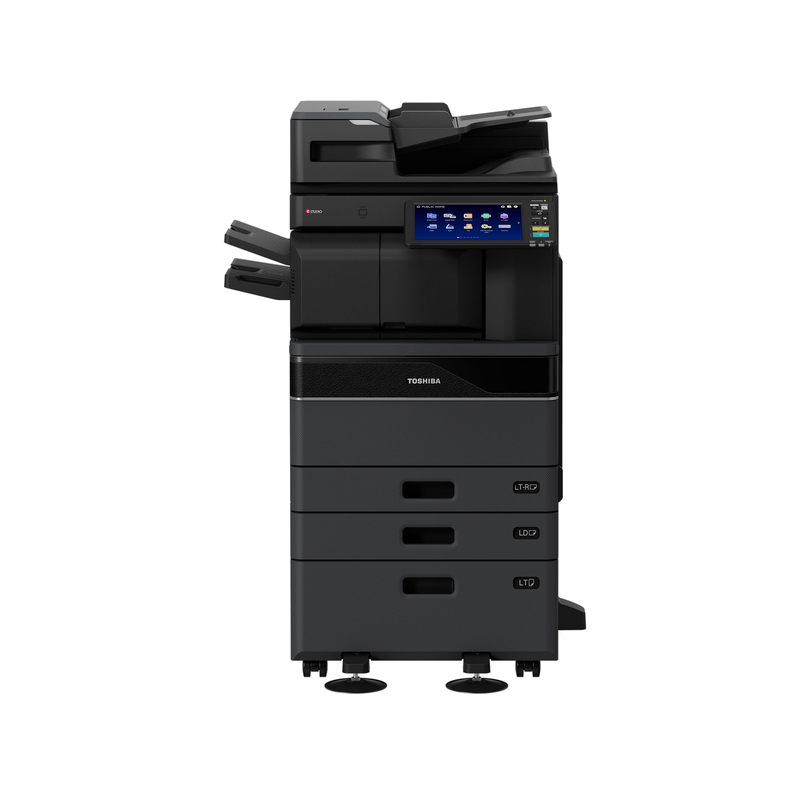
도시바 e-STUDIO 3525AC
A3 컬러기 교체 수요를 받는 도시바 데스크톱 복합기로, A4 35매·
- 종류
- A3 컬러 레이저 복합기 (복사·
인쇄· 스캔, 팩스 옵션) - 출력 속도
- A4 컬러·
흑백 35매/ 분, A3 18매/ 분 - 해상도
- 인쇄 600×
600dpi 5비트, PostScript 드라이버 사용 시 1,200× 1,200dpi 2비트(3,600× 1,200dpi 상당) / 스캔 600× 600dpi - 정품 토너
- T-FC425 (검정·
시안· 마젠타· 옐로)
도시바 e-STUDIO 3525AC 어떤 기기인가
본체만 놓고 보면 가로 585mm, 깊이 641mm, 무게 약 77kg짜리 데스크톱형입니다. 조작부를 7도로 눕혔을 때 점유 면적이 977×
쓰던 A3 컬러기를 교체할 때 속도만 한 단계 올리고 자리는 그대로 두려는 경우에 이 기종이 후보로 올라옵니다. A4 컬러·
주요 기능 6가지
드라이버 다운로드 6건
윈도우 통합 프린터 드라이버 (PCL·PS 겸용)
Windows버전 7.222.5412.31383.6MB
압축을 풀면 UNI 폴더에 essetup.
- essetup.
exe 통합 설치 프로그램 - 32비트·
64비트 드라이버(eSf3u. inf / eSf6u. inf) - PCL6·
PostScript 출력 모듈 동시 수록 - eSPDUNI.
cfg 설치 구성 파일 - 영문 포함 21개 언어 ReadMe (한국어 없음)
윈도우 PostScript(PS3) 프린터 드라이버
Windows버전 7.222.5412.31382.0MB
통합 드라이버에서 출력 PDL만 PostScript로 바꾸면 될 것 같지만, 그 경우 PostScript가 GDI를 거쳐 만들어져 RGB 색공간으로 제한되고 원본을 그대로 넘기는 출력이 되지 않습니다. 일러스트레이터처럼 PostScript를 직접 생성해 내보내는 프로그램에서는 이 드라이버라야 데이터가 손실 없이 넘어갑니다. 압축을 풀면 PS 폴더에 essetup.
- essetup.
exe 설치 프로그램 - 32비트·
64비트 PostScript 드라이버 - eSPDPS.
cfg 설치 구성 파일 - EPS 출력·
PostScript 오류 인쇄 옵션 - 영문 포함 21개 언어 ReadMe
macOS 프린터 드라이버 (컬러·양면)
macOS버전 7.119.4.02.6MB
내려받으면 확장자가 .dmg.
- TOSHIBA ColorMFP 프린터 드라이버 설치 패키지
- 컬러·
양면 인쇄 설정 항목 - 피니셔 스테이플·
중철· 접지 옵션 - 기기 저장 작업(비밀 인쇄 등) 지정 항목
TWAIN 스캔 드라이버
Windows버전 4.1.26.053.8MB
이름만 보고 설치했다가 원고를 올려도 아무 반응이 없다는 문의가 자주 옵니다. 이 드라이버는 기기 안 보관함(e-Filing)에 저장된 문서를 PC로 가져오는 통로입니다. 포토샵이나 아크로뱃처럼 TWAIN을 지원하는 프로그램에서 원본 선택으로 e-STUDIO를 고르면 보관함 목록이 뜨고, 거기서 문서를 골라 이미지로 받습니다. 압축을 풀면 32bit와 64bit 폴더가 따로 있으니 윈도우 비트 수에 맞는 폴더의 essetup.
- 32비트·
64비트 essetup. exe 설치 프로그램 - TWAIN 드라이버(eSTW.
msi) - File Downloader
- Microsoft Office 스캔 추가기능(eSAddIn.
msi) - 영문 포함 17개 언어 ReadMe
WIA 스캔 드라이버
Windows버전 4.1.30.010.9MB
윈도우 팩스 및 스캔처럼 WIA를 지원하는 프로그램에서 이 기기를 스캐너로 잡아 원고를 불러옵니다. 설치 전에 TopAccess 관리자 화면에서 Web Service Scan을 켜 두어야 PC에 스캐너로 잡히니 순서를 바꾸지 마십시오. 스캔이 도는 동안 기기 조작부는 RemoteScan 전용 화면만 띄우고 [CANCEL] 외의 버튼이 잠깁니다. 옆에서 복사하려던 사람이 고장으로 오해하기 쉬우니 미리 일러 두는 편이 좋습니다. 이미지가 PC로 다 넘어가야 연결이 풀리므로 A3 컬러를 여러 장 걸면 스캔이 끝난 뒤에도 몇 분간 조작부가 잠겨 있을 수 있습니다. 정상 종료든 오류든 별도 알림이 없고, 도중에 전원이 나가면 작업이 사라져 처음부터 다시 걸어야 합니다. 스캔 결과가 새까맣게 나오면 이미징 프로그램에서 [도구] → [옵션] → [스캔] → [고급]으로 들어가 [Native]를 체크하십시오. 압축을 풀면 32bit·
- essetup.
exe 설치 프로그램 - 32비트·
64비트 WIA 스캔 드라이버(eSWIA. msi) - Microsoft Office 스캔 추가기능(eSAddIn.
msi) - 영문 포함 17개 언어 ReadMe
리눅스·유닉스 CUPS 필터 (컬러)
Linux/UNIX 버전 7.119.4.0258.6KB
도시바 문서가 분명히 밝히듯 이 파일은 필터이지 완전한 드라이버가 아닙니다. 확대·
- 리눅스 필터(linux.
tar) - CUPS용 TOSHIBA_
ColorMFP_ CUPS. tar (기본형· 양면기본형 2종) - Solaris·
HP-UX (32· 64비트)· AIX· OpenUNIX 필터 - 설치 절차 ReadMe
쓰던 기기 점검
도시바 e-STUDIO 3525AC, 계속 고쳐 쓰는 게 맞는지부터 봐 드립니다
이 드라이버를 찾으셨다면 도시바 e-STUDIO 3525AC를 이미 쓰고 계신 겁니다. 아래 중 하나라도 해당되면 전화 한 통으로 정리됩니다.
- 줄·
번짐· 급지 불량이 고쳐도 며칠 만에 다시 생긴다 - 수리비 견적을 받았는데 이 금액을 쓰는 게 맞는지 모르겠다
- 부품이 없다는 말을 들었다복합기·
팩스는 단종 후 5년, 프린터는 4년이 제조사 부품 보유 기간입니다(제품보증서 기재). - 인원은 늘었는데 출력 속도·
용지함은 그대로다
알려 주실 건 두 가지뿐입니다 — 모델명과 총 카운터 수치.
- 지금 상태로 몇 년 더 쓸 수 있는지
- 같은 급으로 바꾸면 월 렌탈료가 얼마인지 — 받으신 수리비 견적과 바로 비교됩니다
- 쓰시던 기기 회수·
처분까지 되는지
카운터 보는 법을 모르시면 복합기 카운터 확인하는 법에 기기 화면 순서대로 적어 두었습니다. 방문비·
사용설명서 4건
복사 설명서 (영문)
9.5MB
복사 화면의 버튼 위치부터 시작해 용지 크기와 종류 지정, 수동급지 복사, 배출함 선택, 농도와 확대·
- 복사 전 확인 사항과 기본 화면 구성
- 기본 복사 절차, 용지 크기·
종류 지정 - 수동급지 복사와 배출함 선택
- 컬러 모드, 농도, 확대·
축소 - 정렬(피니싱) 지정과 양면 복사
- 여백·
테두리 지우기, 두 장· 네 장 모아찍기 - 표지·
간지 삽입, 주석, 작업 편성(Job Build) - 컬러 균형·
배경· 선명도 등 화질 조정
문제 해결 설명서 (영문)
13.2MB
자료실에서 가장 자주 열리는 문서입니다. 화면에 뜨는 메시지별 대처가 앞에 있고 그다음이 용지 걸림 제거입니다. 걸림 항목은 본체뿐 아니라 급지 페디스털, 대용량 급지, 브리지 유닛, 피니셔까지 경로별로 나뉘어 있어 조작부에 표시된 위치와 대조해 보면 어디를 열어야 하는지 바로 나옵니다. 토너 카트리지 교체와 폐토너통 교체는 그림 순서대로 따라 하면 되는 작업이라 기사를 부르지 않고 담당자가 처리하는 곳이 많습니다. 스테이플이 걸렸을 때 카트리지를 빼서 구부러진 침을 제거하는 절차와 침을 보충하는 절차도 각각 따로 실려 있습니다. 뒤쪽에는 기기 내부 청소, 펀치 찌꺼기통 비우기, 출력물이 배출함에서 넘칠 때와 용지가 말려 나올 때의 조치가 있습니다. 같은 자리에서 걸림이 반복되면 용지 상태와 보관 습도부터 확인하시고, 그래도 계속되면 02-3280-6777로 연락 주십시오.
- 화면에 뜨는 메시지별 대처
- 용지 걸림 제거 (본체·
급지· 피니셔 경로별) - 스테이플 걸림 제거
- 토너 카트리지 교체
- 폐토너통 교체
- 스테이플 침 보충
- 기기 내부 청소와 펀치 찌꺼기통 비우기
- 출력물이 넘치거나 용지가 말릴 때
TopAccess 원격 관리 설명서 (영문)
10.8MB
TopAccess는 기기 IP를 브라우저에 넣으면 열리는 내장 관리 화면입니다. 이 설명서는 그 화면의 모든 항목을 탭 순서대로 설명합니다. 담당자가 가장 많이 쓰는 곳은 [Counter]와 [User Management]입니다. 부서 코드를 만들어 부서별 출력량을 집계하고, 사용자를 등록해 컬러 출력을 제한하는 설정이 여기 있습니다. 스캔을 공유폴더나 메일로 보내려면 [Administration]의 [Setup]에서 메일 서버를 잡고 주소록을 등록하는 작업이 먼저입니다. 뒤쪽 Functional Setups 장에는 인증서 설치 절차가 있어 사내에서 HTTPS나 802.1X를 쓰기로 했다면 이 순서를 따라야 합니다. [Security] 항목에는 사용자 인증 강제 여부와, 잘못된 부서 코드로 들어온 작업을 인쇄할지 보관할지 버릴지 정하는 설정도 들어 있습니다. 분량이 크니 처음부터 읽기보다 필요한 탭 이름으로 목차에서 찾아 들어가는 편이 빠릅니다.
- TopAccess 접속 방법과 화면 구성
- [Device] 소모품·
옵션 상태 확인 - [Job Status]와 [Logs] 작업 이력
- [Registration] 주소록·
템플릿 등록 - [Counter] 부서별 출력량 집계
- [User Management] 사용자·
부서 코드 - [Administration] 설정·
보안· 유지보수· 라이선스 - 메일 서버 설정과 인증서 설치
사양 설명서 (영문)
445.6KB
이 기종의 사양은 e-STUDIO2525AC/
- 급지원별 사용 가능 용지 (크기·
무게· 매수) - 기종별 본체 사양
- 용지 크기·
종류별 연속 복사 속도표 - 내장 글꼴 목록
- 원고이송장치(RADF·
DSDF) 사양 - 급지 옵션(페디스털·
대용량 급지) 사양 - 배출·
피니셔· 펀치 옵션 사양 - 팩스 유닛과 무선랜·
블루투스 사양
상세 사양
| 출력 | |
|---|---|
| 형식 | A3 컬러 레이저 복합기 (복사· |
| 인쇄· | A4 컬러· |
| 첫 장 출력 시간 | 흑백 5.9초 이하, 컬러 7.8초 이하 |
| 예열· | 전원 투입 후 약 20초, 절전 복귀 12초 이내 |
| 해상도 | 인쇄 600× |
| 용지 | |
| 기본 급지 | 550매 서랍 2단 + 수동급지 100매 (합계 1,200매) |
| 최대 급지 | 5,200매 (페디스털· |
| 용지 무게 | 서랍 60~300g/ |
| 최대 용지 크기 | 서랍 320× |
| 본체 | |
| 메모리· | 메모리 4GB, 128GB SSD |
| 인터페이스 | 1000Base-T 이더넷, USB 2.0 Hi-Speed (무선랜· |
| 전원 | AC 220~240V ±10%, 8A, 최대 2.0kW |
| 크기· | 585× |
| 월 최대 사용량 | 흑백 21만 장, 컬러 10만 5천 장 |
제조사 공개 사양 기준입니다. 옵션 구성에 따라 달라질 수 있어 계약 전에 실제 구성으로 다시 확인해 드리겠습니다.
소모품과 교체 주기
| 소모품 | 품번 | 수명 | 비고 |
|---|---|---|---|
| 토너 (검정) | T-FC425 | 약 39,800매 | 본체 앞문을 열고 교체합니다. 공표 수명은 커버리지 5% 기준이라 표나 도면처럼 잉크가 많이 먹는 문서가 주력이면 이보다 빨리 떨어집니다. 흑백 출력이 많은 사무실은 검정만 여유분으로 한 개 더 두는 편이 낫습니다. |
| 토너 (시안· | T-FC425 | 색상당 약 38,000매 | 세 색이 각각 별개 카트리지입니다. 한 색이 비면 컬러 출력이 멈추므로 세 색을 함께 챙겨 두는 편이 안전합니다. 떨어진 색만 갈면 되고 네 색을 한꺼번에 교체할 필요는 없습니다. |
| 폐토너통 | TB-FC425 | - | 토너를 쓰는 만큼 차오르는 통이라 토너 교체 주기와는 따로 관리해야 합니다. 조작부에 교체 안내가 뜨면 문제 해결 설명서 76쪽 절차대로 빼서 갈면 되는 작업이고, 여분을 미리 확보해 두면 출력이 멈추는 일이 없습니다. |
| 스테이플 침 | - | - | 피니셔(MJ-1048, MJ-1113, MJ-1114)를 붙인 구성에서만 씁니다. 침 보충 절차는 문제 해결 설명서 79쪽, 걸린 침을 빼는 절차는 62쪽에 있습니다. 품번은 장착된 피니셔에 따라 다르니 피니셔 본체에 붙은 모델명을 확인하고 주문하십시오. |
렌탈 계약분은 토너·
도시바 e-STUDIO 3525AC 자주 묻는 질문
윈도우 드라이버가 두 개인데 어느 쪽을 깔아야 합니까?
통합 드라이버 하나면 대부분 끝납니다. PCL6과 PostScript가 한 벌에 들어 있어 [장치 설정] → [사용자 지정] → [PDL 설정]에서 골라 쓰면 됩니다. 다만 일러스트레이터나 인디자인처럼 PostScript를 직접 만들어 내보내는 프로그램은 통합본으로 원본 그대로 넘어가지 않습니다. 그런 작업이 있는 PC에만 PS3 드라이버를 따로 설치하십시오.
스테이플과 3단 서랍이 드라이버 화면에 안 나옵니다.
옵션 구성을 못 읽어 온 상태입니다. [장치 및 프린터]에서 프린터 속성을 열고 [장치 설정] 탭의 [지금 업데이트]를 누르십시오. 응용프로그램의 인쇄 대화상자에서 연 속성 창에는 이 탭 자체가 나오지 않습니다. 그래도 비어 있으면 PC와 기기 사이 SNMP 통신이 막힌 것이니 방화벽을 확인하고, 급하면 같은 탭에서 손으로 체크해도 됩니다. 손으로 설정하면 양면 인쇄가 자동으로 켜지므로 양면 유닛이 실제로 붙어 있는지 함께 확인해야 합니다.
전에 쓰던 도시바 드라이버가 깔린 PC인데 테스트 인쇄가 안 됩니다.
옛 드라이버를 지우지 않고 새 드라이버를 얹으면 응용프로그램 인쇄는 되는데 테스트 인쇄와 구성 정보 조회가 막힙니다. 기존 드라이버를 제거하고 로그오프했다가 다시 로그인하거나 PC를 재시작한 뒤 설치하십시오. 예전 드라이버에서 만들어 둔 프로파일, 워터마크, 오버레이 설정은 새 드라이버에서 동작하지 않으니 다시 만들어야 합니다.
TWAIN을 깔았는데 PC에서 원고대 스캔이 안 됩니다.
TWAIN 드라이버는 기기 보관함(e-Filing)에 저장된 문서를 PC로 내려받는 통로입니다. 원고를 올려놓고 PC에서 스캔을 거는 방식은 WIA 드라이버 쪽이고, 이때는 TopAccess 관리자 화면에서 Web Service Scan을 먼저 켜야 PC에 스캐너로 잡힙니다. PC 설정 없이 쓰려면 조작부에서 공유폴더나 메일로 보내는 편이 빠릅니다.
A3 컬러가 눈에 띄게 느립니다. 고장입니까?
정상 속도입니다. A4가 분당 35매인 기종이지만 A3는 18매, B4는 21매, A4 가로급지는 25매입니다. 여기에 두꺼운 용지가 들어가면 더 떨어져 106g/
두꺼운 표지를 양면으로 뽑으려는데 단면으로만 나옵니다.
자동양면은 256g/
엑셀에서 인쇄하면 설정이 첫 시트에만 적용됩니다.
엑셀이 시트마다 인쇄 작업을 따로 만들기 때문입니다. 드라이버 설정은 첫 시트에만 반영되니 시트를 나눠 뽑거나 한 시트로 합쳐서 보내십시오. 매수를 2 이상으로 넣을 때 엑셀 인쇄 대화상자의 [한 부씩 인쇄]는 체크하지 마시고, 정렬은 드라이버 쪽에서 지정하는 편이 안전합니다.