
도시바 e-STUDIO 3528A 자료실 — 드라이버·설명서·사용법
도시바 A3 흑백 복합기 · 설치·
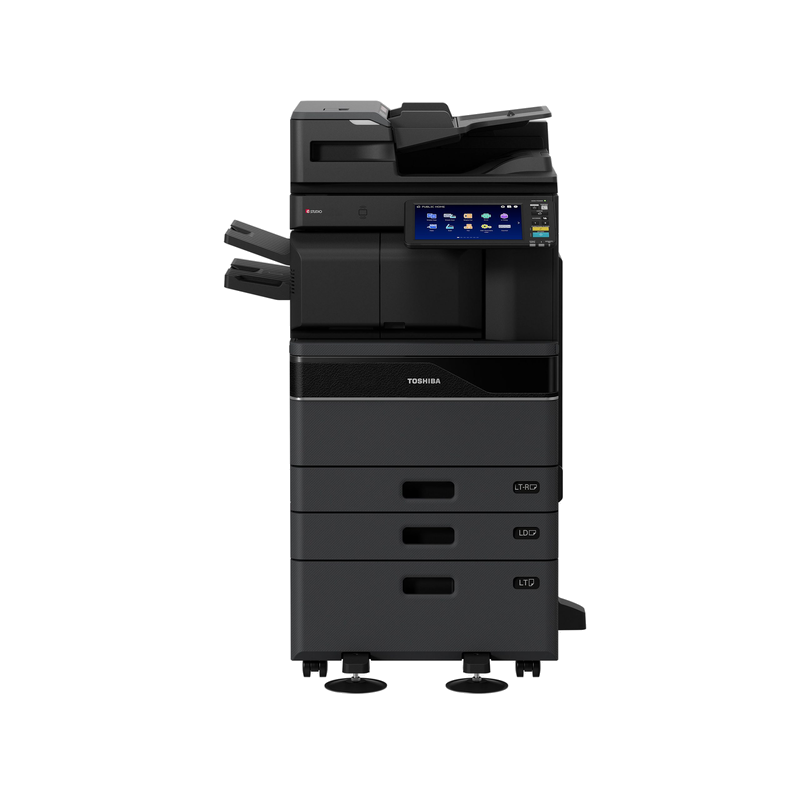
도시바 e-STUDIO 3528A
컬러 없이 흑백만 찍는 A3 기종입니다. A4 35매·
- 종류
- A3 흑백 레이저 복합기 (복사·
인쇄· 스캔, 팩스 옵션) - 출력 속도
- A4 35매/
분, A3 25매/ 분 - 해상도
- 인쇄 600×
600dpi 1비트(2,400× 600dpi 상당 스무딩), PostScript 드라이버 사용 시 1,200× 1,200dpi 2비트 / 스캔 600× 600dpi - 정품 토너
- T-3028
도시바 e-STUDIO 3528A 어떤 기기인가
급지부터 보면 550매 카세트 두 단에 수동급지 100매를 더해 표준 1,200매로 출발하고, 옵션 급지대를 붙이면 5,200매까지 늘어납니다. 카세트는 A5R부터 A3까지 60~256g/
컬러가 한 장이라도 섞이는 자리라면 이 기기는 후보에서 빼십시오. e-STUDIO3528A는 컬러 엔진이 아예 없는 흑백 전용기이고, 대신 A4 35매·
주요 기능 6가지
드라이버 다운로드 6건
윈도우 통합 프린터 드라이버 (PCL·PS 겸용)
Windows버전 7.222.5412.31383.6MB
윈도우 PC에서 가장 먼저 설치하는 파일입니다. 드라이버 하나에 PCL6과 PS3가 함께 들어 있어, 설치한 뒤 PDL만 바꾸면 두 방식으로 모두 출력할 수 있습니다. 32비트와 64비트 모듈이 같이 들어 있고, 압축을 푼 다음 관리자 계정으로 설치 프로그램을 실행해야 합니다. 같은 종류의 도시바 드라이버가 이미 깔려 있다면 위에 덮지 말고 먼저 제거한 뒤 PC를 재시작하십시오. 제조사 설치 안내에도 같은 순서가 적혀 있습니다. 네트워크로 붙일 때는 기기 IP로 포트를 만들고, 기기의 SNMP 설정을 기본값에서 바꿔 두었다면 포트 설정의 커뮤니티 이름을 같은 값으로 맞춰야 합니다. 이때 SNMP Device Index는 1이어야 하며, 0으로 두면 통신 자체가 되지 않습니다. USB로 직접 연결할 때는 허브를 거치지 말고 PC에 바로 꽂으십시오. 허브를 통하면 기기가 인식되지 않는 경우가 있습니다.
- PCL6
(PCL XL) 출력 모듈 - PS3 출력(설치 후 PDL 전환)
- 32비트·
64비트 설치 파일 - 부서 코드·
사용자 인증 입력 화면 - 양면·
집약· 소책자· 스테이플 등 마무리 설정
윈도우 PostScript(PS3) 프린터 드라이버
Windows버전 7.222.5412.31382.0MB
PostScript만 처리하는 드라이버입니다. 통합 드라이버로도 PS3 출력이 되지만, 도시바는 PostScript를 전제로 만든 편집·
- PostScript 3 출력 모듈
- 1,200×
1,200dpi 2비트 인쇄 - 32비트·
64비트 설치 파일 - 통합 드라이버와 병행 설치 가능
TWAIN 스캔 드라이버
Windows버전 4.1.26.053.8MB
PC에 설치된 프로그램에서 기기 쪽 문서를 불러올 때 쓰는 스캔 구성요소입니다. 도시바 설명서는 이 드라이버를 TWAIN 규격 프로그램에서 e-Filing 문서를 가져오는 구성요소로 정의합니다. 기기 박스에 세워 둔 스캔 결과를 PC 프로그램 안으로 끌어오는 경로라고 보면 됩니다. 기기 패널에서 시작해 메일로 보내거나 공유폴더에 저장하는 스캔은 이 드라이버 없이도 동작하므로, 그 용도만이라면 설치하지 않아도 됩니다. 배포 버전은 4.1.26.0이고, 압축을 푼 뒤 비트 수에 맞는 폴더의 설치 파일을 실행합니다. 스캔을 부르는 프로그램이 64비트인데 32비트 드라이버를 넣으면 목록에 아예 나타나지 않습니다. 기기의 SNMP 설정을 바꿔 두었다면 PC 쪽에도 같은 값을 넣어야 하며, 값이 다르면 프로그램이 기기를 찾지 못합니다.
- TWAIN 규격 프로그램 연동
- e-Filing 박스 문서 가져오기
- 32비트·
64비트 설치 파일 - 네트워크 기기 검색 설정
WIA 스캔 드라이버
Windows버전 4.1.30.010.9MB
윈도우가 기본으로 쓰는 이미지 취득 규격에 맞춘 스캔 구성요소입니다. 윈도우 팩스 및 스캔처럼 WIA만 지원하는 프로그램에서 이 기기를 스캐너로 잡을 때 필요합니다. 용량이 10.9MB로 작고 TWAIN과 역할이 겹치지만, 실제로는 스캔을 부르는 프로그램이 어느 규격을 지원하느냐에 따라 갈립니다. 어느 쪽인지 모르겠으면 두 가지를 함께 설치해 두어도 됩니다. 도시바 설치 프로그램도 두 구성요소를 같은 화면에서 고르게 두고 있습니다. 배포 버전은 4.1.30.0이고 TWAIN 설치본과는 별개 파일이라 필요한 쪽만 골라 넣으면 됩니다. 스캔 결과를 곧바로 프로그램 창에 띄우는 용도이므로 기기 패널에서 시작하는 스캔이나 공유폴더 저장에는 관여하지 않습니다. 설치한 뒤에도 스캐너 목록에 기기 이름이 뜨지 않으면 PC와 기기가 같은 대역에 있는지, 방화벽이 검색을 막고 있는지 확인해 주세요.
- WIA 규격 프로그램 연동
- 윈도우 기본 스캔 앱 지원
- TWAIN 설치본과 별개 파일
- 네트워크 스캐너 등록
macOS 프린터 드라이버 (흑백·양면)
macOS버전 7.119.4.02.3MB
맥에서 이 기기를 쓰려면 이 파일 하나면 됩니다. 내려받은 파일은 gz로 한 번 더 묶여 있어 압축을 풀면 dmg가 나오고, 그 안의 설치본을 실행하면 PPD와 플러그인이 시스템에 들어갑니다. 설치를 시작하기 전에 프린터 설정 화면은 닫아 두십시오. 프린터 설정 유틸리티가 떠 있는 상태에서 PPD를 넣으면 프린터가 제대로 인식되지 않을 수 있다고 제조사 설명서에 적혀 있습니다. 설치가 끝나면 시스템 설정의 프린터 및 스캐너에서 [+]를 누르고 [IP] 탭으로 들어가 프로토콜을 LPD로 두고 기기 IP 주소를 입력합니다. 프린터를 추가한 다음에는 옵션 구성 화면에서 급지대나 피니셔 같은 장착 옵션을 지정해야 인쇄 창에 해당 항목이 나옵니다. 흑백 기종 전용(MonoMFP) 패키지라 컬러 기종에는 쓰지 않으며, 지원 범위는 macOS 11.7.10 이상입니다.
- macOS용 PPD 파일
- 프린터 기능 플러그인
- 흑백 전용(MonoMFP) 구성
- LPD 방식 네트워크 연결
리눅스·유닉스 CUPS 필터 (흑백)
Linux/UNIX 버전 7.119.4.0230.7KB
리눅스나 유닉스 서버에서 이 기기로 바로 인쇄할 때 쓰는 필터 묶음입니다. 흑백 기종용(BW) 묶음이라 컬러 기종 파일과 다르고, 용량은 230KB 남짓으로 작습니다. 안에는 Solaris·
- Solaris·
HP-UX· AIX용 tar 필터 - Red Hat·
SUSE· Ubuntu· Debian 리눅스 필터 - CUPS용 PPD
(양면 기본 / 단면 기본) - 흑백 기종 전용 구성
쓰던 기기 점검
도시바 e-STUDIO 3528A, 계속 고쳐 쓰는 게 맞는지부터 봐 드립니다
이 드라이버를 찾으셨다면 도시바 e-STUDIO 3528A를 이미 쓰고 계신 겁니다. 아래 중 하나라도 해당되면 전화 한 통으로 정리됩니다.
- 줄·
번짐· 급지 불량이 고쳐도 며칠 만에 다시 생긴다 - 수리비 견적을 받았는데 이 금액을 쓰는 게 맞는지 모르겠다
- 부품이 없다는 말을 들었다복합기·
팩스는 단종 후 5년, 프린터는 4년이 제조사 부품 보유 기간입니다(제품보증서 기재). - 인원은 늘었는데 출력 속도·
용지함은 그대로다
알려 주실 건 두 가지뿐입니다 — 모델명과 총 카운터 수치.
- 지금 상태로 몇 년 더 쓸 수 있는지
- 같은 급으로 바꾸면 월 렌탈료가 얼마인지 — 받으신 수리비 견적과 바로 비교됩니다
- 쓰시던 기기 회수·
처분까지 되는지
카운터 보는 법을 모르시면 복합기 카운터 확인하는 법에 기기 화면 순서대로 적어 두었습니다. 방문비·
사용설명서 4건
빠른 시작 설명서 (영문)
1.6MB
홈 화면 구성부터 복사·
- Available Manuals — 제공되는 설명서 목록
- Home Screen — 홈 화면과 버튼 구성 변경
- Simple Copy — 매수·
용지· 배율· 양면 지정 - Simple Scan — 메일과 폴더로 보내기
- Simple Fax (옵션) — 번호 입력과 미리보기
- Print — 윈도우에서 인쇄, 수동급지 용지 지정
- Index
인쇄 설명서 (영문)
5.2MB
인쇄 관련 내용만 218쪽에 담은 설명서입니다. 윈도우 장이 가장 두껍고, 부서 코드나 사용자 이름을 넣어야 인쇄가 나가는 환경, 용지 종류와 배율 지정, 정렬·
- OVERVIEW — 기능 개요와 드라이버 설치 안내
- PRINTING FROM WINDOWS APPLICATIONS — 기본 인쇄와 부서 코드 입력
- 용지와 배율, 인쇄 방향, 배출 트레이 선택
- 레이아웃과 마무리 — 양면·
소책자· 집약· 스테이플· 펀치 - 절약 기능 — 토너 절약, 백지 건너뛰기
- 기기에 저장한 작업 출력 — 예약·
기밀· 시험· 보류 인쇄 - PRINTING FROM macOS APPLICATIONS
- OTHER PRINTING METHODS — UNIX/
Linux, USB, 메일, IPP-PIN
사용자 기능·장비 설정 설명서 (영문)
7.7MB
패널 설정 화면을 항목 하나하나 따라가며 설명하는 202쪽 문서입니다. 사용자 메뉴 장에는 용지함과 주소록, 블루투스 인쇄, Wi-Fi Direct 설정이 들어 있고, 관리자 메뉴 장에는 네트워크, 무선 설정, 이메일, 인터넷 팩스, 프린터·
- SETTING ITEMS (User) — 사용자 메뉴 접근과 일반 설정
- 용지함(Drawer)과 주소록 등록
- 블루투스 인쇄, Wi-Fi Direct 설정
- SETTING ITEMS (Admin) — 네트워크·
무선· 이메일 설정 - 프린터/
e-Filing, 목록· 리포트, 공장 초기화 - MANAGING COUNTERS — 총 카운터, 부서 카운터, 부서 관리
- SOLVING IMAGE PROBLEMS — 청소와 캘리브레이션
- APPENDIX
용지 취급 설명서 (영문)
3.7MB
쓸 수 있는 용지와 쓰면 안 되는 용지, 보관 방법에서 시작해 서랍 급지, 봉투 서랍, 대용량 급지장치까지 급지 경로를 차례로 다룹니다. 패널에서 용지 크기와 종류를 지정하는 절차가 따로 있는데, 실제로 넣은 용지와 이 설정이 어긋나면 걸림이나 정착 불량으로 이어지므로 두꺼운 용지나 라벨을 쓰는 사무실은 이 부분을 먼저 확인해야 합니다. 수동급지는 표준 용지, 봉투, 탭 용지, 비규격 용지, 긴 용지를 각각 다른 절차로 나눠 설명하고, 봉투는 서랍 쪽에도 전용 절이 따로 있습니다. 뒤쪽에는 원고 놓는 법과 피니셔로 직접 스테이플 하는 방법이 붙습니다. 영문 64쪽입니다.
- 용지 취급 주의 — 사용 가능·
불가 용지와 보관 - 서랍에 용지 넣기
- 봉투 서랍과 대용량 급지장치
- 용지 크기·
종류 설정과 해제 - 수동급지 — 표준·
봉투· 탭· 비규격 용지 - 긴 용지(배너) 급지
- 원고 놓기 — 원고대, 책 원고, ADF
- 피니셔로 수동 스테이플
상세 사양
| 기본 | |
|---|---|
| 제품 형식 | A3 흑백 레이저 복합기 (복사· |
| 출력 속도 | A4 35매/ |
| 최대 월 출력량 | 125,000매 |
| 웜업 시간 | 저전력 모드에서 약 16초 |
| 인쇄 | |
| 인쇄 해상도 | 600× |
| 프린터 언어 | PCL5e, PCL5c, PCL6 |
| 스캔 | |
| 스캔 해상도 | 최대 600× |
| 스캔 속도 | 원고 공급기 옵션 기준 RADF 최대 73매/ |
| 용지 | |
| 급지 용량 | 550매 카세트 2단 + 수동급지 100매(표준 1,200매), 최대 5,200매 |
| 용지 규격· | 카세트 A5R~A3 60~256g/ |
| 양면· | 표준 자동 양면(A5R~A3, 60~256g/ |
| 시스템 | |
| 조작부· | 26cm |
| 인터페이스 | 1000Base-T 이더넷, USB 2.0 고속 / 무선랜(IEEE802.11b/ |
| 설치 | |
| 본체 크기· | 585 × 586 × 787mm (가로× |
제조사 공개 사양 기준입니다. 옵션 구성에 따라 달라질 수 있어 계약 전에 실제 구성으로 다시 확인해 드리겠습니다.
소모품과 교체 주기
| 소모품 | 품번 | 수명 | 비고 |
|---|---|---|---|
| 토너 카트리지 | T-3028 | 약 43,900매 (5% 커버리지 기준) | 5% 기준은 A4 한 장의 5%만 검정으로 덮인 문서를 뜻합니다. 표와 음영이 많은 실제 문서라면 이보다 짧게 갑니다. 판매 지역에 따라 T-3028E, T-3028U처럼 뒤에 글자가 붙습니다. |
| 현상제 | D-3028 | - | 도시바가 이 기종용으로 안전보건자료를 제공하는 소모품입니다. 토너와 별개로 관리하며, 교체 시점은 점검 때 상태를 보고 판단합니다. |
| 드럼 유닛 | - | - | 출고 시 본체에 들어 있는 초기 소모품입니다. 국내 유통 품번과 교체 주기는 계약 조건에 따라 달라지므로 02-3280-6777로 확인해 주세요. |
렌탈 계약분은 토너·
도시바 e-STUDIO 3528A 자주 묻는 질문
컬러 출력도 됩니까?
안 됩니다. 흑백 전용기라 컬러 원고를 복사해도 검정으로만 나옵니다. 스캔은 다릅니다. 자동 컬러 판별, 컬러, 회색조, 흑백 모드가 있어 컬러 원고를 컬러 파일로 저장하는 것은 됩니다. 컬러 출력이 한 달에 몇 장이라도 필요하면 컬러 기종을 함께 검토해 주세요.
통합 드라이버와 PS3 드라이버 중 무엇을 설치해야 합니까?
오피스 문서와 일반 출력은 통합 드라이버 하나로 끝납니다. 통합 드라이버 안에 PCL6과 PS3가 같이 들어 있어 필요할 때 PDL만 바꾸면 됩니다. PostScript를 전제로 만든 편집·
드라이버를 새 버전으로 올리는데 설치가 중간에 멈춥니다.
같은 종류의 도시바 드라이버가 이미 있으면 덮어쓰지 말라고 제조사 설치 안내에 적혀 있습니다. 기존 드라이버를 먼저 제거하고 PC를 재시작한 다음 설치해 주세요. 설치는 관리자 계정으로 로그인한 상태에서 진행해야 합니다.
인쇄를 걸면 PCL XL 오류가 뜹니다.
프린터 속성의 [고급] 탭에서 '마지막 페이지가 스풀된 후 인쇄 시작'을 체크하면 대부분 넘어갑니다. 제조사 설치 안내에도 같은 조치가 적혀 있습니다. 그래도 같은 문서에서 반복되면 PS3 쪽으로 돌려 한 번 뽑아 보십시오.
TWAIN이나 WIA를 꼭 설치해야 합니까?
기기 패널에서 시작하는 스캔은 이 파일들과 무관합니다. 메일 보내기, 공유폴더 저장, USB 저장은 드라이버 없이 동작합니다. PC 프로그램 쪽에서 스캔을 시작하거나 기기 박스에 있는 문서를 프로그램으로 불러올 때만 필요합니다. 프로그램이 32비트면 32비트 설치본을 맞춰 넣어야 스캐너 목록에 보입니다.
패널에서는 스캔이 끝났다는데 공유폴더에 파일이 없습니다.
공유폴더 쪽 계정 문제인 경우가 대부분입니다. 요즘 윈도우는 자격 증명 없이 들어오는 접속을 막아 두기 때문에, 기기에 등록한 사용자 이름과 비밀번호가 그 PC의 계정과 정확히 같아야 합니다. PC 비밀번호를 바꾼 뒤부터 안 들어가는 사례가 특히 많습니다. 폴더 공유 권한에 해당 계정이 들어 있는지, 기기에 등록된 비밀번호가 최신인지 확인해 주세요. 그래도 해결되지 않으면 02-3280-6777로 연락 주십시오.
토너 한 통으로 몇 장이나 나옵니까?
5% 커버리지 기준 약 43,900매입니다. A4 한 장의 5%만 검정으로 덮인 문서를 기준으로 한 수치이므로, 표와 음영이 많은 실제 문서에서는 이보다 짧습니다. 품번은 T-3028이고 판매 지역에 따라 T-3028E, T-3028U처럼 뒤에 글자가 붙습니다.