
도시바 e-STUDIO 2520AC 자료실 — 드라이버·설명서·사용법
도시바 A3 컬러 복합기 · 설치·
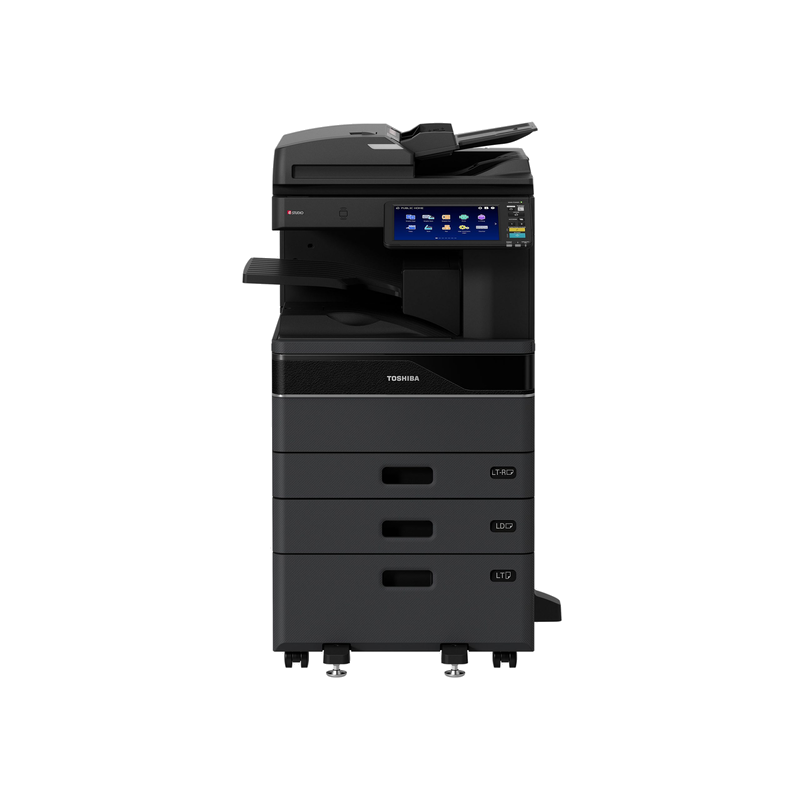
도시바 e-STUDIO 2520AC
열 명 안팎이 함께 쓰는 사무실용 A3 컬러 복합기입니다. A4 25매/
- 종류
- A3 컬러 레이저 복합기 (복사·
인쇄· 스캔, 팩스 옵션) - 출력 속도
- A4 컬러·
흑백 25매/ 분, A3 12매/ 분 - 해상도
- 인쇄 600×
600dpi, PostScript 드라이버 사용 시 1,200× 1,200dpi / 스캔 600× 600dpi - 정품 토너
- T-FC220 (검정·
시안· 마젠타· 옐로)
도시바 e-STUDIO 2520AC 어떤 기기인가
속도는 A4 기준 컬러·
열 명 안팎이 복도 한쪽에 놓고 같이 쓰는 자리, 거기에 A3까지 가끔 뽑아야 하는 사무실이 이 기기의 자리입니다. 분당 25매에 컬러 첫 장이 9.5초 이내로 나오므로 짧은 문서를 자주 뽑는 부서에서는 기다린다는 느낌이 크지 않습니다. 기본 급지는 350매이고 급지대를 붙이면 2,900매까지 늘어납니다.
주요 기능 6가지
드라이버 다운로드 6건
윈도우 통합 프린터 드라이버 (PCL·PS 겸용)
Windows버전 7.222.5412.31383.6MB
압축을 풀면 UNI 폴더가 나오고 그 안 최상단에 essetup.
- essetup.
exe 통합 설치 프로그램 (UNI 폴더 최상단) - 32비트 드라이버 eSf3u.
inf (Driver/ 32bit 폴더) - 64비트 드라이버 eSf6u.
inf (Driver/ 64bit 폴더) - 워터마크·
오버레이 구성 요소 - 20개 언어 안내문(readme) — 설치 제한 사항과 프로그램별 주의
macOS 프린터 드라이버 (컬러·양면)
macOS버전 7.119.4.02.6MB
파일 확장자가 .dmg.
- gz 압축 해제 후 나오는 TOSHIBA_
ColorMFP_ ERP. dmg - TOSHIBA ColorMFP PPD 파일
- 컬러·
양면· 급지함 선택 등 드라이버 기능 - macOS 11.7.10 이상 지원
윈도우 PostScript(PS3) 프린터 드라이버
Windows버전 7.222.5412.31382.0MB
인디자인, 일러스트레이터처럼 포스트스크립트 출력을 전제로 만든 프로그램에서 쓰는 드라이버입니다. 사양표에 적힌 1,200×
- essetup.
exe 설치 프로그램 (PS 폴더 최상단) - 32비트 PS3 드라이버 eSf3p.
inf (Driver/ 32bit 폴더) - 64비트 PS3 드라이버 eSf6p.
inf (Driver/ 64bit 폴더) - PostScript 3 출력, 1,200×
1,200dpi 지원 - 안내문(readme) — Adobe Type Manager·
아크로뱃 관련 제한 사항
리모트 스캔 드라이버
Windows버전 4.1.25.051.7MB
PC의 스캔 프로그램에서 스캔을 시작하면 장비가 그 자리에서 원고를 읽어 PC로 넘겨 줍니다. 유리판이나 원고 급지 장치에 올려 둔 문서를 바로 가져오는 용도라, 사무실에서 흔히 말하는 PC 스캔은 이 드라이버를 뜻합니다. 압축을 풀면 RS 폴더 아래에 32bit와 64bit 설치 파일이 따로 들어 있습니다. 기준은 윈도우 비트수가 아니라 스캔을 부르는 프로그램의 비트수입니다. 64비트 윈도우라도 문서관리 프로그램이 32비트면 32bit 쪽 설치 파일을 실행해야 스캐너 목록에 뜹니다. 연결되어 있는 동안 복합기 조작부에는 리모트 스캔 화면만 표시되고 취소 버튼 외에는 눌리지 않습니다. 다른 직원이 복사하러 왔다가 화면이 안 바뀐다고 하는 상황이 대개 이 상태입니다. 연결을 끊는 방법은 조작부의 취소 버튼, 스캔을 부른 PC 프로그램, TopAccess의 스캔 작업 목록 세 가지입니다. 정상 종료든 오류든 별도 알림이 오지 않으므로 결과는 PC 프로그램에서 확인해야 합니다. 스캔 도중 정전되면 그 작업은 남지 않고 사라지니 처음부터 다시 읽어야 합니다.
- 32비트 설치 파일 (RS/
32bit/ essetup. exe) - 64비트 설치 파일 (RS/
64bit/ essetup. exe) - PC에서 스캔을 시작하는 리모트 스캔 인터페이스
- 안내문(readme) — 조작부 잠김과 취소 방법
TWAIN 스캔 드라이버
Windows버전 4.1.26.053.8MB
이름만 보고 유리판 스캔용으로 알고 설치하는 경우가 많은데 성격이 다릅니다. 이 드라이버는 복합기 e-Filing 박스에 이미 들어 있는 문서를 PC 프로그램 안으로 가져오는 용도입니다. 설치 후 화면에 박스 목록만 보이는 것이 정상이며, 원고를 올려놓고 바로 읽으려면 리모트 스캔 드라이버를 쓰십시오. 압축을 풀면 TWAIN 폴더 아래에 32bit와 64bit 설치 파일이 따로 있습니다. 스캔을 부르는 프로그램의 비트수에 맞춰 고르십시오. 현장에서 자주 나오는 증상은 세 가지입니다. 검색으로 장비를 못 찾으면 PC와 복합기가 같은 네트워크에 있는지, 다른 대역이라면 기본 게이트웨이가 제대로 잡혀 있는지 확인합니다. 새로 고침이 계속 실패하면 장비 상태와 드라이버 내부 상태가 어긋난 것이므로 박스 선택 화면에서 장비를 다시 고르거나 드라이버를 재시작하십시오. 페이지 데이터를 가져오지 못한다는 메시지가 뜨면 장비가 바쁜 상태이니 잠시 뒤에 다시 시도하고, 그래도 안 되면 복합기를 재시작합니다. 컬러 원고는 메모리를 많이 씁니다. 600dpi 기준으로 A4 한 장에 약 100MB, A3 한 장에 약 200MB가 필요하니 오래된 PC에서 A3 컬러를 여러 장 가져오면 중간에 실패할 수 있습니다. 박스에 문서가 계속 쌓이면 목록 여는 속도도 느려지므로 폴더나 박스를 나눠 두는 편이 낫습니다.
- 32비트 응용프로그램용 설치 파일 (TWAIN/
32bit/ essetup. exe) - 64비트 응용프로그램용 설치 파일 (TWAIN/
64bit/ essetup. exe) - e-Filing 박스 선택과 문서 목록 화면
- 안내문(readme) — 프로그램별 설정법과 오류 대처
WIA 스캔 드라이버
Windows버전 4.1.30.010.9MB
용량이 10.9MB로 스캔 관련 파일 중 가장 작습니다. 압축을 풀면 WIA 폴더 최상단에 essetup.
- essetup.
exe 설치 프로그램 (WIA 폴더 최상단) - 32비트 스캔 드라이버 eSWScanr.
inf - 64비트 스캔 드라이버 eSWScan6.
inf - 안내문(readme) — 이미지가 검게 나올 때의 설정 포함
쓰던 기기 점검
도시바 e-STUDIO 2520AC, 계속 고쳐 쓰는 게 맞는지부터 봐 드립니다
이 드라이버를 찾으셨다면 도시바 e-STUDIO 2520AC를 이미 쓰고 계신 겁니다. 아래 중 하나라도 해당되면 전화 한 통으로 정리됩니다.
- 줄·
번짐· 급지 불량이 고쳐도 며칠 만에 다시 생긴다 - 수리비 견적을 받았는데 이 금액을 쓰는 게 맞는지 모르겠다
- 부품이 없다는 말을 들었다복합기·
팩스는 단종 후 5년, 프린터는 4년이 제조사 부품 보유 기간입니다(제품보증서 기재). - 인원은 늘었는데 출력 속도·
용지함은 그대로다
알려 주실 건 두 가지뿐입니다 — 모델명과 총 카운터 수치.
- 지금 상태로 몇 년 더 쓸 수 있는지
- 같은 급으로 바꾸면 월 렌탈료가 얼마인지 — 받으신 수리비 견적과 바로 비교됩니다
- 쓰시던 기기 회수·
처분까지 되는지
카운터 보는 법을 모르시면 복합기 카운터 확인하는 법에 기기 화면 순서대로 적어 두었습니다. 방문비·
사용설명서 4건
소프트웨어 설치 설명서 (영문)
3.7MB
시리즈 공통본이라 2020AC와 2520AC부터 6525AC까지 한 권으로 묶여 있고, 문서 안에서는 e-STUDIO6525AC 시리즈로 표기됩니다. 화면 예시는 윈도우 10과 macOS 11 기준이라 윈도우 11에서는 창 모양이 조금 다르게 보입니다.
대부분은 2장의 권장 설치(26쪽)만 따라가면 끝납니다. Raw TCP와 LPR, USB 직결, IPP, 웹 서비스 인쇄처럼 연결 방식이 다른 경우는 3장 뒤쪽 61쪽부터 따로 나옵니다. SNMP v1·
- 1장 개요 — 설치 디스크 구성과 TopAccess에서 소프트웨어 내려받기
- 2장 권장 설치 절차 (26쪽)
- 2장 SNMP 설정 변경 시 주의 사항 (31쪽)
- 3장 윈도우 프린터 드라이버 설치와 제거
- 3장 Raw TCP·
LPR, USB, IPP, 웹 서비스 인쇄 (61쪽부터) - 4장 macOS PPD 설치와 프린터 구성 (80쪽부터)
- 6장 윈도우 스캔 드라이버·
유틸리티 설치 (126쪽) - 10장 설치 전후 주의 사항과 설치 중 나오는 메시지 (150쪽)
문제 해결 설명서 (영문)
13.2MB
이 문서에서 중요한 점은 2520AC 전용 절차가 다른 기종과 분리돼 있다는 것입니다. 서랍 쪽 용지 걸림은 27쪽이 이 기종용이고, 수동 급지대 걸림도 31쪽에 따로 나옵니다. 상위 기종 페이지를 보고 덮개를 찾으면 위치가 맞지 않습니다. 내부 청소도 마찬가지입니다. 85쪽의 주 대전기와 LED 프린트 헤드 청소가 이 기종 절차이고, 상위 기종은 슬릿 글라스를 닦는 다른 절차입니다. 출력물에 세로줄이 생겼을 때 어디를 닦아야 하는지가 여기서 갈립니다. 토너 카트리지 교체는 69쪽, 폐토너 박스 교체는 76쪽입니다. 용지 크기 설정이 실제 용지와 달라서 생기는 걸림은 57쪽에 원인과 조치가 따로 정리돼 있고, 출력물이 말려 나올 때는 98쪽, 배지 트레이가 넘칠 때는 97쪽을 보십시오.
- 이 화면이 표시되면 — 패널 안내별 대처 (9쪽)
- 용지 걸림 위치 확인과 제거 절차 (14쪽)
- 서랍 걸림 — 2520AC 전용 절차 (27쪽)
- 수동 급지대 걸림 — 2520AC 전용 절차 (31쪽)
- 자동 양면 장치·
이송 경로· 정착부 걸림 (32~34쪽) - 토너 카트리지 교체 (69쪽), 폐토너 박스 교체 (76쪽)
- 내부 청소 — 주 대전기와 LED 프린트 헤드 (85쪽)
- 용지가 말릴 때, 배지 트레이가 넘칠 때 (97~98쪽)
인쇄 설명서 (영문)
5.2MB
기본 인쇄는 15쪽부터입니다. 인쇄를 누르면 부서 코드나 사용자 이름을 넣으라는 창이 뜨는 이유와 입력 방법이 17쪽에 있어, 도입 초기에 문의가 몰리는 부분을 여기서 정리할 수 있습니다. 소책자, 표지 삽입, 간지 넣기, 모아찍기, 포스터 인쇄, 워터마크, 오버레이 같은 기능은 2장에 모여 있습니다. 장비에 저장해 두고 뽑는 기능은 58쪽부터로, 예약 인쇄와 프라이빗 프린트, 시험 인쇄, 홀드 프린트가 여기에 해당합니다. 드라이버 설정 항목을 하나씩 훑은 부분은 86쪽부터 시작합니다. 어떤 항목이 어느 탭에 있는지 찾을 때는 이쪽이 빠릅니다. macOS 인쇄는 3장 139쪽부터 별도로 다룹니다.
- 2장 기본 인쇄와 부서 코드·
사용자 이름 입력 (15~17쪽) - 용지 종류와 확대·
축소 설정 (21쪽) - 레이아웃과 마무리 — 정렬, 양면, 소책자, 모아찍기, 스테이플, 펀치 (29쪽)
- 절약 기능 — 양면, 모아찍기, 빈 페이지 건너뛰기, 토너 절약 (40쪽)
- 표지·
간지 삽입 (41쪽)과 색상· 화질 설정 (44쪽) - 워터마크와 오버레이 인쇄 (51쪽)
- 장비에 저장해 두고 뽑기 — 예약·
프라이빗· 시험· 홀드 프린트 (58쪽) - 3장 macOS에서 인쇄 (139쪽)
스캔 설명서 (영문)
3.9MB
공유 폴더로 보내는 설정이 18쪽부터이고, 네트워크 폴더 경로를 지정하는 화면은 22쪽입니다. 스캔한 파일이 서버에 안 떨어진다는 문의는 이 두 곳의 계정과 경로 표기에서 대부분 갈립니다. 메일 전송은 25쪽, USB 저장은 30쪽입니다. 스캔 품질을 손보는 항목은 3장에 모여 있습니다. 해상도와 컬러 모드는 물론 기울어진 원고 보정, 빈 페이지 제거, 검은 테두리 제거, 배경 농도 조정, 문자 인식(OCR) 설정이 40쪽부터 51쪽 사이에 있습니다. 스캔본이 지저분하다는 말이 나올 때 순서대로 짚어 볼 만한 목록입니다. 공유 폴더와 메일처럼 두 곳으로 동시에 보내는 기능은 59쪽, 저장할 때 암호를 거는 방법은 61쪽입니다. PC에서 스캔을 부르는 방식은 4장에 정리돼 있습니다.
- 1장 스캔 기능과 템플릿 개요 (8쪽)
- e-Filing 박스에 저장 (17쪽)
- 공유 폴더에 저장과 네트워크 폴더 지정 (18·
22쪽) - 메일로 보내기 (25쪽), USB 저장장치에 저장 (30쪽)
- 3장 스캔 설정 — 해상도, 양면, 기울기 보정, 빈 페이지 제거, OCR (40쪽)
- 주소록에서 수신자 지정과 검색 (54쪽)
- 두 곳으로 동시에 보내기 (59쪽), 저장 시 암호화 (61쪽)
- 4장 리모트 스캔·
WIA· 오피스 애드인으로 스캔 (64쪽)
상세 사양
| 기본 | |
|---|---|
| 제품 형식 | A3 컬러 레이저 복합기 (복사· |
| 인쇄· | A4 컬러· |
| 첫 장 출력 시간 | 컬러 9.5초 이내, 흑백 7.1초 이내 |
| 예열 시간 | 전원 투입 후 약 21초, 절전 복귀 15초 이내 |
| 최대 사용량 | 월 84,000매 (사양표 상한값, 권장량 아님) |
| 용지 | |
| 급지 용량 | 기본 350매(250매 서랍 + 100매 수동), 최대 2,900매 |
| 용지 무게 | 16lb Bond~90lb Index (약 60~163g/ |
| 양면· | 표준 자동 양면 장치, 확대· |
| 인쇄 | |
| 인쇄 해상도 | 600× |
| 페이지 기술 언어 | PCL5e, PCL5c, PCL6 |
| 스캔 | |
| 원고 급지· | 100매 RADF, 최대 73장/ |
| 스캔 해상도· | 100~600dpi / PDF, PDF/ |
| 시스템 | |
| 메모리· | 4GB 메모리, 128GB SSD |
| 인터페이스· | 10/ |
제조사 공개 사양 기준입니다. 옵션 구성에 따라 달라질 수 있어 계약 전에 실제 구성으로 다시 확인해 드리겠습니다.
소모품과 교체 주기
| 소모품 | 품번 | 수명 | 비고 |
|---|---|---|---|
| 검정 토너 | T-FC220 (검정) | 약 39,800매 | 5% 커버리지 레터 크기 기준 추정치입니다. 흑백 문서 비중이 높은 사무실이면 컬러보다 이쪽이 먼저 떨어집니다. |
| 컬러 토너 (시안· | T-FC220 (시안· | 색상당 약 38,000매 | 역시 5% 커버리지 기준입니다. 표지나 도표에 색을 많이 쓰면 세 색이 같은 속도로 줄지 않으니, 한 색만 먼저 비는 상황을 감안해 여유분을 두십시오. |
| 폐토너 박스 | - | - | 패널에 교체 안내가 뜨면 그때 교체합니다. 교체 절차는 문제 해결 설명서 76쪽에 그림과 함께 나옵니다. 품번은 공개 자료로 확인되지 않아 적지 않았습니다. 주문 전에 02-3280-6777로 확인해 주십시오. |
렌탈 계약분은 토너·
도시바 e-STUDIO 2520AC 자주 묻는 질문
드라이버가 여러 개인데 어느 것부터 받아야 합니까?
윈도우에서 인쇄만 하면 되는 자리는 통합 프린터 드라이버 하나로 끝납니다. PCL과 PS가 같이 들어 있어 두 번 깔 필요가 없습니다. PS3 패키지는 인디자인이나 일러스트레이터처럼 포스트스크립트로 뽑아야 자리와 색이 맞는 프로그램을 쓸 때만 추가하십시오. PC에서 스캔을 부르는 자리라면 스캔 드라이버를 따로 받아야 하고, 맥은 macOS용 패키지가 별도입니다.
예전 도시바 드라이버가 깔린 PC에 그냥 덮어써도 됩니까?
덮어쓰지 마십시오. 기존 드라이버를 먼저 제거한 뒤 설치해야 합니다. 그대로 올리면 인쇄 자체는 되는데 시험 인쇄가 나가지 않거나 급지대·
설치는 됐는데 드라이버에 급지대와 피니셔가 보이지 않습니다.
프린터 속성의 구성 탭에서 지금 업데이트를 눌러 주세요. 옵션 구성은 SNMP로 장비에서 읽어오는 구조라, 스위치나 방화벽에서 SNMP가 막혀 있으면 몇 번을 눌러도 반영되지 않습니다. 그럴 때는 같은 화면에서 장착된 옵션을 손으로 체크해 두면 양면, 스테이플, 급지함 선택이 살아납니다. 그래도 잡히지 않으면 02-3280-6777로 연락 주십시오.
스캔 드라이버가 세 종류인데 무엇이 다릅니까?
리모트 스캔은 원고를 올려놓고 PC에서 스캔을 시작하는 방식으로, 흔히 말하는 PC 스캔이 이쪽입니다. TWAIN은 성격이 다릅니다. 복합기 e-Filing 박스에 저장돼 있는 문서를 PC 프로그램으로 꺼내오는 용도라, 유리판 스캔용으로 알고 설치하면 화면에 박스 목록만 보여 당황하게 됩니다. WIA는 윈도우 기본 스캔 앱이나 오피스에서 부르는 최소 구성입니다. 그리고 문서관리 프로그램이 32비트면 스캔 드라이버도 32비트 설치 파일을 골라야 스캐너 목록에 뜹니다.
엑셀에서 인쇄하면 설정이 첫 시트에만 적용됩니다.
엑셀은 워크시트 하나를 인쇄 작업 하나로 처리합니다. 그래서 드라이버 화면에서 잡은 설정이 첫 시트에만 걸립니다. 시트마다 설정을 잡거나 시트를 모두 선택한 뒤 인쇄하십시오. 엑셀 인쇄 창에서 부수를 2부 이상 넣을 때는 한 부씩 인쇄를 체크하지 마십시오. 배포 파일 안내문에 명시된 제한 사항입니다. 또 프로그램 용지함 목록에 자동 선택 항목이 두 개 보이면 아래쪽 것을 고르십시오.
컬러로 뽑았는데 회색 부분이 거칠게 나옵니다.
드라이버의 Pure Gray가 기본으로 켜져 있어서 그렇습니다. 컬러 모드로 뽑아도 회색 영역은 검정 토너만으로 찍히기 때문에, 부드럽게 넘어가야 할 그러데이션이 무늬처럼 갈라져 보일 수 있습니다. 이미지 품질 쪽 세부 설정에서 Pure Gray를 끄면 회색도 컬러 토너를 섞어 찍습니다. 사진이나 도표가 많은 문서에서만 끄고 일반 문서는 켜 두는 편이 컬러 토너를 덜 씁니다.
맥 드라이버 파일이 .dmg.gz인데 열리지 않습니다.
압축이 한 겹 더 있습니다. 내려받은 파일을 두 번 누르면 TOSHIBA_