
도시바 e-STUDIO 400AC 자료실 — 드라이버·설명서·사용법
도시바 A4 컬러 복합기 · 설치·
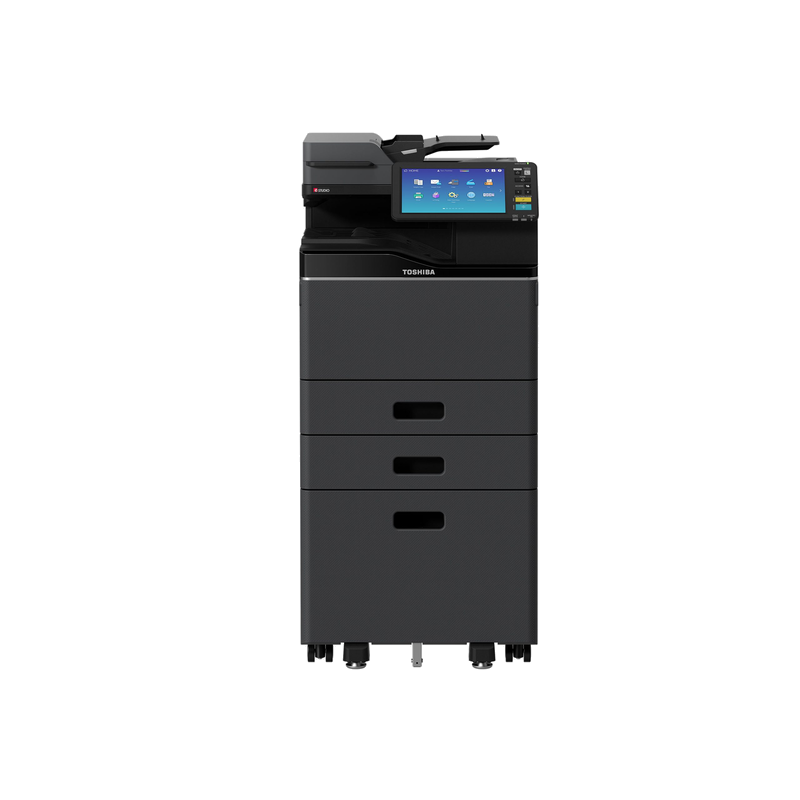
도시바 e-STUDIO 400AC
책상 옆에 놓는 A4 컬러 40매/
- 종류
- A4 컬러 레이저 복합기 (복사·
인쇄· 스캔, 팩스 옵션) - 출력 속도
- A4 컬러·
흑백 40매/ 분 - 해상도
- 인쇄 600×
600dpi 3비트, PostScript 드라이버 사용 시 1,200× 1,200dpi 1비트 / 스캔 300× 600dpi· 600× 600dpi - 정품 토너
- T-FC330 (검정·
시안· 마젠타· 옐로)
도시바 e-STUDIO 400AC 어떤 기기인가
설치 난이도만 보면 프린터에 가깝습니다. 520 × 540 × 634mm에 약 53kg이라 전용 캐비닛 없이도 자리를 잡고, 랜선과 전원만 물리면 저전력 모드에서 18초 만에 깨어납니다. 갈리는 지점은 그다음입니다. 기본 급지는 550매 서랍 한 단과 100매 수동 급지가 전부라, 부서 서너 명이 하루 500장씩 뽑는 자리에 그대로 놓으면 용지 보충에 사람이 붙습니다. 550매 서랍(MY-1050)을 더 달거나 2,000매 대용량 급지대(KD-1071)를 붙여 3,200매까지 올려야 손이 덜 갑니다. 다만 대용량 급지대는 A4 전용이라, 리갈이나 B5가 섞이는 부서라면 서랍 증설 쪽이 낫습니다.
출력은 컬러와 흑백 모두 분당 40매, 첫 장은 컬러 약 6.3초·
책상 옆에 놓을 자리만 있으면 설치 자체는 오래 걸리지 않습니다. 실제로 갈리는 지점은 그다음으로, 서랍을 몇 단까지 올리느냐와 통합 드라이버에 옵션 구성을 제대로 물려 주느냐에 따라 운용 난이도가 달라집니다. 이 페이지에 윈도우·
주요 기능 6가지
드라이버 다운로드 6건
윈도우 통합 프린터 드라이버 (PCL·PS 겸용)
Windows버전 7.222.5412.31383.6MB
e-BRIDGE Universal Printer Driver 2는 PCL6과 PostScript 3을 한 패키지에 담은 통합 드라이버입니다. 설치한 뒤 PDL만 바꾸면 두 언어를 오갈 수 있어 언어별로 큐를 따로 만들 필요가 없습니다. 포트만 바꾸면 같은 드라이버로 다른 도시바 기기도 물릴 수 있어, 기종이 섞인 사무실에서 관리가 단순해집니다.
설치보다 중요한 것은 그다음 단계입니다. 드라이버는 처음에 최소 구성으로 잡히기 때문에, 증설한 서랍이나 대용량 급지대가 인쇄 화면에 나타나지 않는 일이 흔합니다. 프린터 속성의 장치 설정 탭에서 지금 업데이트를 누르면 SNMP로 기기 구성을 읽어 옵니다. 프린터 주소를 찾을 수 없다는 메시지가 뜨면 예를 눌러 Local Discovery로 기기를 검색하십시오. 검색이 끝나면 SNMP 통신이 열립니다. 자동 업데이트에 체크해 두면 탭을 열 때마다 구성을 다시 읽습니다. SNMP가 막힌 망에서 옵션을 손으로 지정하면 양면 인쇄가 켜진 상태로 잡히므로, 단면이 기본이어야 하는 부서는 인쇄 기본값을 한 번 더 확인해 주십시오.
파일은 압축 형태로 내려옵니다. 압축을 푼 폴더에서 설치 파일을 실행해야 하고, 압축 안에서 바로 실행하면 중간에 멈춥니다. 32비트와 64비트 윈도우 11, Windows Server 2016·
- PCL6 인쇄 드라이버
- PostScript 3 인쇄 드라이버 (PDL 전환 방식)
- 장치 설정 탭 · SNMP 옵션 자동 인식
- 부서 코드 · 사용자 인증 인쇄 설정
- 프라이빗 프린트 · 홀드 프린트 · 예약 인쇄
윈도우 PostScript(PS3) 프린터 드라이버
Windows버전 7.222.5412.31382.0MB
통합 드라이버에도 PostScript가 들어 있지만, 색과 글꼴이 매번 같아야 하는 자리에서는 PS3 전용 드라이버를 따로 두는 편이 안전합니다. 사용자가 PDL을 실수로 PCL로 되돌려도 이 큐는 영향을 받지 않기 때문입니다. 일러스트레이터나 인디자인에서 그대로 뽑는 디자인 파트, PostScript 출력을 전제로 만들어 둔 사내 양식이 있는 경우에 쓰십시오. 해상도도 여기서 갈립니다. 기본 출력은 600 × 600dpi 3비트인데, PostScript 드라이버로 보낼 때만 1,200 × 1,200dpi 1비트가 열립니다. 가는 선이 많은 도면이나 작은 글씨가 촘촘한 표에서 차이가 눈에 들어옵니다. 다만 보내는 데이터가 커져 첫 장이 나오는 시간이 길어지므로, 일반 문서까지 이 큐로 몰아 쓰지는 마십시오. 설치 방법은 통합 드라이버와 같습니다. 압축을 먼저 풀고 실행하며, 설치가 끝나면 장치 설정 탭의 지금 업데이트로 증설 서랍과 옵션을 반영해 주십시오. 통합 드라이버와 버전이 같아(7.222.5412.313) 한 PC에 둘 다 설치하고 큐 이름만 나눠 쓰는 구성이 일반적입니다.
- PostScript 3 전용 인쇄 드라이버
- 1,200 × 1,200dpi 1비트 출력 경로
- 장치 설정 탭 · SNMP 옵션 자동 인식
- 32 · 64비트 윈도우 11 및 Windows Server 지원
macOS 프린터 드라이버 (컬러·양면)
macOS버전 7.119.4.02.6MB
macOS 11.7.10 이상에서 쓰는 컬러·
- macOS용 컬러 인쇄 드라이버 (TOSHIBA ColorMFP)
- 양면 · 컬러 모드 · 서랍 선택 옵션
- 부서 코드 · 사용자 인증 입력 화면
- macOS 11.7.10 이상 지원
리모트 스캔 드라이버
Windows버전 4.1.25.051.7MB
리모트 스캔 드라이버는 원고를 기기에 올려놓고 시작 버튼은 자리에서 누르는 방식입니다. TCP/
- TCP/
IP 원격 스캔 드라이버 - TWAIN 지원 프로그램으로 이미지 전달
- 기기 IP 지정 · 검색 도구
- 윈도우 11 및 Windows Server 2016~2025 지원
TWAIN 스캔 드라이버
Windows버전 4.1.26.053.8MB
도시바의 TWAIN 드라이버는 이름과 달리 원고를 새로 읽는 용도만은 아닙니다. File Downloader와 함께 묶여 있어, 기기 안 e-Filing 박스에 쌓아 둔 문서를 TCP/
- TWAIN 스캔 드라이버
- File Downloader · e-Filing 문서 내려받기
- 공용 박스 1개 · 사용자 박스 200개 접근
- 윈도우 11 및 Windows Server 2016~2025 지원
WIA 스캔 드라이버
Windows버전 4.1.30.010.9MB
WIA는 윈도우가 스캐너를 다루는 기본 방식입니다. Windows 팩스 및 스캔이나 그림판처럼 윈도우에 들어 있는 프로그램에서 스캔 메뉴로 곧장 부를 수 있어, 별도 문서 프로그램을 쓰지 않는 사무실에 맞습니다. 용량도 10.9MB로 스캔 드라이버 가운데 가장 가볍습니다.
대신 조정할 수 있는 항목이 적습니다. 색 균형, 배경 농도, 빈 페이지 제거, 테두리 검은 띠 지우기 같은 항목은 기기 조작부에서 잡는 편이 빠르고 결과도 낫습니다. 원고 뭉치를 한 번에 넘기면서 파일 이름을 규칙대로 붙여야 하는 업무라면 WIA보다 공유 폴더 스캔이나 템플릿 쪽이 손이 덜 갑니다.
설치는 압축을 풀고 실행하면 끝납니다. 윈도우 11과 Windows Server 2016·
- WIA 스캔 드라이버
- Windows 팩스 및 스캔 등 윈도우 기본 앱 연동
- 윈도우 11 및 Windows Server 2016~2025 지원
쓰던 기기 점검
도시바 e-STUDIO 400AC, 계속 고쳐 쓰는 게 맞는지부터 봐 드립니다
이 드라이버를 찾으셨다면 도시바 e-STUDIO 400AC를 이미 쓰고 계신 겁니다. 아래 중 하나라도 해당되면 전화 한 통으로 정리됩니다.
- 줄·
번짐· 급지 불량이 고쳐도 며칠 만에 다시 생긴다 - 수리비 견적을 받았는데 이 금액을 쓰는 게 맞는지 모르겠다
- 부품이 없다는 말을 들었다복합기·
팩스는 단종 후 5년, 프린터는 4년이 제조사 부품 보유 기간입니다(제품보증서 기재). - 인원은 늘었는데 출력 속도·
용지함은 그대로다
알려 주실 건 두 가지뿐입니다 — 모델명과 총 카운터 수치.
- 지금 상태로 몇 년 더 쓸 수 있는지
- 같은 급으로 바꾸면 월 렌탈료가 얼마인지 — 받으신 수리비 견적과 바로 비교됩니다
- 쓰시던 기기 회수·
처분까지 되는지
카운터 보는 법을 모르시면 복합기 카운터 확인하는 법에 기기 화면 순서대로 적어 두었습니다. 방문비·
사용설명서 4건
빠른 시작 설명서 (영문)
7.8MB
e-STUDIO400AC 시리즈(330AC·
- Available Manuals — 설명서 구성과 찾아가는 법
- PREPARATIONS — 각 부 명칭, 전원, 용지·
원고 놓기 - Installing Client Software — 클라이언트 소프트웨어 설치
- BASIC OPERATIONS — 홈 화면과 복사·
팩스· 스캔 - e-Filing / Printing Operations — 박스 저장과 인쇄
- Replacing Toner Cartridge / Waste Toner Box — 토너·
폐토너통 교체 - Regular Cleaning — 정기 청소와 메인 차저 관리
- TROUBLESHOOTING · FAQs — 자주 묻는 질문
하드웨어 문제 해결 설명서 (영문)
4.2MB
현장에서 가장 자주 열게 되는 설명서입니다. 1장이 하드웨어 문제 해결로, 화면에 뜨는 메시지의 뜻과 용지 걸림 처리 순서를 다룹니다. 걸린 위치를 원고 이송 장치, 급지 커버, 대용량 급지대, 서랍, 수동 급지, 자동 양면 유닛, 이송 경로, 정착부로 나눠 각각의 해제 방법을 보여 줍니다. 용지 크기 설정이 틀려서 생기는 걸림도 별도 항목으로 있습니다. 토너 교체 34쪽, 폐토너통 교체 37쪽, 메인 차저와 LED 프린트 헤드 청소 42쪽이 여기에 있어 기사 방문 없이 처리할 수 있는 범위를 가늠할 때 유용합니다. 배지함에서 출력물이 넘칠 때를 다루는 47쪽 항목도 눈여겨보십시오. 2장은 급지와 원고에서 나타나는 이상 증상, 그리고 정기 점검 항목입니다. 330AC와 400AC 공용 영문판입니다.
- When This Screen Is Displayed — 화면 표시별 대처
- Messages Displayed on the Touch Panel — 패널 메시지 해설
- Clearing a Paper Misfeed — 위치별 용지 걸림 해제
- Replacing a Toner Cartridge — 토너 교체
- Replacing the Waste Toner Box — 폐토너통 교체
- Cleaning the Inside of the Equipment — 차저·
LED 헤드 청소 - When Printed Sheets Overflow from the Exit Tray — 배지함 넘침
- Regular Maintenance — 정기 점검
인쇄 설명서 (영문)
7.1MB
인쇄 설명서는 e-BRIDGE Next 계열 공용 문서입니다. 파일명이 eS5018A로 시작하지만 안쪽 대응 기종 표에 e-STUDIO330AC/
- OVERVIEW — 드라이버 종류와 설치 개요
- PRINTING FROM WINDOWS APPLICATIONS — 윈도우 기본 인쇄
- Setting the Layout and Finishing Options — 양면·
소책자· 모아찍기 - Outputting a Job Saved to the Equipment — 프라이빗·
홀드· 예약 인쇄 - [Device Settings] tab — SNMP 옵션 구성과 Update Now
- PRINTING FROM macOS APPLICATIONS — 맥 인쇄
- OTHER PRINTING METHODS — USB·
FTP· 메일 직접 인쇄 - Printing From UNIX/
Linux — lp 명령 옵션
스캔 설명서 (영문)
3.0MB
스캔 설명서 역시 e-BRIDGE Next 공용 문서이며, 대응 기종 표에 e-STUDIO330AC/
- Scan Features — 스캔 기능과 템플릿
- Saving Data in e-Filing Boxes — 박스 저장
- Saving Data in the Shared Folder — 공유 폴더 저장
- Sending Data to an E-mail Address — 메일 발송
- Saving Data to a USB Storage Device — USB 저장
- Changing Scan Settings — 해상도·
양면· 원고 모드 - Adjusting the background density — 배경 농도·
노출 조정 - Previewing Scans — 스캔 미리 보기
상세 사양
| 기본 | |
|---|---|
| 형식 | A4 컬러 레이저 복합기 (복사· |
| 출력 속도 | 컬러· |
| 첫 장 출력 | 컬러 약 6.3초, 흑백 약 5.1초 (저전력 모드 복귀 약 18초) |
| 최대 사용량 | 월 15만 장 |
| 화질 | |
| 인쇄 해상도 | 600 × 600dpi 3비트 / PostScript 드라이버 사용 시 1,200 × 1,200dpi 1비트 |
| 스캔 해상도 | 흑백 600 × 600dpi, 컬러 300 × 600dpi |
| 페이지 기술 언어 | PCL5e, PCL5c, PCL6 |
| 용지 | |
| 급지 용량 | 기본 650매(550매 서랍 + 100매 수동 급지) / 최대 3,200매 |
| 용지 규격 | 서랍 A5~A4 60~256g/ |
| 배너 용지 | 수동 급지 최대 215.5 × 1,321mm, 90~163g/ |
| 배지함 · 양면 | 내부 배지함 250매 / 자동 양면 표준 (A5~A4, 60~256g/ |
| 원고 | |
| 원고 이송 장치 | 양면 동시 스캔(DSDF) 100매, 흑백 116ipm · 컬러 80ipm (300dpi 양면) |
| 본체 | |
| 조작부 · 컨트롤러 | 26cm |
| 인터페이스 · 크기 | 1000Base-T 이더넷, USB 2.0 고속 (무선랜· |
제조사 공개 사양 기준입니다. 옵션 구성에 따라 달라질 수 있어 계약 전에 실제 구성으로 다시 확인해 드리겠습니다.
소모품과 교체 주기
| 소모품 | 품번 | 수명 | 비고 |
|---|---|---|---|
| 검정 토너 | T-FC330 (검정) | 약 18,400매 | 커버리지 5% 기준입니다. 앞커버를 열고 카트리지를 빼서 끼우는 구조라 기사 방문 없이 교체합니다. 순정이 아닌 토너는 잔량 표시와 카트리지 인식이 동작하지 않을 수 있습니다. |
| 컬러 토너 | T-FC330 (시안 · 마젠타 · 옐로) | 색상당 약 17,400매 | 커버리지 5% 기준이며 색상별로 따로 소모됩니다. 컬러 비중이 높은 부서는 특정 색만 먼저 떨어지므로 4색을 같은 수량으로 쟁여 두지 않는 편이 낫습니다. |
| 폐토너통 | TB-FC330 | - | 토너 4색과 별개로 차오릅니다. 패널에 교체 메시지가 뜨면 인쇄가 멈추므로 여분 하나는 기기 옆에 두십시오. 교체 절차는 하드웨어 문제 해결 설명서 37쪽, 빠른 시작 설명서 46쪽에 그림으로 나와 있습니다. |
| 드럼 · 현상기 일체 유닛 | PU-FC330-K / -C / -M / -Y | - | 드럼과 현상기가 한 몸으로 된 프로세스 유닛이며 색상별로 나뉩니다. 토너와 교체 주기가 달라, 점검 때 카운터를 보고 시점을 잡습니다. |
렌탈 계약분은 토너·
도시바 e-STUDIO 400AC 자주 묻는 질문
기사가 오기 전에 준비해 둘 것이 있습니까?
유선 랜 포트 하나와 전용 콘센트, 그리고 자리입니다. 무선은 옵션 모듈을 달아야 되므로 랜선이 닿지 않는 자리라면 미리 알려 주십시오. 바닥면이 520 × 540mm이고 무게가 약 53kg이라, 책상 위보다는 전용 데스크나 캐스터 위에 올리는 편이 안전합니다. 서랍을 빼고 커버를 여는 동작이 있으니 앞쪽과 오른쪽으로 손이 들어갈 여유를 남겨 두십시오. IP는 고정으로 잡거나 DHCP 예약을 걸어 두는 편이 뒤가 편합니다.
팩스 번호를 넣으려는데 팩스 메뉴가 없습니다.
이 기종의 팩스는 옵션입니다. 팩스 보드를 달아야 조작부에 메뉴가 생기고, 보드가 없는 구성에서는 인터넷 팩스만 가능합니다. 계약 때 팩스 포함 여부를 확인해 주시고, 뒤늦게 필요해졌다면 보드만 추가하면 됩니다.
드라이버를 깔았는데 증설한 서랍이 안 보이고 양면도 안 잡힙니다.
드라이버가 옵션 구성을 못 받아온 상태입니다. 프린터 속성의 장치 설정 탭에서 지금 업데이트를 누르면 SNMP로 기기에서 구성을 읽어 옵니다. 프린터 주소를 찾을 수 없다는 메시지가 뜨면 예를 눌러 Local Discovery로 기기를 검색하십시오. 검색이 끝나면 SNMP 통신이 열립니다. SNMP가 막힌 망에서 옵션을 손으로 지정하면 양면 인쇄가 켜진 상태로 잡히니, 그 경우 인쇄 기본값을 다시 확인해 주십시오.
A3 원고는 어떻게 처리합니까?
이 기기는 A5부터 A4까지입니다. A3는 급지도 스캔도 되지 않고, A3 원고를 A4로 축소 복사하는 것도 불가능합니다. 도면이나 대판 인쇄물이 정기적으로 들어오는 부서라면 A3기와 나눠 쓰거나 기종 자체를 바꾸는 쪽으로 검토하십시오.
스캔 드라이버가 세 개인데 무엇을 설치해야 합니까?
PC 앞에서 스캔을 시작해야 하면 리모트 스캔 드라이버입니다. 기기 e-Filing 박스에 저장해 둔 문서를 PC로 내려받으려면 TWAIN 드라이버, Windows 팩스 및 스캔 같은 윈도우 기본 앱을 쓰려면 WIA입니다. 스캔본을 공유 폴더나 메일, USB로 바로 보내는 방식이면 세 개 다 설치할 필요가 없습니다.
많이 뽑을 때 출력물이 밀려 나와 바닥에 떨어집니다.
내부 배지함이 250매입니다. 급지를 3,200매까지 늘려도 받아 내는 쪽은 그대로여서 250매를 넘기면 밀립니다. 설명서에 이 상황을 다루는 항목이 따로 있을 만큼 흔한 일이니, 대량 작업은 부수를 나눠 걸거나 중간에 한 번 걷어 내십시오. 스테이플 마감이 필요하면 본체에 붙는 피니셔가 없으므로 별치형 스테이플러를 씁니다.
맥에서 받은 드라이버 파일이 열리지 않습니다.
macOS 드라이버는 .dmg.