
샤프 BP-30C25 자료실 — 드라이버·설명서·사용법
샤프 A3 컬러 복합기 · 설치·
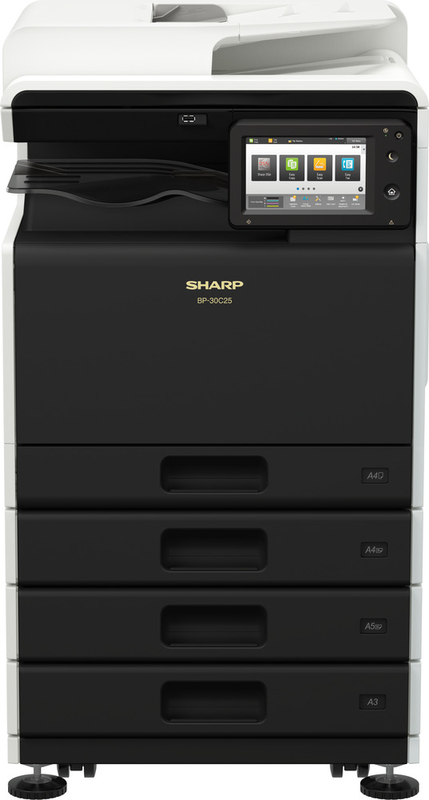
샤프 BP-30C25
쓰던 A3기를 반납하고 같은 자리에 그대로 바꿔 넣을 때 후보에 오르는 25매급 컬러기입니다. 윈도우·
- 종류
- A3 컬러 디지털 복합기(데스크탑형)
- 출력 속도
- A4 25매/
분, A3 14매/ 분 - 해상도
- 인쇄 600×
600dpi / 9,600 (상당)× 600dpi
샤프 BP-30C25 어떤 기기인가
반납 날짜를 잡고 나면 새 기기가 원래 자리에 들어가는지부터 재 보게 됩니다. BP-30C25는 폭 568 × 깊이 630 × 높이 653mm인 데스크탑형이라 A3 컬러기 중에서는 바닥을 적게 차지하고, 낮은 스탠드(BP-DS11)나 2단 서랍 스탠드(BP-DE10)로 높이를 맞춰 놓습니다. 다만 수동 급지 트레이를 펼치면 깊이가 883mm까지 나가니, 벽이나 파티션에 붙일 자리라면 그만큼 여유를 두셔야 두꺼운 용지를 넣을 때 걸리지 않습니다. 속도는 A4 기준으로 컬러와 흑백이 모두 분당 25매, A3는 분당 14매이고 첫 장은 컬러 11.0초, 흑백 8.0초에 나옵니다. 양면 인쇄와 100매 원고이송장치, 7인치 터치 조작부, 본체 저장(문서 보관)이 표준이라 부서 한두 곳이 함께 쓰는 규모에서는 설치 후 손볼 것이 많지 않습니다.
맞지 않는 자리도 분명합니다. 제조사가 내놓은 이 기종의 옵션은 500매 급지 트레이(BP-CS10), 서랍 스탠드(BP-DE10), 스탠드 두 종이 전부여서 스테이플로 묶어 주는 피니셔가 아예 없습니다. 제안서나 회의자료를 기계에서 마감해야 하는 업무라면 처음부터 다른 급을 보시는 편이 낫습니다. 급지도 기본 350매, 옵션 트레이를 다 채워야 1,850매라 하루에 수천 장씩 밀어내는 출력실 용도와는 거리가 있습니다. 여기에 팩스(MX-FX15), 무선랜 어댑터(MX-EB18), PostScript 3와 맥 지원(MX-PK13), 검색 가능 PDF·
복합기를 교체하면서 놓던 자리와 배선은 손대고 싶지 않을 때 이 기종이 후보에 오릅니다. 폭 568mm 본체에 100매 원고이송장치까지 얹고도 A4는 컬러와 흑백 모두 분당 25매로 처리하고, 양면 인쇄와 본체 저장이 표준입니다. 아래 드라이버와 설명서는 전부 (주)신도오에이렌탈 서버에서 바로 내려받으실 수 있습니다.
주요 기능 6가지
드라이버 다운로드 6건
Windows 64비트 프린터 드라이버 (PCL6·PS·PPD 통합)
Windows버전 PCL6 08.06.05.23 · PS 08.06.05.23 · PPD 01.19.00.05 (2025-09-18 등록)13.9MB
윈도우 64비트 환경에서 쓰는 기본 설치본입니다. 압축을 풀고 [Printer] 폴더의 Setup을 실행하면 설치 방식을 고르는 화면이 나옵니다. 대부분의 사무실은 [Standard installation]으로 충분하고, 이 방식은 PCL6 드라이버를 자동으로 잡아 넣습니다. PostScript나 PPD로 잡아야 하면 [Advanced installation]에서 직접 고르십시오. 여기서 한 가지 걸리는 점이 있습니다. PostScript는 본체에 PS3 확장 키트(MX-PK13·
- PCL6 프린터 드라이버 08.06.05.23
- PS 프린터 드라이버 08.06.05.23 (본체에 MX-PK13 필요)
- PPD 드라이버 01.19.00.05
- Windows 11 · 10
(64비트) · 8.1 (64비트) - Windows Server 2025 · 2022 · 2019 · 2016 · 2012 R2 · 2012
TWAIN 스캐너 드라이버
Windows버전 Scanner 3.01.072.000 (2026-05-15 등록)4.9MB
본체 화면에서 눌러 내보내는 스캔(푸시 스캔)과 달리, PC 쪽 프로그램에서 스캔을 걸어 원고를 끌어오는 방식에 필요한 드라이버입니다. 이미지 편집 프로그램이나 문서 관리 프로그램처럼 TWAIN을 지원하는 소프트웨어에서 [파일] → [가져오기] 계열 메뉴로 기기를 불러 씁니다. 32비트와 64비트가 한 설치본에 함께 들어 있어 PC 사양을 따질 필요가 없습니다. 해상도는 75·
- TWAIN 스캐너 드라이버 3.01.072.000
- 32비트 · 64비트 통합 설치본
- Windows 11 · 10 · 8.1 (32/
64비트) - Windows Server 2025 ~ 2012
Windows 32비트 프린터 드라이버 (PCL6·PS·PPD 통합)
Windows버전 PCL6 08.06.05.23 · PS 08.06.05.23 · PPD 01.19.00.05 (2025-09-18 등록)12.7MB
전용 프로그램 때문에 32비트 윈도우를 그대로 두고 쓰는 자리에 필요한 설치본입니다. 대상은 윈도우 10 32비트와 윈도우 8.1 32비트이고, 윈도우 11은 32비트 판이 나오지 않으므로 이 파일을 받으실 일이 없습니다. PC가 어느 쪽인지 헷갈리면 [설정] → [시스템] → [정보]에서 시스템 종류 항목을 보시면 됩니다. 담고 있는 구성은 64비트판과 같아서 PCL6와 PostScript, PPD가 한 번에 들어가고 설치 순서도 동일합니다. PostScript를 쓰려면 본체에 PS3 확장 키트가 붙어 있어야 한다는 조건도 그대로 적용됩니다. 32비트와 64비트 PC가 섞여 있는 사무실이라면, 한 PC에 잡아 놓고 공유해서 끌어 쓰는 것보다 각 PC에 해당 비트의 설치본을 직접 설치해 두는 편이 뒤탈이 적습니다. 설치를 끝낸 다음 옵션 구성을 읽어 주는 절차도 64비트와 같으니 잊지 말고 진행해 주십시오.
- PCL6 프린터 드라이버 08.06.05.23
- PS 프린터 드라이버 08.06.05.23
- PPD 드라이버 01.19.00.05
- Windows 10
(32비트) · Windows 8.1 (32비트)
macOS PostScript 드라이버
macOS버전 2.16.0.9 (2025-11-20 등록)14.0MB
맥에서 이 기기로 뽑는 경로는 PostScript입니다. 그래서 본체에 PS3 확장 키트가 장착되어 있어야 하고, 키트 없는 기기에서는 드라이버를 아무리 다시 깔아도 출력이 나오지 않습니다. 제조사 사양서에도 맥 운영체제는 이 키트를 전제로 한다고 적혀 있습니다. 설치는 내려받은 dmg를 열고 안의 설치 아이콘을 실행한 다음, [시스템 설정] → [프린터 및 스캐너]에서 [+] 버튼으로 기기를 추가하는 순서입니다. 파일 이름이 MX-C55c로 시작해서 다른 기종용을 잘못 받은 것처럼 보이는데, 샤프가 여러 모델에 같은 맥용 PostScript 패키지를 쓰기 때문이며 BP-30C25 배포 목록에 올라와 있는 파일이 맞습니다. 설치 도중 인증서 발급일 때문에 경고 창이 뜨기도 합니다. 제조사 설치 안내에도 문제가 아니라고 명시되어 있으니 그대로 진행하십시오. 추가 화면에서 기기가 안 보이면 주전원이 올라가 있는지, 맥과 같은 네트워크에 물려 있는지부터 확인해 주십시오.
- macOS PostScript 드라이버 2.16.0.9
- macOS 26 Tahoe · 15 Sequoia · 14 Sonoma
- macOS 13 Ventura · 12 Monterey · 11 Big Sur · 10.15 Catalina
- 본체에 PS3 확장 키트(MX-PK13·
PK13L) 장착 필요
SHARP UD3 범용 PCL6 드라이버
Windows버전 SHARP UD 03.01.01.72 (2025-10-09 등록)20.3MB
샤프 기기 여러 대를 드라이버 하나로 묶어 쓰는 범용 설치본입니다. 층마다 기종이 다르거나 관리자가 PC를 원격으로 손봐야 하는 곳에서, 배포할 파일 수를 줄이려고 선택합니다. 압축 파일 형태라 받으신 뒤 풀어서 설치하시면 되고, 지원 범위는 윈도우 11과 10, 8.1의 32·
- SHARP UD3 범용 PCL6 드라이버 03.01.01.72
- Windows 11 · 10 · 8.1 (32/
64비트) - Windows Server 2025 ~ 2012
- PostScript 미포함(PCL6 전용)
PC-Fax 드라이버
Windows버전 PC-Fax 3.8.58.59 (2026-05-15 등록)16.1MB
문서를 열어 두고 [인쇄] 창에서 프린터 목록의 PC-Fax를 고르면 종이를 뽑지 않고 팩스가 나갑니다. 설치본은 프린터 드라이버와 같은 방식으로 실행하되, 설치 화면에서 PC-Fax 드라이버 항목을 골라 진행하십시오. 설치 방식 중 [Advanced installation]은 PC-Fax 드라이버에는 적용되지 않으므로, [Standard installation]이나 주소를 직접 넣는 [Custom installation]으로 잡으셔야 합니다. 전제 조건이 하나 있습니다. 이 기종에서 팩스는 표준이 아니라 팩스 확장 키트(MX-FX15)를 장착한 본체에서만 쓸 수 있어서, 키트가 없으면 드라이버가 정상 설치되어도 전송이 되지 않습니다. 본체 뒤쪽에 전화선(LINE)과 내선(TEL) 잭이 보이는지로 대략 구분하실 수 있습니다. 팩스 쪽 사양은 슈퍼 G3에 모뎀 최대 33,600bps, 내장 메모리 1GB이고 단축 등록은 2,000건, 동보 전송은 최대 500곳까지입니다.
- PC-Fax 드라이버 3.8.58.59
- 32비트 · 64비트 통합 설치본
- Windows 11 · 10 · 8.1 (32/
64비트) - 본체에 팩스 확장 키트(MX-FX15) 장착 필요
쓰던 기기 점검
샤프 BP-30C25, 계속 고쳐 쓰는 게 맞는지부터 봐 드립니다
이 드라이버를 찾으셨다면 샤프 BP-30C25를 이미 쓰고 계신 겁니다. 아래 중 하나라도 해당되면 전화 한 통으로 정리됩니다.
- 줄·
번짐· 급지 불량이 고쳐도 며칠 만에 다시 생긴다 - 수리비 견적을 받았는데 이 금액을 쓰는 게 맞는지 모르겠다
- 부품이 없다는 말을 들었다복합기·
팩스는 단종 후 5년, 프린터는 4년이 제조사 부품 보유 기간입니다(제품보증서 기재). - 인원은 늘었는데 출력 속도·
용지함은 그대로다
알려 주실 건 두 가지뿐입니다 — 모델명과 총 카운터 수치.
- 지금 상태로 몇 년 더 쓸 수 있는지
- 같은 급으로 바꾸면 월 렌탈료가 얼마인지 — 받으신 수리비 견적과 바로 비교됩니다
- 쓰시던 기기 회수·
처분까지 되는지
카운터 보는 법을 모르시면 복합기 카운터 확인하는 법에 기기 화면 순서대로 적어 두었습니다. 방문비·
사용설명서 4건
사용설명서 (영문)
18.5MB
조작부에서 쓸 수 있는 기능을 항목별로 전부 풀어 놓은 문서입니다. 809쪽이라 처음부터 읽는 자료는 아니고, 찾는 기능이 있을 때 목차에서 해당 장으로 바로 뛰어드는 쪽이 빠릅니다. 뒤쪽 SETTING MODE 장이 특히 두꺼운데 사용자별 권한, 주소록, 절전 시간, 트레이별 용지 설정 같은 운영 항목이 여기에 모여 있습니다. 주변기기 목록도 이 문서에 실려 있어서 어떤 옵션 키트가 어떤 기능을 여는지 품번으로 대조하실 수 있습니다. 토너와 폐토너 박스 교체 절차도 그림과 함께 들어 있어 소모품 교체를 사내에서 처리하는 사무실이라면 해당 쪽만 뽑아 두면 편합니다. 영문 문서입니다.
- BEFORE USING THE MACHINE — 각 부 명칭, 원고·
용지 넣기, 주변기기 품번 목록 - COPIER — 복사 기본 조작과 응용 기능
- PRINTER — 윈도우·
맥 인쇄와 드라이버 설정 항목 - FACSIMILE — 팩스 송수신(팩스 키트 장착 시)
- SCANNER / INTERNET FAX — 스캔 전송과 인터넷 팩스
- DOCUMENT FILING — 본체 저장과 재출력
- SETTING MODE — 관리자 설정 전반
문제 해결 가이드 (영문)
2.1MB
기기가 멈췄을 때 원인을 좁혀 가는 순서를 증상별로 적어 둔 자료입니다. 앞쪽에 점검표가 있어 전원, 급지, 네트워크처럼 자주 걸리는 항목부터 훑은 다음 해당 장으로 넘어가는 구성입니다. 인쇄가 아예 안 나오는지, 나오는데 색이 이상한지, 특정 PC에서만 안 되는지에 따라 확인할 것이 따로 정리되어 있어 전화로 상황을 설명하기도 수월해집니다. 문서에 적힌 재기동 절차도 알아 두시면 좋습니다. 전원 버튼을 누른 뒤 주전원 스위치를 내리고 10초 이상 기다렸다가 다시 올리는 순서인데, 터치패널 오른쪽 위 작업 상태 표시가 회색이 아닐 때 주전원을 내리면 저장 중이거나 수신 중이던 데이터가 사라질 수 있으니 그때는 표시가 가라앉기를 기다렸다 진행하십시오.
- CHECK LIST — 자주 걸리는 항목 점검표
- General Problems — 전원·
조작부· 용지 걸림 등 공통 증상 - Copying Problems — 복사 관련
- Printing Problems — 인쇄 관련
- Fax Problems — 팩스 관련
- Image Send Problems — 스캔·
전송 관련 - Document Filing Problems — 본체 저장 관련
- Useful Tips — 알아 두면 편한 조작
소프트웨어 설치 가이드 (영문)
931KB
설치를 어떤 방식으로 걸지 고르는 기준과, 설치가 끝난 뒤 반드시 해야 하는 마무리 작업이 함께 들어 있는 문서입니다. 표준·
- Windows / Select the software to be installed — 설치 대상과 시스템 요구사항
- Standard / Advanced / Custom installation — 설치 방식 선택
- Installation by specifying the machine's address — IP 직접 지정 설치
- Using the IPP function or SSL function to print — IPP·
SSL 인쇄 - Enable options and peripherals — 트레이·
팩스 키트 등 옵션 반영 - Installing the scanner driver — TWAIN 스캐너 드라이버 설치
- macOS / Installing the printer driver — 맥 설치와 IPP 인쇄
- Troubleshooting — 설치 실패·
기기 미검색· 제거 절차
빠른 시작 매뉴얼 (영문)
4.0MB
새 기기를 받은 사무실이 처음 며칠 동안 실제로 들여다보는 문서입니다. 62쪽 분량으로 각 부 명칭과 전원을 켜고 끄는 순서, 원고와 용지를 넣는 법, 복사·
- BEFORE USING THE MACHINE — 각 부 명칭과 전원, 원고·
용지 넣기 - COPIER — 복사 기본 조작
- PRINTER — 인쇄 기본 조작
- FACSIMILE — 팩스 기본 조작
- SCANNER — 스캔 전송 기본 조작
- DOCUMENT FILING — 본체 저장 사용법
- SETTING MODE — 자주 쓰는 설정 경로
상세 사양
| 기본 | |
|---|---|
| 형식 | A3 컬러 디지털 복합기(데스크탑형) |
| 표준 기능 | 복사 · 프린트 · 스캔 · 문서 보관 (팩스는 MX-FX15 장착 시) |
| 출력 | |
| 출력 속도 | A4 분당 25매(컬러· |
| 첫 장 출력 시간 | 컬러 11.0초 / 흑백 8.0초 |
| 인쇄 해상도 | 600× |
| 양면 인쇄 | 표준 |
| 프린터 언어 | PCL 6 에뮬레이션 표준 / Adobe PostScript 3는 옵션(MX-PK13· |
| 용지 | |
| 급지 용량 | 표준 350매(250매 카세트 + 100매 수동), 최대 1,850매(옵션 500매 트레이 3단) |
| 용지 크기 | 최대 A3W |
| 용지 무게 | 1단 60~105g/ |
| 스캔 | |
| 원고이송장치 | 100매 RSPF, 단면 최대 분당 52매 |
| 스캔 저장 위치 | 이메일 · FTP · 네트워크 폴더(SMB) · USB 메모리 · 본체 저장 |
| 네트워크 | |
| 인터페이스 | 1000Base-T / 100Base-TX / 10Base-T, USB 2.0 호스트 / 무선랜 IEEE802.11b/ |
| 본체 | |
| 크기 · 전원 | 568 × 630 × 653mm |
제조사 공개 사양 기준입니다. 옵션 구성에 따라 달라질 수 있어 계약 전에 실제 구성으로 다시 확인해 드리겠습니다.
소모품과 교체 주기
| 소모품 | 품번 | 수명 | 비고 |
|---|---|---|---|
| 검정 토너 | - | 약 20,000매 (커버리지 5% 기준) | "토너 부족" 메시지만 뜬 단계에서는 카트리지를 빼지 마십시오. 사용설명서에도 교체 요청이 뜨기 전에는 교체하지 말라고 적혀 있습니다. |
| 시안 토너 | - | 약 15,000매 (커버리지 5% 기준) | 컬러 세 색은 수명이 같습니다. 떨어진 색만 교체하면 되고, 어떤 색이 비었는지는 조작부 메시지 괄호 안에 Y· |
| 마젠타 토너 | - | 약 15,000매 (커버리지 5% 기준) | 카트리지는 양손으로 잡고 수평으로 천천히 빼십시오. 급하게 당기면 토너가 새어 나와 앞면 커버 안쪽을 닦아 내야 합니다. |
| 옐로 토너 | - | 약 15,000매 (커버리지 5% 기준) | 정품 품번은 제조사 공개 자료에 나오지 않아 비워 두었습니다. 발주 전에 장착된 카트리지 라벨을 확인하시거나 02-3280-6777으로 문의해 주십시오. |
| 폐토너 박스 | - | - | "폐토너 박스를 교체하십시오" 메시지가 뜨면 교체 대상입니다. 터치패널의 안내 키를 누르면 교체 순서가 화면에 나옵니다. 수명과 품번은 제조사 공개 자료에 없습니다. |
렌탈 계약분은 토너·
샤프 BP-30C25 자주 묻는 질문
맥에 드라이버를 깔았는데 인쇄가 안 됩니다.
맥 인쇄는 PostScript로 돌아갑니다. 본체에 PS3 확장 키트(MX-PK13·
PC팩스 드라이버를 깔았는데 팩스가 안 나갑니다.
팩스는 이 기종의 표준 기능이 아닙니다. 팩스 확장 키트(MX-FX15)를 장착한 본체에서만 동작하므로, 키트가 없으면 드라이버가 설치되어도 전송되지 않습니다. 본체 뒤쪽에 전화선(LINE)과 내선(TEL) 잭이 보이지 않으면 팩스 키트가 없는 기기로 보시면 됩니다.
드라이버는 설치됐는데 인쇄 화면에 3단 트레이와 팩스가 안 보입니다.
설치 후에 본체 구성을 한 번 읽어 줘야 합니다. 프린터 속성 → [Configuration] 탭 → [Auto Configuration]을 누르면 달려 있는 트레이와 키트가 반영됩니다. 자동으로 안 잡히면 조작부에서 기기 상태 리스트를 출력해 실제 구성을 확인한 뒤 같은 탭에서 수동으로 지정하십시오. PPD 드라이버는 [Device Settings] 탭에서 잡습니다.
며칠 잘 쓰다가 갑자기 전 직원이 인쇄를 못 합니다.
IP가 바뀐 경우가 대부분입니다. 이 기기는 출고 상태에서 DHCP로 주소를 자동으로 받게 되어 있어, 공유기나 서버가 주소를 다시 나눠 주면 PC에 잡아 둔 포트가 끊깁니다. 고정 IP를 부여하고 포트를 다시 지정해 두면 재발하지 않습니다. 현재 IP는 홈 화면에서 [설정] → [상태] → [네트워크 상태]로 확인하십시오.
32비트와 64비트 중 어느 것을 받아야 합니까?
윈도우 11은 64비트만 있으므로 64비트 설치본을 받으시면 됩니다. 32비트 설치본은 윈도우 10 32비트와 윈도우 8.1 32비트에서만 씁니다. PC가 어느 쪽인지 모르겠으면 [설정] → [시스템] → [정보]에서 시스템 종류를 보십시오. 윈도우 서버는 2012부터 2025까지 64비트 설치본을 쓰시면 됩니다.
PC마다 드라이버가 제각각인데 하나로 통일할 수 있습니까?
UD3 범용 PCL6 드라이버를 쓰면 기종이 섞인 사무실도 설치본 하나로 정리됩니다. 대신 PCL6 전용이라 PostScript가 필요한 작업에는 맞지 않고, 기기별 세부 기능은 전용 드라이버 쪽이 더 잘 나옵니다. 도면이나 인쇄용 원고를 다루는 자리만 전용 드라이버로 따로 잡아 두시는 방식을 권합니다.
설치 화면이 전부 영어인데 그대로 써도 됩니까?
이 기종은 한국어 드라이버가 별도로 나오지 않아 설치 화면과 드라이버 속성이 영문으로 표시됩니다. 인쇄 결과나 용지 설정에는 영향이 없으니 그대로 쓰셔도 됩니다. 설치 중간에 막히시면 02-3280-6777으로 연락 주십시오.