
샤프 BP-70C45 자료실 — 드라이버·설명서·사용법
샤프 A3 컬러 복합기 · 설치·
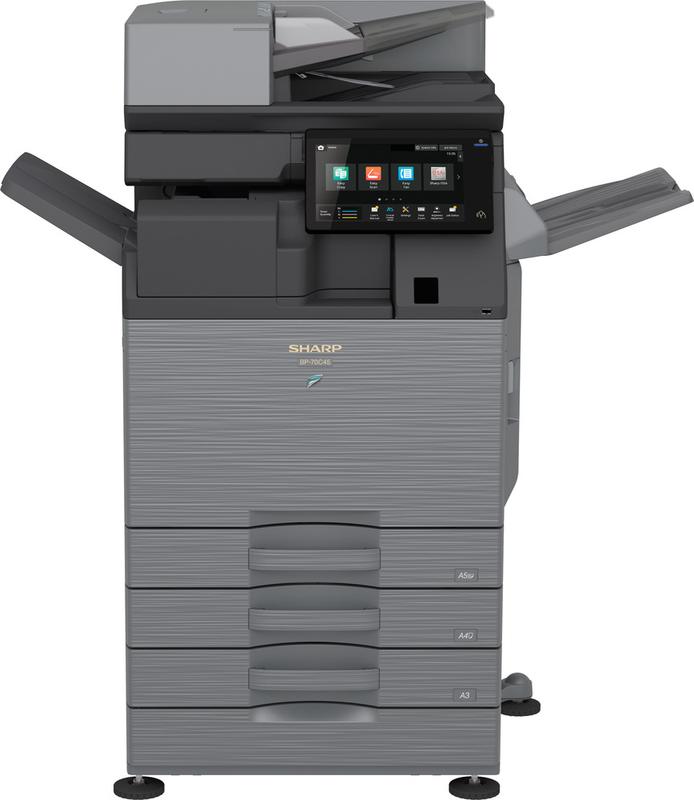
샤프 BP-70C45
부서 두세 곳이 한 대를 나눠 쓰는 사무실 규모에 맞춘 A3 컬러 기기입니다. A4 분당 45매, 300매 양면 원고이송장치, 10.1인치 터치패널을 갖췄고 팩스는 옵션입니다.
- 종류
- A3 컬러 디지털 복합기(데스크탑형)
- 출력 속도
- A4 45매/
분, A3 21매/ 분 - 해상도
- 인쇄 1,200×
1,200dpi / 600× 600dpi / 9,600 (상당)× 600dpi, 스캔 600× 600dpi - 정품 토너
- BP-NT70BA
(검정)· BP-NT70CA (시안)· BP-NT70MA (마젠타)· BP-NT70YA (옐로) - 드럼
- BP-DR70SA
샤프 BP-70C45 어떤 기기인가
샤프 어드밴스드 시리즈 안에서 BP-70C45는 위아래로 한 칸씩 떨어진 70C36과 70C55 사이에 놓입니다. A4 분당 45매라는 속도가 흑백과 컬러 모두 같은 값이라, 평소 흑백기처럼 쓰다가 컬러 문서에서 갑자기 느려지는 일이 없습니다. 300매 원고이송장치는 원고를 한 번 통과시키면서 앞뒤를 동시에 읽어 분당 280면까지 처리하므로, 계약서나 전표를 통째로 스캔해 공유 폴더에 떨어뜨리는 업무가 잦은 곳에서 체감 차이가 크게 납니다. 조작부는 10.1인치 터치패널이고 앞으로 다가오는 사람을 감지해 미리 절전에서 깨어나기 때문에, 걸어가서 바로 누르는 흐름이 끊기지 않습니다. 맞지 않는 자리도 분명합니다. 기본 급지는 550매 서랍 한 칸에 100매 수동급지를 더해 650매뿐이라, 출력량이 많은 곳은 옵션 급지 서랍을 얹지 않으면 용지 채우는 일에 사람이 계속 붙습니다. A3 속도는 분당 21매로 A4의 절반에 못 미치니 도면이나 대판 작업이 업무의 절반을 넘는 설계 사무실에는 어울리지 않습니다. 팩스는 기본 사양이 아니라 BP-FX11 확장 키트를 넣은 장비에서만 동작하고, 토너를 갈 때는 인쇄가 멈춥니다. 인쇄를 세우지 않고 토너를 교체하는 기능은 같은 계열에서도 70C55와 70C65에만 들어갑니다. 본체가 86kg에 폭 609mm, 깊이 662mm, 높이 860mm라 데스크탑형이라는 이름과 달리 책상 위가 아니라 전용 스탠드나 캐비닛 위를 전제로 자리를 잡으셔야 합니다.
한 층에 스무 명에서 마흔 명 남짓 앉아 있고 부서 두세 곳이 복합기 한 대를 같이 쓰는 자리, 거기가 이 기기의 자리입니다. A4를 분당 45매로 뽑고 컬러라고 해서 속도가 떨어지지 않아 아침에 회의자료가 한꺼번에 몰려도 대기열이 눈에 띄게 밀리지 않습니다. 여기서는 Windows와 macOS 프린터 드라이버, TWAIN 스캐너 드라이버, PC-Fax 드라이버와 영문 설명서를 (주)신도오에이렌탈 서버에서 바로 받으실 수 있습니다.
주요 기능 6가지
드라이버 다운로드 6건
Windows 64비트 프린터 드라이버 (PCL6·PS·PPD 통합)
Windows버전 PCL6 09.01.09.29 · PS 09.01.09.29 · PPD 01.20.01.01 (2025-09-18 등록)14.9MB
Windows 64비트 PC에 설치하는 전용 프린터 드라이버입니다. PCL6와 PostScript, 그리고 PostScript용 PPD 파일이 하나의 설치 파일에 들어 있어서, 실행한 다음 어느 쪽을 쓸지 고르는 방식입니다. 일반 문서 출력은 PCL6가 처리 속도가 빠르고, 일러스트레이터나 인디자인처럼 PostScript 결과를 요구하는 작업은 PS를 고르십시오. 둘 다 설치해 두고 인쇄할 때 프린터 이름으로 골라 쓰셔도 됩니다. 설치 전에 기기의 IP 주소부터 확인하십시오. 공장 출고 상태는 DHCP로 주소를 자동으로 받게 돼 있어서, 공유기가 재부팅되거나 임대 기간이 끝나면 주소가 바뀌고 어제까지 되던 인쇄가 오늘 안 됩니다. 설치 전에 고정 IP를 주거나 공유기에서 DHCP 예약을 걸어 두시는 편이 뒤탈이 없습니다. 설치가 끝나면 프린터 속성에서 옵션 구성을 한 번 잡아 주셔야 합니다. 이 단계를 건너뛰면 피니셔의 스테이플이나 추가 급지 서랍이 인쇄 화면에 아예 나타나지 않습니다. 화면과 설정 항목 이름은 영문으로 표시됩니다. Windows 11과 Windows 10 64비트, Windows Server 2012부터 2025까지 지원합니다. 설치가 막히시면 02-3280-6777로 연락 주십시오.
- PCL6 프린터 드라이버 09.01.09.29
- PostScript 프린터 드라이버 09.01.09.29
- PostScript PPD 파일 01.20.01.01
- 표준·
고급· 사용자 지정을 고르는 설치 마법사
macOS PostScript 드라이버
macOS버전 2.16.0.9 (2025-11-20 등록)14.0MB
macOS에 설치하는 PostScript 드라이버입니다. 내려받은 파일 이름이 MX-C55c로 시작해서 다른 기종 것을 잘못 받으신 게 아닌가 싶으실 텐데, 샤프가 여러 기종을 한 패키지로 묶어 배포하기 때문에 생기는 일입니다. 설치 과정에서 기종을 고르는 화면이 나오면 BP-70C45를 지정하시면 됩니다. macOS 26 Tahoe부터 15 Sequoia, 14 Sonoma, 13 Ventura, 12 Monterey, 11 Big Sur, 10.15 Catalina까지 지원합니다. dmg를 열어 설치를 끝낸 다음 시스템 설정의 프린터 및 스캐너에서 기기를 추가하고, 드라이버 항목에서 방금 설치한 PPD를 직접 지정하십시오. 기기를 추가할 때 자동으로 잡히는 AirPrint 프로파일을 그대로 두면 스테이플이나 급지함 선택 같은 기기 고유 기능이 인쇄 대화상자에 나오지 않습니다. 옵션 장비를 달아 두셨다면 프린터를 추가한 뒤 옵션 설정 화면에서 피니셔와 급지 서랍을 체크해 주셔야 해당 기능이 나타납니다. 이 자료실에는 macOS용 스캐너 드라이버가 없습니다. Mac에서 스캔이 필요하시면 기기 조작부에서 공유 폴더나 이메일로 보내는 방식을 쓰십시오.
- macOS PostScript 드라이버 2.16.0.9
- BP-70C45용 PPD 파일
- 프린터 추가용 설치 패키지(dmg)
- macOS 10.15 Catalina부터 26 Tahoe까지 대응
TWAIN 스캐너 드라이버
Windows버전 Scanner 3.01.072.000 (2026-05-15 등록)4.9MB
PC 프로그램에서 스캔 명령을 내려 원고를 바로 받아 오는 드라이버입니다. 포토샵이나 문서관리 프로그램의 가져오기 메뉴에 스캐너가 뜨게 만드는 것이 이 드라이버의 역할입니다. 32비트와 64비트가 한 파일에 들어 있어 PC 종류를 가리지 않습니다.
설치를 고민하시기 전에 짚어야 할 것이 있습니다. 기기 조작부에서 원고를 올리고 이메일이나 공유 폴더로 보내는 일반적인 스캔 업무에는 이 드라이버가 전혀 필요 없습니다. 스캔이 안 된다고 이 파일부터 찾으시는 경우가 많은데, 그때 문제는 대개 드라이버가 아니라 공유 폴더 권한이나 메일 서버 설정입니다.
TWAIN이 실제로 필요한 상황은 원고를 넘겨 가며 스캔한 결과를 특정 프로그램 창 안에 곧바로 띄우고, 그 프로그램의 편집·
- TWAIN 스캐너 드라이버 3.01.072.000
- 32비트·
64비트 모듈 동시 포함 - 네트워크 연결 기기 검색 기능
- 스캔 해상도 100~600dpi 지정
PC-Fax 드라이버
Windows버전 PC-Fax 3.8.58.59 (2026-05-15 등록)16.1MB
문서를 인쇄하듯 팩스로 보내는 드라이버입니다. 워드나 엑셀에서 인쇄를 누르고 프린터 목록에서 PC-Fax를 고르면 수신 번호를 묻는 창이 뜨고, 종이로 뽑아 원고대에 올리는 과정 없이 그대로 전송됩니다. 여러 장짜리 견적서나 거래명세서를 매일 보내는 자리라면 손이 확실히 줄어듭니다.
설치 전에 반드시 확인하실 것이 있습니다. 이 기종은 팩스가 기본 사양이 아닙니다. BP-FX11 팩스 확장 키트가 장착돼 있어야 하고, 키트가 없는 장비에서는 드라이버를 설치해도 전송이 되지 않습니다. 장비 앞에 서서 조작부 홈 화면에 팩스 아이콘이 있는지 보시면 금방 판별됩니다.
키트가 있는데도 전송이 실패한다면 전화선이 팩스 포트에 꽂혀 있는지, 구내 교환기를 쓰는 사무실이라면 외선 번호를 앞에 붙였는지 확인하십시오. 발신 번호나 회사 이름이 상대 팩스에 찍히지 않는 것은 드라이버 문제가 아니라 기기 설정 항목이라 조작부에서 잡아야 합니다.
Windows 11, Windows 10 32/
- PC-Fax 드라이버 3.8.58.59
- 32비트·
64비트 모듈 동시 포함 - 수신 번호 입력창과 주소록 연동
- 송신 표지(커버 시트) 작성 기능
SHARP UD3 범용 PCL6 드라이버
Windows버전 SHARP UD 03.01.01.72 (2025-10-09 등록)20.3MB
샤프 여러 기종을 드라이버 하나로 처리하는 범용 PCL6 드라이버입니다. 기종마다 다른 드라이버를 깔지 않아도 되니, 복합기가 여러 대 있고 모델이 섞여 있는 사무실이나 프린터 서버에 한 벌로 올려 두기에 적합합니다.
받으시는 파일은 exe가 아니라 zip입니다. 압축을 먼저 푸신 다음 안에 들어 있는 설치 파일을 실행하시거나, 프린터 추가 마법사에서 디스크 있음을 눌러 압축을 푼 폴더의 inf 파일을 지정하는 방식으로 설치하십시오. 압축된 상태로는 설치가 진행되지 않습니다. 다운로드 폴더에서 바로 더블클릭하고 아무 일도 일어나지 않는다며 다시 받으시는 경우가 흔한데, 원인은 대개 이것입니다.
대신 대가가 있습니다. 범용 드라이버는 여러 기종의 공통 분모를 다루기 때문에, 전용 드라이버에서 보이던 기종 고유 옵션이 나오지 않거나 이름이 다르게 표시될 수 있습니다. 복합기가 이 한 대뿐이라면 굳이 이쪽을 고르실 이유가 없고 위의 전용 드라이버가 낫습니다.
Windows 11, Windows 10 32/
- SHARP UD3 범용 PCL6 드라이버 03.01.01.72
- 설치용 inf 파일과 드라이버 구성 파일
- 32비트·
64비트 모듈 동시 포함 - 여러 기종 공용 인쇄 설정 화면
Windows 32비트 프린터 드라이버 (PCL6·PS·PPD 통합)
Windows버전 PCL6 09.01.09.29 · PS 09.01.09.29 · PPD 01.20.01.01 (2025-09-18 등록)13.4MB
위의 통합 드라이버와 내용은 같고 32비트 Windows용으로만 만들어진 판입니다. 지금 쓰시는 PC가 64비트라면 이 파일이 아니라 64비트 판을 받으셔야 합니다. 이 파일이 필요한 경우는 사실상 하나뿐입니다. 오래된 업무 프로그램 때문에 Windows 10 32비트를 계속 쓰고 있는 PC입니다. Windows 11에는 32비트 판 자체가 없으므로 Windows 11 PC라면 이 파일을 고민하실 필요가 없습니다. 내 PC가 어느 쪽인지 모르시면 설정에서 시스템, 정보 순으로 들어가 시스템 종류 항목을 보십시오. 64비트 운영 체제라고 적혀 있으면 64비트 판이 맞습니다. PCL6와 PostScript, PPD가 함께 들어 있는 것은 64비트 판과 같고, 설치 후 옵션 구성을 잡아 주는 절차도 동일합니다. 다만 32비트 PC에 이 드라이버를 설치해 프린터를 공유하고 64비트 PC가 물리는 구성은 드라이버 아키텍처가 달라 양쪽 판을 모두 준비해야 합니다. 프린터 서버를 두실 계획이라면 서버 쪽 비트 수부터 정하고 시작하십시오.
- PCL6 프린터 드라이버 09.01.09.29
- PostScript 프린터 드라이버 09.01.09.29
- PostScript PPD 파일 01.20.01.01
- Windows 10 32비트 전용 설치 마법사
쓰던 기기 점검
샤프 BP-70C45, 계속 고쳐 쓰는 게 맞는지부터 봐 드립니다
이 드라이버를 찾으셨다면 샤프 BP-70C45를 이미 쓰고 계신 겁니다. 아래 중 하나라도 해당되면 전화 한 통으로 정리됩니다.
- 줄·
번짐· 급지 불량이 고쳐도 며칠 만에 다시 생긴다 - 수리비 견적을 받았는데 이 금액을 쓰는 게 맞는지 모르겠다
- 부품이 없다는 말을 들었다복합기·
팩스는 단종 후 5년, 프린터는 4년이 제조사 부품 보유 기간입니다(제품보증서 기재). - 인원은 늘었는데 출력 속도·
용지함은 그대로다
알려 주실 건 두 가지뿐입니다 — 모델명과 총 카운터 수치.
- 지금 상태로 몇 년 더 쓸 수 있는지
- 같은 급으로 바꾸면 월 렌탈료가 얼마인지 — 받으신 수리비 견적과 바로 비교됩니다
- 쓰시던 기기 회수·
처분까지 되는지
카운터 보는 법을 모르시면 복합기 카운터 확인하는 법에 기기 화면 순서대로 적어 두었습니다. 방문비·
사용설명서 4건
사용설명서 (영문)
32.9MB
기기 전체를 다루는 본 설명서입니다. 파일 이름이 bp70c65라서 다른 기종 것으로 보이지만, 표지의 모델 목록에 BP-50C26부터 BP-70C65까지 열다섯 기종이 함께 적혀 있고 그중에 BP-70C45가 있습니다. 샤프가 같은 계열을 한 권으로 묶어 내는 방식이라 그렇습니다. 분량이 800쪽을 넘으므로 필요한 장만 골라 보시는 편이 낫습니다. 용지 넣는 방법과 원고 놓는 방법은 첫 장에, 토너 교체와 청소는 유지보수 절에, 화면에 뜬 메시지가 무슨 뜻인지는 문제 해결 장에 있습니다. 목차의 장 이름을 눌러 이동하도록 만들어져 있어 PDF 뷰어에서 바로 넘어갑니다. 주의하실 점은 여러 기종을 함께 설명하다 보니 BP-70C45에 없는 기능도 실려 있다는 것입니다. 인쇄를 멈추지 않고 토너를 가는 설명이 대표적인데, 그 대목은 70C55와 70C65에만 해당합니다. 문서는 영문입니다.
- BEFORE USING THE MACHINE — 부품 이름, 원고 놓기, 용지 넣기, 토너·
폐토너통 교체 - OPERATION OF THE MACHINE — 터치 화면 조작과 홈 화면 구성
- COPIER — 복사 기능
- PRINTER — 인쇄 기능
- FACSIMILE — 팩스 기능(옵션 키트 장착 시)
- SCANNER/
INTERNET FAX — 스캔과 인터넷 팩스 - DOCUMENT FILING — 로컬 드라이브에 문서 저장
- TROUBLESHOOTING / APPENDIX — 문제 해결과 사양
소프트웨어 설치 가이드 (영문)
1.4MB
드라이버를 설치하고 포트를 잡는 절차만 따로 뽑아 놓은 문서입니다. 이 자료실의 드라이버 파일을 실행했을 때 나오는 화면이 그대로 실려 있어서, 어느 버튼을 눌러야 할지 헷갈릴 때 옆에 띄워 두고 따라가기 좋습니다.
현장에서 가장 많이 걸리는 두 지점이 이 문서에 그대로 나옵니다. 하나는 IP 주소입니다. 첫 장에 기기가 DHCP로 주소를 자동으로 받게 출고된다는 점과, 주소가 바뀌면 인쇄가 안 되니 고정 주소를 주라는 경고가 적혀 있습니다. 다른 하나는 옵션 인식입니다. 설치를 끝낸 뒤 옵션과 주변 장치를 활성화하는 절차를 따로 밟지 않으면 피니셔의 스테이플이나 추가 급지 서랍이 인쇄 화면에 나타나지 않습니다.
설치 방식이 여러 갈래로 나뉘어 있어 상황에 맞는 것을 고르실 수 있습니다. 주소를 직접 넣는 방식, 네트워크에서 기기를 찾는 방식, IPP나 SSL/
- Windows / 설치할 소프트웨어 선택 (3쪽)
- 프린터·
PC-Fax 드라이버 설치 공통 절차 — 표준· 고급· 사용자 지정 (4~7쪽) - 기기 주소 직접 지정 / 네트워크 검색으로 설치 (8~10쪽)
- IPP·
SSL/ TLS 인쇄, 기존 포트에 설치, 드라이버만 설치 (11~13쪽) - 옵션과 주변 장치 활성화 (14쪽)
- 포트 변경 · 프린터 상태 모니터 설치 (15~16쪽)
- 스캐너 드라이버 설치 (17쪽)
- macOS 프린터 드라이버 설치와 문제 해결 (18~24쪽)
빠른 시작 가이드 (영문)
2.4MB
본 설명서에서 매일 쓰는 기능만 골라낸 짧은 문서입니다. 복사, 인쇄, 스캔, 팩스를 각각 몇 쪽 안에서 끝내기 때문에 자리를 옮겨 온 직원이나 복합기를 처음 만지는 직원에게 건네기에 적당합니다. 구성이 실무 순서를 따릅니다. 부품 이름과 전원 켜고 끄는 법에서 시작해 원고 놓기와 용지 넣기로 넘어가고, 주소록에 자주 쓰는 이메일과 팩스 번호를 저장하는 방법이 그다음에 나옵니다. 기기 내부의 웹 화면에 접속하는 방법도 한 쪽 분량으로 들어 있어 관리자가 PC에서 설정을 볼 때 참고하실 수 있습니다. 두꺼운 종이나 라벨지를 수동급지로 넣는 절차, USB 메모리에 든 파일을 PC 없이 바로 뽑는 절차처럼 자주 묻는 항목도 별도 꼭지로 잡혀 있습니다. 문서는 영문입니다.
- 부품 이름과 기능 · 전원 켜기/
끄기 (5~7쪽) - 조작 패널과 모션 센서 (8~9쪽)
- 원고 놓기 · 음량 조절 · 용지 넣기 (11~18쪽)
- 주소록에 연락처 저장 (19쪽)
- 기기 내장 웹 서버 접속 · 사용자 인증 (20~21쪽)
- 복사하기 · 수동급지 특수 용지 복사 (23~25쪽)
- Windows·
macOS 인쇄 · USB 메모리 직접 인쇄 (27~31쪽) - 팩스 보내기 · 네트워크 스캔 · 문서 보관 · 설정 모드 (32~41쪽)
AirPrint 가이드 (영문)
494KB
아이폰이나 아이패드, 맥에서 드라이버를 깔지 않고 바로 인쇄하는 방법을 다룹니다. 같은 네트워크에 있으면 인쇄 메뉴에 기기가 그대로 뜨기 때문에, 외부에서 온 사람이 잠깐 한 장 뽑아야 할 때 유용합니다. 인쇄만 되는 것이 아닙니다. AirPrint로 팩스를 보내는 방법과, 기기에서 스캔한 문서를 애플 기기로 받는 방법이 각각 한 꼭지씩 들어 있습니다. 다만 팩스 항목은 BP-FX11 팩스 확장 키트가 장착된 장비에서만 해당합니다. 기기 목록에 나타나지 않을 때는 마지막 절의 AirPrint 설정을 보십시오. 기기 내장 웹 화면에서 AirPrint 기능이 꺼져 있거나, 애플 기기와 복합기가 서로 다른 무선 대역이나 다른 대역대에 물려 있어 검색이 안 되는 경우가 대부분입니다. 문서는 영문이고 본문은 6쪽입니다.
- 이 설명서에 대하여 (2쪽)
- AirPrint 사용 전 준비 (3쪽)
- AirPrint로 인쇄하기 (3쪽)
- AirPrint로 팩스 보내기 (4쪽)
- AirPrint로 스캔 문서 보내기 (5쪽)
- AirPrint 설정 (6쪽)
상세 사양
| 기본 | |
|---|---|
| 제품 형식 | A3 컬러 디지털 복합기(데스크탑형) |
| 인쇄· | A4 45매/ |
| 첫 장 출력 시간 | 원고대 기준 흑백 4.6초· |
| 인쇄 | |
| 인쇄 해상도 | 1,200× |
| 페이지 기술 언어 | PCL 6 에뮬레이션, Adobe PostScript 3 (표준 내장) / 내장 글꼴 PCL 80종· |
| 스캔 | |
| 원고이송장치 | 300매 양면 1패스(DSPF), 단면 140매/ |
| 스캔 해상도 | 광학 600× |
| 용지 | |
| 급지 용량 | 기본 650매(550매 서랍 1단 + 100매 수동급지), 최대 6,300매 |
| 용지 크기· | 최대 SRA3 |
| 제어 | |
| 조작 패널 | 10.1인치 컬러 터치패널 1,024× |
| 메모리· | 5GB |
| 연결 | |
| 인터페이스 | 기가비트 이더넷(10/ |
| 팩스 | 옵션 (BP-FX11 팩스 확장 키트 장착 시 사용) |
| 설치 | |
| 크기· | 609 × 662 × 860mm, 86kg, 최대 1.84kW |
제조사 공개 사양 기준입니다. 옵션 구성에 따라 달라질 수 있어 계약 전에 실제 구성으로 다시 확인해 드리겠습니다.
소모품과 교체 주기
| 소모품 | 품번 | 수명 | 비고 |
|---|---|---|---|
| 검정 토너 | BP-NT70BA | - | 앞커버를 열면 왼쪽부터 옐로· |
| 시안 토너 | BP-NT70CA | - | 품번 끝의 CA가 시안입니다. 색이 다른 카트리지는 슬롯에 물리지 않게 만들어져 있어 잘못 끼울 걱정은 없습니다. |
| 마젠타 토너 | BP-NT70MA | - | 품번 끝의 MA가 마젠타입니다. 옐로· |
| 옐로 토너 | BP-NT70YA | - | 품번 끝의 YA가 옐로입니다. 보관할 때는 세우지 말고 눕혀 두십시오. 세워 두면 토너가 굳어 못 쓰게 됩니다. 잔량은 인쇄 중이나 대기 중에 홈 화면 키를 길게 누르면 색상별 백분율로 확인됩니다. |
| 폐토너통 | BP-HB700 | - | 인쇄 과정에서 남는 토너를 모으는 통입니다. 가득 차면 교체 메시지가 뜨고 그전에는 손댈 일이 없어, 재고를 잡을 때 빠뜨리기 쉬운 품목입니다. 토너와 함께 챙겨 두십시오. 불에 넣으면 안 됩니다. |
| 드럼 | BP-DR70SA | - | 감광 드럼입니다. 사용설명서의 정기 유지보수 항목에 사용자 교체 절차가 없는 부품이므로 서비스 기사가 진행합니다. 세로줄이나 일정 간격으로 반복되는 얼룩이 나타나면 점검을 요청하십시오. |
| 검정 현상제 | BP-NV70BA | - | 본체 출고 시 함께 들어 있습니다. 일상적으로 교체하는 품목이 아니라 정기 점검 때 기사가 상태를 보고 판단합니다. |
| 컬러 현상제 | BP-NV70SA | - | 시안· |
렌탈 계약분은 토너·
샤프 BP-70C45 자주 묻는 질문
내려받은 파일 이름이 bp70c65인데 우리 기기는 BP-70C45입니다. 잘못 받은 건가요?
맞게 받으신 것입니다. 샤프는 같은 계열 기종의 설명서를 한 권으로 묶으면서 대표 모델명을 파일 이름에 씁니다. 설명서 표지를 열면 모델 목록에 BP-50C26부터 BP-70C65까지 열다섯 기종이 함께 적혀 있고 그 안에 BP-70C45가 있습니다. macOS 드라이버 파일 이름이 MX-C55c로 시작하는 것도 같은 이유입니다.
한국어 드라이버와 한국어 설명서는 없습니까?
샤프가 이 기종에 대해 배포하지 않습니다. 이 자료실의 드라이버와 설명서는 모두 영문판이고, 샤프 다운로드 포털의 국가 목록에도 한국 배포처가 등록돼 있지 않습니다. 설치 자체는 한글 Windows에서 문제 없이 진행되며, 드라이버 설정 화면과 옵션 항목 이름이 영문으로 표시됩니다.
드라이버는 설치했는데 인쇄 화면에 스테이플과 추가 급지함이 안 보입니다.
설치 후 옵션 구성을 잡아 주는 절차를 건너뛰신 경우입니다. 프린터 속성을 열어 옵션과 주변 장치를 활성화하는 화면에서 실제로 달려 있는 피니셔와 급지 서랍을 지정하십시오. 소프트웨어 설치 가이드 14쪽에 화면과 함께 나와 있습니다. 항목을 찾기 어려우시면 02-3280-6777로 연락 주시면 원격으로 잡아 드립니다.
어제까지 되던 인쇄가 오늘 갑자기 안 됩니다.
기기 IP 주소가 바뀌었을 가능성이 가장 큽니다. 공장 출고 상태는 DHCP로 주소를 자동으로 받게 돼 있어서, 공유기가 재부팅되거나 임대 기간이 지나면 주소가 달라지고 PC가 기기를 찾지 못합니다. 조작부에서 현재 주소를 확인해 프린터 포트를 고쳐 주시고, 재발을 막으려면 고정 IP를 주거나 공유기에서 DHCP 예약을 걸어 두십시오.
PC-Fax를 설치했는데 전송이 되지 않습니다.
이 기종은 팩스가 기본 사양이 아닙니다. BP-FX11 팩스 확장 키트가 장착돼 있어야 동작하고, 키트가 없으면 드라이버만으로는 보낼 수 없습니다. 기기 조작부 홈 화면에 팩스 아이콘이 있는지 보시면 장착 여부를 바로 아실 수 있습니다.
스캔하려면 PC에 뭘 설치해야 합니까?
기기에서 이메일이나 공유 폴더로 보내는 방식이라면 PC에 설치할 것이 없습니다. 조작부에서 목적지를 고르고 보내면 끝입니다. TWAIN 스캐너 드라이버는 포토샵이나 문서관리 프로그램에서 스캔 명령을 내려 결과를 그 프로그램 창으로 바로 받을 때만 필요합니다. 스캔이 안 되신다면 드라이버보다 공유 폴더 권한이나 메일 서버 설정을 먼저 확인하시는 편이 빠릅니다.
컬러 토너 하나만 떨어졌는데 흑백까지 안 나옵니다.
네 색 중 하나라도 비면 컬러 인쇄는 멈춥니다. 다만 옐로·