
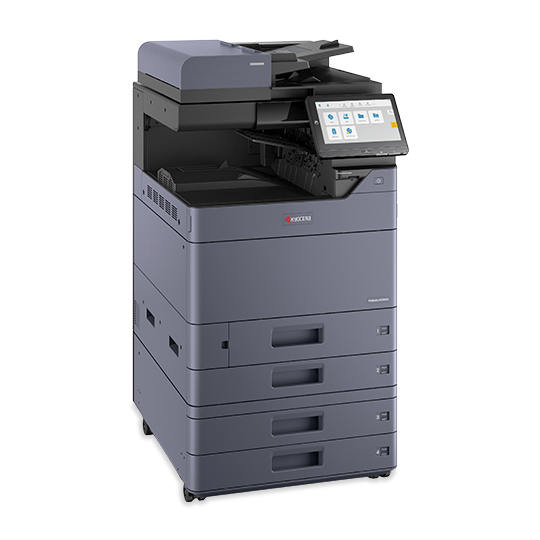
 교세라교세라 TASKalfa MZ2501ciA3 컬러 복합기 · A4 컬러·
교세라 복합기 드라이버·설명서 자료실
교세라 기종 2종을 렌탈로 취급하고 있고, 취급하지 않는 4종도 자료를 확보해 두었습니다. 자료가 있는 기종은 A3·
교세라 기종 6종
교세라교세라 TASKalfa MZ2501ciA3 컬러 복합기 · A4 컬러·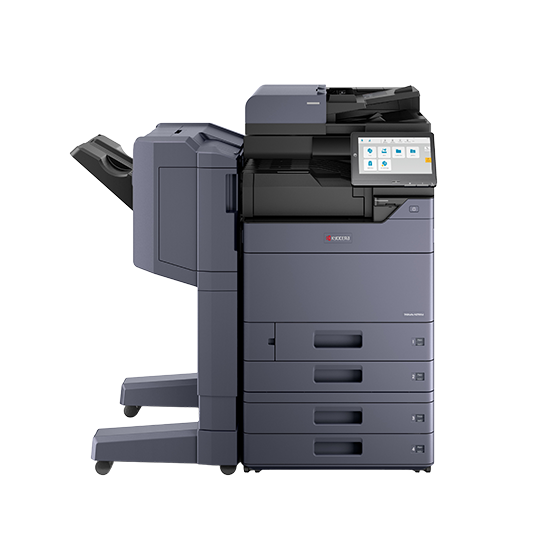 교세라교세라 TASKalfa MZ3501ciA3 컬러 복합기 · A4 컬러·
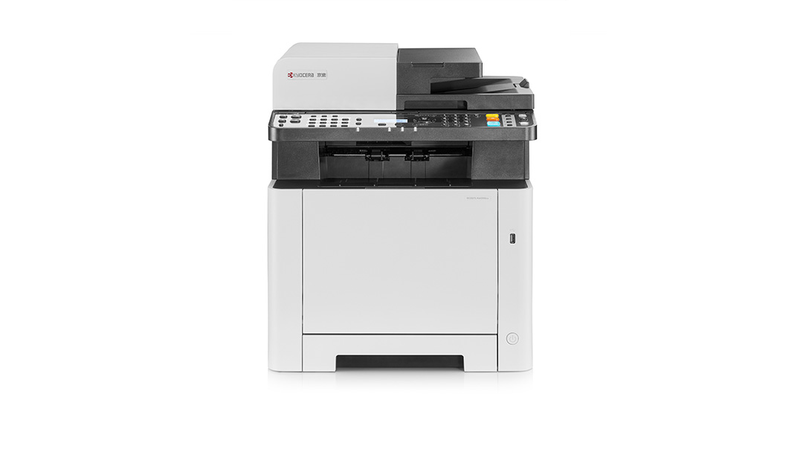 교세라교세라 ECOSYS MA2100cfxA4 컬러 복합기 · A4 기준 흑백 21 ppm / 컬러 21 ppm · 인쇄 600 × 600 dpi · 1,200 × 1,200 dpi / 복A4 컬러·
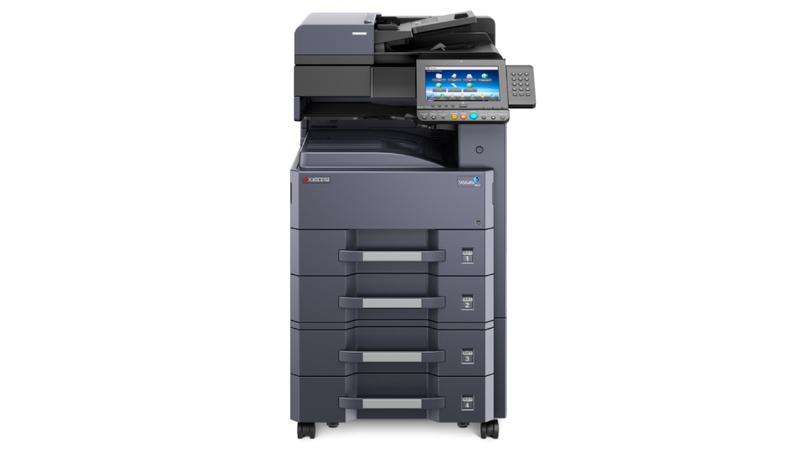 교세라교세라 TASKalfa 3212iA3 흑백 복합기 · A4 기준 흑백 32 ppm, 첫 장 인쇄 4.9초·
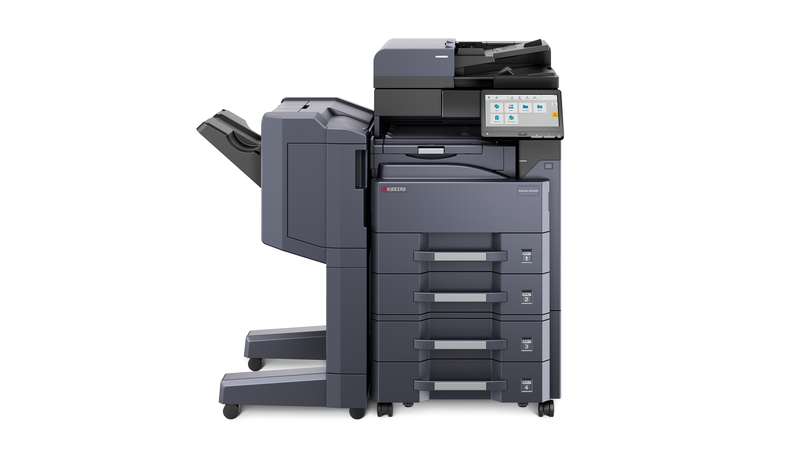 교세라교세라 TASKalfa MZ4000iA3 흑백 복합기 · A4 단면 기준 흑백 40 ppm · 인쇄 9,600 equivalent × 600 dpi · 1,200 × 1,200 dpiA3 흑백 40매 복합기, 첫 장 3.6초·
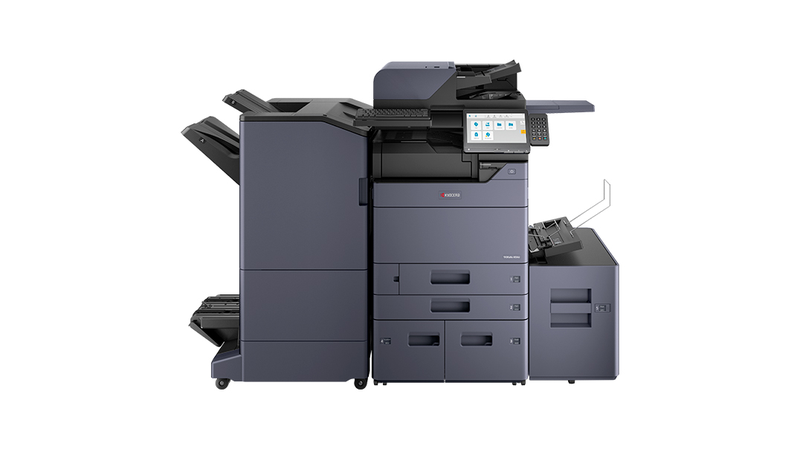 교세라교세라 TASKalfa VFM401ciA3 컬러 복합기 · A4 기준 흑백 40 cpm / 컬러 40 cpm · 인쇄 1,200 × 1,200 dpi (4,800 equivalent ×흑백·
교세라 드라이버 34건
운영체제에 맞는 파일을 고르십시오. 파일은 저희 서버를 거쳐 전달되므로 제조사 사이트로 넘어가거나 회원가입을 하실 필요가 없습니다.
KX 프린터 드라이버 (Windows, 실행형)
KX 한 벌이면 인쇄·
KX 범용 프린터 드라이버 (Windows, 압축본)
한 사무실에서 교세라 기종을 여러 대 쓰실 때 이 한 벌로 모두 잡습니다. Windows 8.1이나 구형 서버가 섞여 있는 환경에서도 이쪽이 안전합니다.
KPDL 미니 드라이버 (PostScript, 경량)
KX 설치가 실패하거나 PC 사양이 낮을 때, 또는 디자인 프로그램에서 PostScript 출력이 필요할 때 쓰십시오. 대신 세부 마감 옵션은 KX보다 적습니다.
TWAIN 스캔 드라이버 (Windows)
기기 앞이 아니라 PC에서 스캔을 걸고 싶을 때 필요합니다. 프린터 드라이버에는 스캔 기능이 들어 있지 않으니 별도로 설치하셔야 합니다.
macOS 프린터 드라이버
맥에서 쓰실 때 받으십시오. macOS 12 이하는 이 파일로 설치되지 않으니 저희 쪽으로 문의 주십시오.
네트워크 빠른 설정 도구
공유기를 바꿨거나 기기 IP가 달라져 인쇄가 끊겼을 때, 같은 네트워크의 기기를 찾아 IP를 다시 잡아 줍니다.
KX 프린터 드라이버 (Windows, 실행형)
KX 한 벌이 기본입니다. 압축 해제 없이 실행되고 양면·
KX 범용 프린터 드라이버 (Windows, 압축본)
교세라 기종을 여러 대 함께 쓰시거나 Windows 8.1·
KPDL 미니 드라이버 (PostScript, 경량)
용량이 5MB뿐이라 설치가 빠릅니다. KX가 설치 도중 멈추는 PC나 PostScript 출력이 필요한 편집 작업에 쓰시고, 세부 마감 옵션이 필요하면 KX를 쓰십시오.
TWAIN 스캔 드라이버 (Windows)
PC 화면에서 스캔 버튼을 눌러 원고를 받아 오려면 이 드라이버가 있어야 합니다. 기기 앞에서 공유폴더나 메일로 보내는 방식만 쓰신다면 설치하지 않으셔도 됩니다.
macOS 프린터 드라이버
맥 전용 설치 패키지입니다. macOS 12 이하에서는 설치되지 않으니 구형 맥이 섞여 있다면 미리 알려 주십시오.
네트워크 빠른 설정 도구
인터넷 공사나 공유기 교체 뒤 인쇄가 안 될 때 씁니다. 같은 네트워크의 기기를 찾아 IP를 다시 지정해 줍니다.
KX 범용 프린터 드라이버 (Windows, 압축본)
MA2100cfx를 PC에 인쇄용으로 잡을 때 가장 먼저 받는 파일입니다. 여러 교세라 기종 정의를 함께 담은 범용 패키지라 용량이 큽니다.
TWAIN 스캔 드라이버 (Windows)
포토샵이나 문서관리 프로그램에서 원고를 직접 불러올 때 씁니다. 설치 후 설정 유틸리티에서 복합기 IP를 등록해야 스캐너 목록에 나타납니다.
네트워크 팩스 드라이버 (Windows)
PC에서 인쇄하듯 팩스를 보내는 드라이버입니다. 본체에 전화선이 연결되고 팩스 회선 설정이 끝나 있어야 동작합니다.
WIA 스캔 드라이버 (Windows, MA2100 전용)
Windows 기본 스캔 프로그램에서 복합기를 인식시키는 12.1MB짜리 MA2100 전용 드라이버입니다.
macOS 프린터 드라이버
macOS 13 이상에서 인쇄할 때 쓰는 패키지입니다. 스캔과 팩스 기능은 들어 있지 않습니다.
KX 범용 프린터 드라이버 (Windows, 압축본)
인쇄만 하실 거면 이 파일 하나로 끝납니다. 압축본이라 반드시 풀어서 안쪽 설치 파일을 실행하셔야 하고, 스캔은 포함돼 있지 않습니다.
TWAIN 스캔 드라이버 (Windows)
PC 화면에서 스캔 버튼을 눌러 원고를 받아 오실 때 필요합니다. 프린터 드라이버에는 스캔이 들어 있지 않아 따로 설치하셔야 합니다.
KX V4 드라이버 (PCL 6/XL·XPS, Windows)
같은 KX 계열이지만 Windows 8 이후의 V4 인쇄 구조를 쓰는 별개 드라이버입니다. XPS 출력이 필요하거나 기존 KX가 맞지 않을 때 쓰십시오.
macOS 프린터 드라이버
맥에서 인쇄하실 때 받으십시오. macOS 13 이상 전용이라 그 아래 버전에서는 설치가 진행되지 않습니다.
WIA 스캔 드라이버 (Windows, 실행형)
TWAIN을 지원하지 않는 프로그램에서 스캔을 걸 때 쓰는 대안입니다. 7.6MB 실행형이라 압축을 풀 필요가 없습니다.
KX 프린터 드라이버 8.2 (구형 Windows·서버용)
Windows Server 2019까지만 지원하는 구버전입니다. 최신 8.6이 구형 PC에서 멈출 때 대안으로 쓰십시오.
KX 범용 프린터 드라이버 (Windows, 압축본)
윈도우에서 인쇄하려면 이 한 벌이면 됩니다. PCL6과 KPDL3
TWAIN 스캔 드라이버 (Windows)
PC 프로그램에서 스캔을 걸어 원고를 바로 불러올 때 필요합니다. 압축을 풀면 실행 파일 하나가 나옵니다.
macOS 프린터 드라이버
macOS 13 이상에서 인쇄할 때 받으십시오. 압축을 풀면 설치용 dmg 파일이 나옵니다.
WIA 스캔 드라이버 (Windows, 실행형)
윈도우 기본 스캔 화면에 이 기기를 물릴 때 씁니다. 11MB짜리 실행 파일이라 설치가 금방 끝납니다.
네트워크 팩스 드라이버 (Windows)
PC 문서를 인쇄하듯 팩스로 보냅니다. 본체에 Fax System 12 옵션이 들어 있어야 전송됩니다.
KX 범용 프린터 드라이버 (Windows, 압축본)
윈도우에서 인쇄만 하면 이 파일 하나로 끝납니다. 32비트·
TWAIN 스캔 드라이버 (Windows, 한국형)
스캔한 원고를 PC 프로그램에서 바로 불러올 때 필요합니다. 스캔 기능을 쓰지 않으면 받지 않아도 됩니다.
KX V4 드라이버 (PCL 6/XL·XPS, Windows)
V4 인쇄 스택을 쓰는 환경용입니다. PCL 6과 K-XPS 두 벌이 함께 들어 있습니다.
KPDL 미니 드라이버 (PostScript, 한국형)
PostScript로만 출력해야 하는 자리에 쓰는 13MB짜리 경량 드라이버입니다.
WIA 스캔 드라이버 (Windows, 한국형)
윈도우 기본 스캔 창에서 기기를 부를 때 쓰는 드라이버입니다. 11.5MB로 가볍습니다.
macOS 프린터 드라이버
맥에서 인쇄할 때 받으십시오. 압축을 풀면 DMG 파일 하나가 나옵니다.
교세라 사용설명서 23건
메뉴 위치와 기능 설명이 제조사 원문 그대로 담긴 공식 설명서입니다.
사용설명서 (MZ 시리즈 공용, 796페이지)
토너 교체는 10-4장, 폐토너통은 10-7장, 용지 걸림은 10-65장부터 나옵니다. 한국어판은 제조사가 내지 않아 영문판이 정본입니다.
MZ2501ci 상세 규격서
이 기종만의 속도·
빠른 설치 가이드
복사·
Command Center RX 관리자 가이드
브라우저로 기기 IP에 접속해 주소록·
팩스 사용설명서
팩스는 옵션 장착 기기에서만 동작합니다. 팩스 보드가 들어간 기기를 쓰시는 경우에만 받으십시오.
사용설명서 (MZ 시리즈 공용, 796페이지)
MZ 시리즈 전 기종이 함께 쓰는 정본입니다. 소모품 교체는 10장, 문제 해결과 용지 걸림은 10-65장부터 보시면 됩니다. 한국어판은 제공되지 않습니다.
MZ3501ci 상세 규격서
35매 속도, 첫 장 출력 시간, 급지·
Command Center RX 관리자 가이드
주소록을 여러 건 등록하거나 스캔 메일 발송 계정을 설정할 때 필요한 문서입니다. 브라우저에 기기 IP를 입력해 접속합니다.
프린터 드라이버 설정 설명서
KX 드라이버의 워터마크, 소책자, 부수 인쇄 같은 세부 기능을 다룹니다. 총무나 전산 담당자가 보시면 됩니다.
팩스 사용설명서
팩스 옵션이 장착된 기기 전용 별책입니다. 전송 예약, 동보 전송, 수신 문서 전달 설정이 들어 있습니다.
사용설명서 (한국어)
개봉부터 소모품 교체까지 한 권에 담긴 한국어 통합 설명서입니다. 파일이 56.6MB로 큰 편이니 받은 뒤 PDF 뷰어의 북마크로 이동해 보십시오.
제품 카탈로그 (한국어)
cfx와 cwfx를 함께 다루는 4.0MB 한국어 카탈로그입니다. 사양표와 소모품 정보가 정리돼 있어 품의나 견적 자료에 붙이기 좋습니다.
사용설명서 (영문)
2021년 11월판 영문 설명서입니다. 화면이나 설정 항목이 영문으로 뜰 때 용어를 대조하는 용도로 씁니다.
사용설명서 (한국어)
한국어 정본입니다. 토너 교체는 10-4쪽, 폐토너통은 10-7쪽, 용지 걸림 위치 표는 10-44쪽부터 나옵니다.
제품 카탈로그 (한국어)
4페이지짜리 카탈로그입니다. 사양표와 옵션 품번이 뒷면 한 장에 다 들어가 있어 품의 자료로 붙이기 좋습니다.
사용설명서 (영문)
한국어판과 같은 내용의 영문 619페이지판입니다. 외국인 직원이 쓰는 사무실이나 화면을 영문으로 놓고 쓰실 때 받으십시오.
사용설명서 (한국어)
657쪽 한국어 사용설명서입니다. 표지가 MZ4000i와 MZ3200i 공용이고, 소모품 교체와 용지 걸림은 10장에 모여 있습니다.
제품 카탈로그 (한국어)
6쪽짜리 한국어 브로슈어입니다. 마지막 쪽 사양표에 MZ3200i와 MZ4000i가 나란히 실려 있어 두 기종 비교와 옵션 품번 확인이 이 한 쪽에서 끝납니다.
사용설명서 (영문)
같은 설명서의 영문판으로 667쪽입니다. 패널을 영어로 쓰는 사무실에서 화면 문구를 그대로 대조할 때 씁니다.
사용설명서 (한국어)
781쪽짜리 한국어 사용설명서입니다. 표지는 6054ci지만 VFM 계열 공용본이라 규격표에 VFM401ci가 그대로 나옵니다.
설치·기본조작 퀵 가이드 (한국어)
16쪽짜리 설치·
팩스 사용설명서 FAX System 12 (한국어)
팩스 옵션(FAX System 12)을 올린 기기용 261쪽 설명서입니다. 팩스를 쓰지 않으면 받지 않아도 됩니다.
제품 카탈로그 (한국어)
VFM251ci부터 VFM601ci까지 다섯 기종을 한 표로 비교한 6쪽 카탈로그입니다.
교세라 사용법 영상 12편
토너 교체나 용지 걸림처럼 글로 읽으면 헷갈리는 작업입니다. 재생을 누르기 전까지 영상은 불러오지 않습니다.
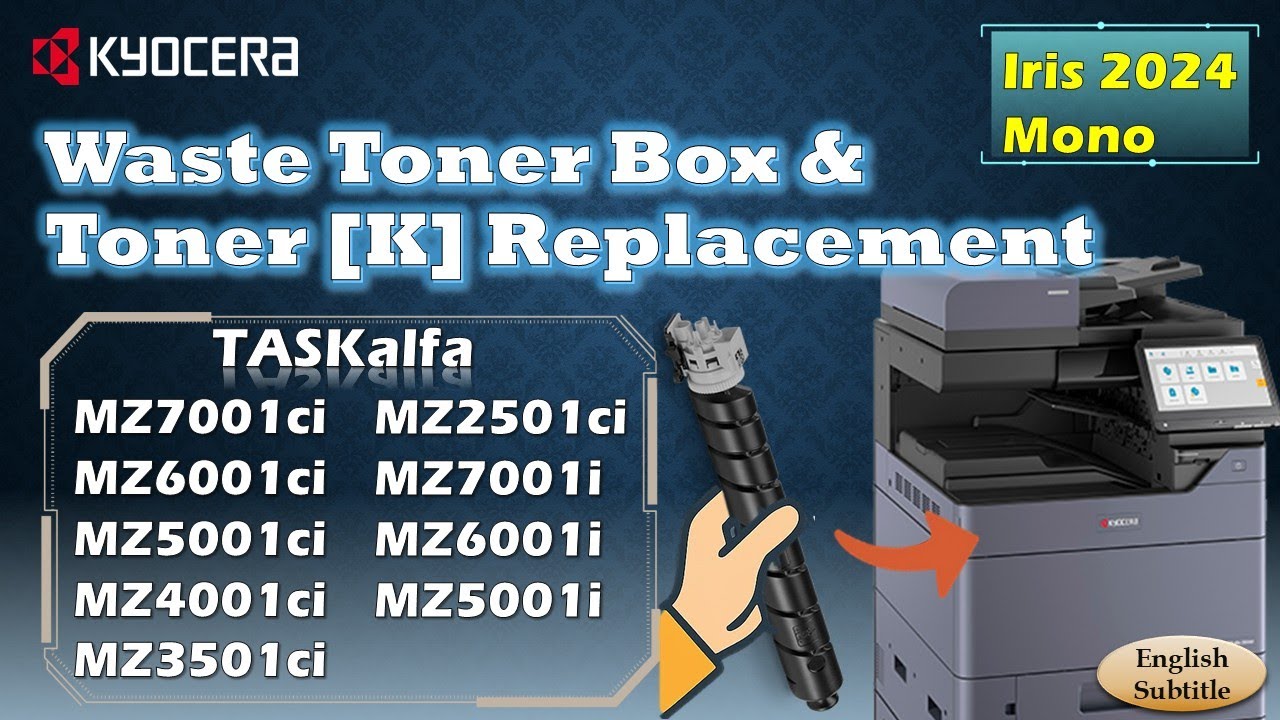
검정 토너와 폐토너통 교체 (제조사 공식)
검정 [K] 토너와 폐토너통을 한 번에 처리하는 공식 안내
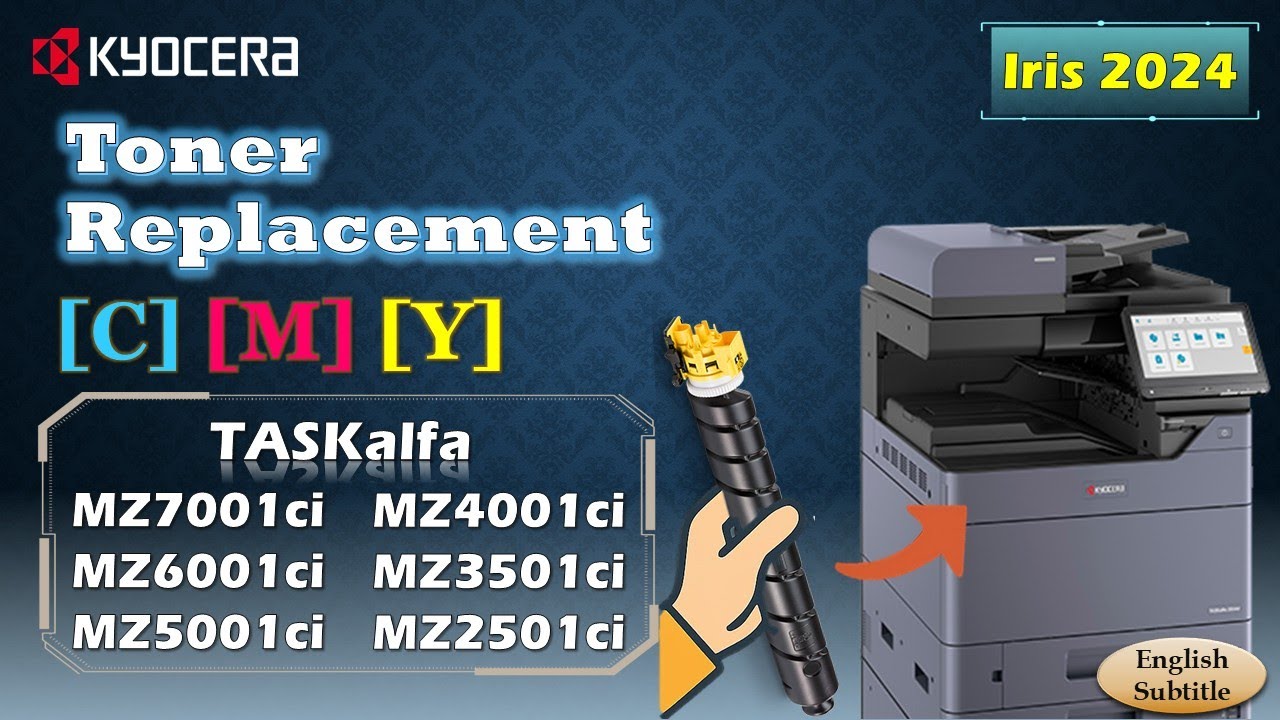
컬러 토너 3색 교체 (제조사 공식)
시안·
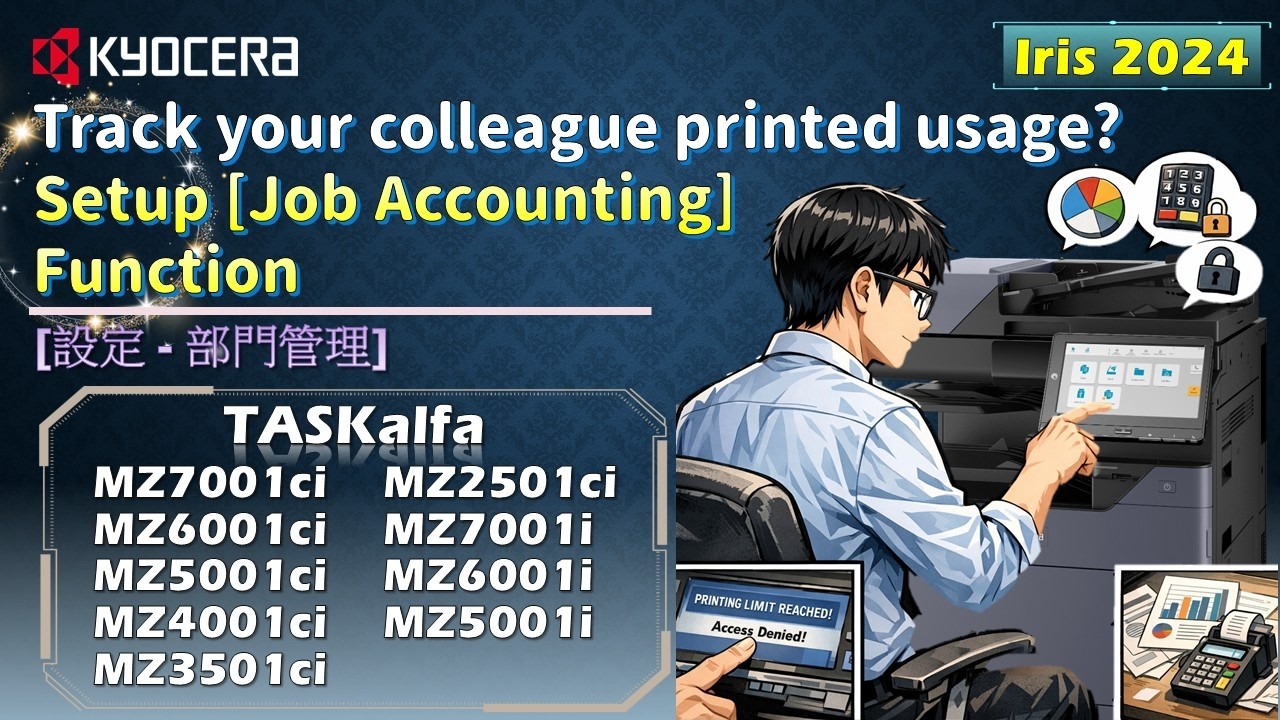
부서별 출력량 집계 설정
부서 코드를 만들어 인쇄량을 따로 집계하는 설정
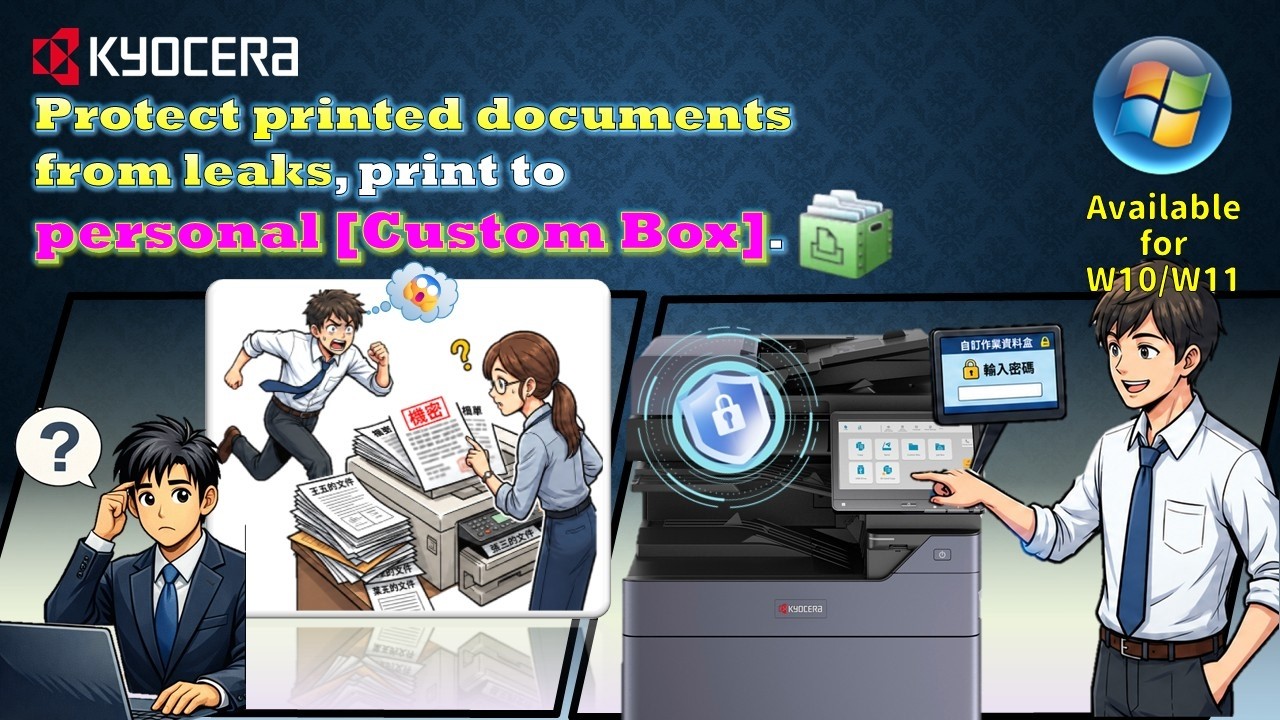
암호 걸린 개인 문서함 만들기 (Windows 11)
내 문서만 따로 담기는 문서함을 만들고 암호로 잠그는 방법
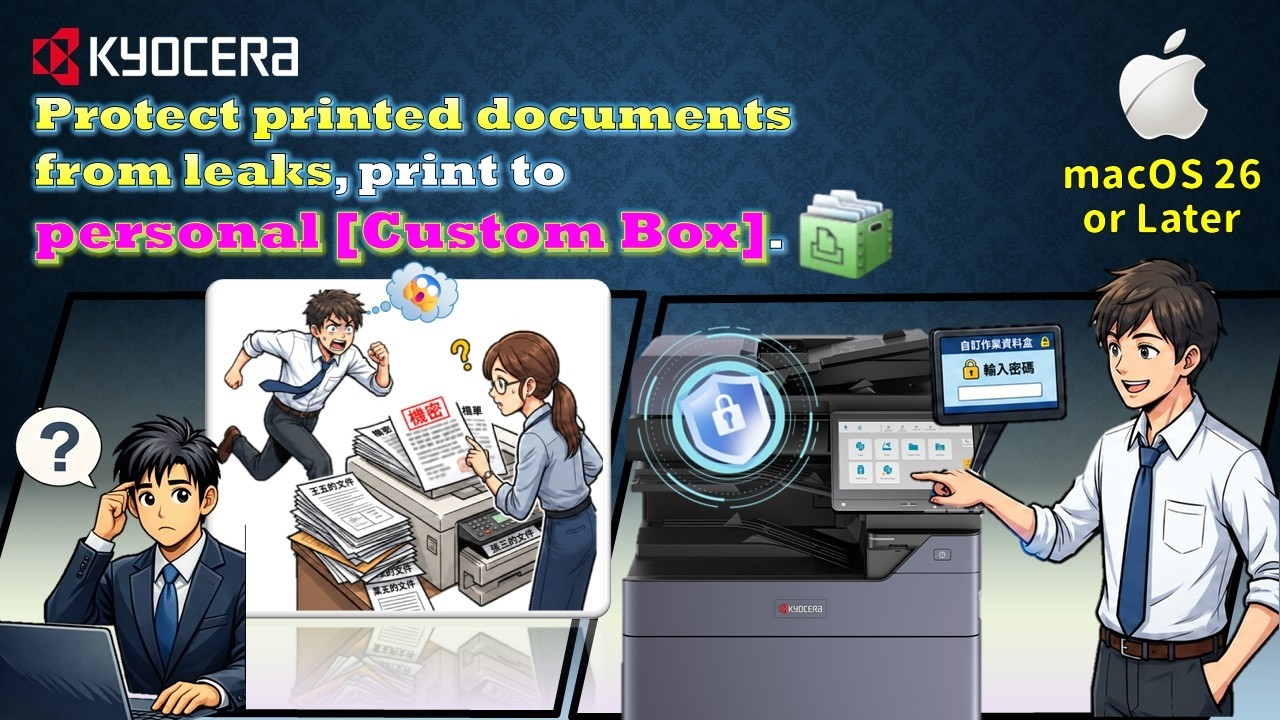
암호 걸린 개인 문서함 만들기 (macOS)
맥에서 개인 문서함으로 인쇄를 보내도록 설정하는 방법
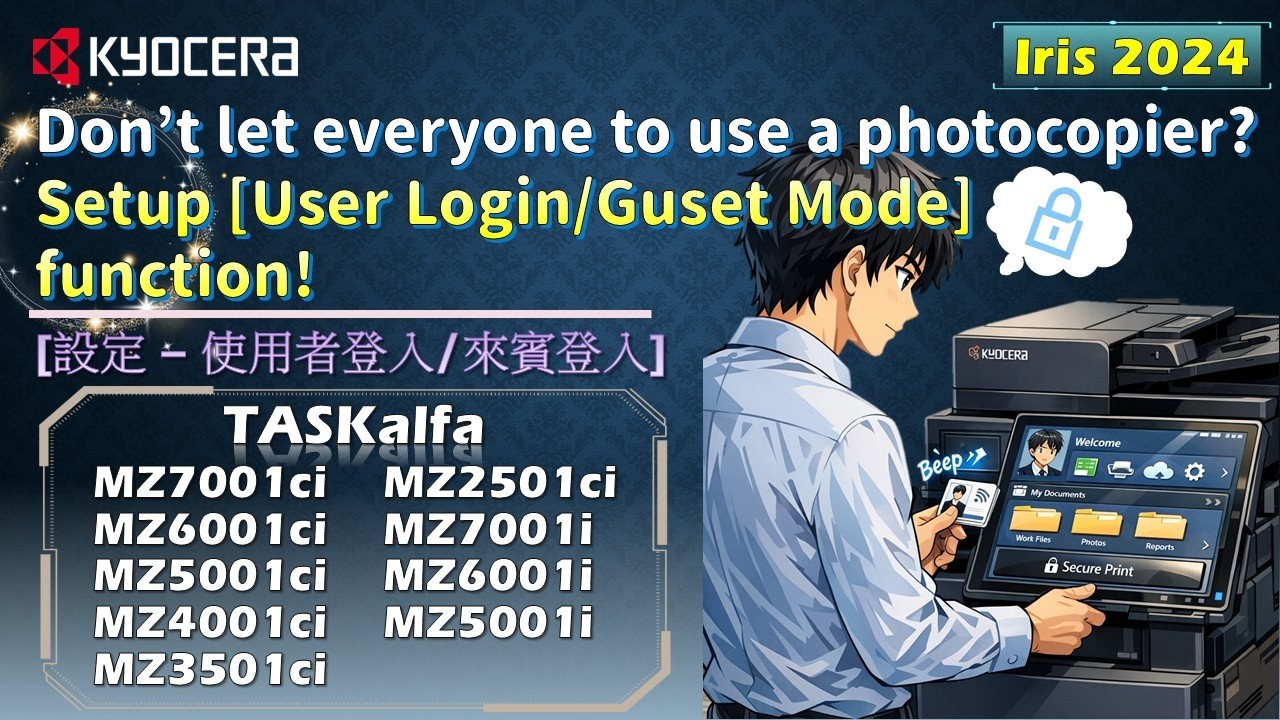
사용자 로그인과 방문자 모드 설정
직원 계정과 게스트 권한을 나눠 설정하는 방법
컬러 토너 3색 교체 (제조사 공식)
시안·
검정 토너와 폐토너통 교체 (제조사 공식)
검정 [K] 토너와 폐토너통을 함께 바꾸는 공식 안내
부서별 출력량 집계 설정
부서 코드를 등록해 인쇄량을 나눠 집계하는 설정
사용자 로그인과 방문자 모드 설정
직원 계정과 방문자 권한을 나눠 여는 설정
암호 걸린 개인 문서함 만들기 (Windows 11)
내 문서만 담기는 문서함을 만들고 잠그는 방법
암호 걸린 개인 문서함 만들기 (macOS)
맥에서 개인 문서함으로 인쇄를 보내는 설정
자료를 찾아 드릴 수 있는 교세라 기종 376종
제조사가 공개한 목록에서 그대로 옮긴 기종입니다. 이 중에 쓰고 계신 기종이 있으면 02-3280-6777로 기종명만 알려 주십시오. 드라이버와 사용설명서를 찾아 보내 드립니다.
교세라 ECOSYS183종
교세라 ECOSYS 계열로 묶이는 기종입니다. 모델명이 길어 헷갈리실 때는 숫자 부분만 보고 찾으시면 빠릅니다.
ECOSYS FS-1024MFPECOSYS FS-1028MFPECOSYS FS-1030MFPECOSYS FS-1124MFPECOSYS FS-1128MFPECOSYS FS-1130MFPECOSYS FS-1135MFPECOSYS FS-1300DECOSYS FS-2100DECOSYS FS-2100DNECOSYS FS-3040MFPECOSYS FS-3040MFP+ECOSYS FS-3140MFPECOSYS FS-3140MFP+ECOSYS FS-3540MFPECOSYS FS-3640MFPECOSYS FS-4100DNECOSYS FS-4200DNECOSYS FS-4300DNECOSYS FS-6025MFPECOSYS FS-6025MFP/B ECOSYS FS-6030MFPECOSYS FS-6525MFPECOSYS FS-6530MFPECOSYS FS-9130DNECOSYS FS-9530DNECOSYS FS-C2026MFPECOSYS FS-C2026MFP+ECOSYS FS-C2126MFPECOSYS FS-C2126MFP+ECOSYS FS-C2526MFPECOSYS FS-C2626MFPECOSYS FS-C5100DNECOSYS FS-C5150DNECOSYS FS-C5200DNECOSYS FS-C5250DNECOSYS FS-C5300DNECOSYS FS-C5350DNECOSYS FS-C5400DNECOSYS FS-C8020MFPECOSYS FS-C8020NECOSYS FS-C8025MFPECOSYS FS-C8520MFPECOSYS FS-C8525MFPECOSYS FS-C8600DNECOSYS FS-C8650DNECOSYS M2030dnECOSYS M2235dnECOSYS M2530dnECOSYS M2540dnECOSYS M2540dnGECOSYS M2540dwECOSYS M2635dnECOSYS M2635dnGECOSYS M2635dwECOSYS M2640idwECOSYS M2735dnECOSYS M2735dwECOSYS M2835dwECOSYS M3040dnECOSYS M3040dnGECOSYS M3145dnGECOSYS M3540dnECOSYS M3540dnGECOSYS M3550idnECOSYS M3550idnGECOSYS M3560idnECOSYS M3645dnECOSYS M3645dnGECOSYS M3660idnECOSYS M3660idnGECOSYS M3860idnECOSYS M40021cfxECOSYS M40026cfxECOSYS M40035cifxECOSYS M40035fxECOSYS M40040cifxECOSYS M40040fxECOSYS M40121cfxECOSYS M4028idnECOSYS M4125idnECOSYS M4125idnGECOSYS M4132idnECOSYS M4132idnGECOSYS M5521cdnECOSYS M5521cdnGECOSYS M5521cdwECOSYS M5526cdnECOSYS M5526cdnGECOSYS M5526cdwECOSYS M6530cdnECOSYS M6530cdnGECOSYS M6535cidnECOSYS M6535cidnGECOSYS M6630cidnECOSYS M6630cidnGECOSYS M6635cidnECOSYS M6635cidnGECOSYS M8124cidnECOSYS M8124cidnGECOSYS M8130cidnECOSYS M8130cidnGECOSYS MA2100cwfxECOSYS MA2101cfxECOSYS MA2101cwfxECOSYS MA2600cfxECOSYS MA3500cifxECOSYS MA3500fxECOSYS MA3500wfxECOSYS MA4000cifxECOSYS MA4000fxECOSYS MA4500ifxECOSYS MA6000ifxECOSYS P2040dnECOSYS P2040dnGECOSYS P2040dwECOSYS P2230dnECOSYS P2235dnECOSYS P2235dnGECOSYS P2235dwECOSYS P2335dECOSYS P2335dnECOSYS P2335dwECOSYS P3045dnECOSYS P3045dnGECOSYS P3050dnECOSYS P3050dnGECOSYS P3055dnECOSYS P3060dnECOSYS P3060dnGECOSYS P3145dnECOSYS P3150dnECOSYS P3260dnECOSYS P40021cxECOSYS P40026cxECOSYS P40035cxECOSYS P40035xECOSYS P40040cxECOSYS P40040xECOSYS P40045cxECOSYS P40045xECOSYS P40050xECOSYS P40121cxECOSYS P4040dnECOSYS P4040dnGECOSYS P4060dnECOSYS P4140dnECOSYS P5021cdnECOSYS P5021cdnGECOSYS P5021cdwECOSYS P5026cdnECOSYS P5026cdnGECOSYS P5026cdwECOSYS P6030cdnECOSYS P6035cdnECOSYS P6035cdnGECOSYS P6130cdnECOSYS P6130cdnGECOSYS P6230cdnECOSYS P6230cdnGECOSYS P6235cdnECOSYS P6235cdnGECOSYS P7035cdnECOSYS P7040cdnECOSYS P7040cdnGECOSYS P7240cdnECOSYS P7240cdnGECOSYS P8060cdnECOSYS PA2100cwxECOSYS PA2100cxECOSYS PA2101cwxECOSYS PA2101cxECOSYS PA2600cxECOSYS PA3500cxECOSYS PA3500wxECOSYS PA3500xECOSYS PA4000cxECOSYS PA4000xECOSYS PA4500cxECOSYS PA4500xECOSYS PA5000xECOSYS PA5500xECOSYS PA6000x
교세라 FS 시리즈56종
교세라 FS 시리즈 계열로 묶이는 기종입니다. 모델명이 길어 헷갈리실 때는 숫자 부분만 보고 찾으시면 빠릅니다.
FS-1028MFPGFS-1030MFPGFS-1035MFPGFS-1100GFS-1100NGFS-1120DFS-1120DGFS-1120DNGFS-1128MFPGFS-1130MFPGFS-1135MFPGFS-1300DGFS-1320DFS-1320DGFS-1350DNGFS-1370DNFS-1370DNGFS-2020DFS-2025DFS-2025DGFS-2025DNGFS-2100DGFS-2100DNGFS-3140MFPGFS-3920DNFS-3925DNFS-3925DNGFS-4025DNGFS-4100DNGFS-4200DNGFS-4300DNGFS-6025MFPGFS-6030MFPGFS-6525MFPGFS-6530MFPGFS-6970DNFS-6975DNFS-6975DNGFS-8520MFPGFS-8525MFPGFS-9120DNFS-9130DNGFS-9520DNFS-9530DNGFS-C2026MFPGFS-C2126MFPGFS-C5100DNGFS-C5150DNGFS-C5250DNGFS-C5300DNGFS-C5350DNGFS-C5400DNGFS-C8020MFPGFS-C8025MFPGFS-C8500DNGFS-C8650DNG
교세라 KM 시리즈2종
교세라 KM 시리즈 계열로 묶이는 기종입니다. 모델명이 길어 헷갈리실 때는 숫자 부분만 보고 찾으시면 빠릅니다.
KM-2540GKM-2560G
교세라 TASKalfa135종
교세라 TASKalfa 계열로 묶이는 기종입니다. 모델명이 길어 헷갈리실 때는 숫자 부분만 보고 찾으시면 빠릅니다.
TASKalfa 1801TASKalfa 181TASKalfa 221TASKalfa 250ciTASKalfa 2550ciTASKalfa 2551ciTASKalfa 2552ciTASKalfa 2552ciGTASKalfa 2553ciTASKalfa 2553ciGTASKalfa 2554ciGTASKalfa 255cTASKalfa 265ciTASKalfa 300ciTASKalfa 300iTASKalfa 3010iTASKalfa 3011iTASKalfa 3011iGTASKalfa 3050ciTASKalfa 3051ciTASKalfa 306ciTASKalfa 3212iGTASKalfa 3252ciTASKalfa 3252ciGTASKalfa 3253ciTASKalfa 3253ciGTASKalfa 3500iTASKalfa 3501iTASKalfa 3510iTASKalfa 3511iTASKalfa 3511iGTASKalfa 3550ciTASKalfa 3551ciTASKalfa 3552ciTASKalfa 3554ciGTASKalfa 356ciTASKalfa 4002iTASKalfa 4002iGTASKalfa 4003iGTASKalfa 400ciTASKalfa 4012iTASKalfa 4012iGTASKalfa 4052ciTASKalfa 4053ciTASKalfa 4054ciGTASKalfa 406ciTASKalfa 408ciTASKalfa 4500iTASKalfa 4501iTASKalfa 4550ciTASKalfa 4551ciTASKalfa 5002iTASKalfa 5002iGTASKalfa 5003iTASKalfa 5003iGTASKalfa 5004iGTASKalfa 500ciTASKalfa 5052ciTASKalfa 5053ciTASKalfa 5054ciGTASKalfa 5500iTASKalfa 5501iTASKalfa 5550ciTASKalfa 5551ciTASKalfa 6002iTASKalfa 6003iTASKalfa 6003iGTASKalfa 6052ciTASKalfa 6053ciTASKalfa 6500iTASKalfa 6501iTASKalfa 6550ciTASKalfa 6551ciTASKalfa 7003iTASKalfa 7550ciTASKalfa 7551ciTASKalfa 8000iTASKalfa 8001iTASKalfa 8002iTASKalfa 8052ciTASKalfa 8353ciTASKalfa 9003iTASKalfa M30032iTASKalfa M30040iTASKalfa MZ3200iTASKalfa MZ4001ciTASKalfa MZ5001ciTASKalfa MZ5001iTASKalfa MZ6001ciTASKalfa MZ6001iTASKalfa MZ7001ciTASKalfa MZ7001iTASKalfa P8060cdnGTASKalfa PA4500ciTASKalfa VFM251ciTASKalfa VFM351ciTASKalfa VFM501ciTASKalfa VFM501iTASKalfa VFM601ciTASKalfa VFM601iTASKalfa1801GTASKalfa180GTASKalfa181GTASKalfa2201GTASKalfa220GTASKalfa221GTASKalfa250ciGTASKalfa2550ciGTASKalfa2551ciGTASKalfa300ciGTASKalfa300iGTASKalfa3010iGTASKalfa3050ciGTASKalfa3051ciGTASKalfa3500iGTASKalfa3510iGTASKalfa3551ciGTASKalfa400ciGTASKalfa420iGTASKalfa4501iGTASKalfa4551ciGTASKalfa500ciGTASKalfa520iGTASKalfa5500iGTASKalfa5501iGTASKalfa5550ciGTASKalfa5551ciGTASKalfa6500iGTASKalfa6501iGTASKalfa6550ciGTASKalfa6551ciGTASKalfa7550ciGTASKalfa7551ciGTASKalfa8000iGTASKalfa8001iG
다른 브랜드 자료실
이용 안내
다운로드는 이 사이트 안에서 끝납니다. 파일은 저희 서버를 거쳐 전달되므로 다른 사이트로 넘어가거나 회원가입을 하실 필요가 없습니다.
기기 관리는 저희에게 맡겨 주십시오. 자료는 부담 없이 가져가시면 됩니다. 다만 정기점검이며 소모품이며 고장 접수며, 매번 어디에 연락해야 할지 찾는 일이 번거로우시다면 문의 한 번 남겨 주십시오. 쓰시던 기기는 그대로 두고 관리만 저희 쪽으로 넘기시는 것도 됩니다.
단종 기종도 물어봐 주십시오. 제조사 페이지에서 내려간 파일도 저희가 들고 있는 경우가 많습니다.