
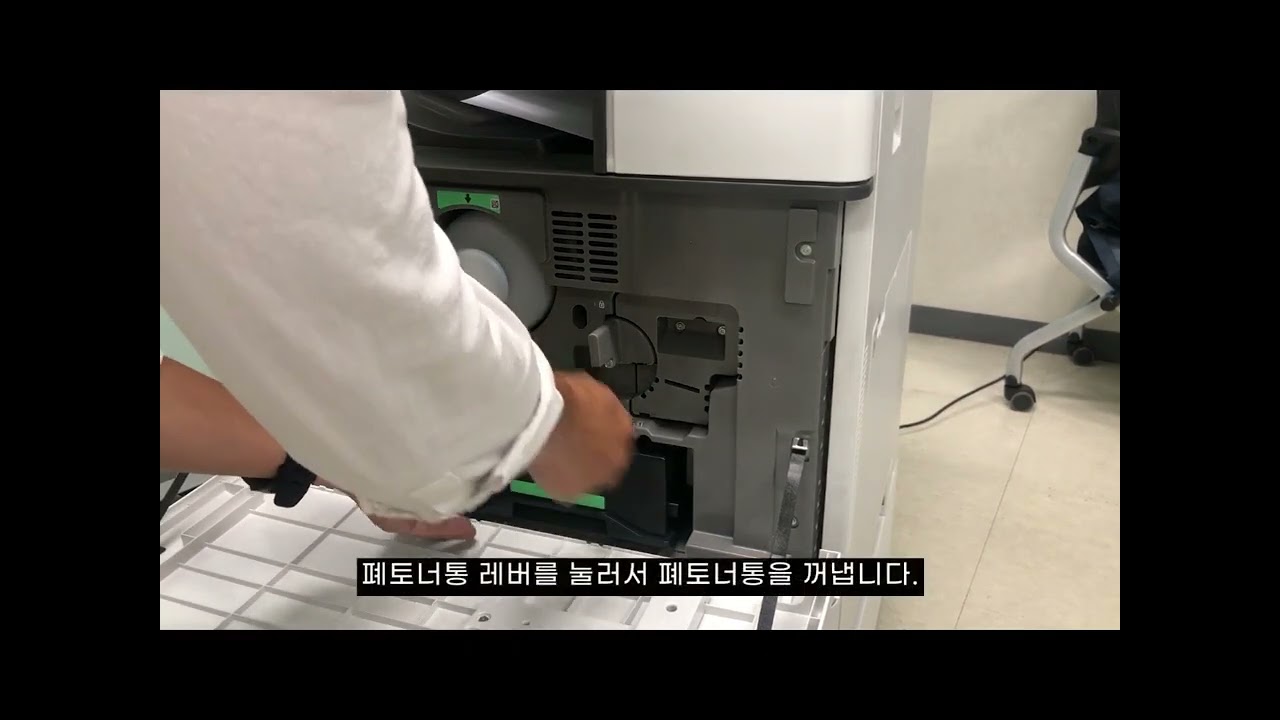
IM 흑백복합기 폐토너통 교체 (사용자용)
폐토너통을 담당자가 직접 가는 30초 안내
글로 읽으면 헷갈리는 작업들입니다. 재생 버튼을 누르기 전까지 영상은 불러오지 않습니다.
폐토너통을 담당자가 직접 가는 30초 안내
IM 3000 포함 흑백 계열 폐토너통 교체
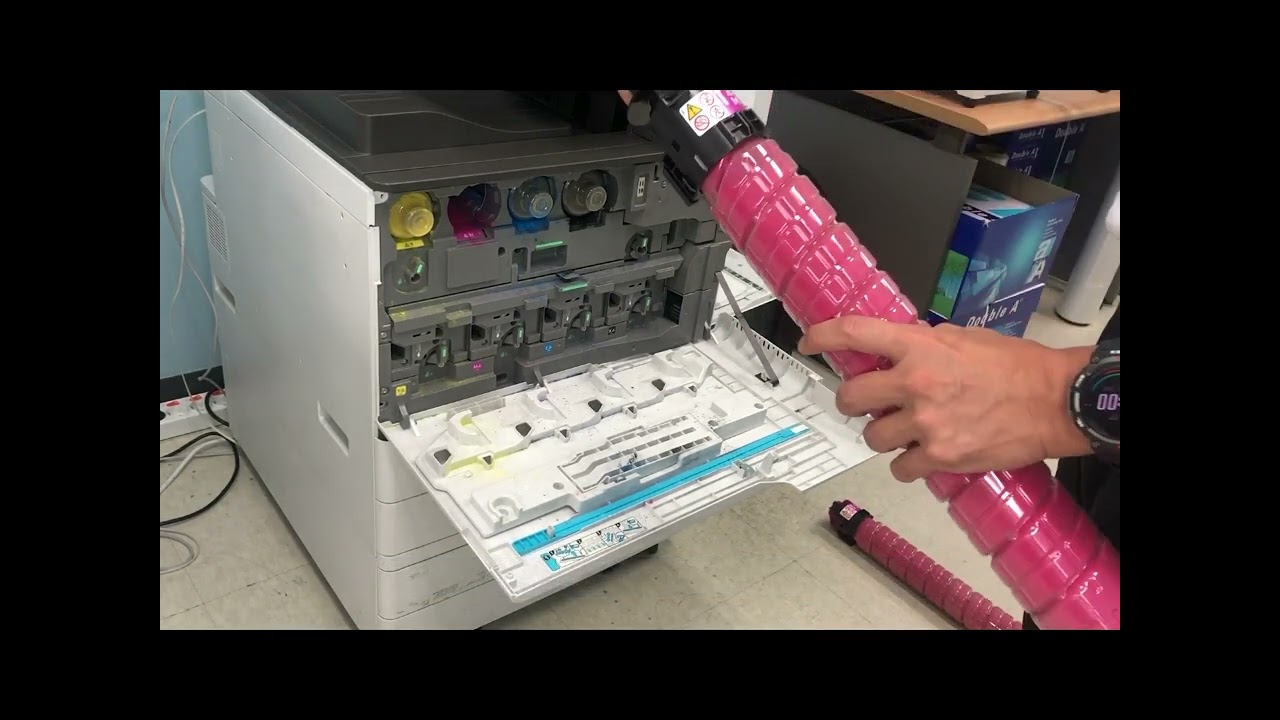
리코 컬러 복합기 공용 토너 교체 절차
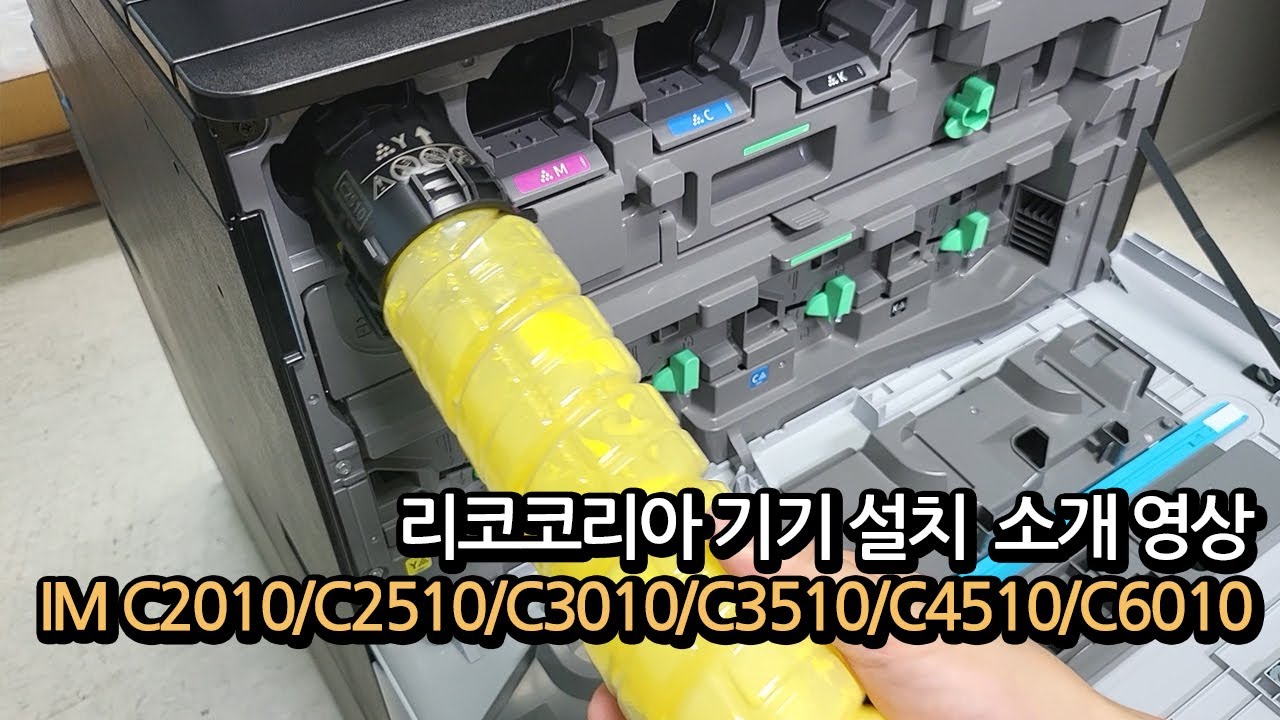
IM C3010 명시된 리코코리아 설치 영상
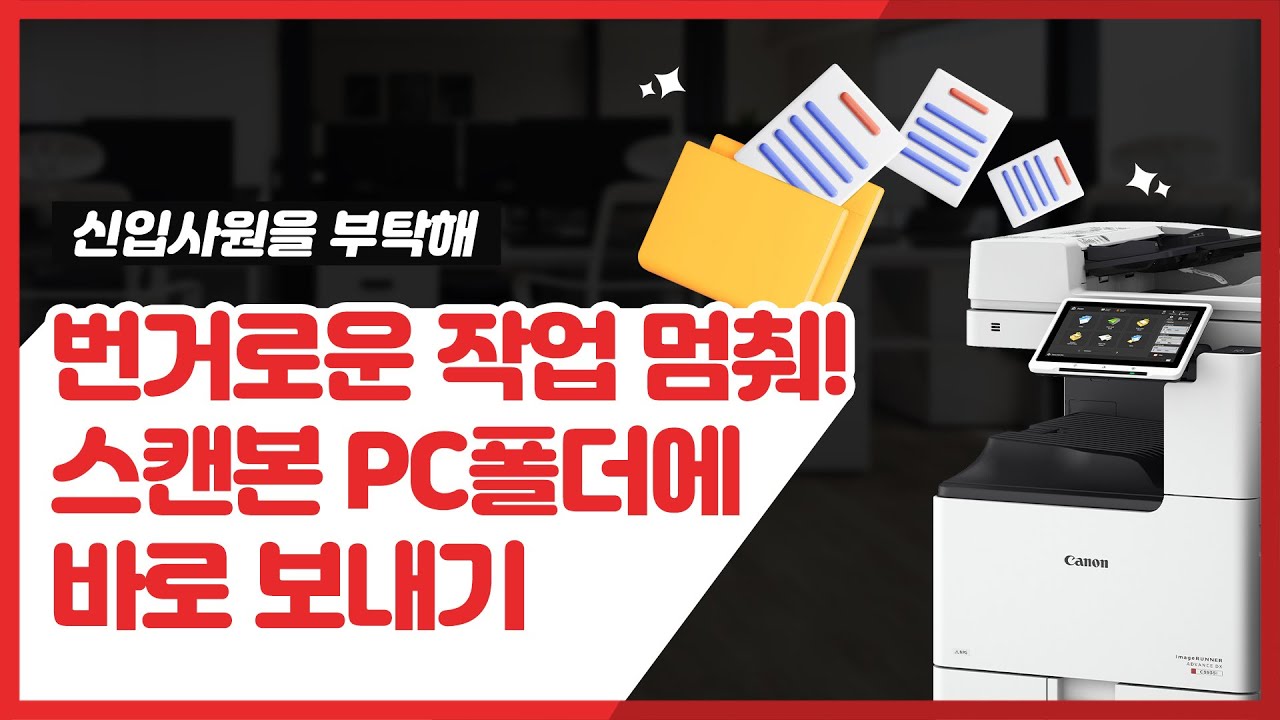
복합기에서 스캔한 파일을 PC 공유폴더로 보내도록 수신인을 등록하는 과정입니다.
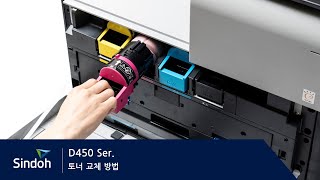
신도리코가 D450용으로 공개한 공식 안내 영상입니다.
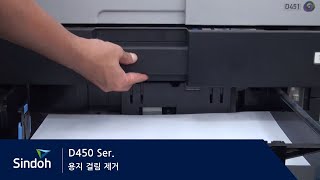
신도리코가 D450용으로 공개한 공식 안내 영상입니다.
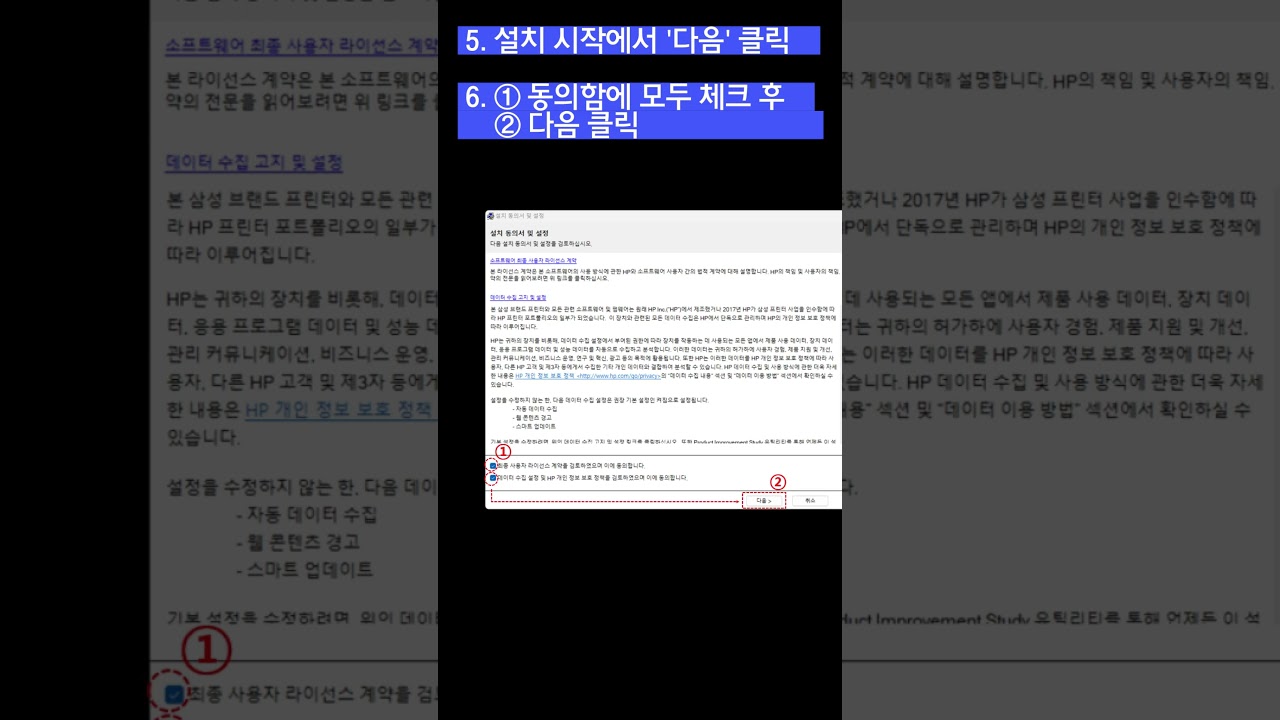
인쇄 드라이버와 별개인 스캔 드라이버를 올리는 안내
통합 설치본에 없는 스캔 드라이버를 올리는 안내
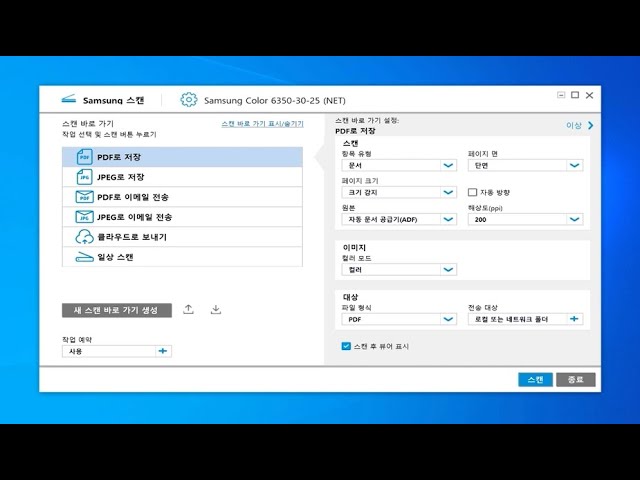
원격 스캔 드라이버를 받아 깔고 PC로 스캔을 끌어오는 전 과정
신도리코가 D450용으로 공개한 공식 안내 영상입니다.
복합기에 IP를 직접 넣고 확인하는 조작 순서를 보여줍니다.
오른쪽 커버 안쪽 M1·
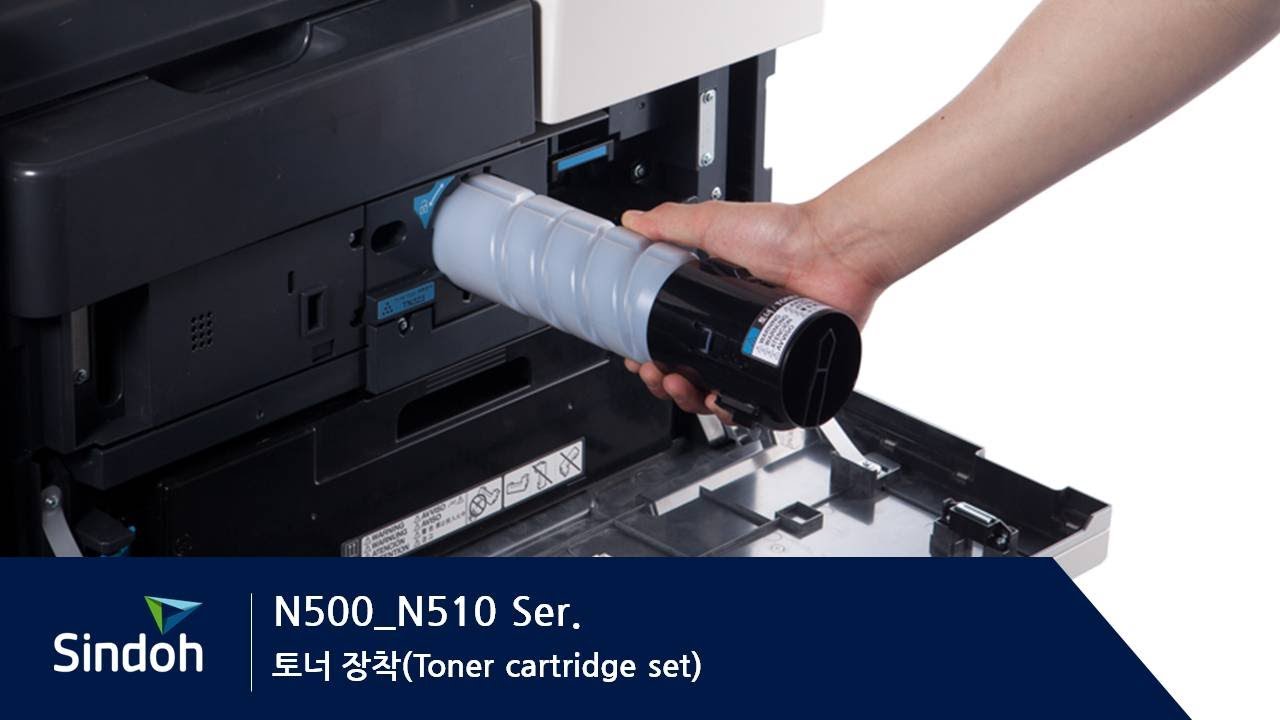
새 토너를 흔들어 장착하는 순서를 실물로 보여줍니다.
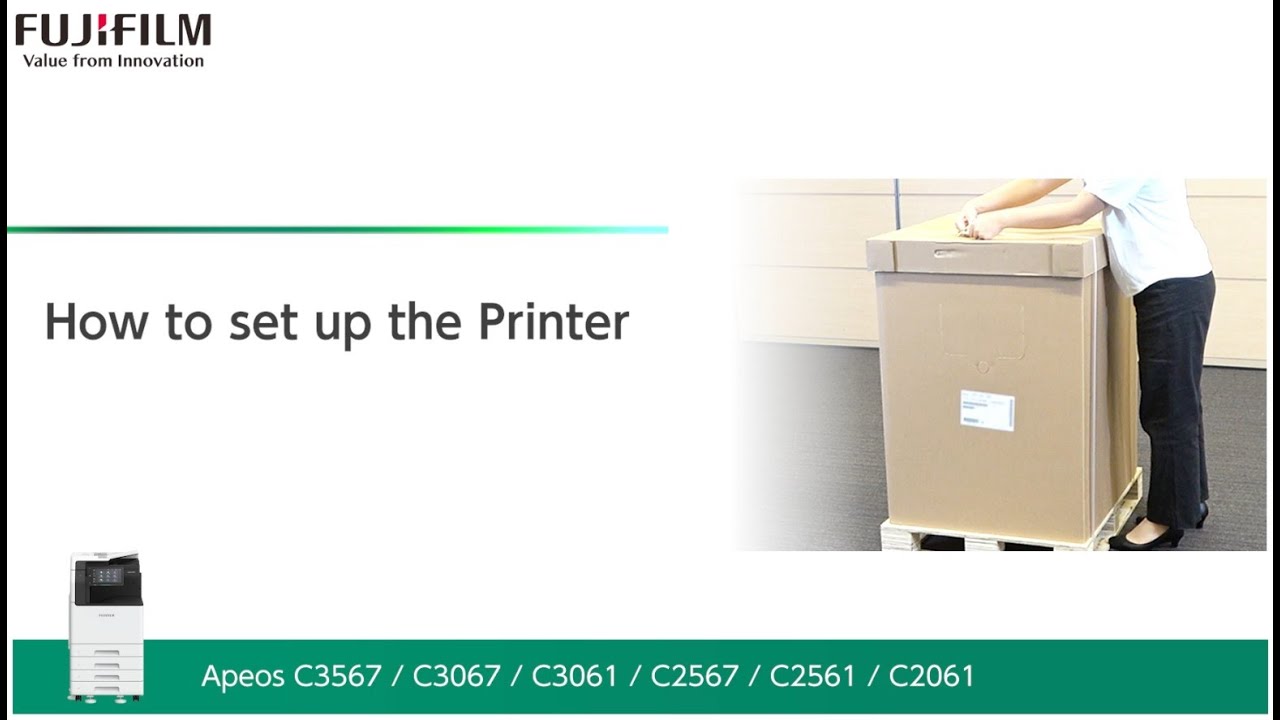
기기를 처음 놓고 켤 때 거치는 초기 설정 순서를 처음부터 끝까지 보여 줍니다.
1분짜리 컬러 토너 교체 공용 안내
신도리코가 D450용으로 공개한 공식 안내 영상입니다.
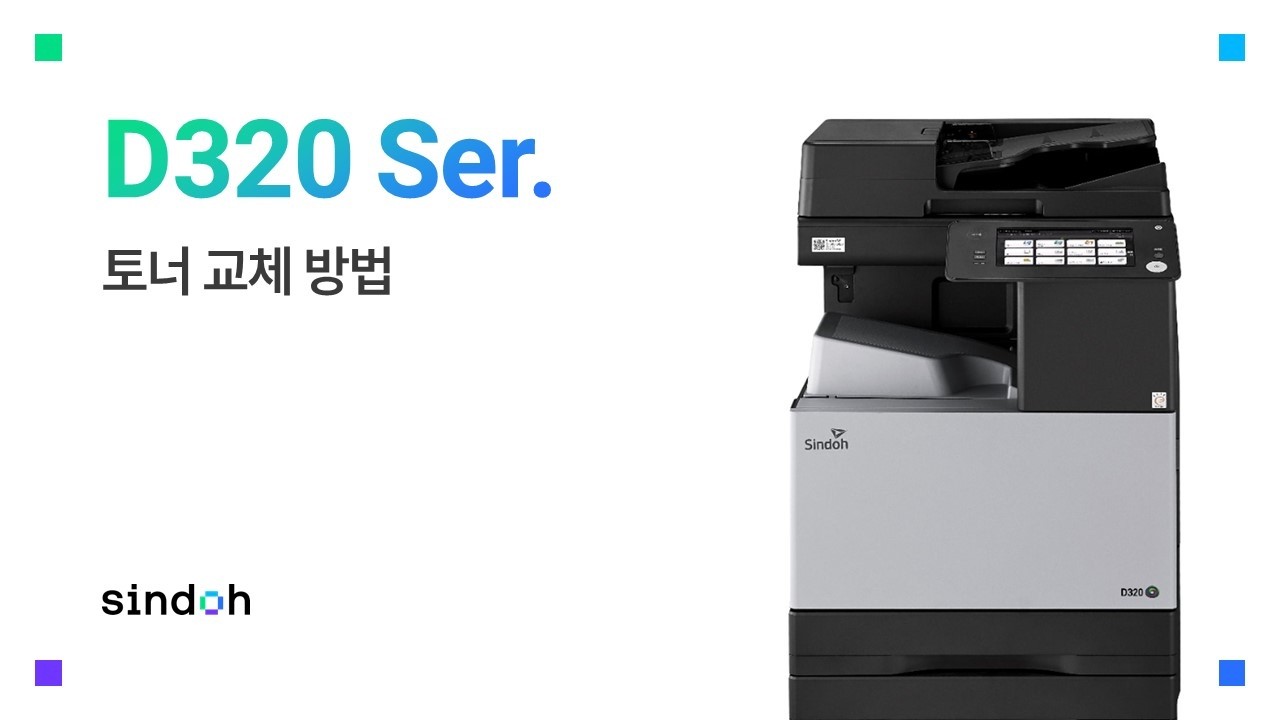
잠금 해제부터 새 토너 장착까지 실물로 보여줍니다.
기종 명시된 리코코리아 공식 설치 영상
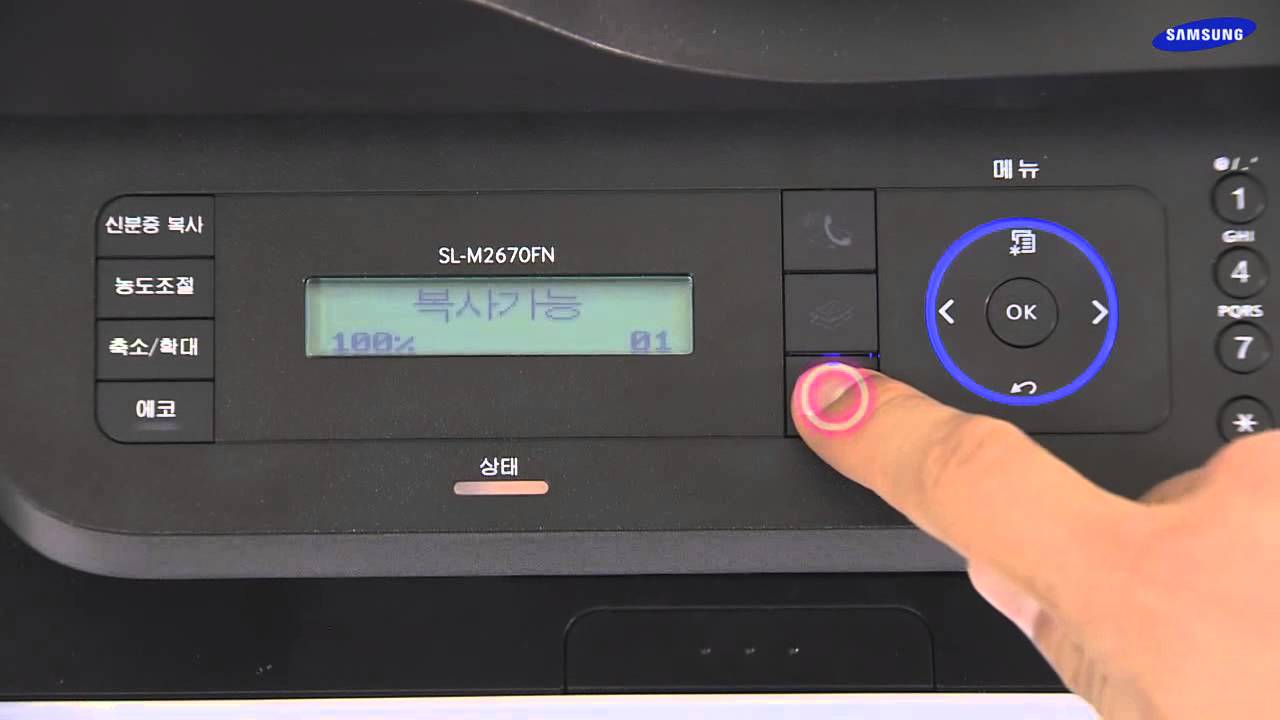
장비 앞에서 원본을 올리고 PC로 바로 보내는 절차
장비 앞에서 원본을 올려 PC로 바로 보내는 절차
신도리코가 D450용으로 공개한 공식 안내 영상입니다.
관리자 설정에서 IP를 직접 넣고 장치 정보에서 확인합니다.
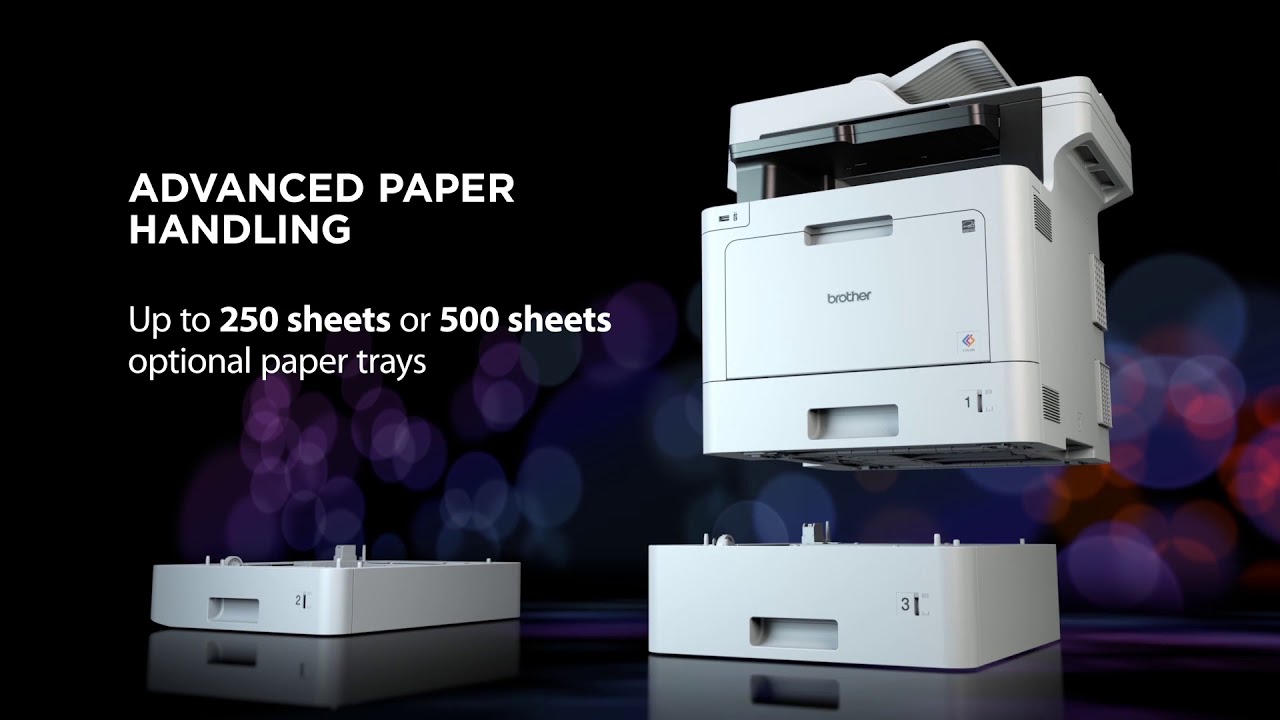
본체 구성과 조작 패널, 기본 기능을 훑어보는 제조사 소개 영상입니다.
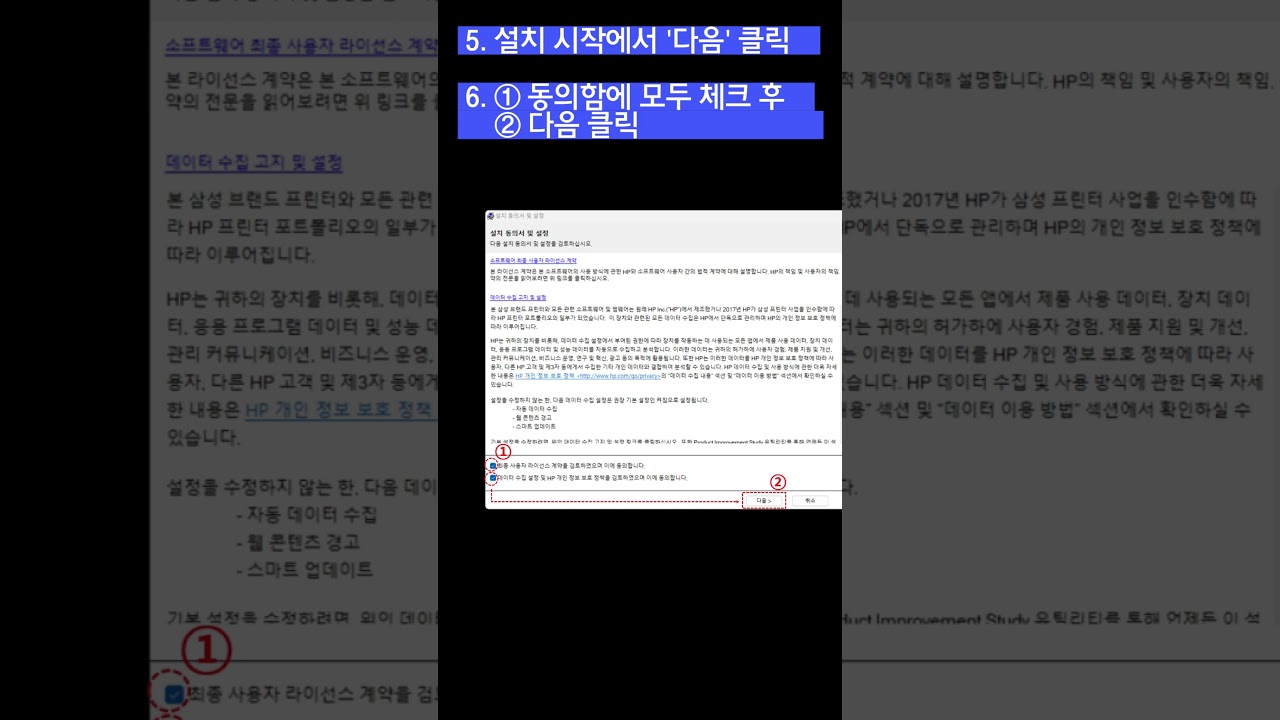
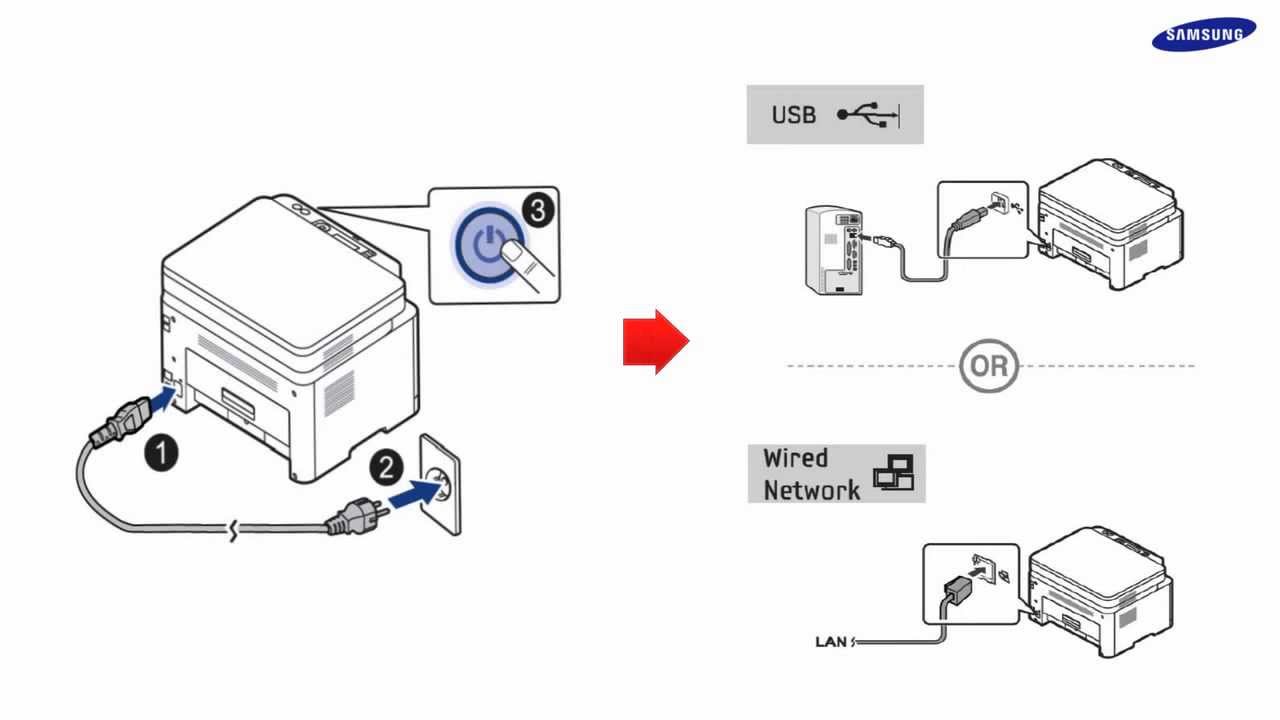
삼성 레이저 장비 공용 인쇄 드라이버 설치 요약 영상
삼성 레이저 장비 공용 인쇄 드라이버 설치 요약 영상
삼성 레이저 장비 공용 인쇄 드라이버 설치 요약 영상
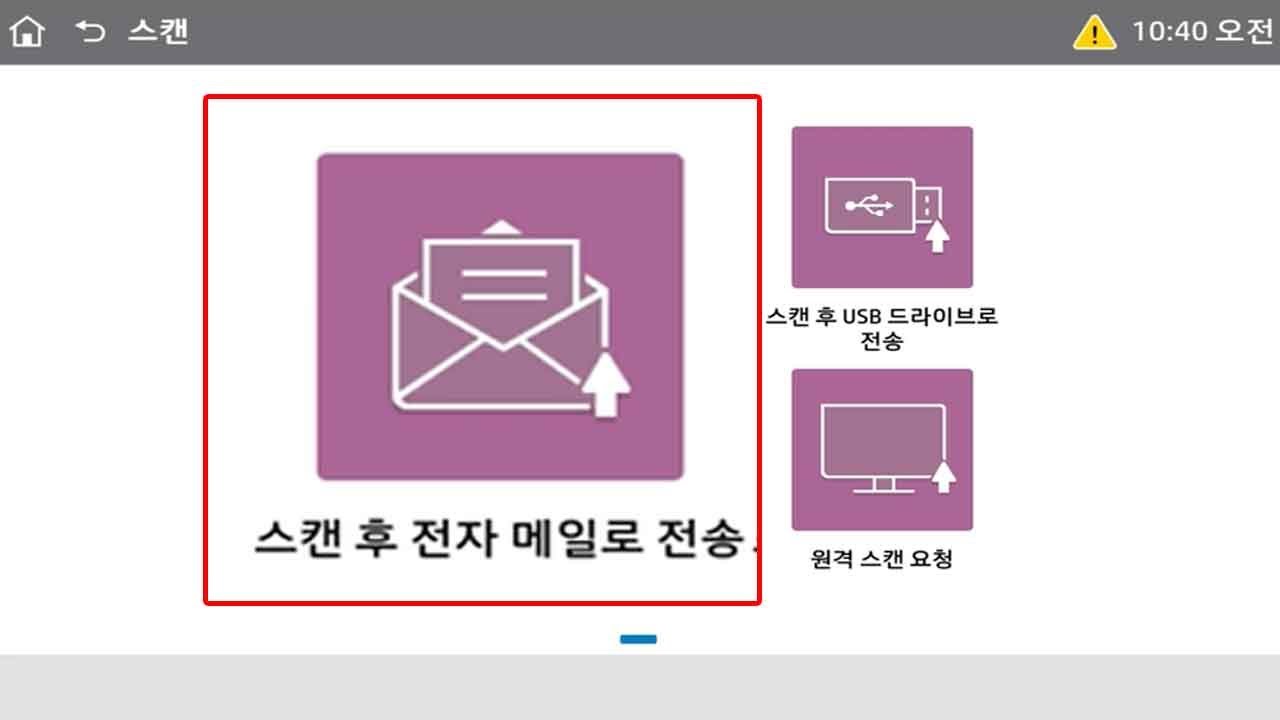
내장 웹 서버에서 SMTP를 등록해 스캔본을 메일로 보내는 설정
신도리코가 D450용으로 공개한 공식 안내 영상입니다.
클래식·
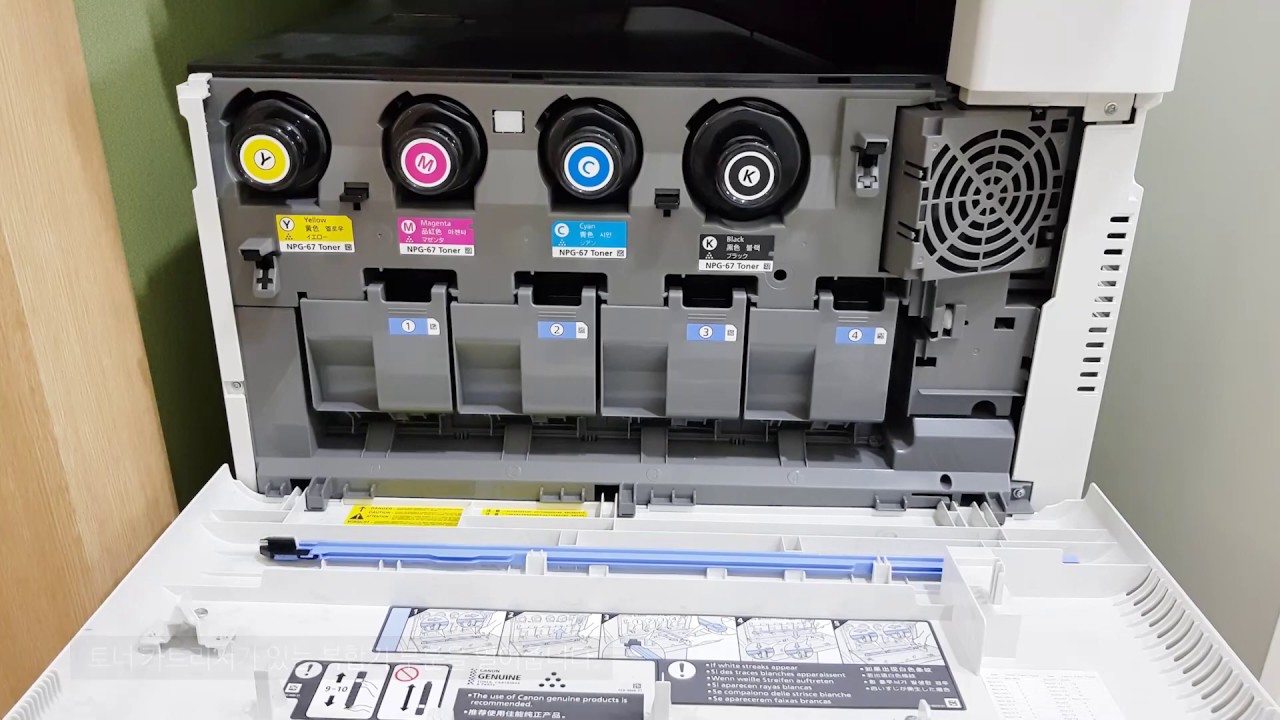
앞커버를 열고 다 쓴 토너를 빼내 새 카트리지로 바꿔 끼우는 순서를 보여줍니다.
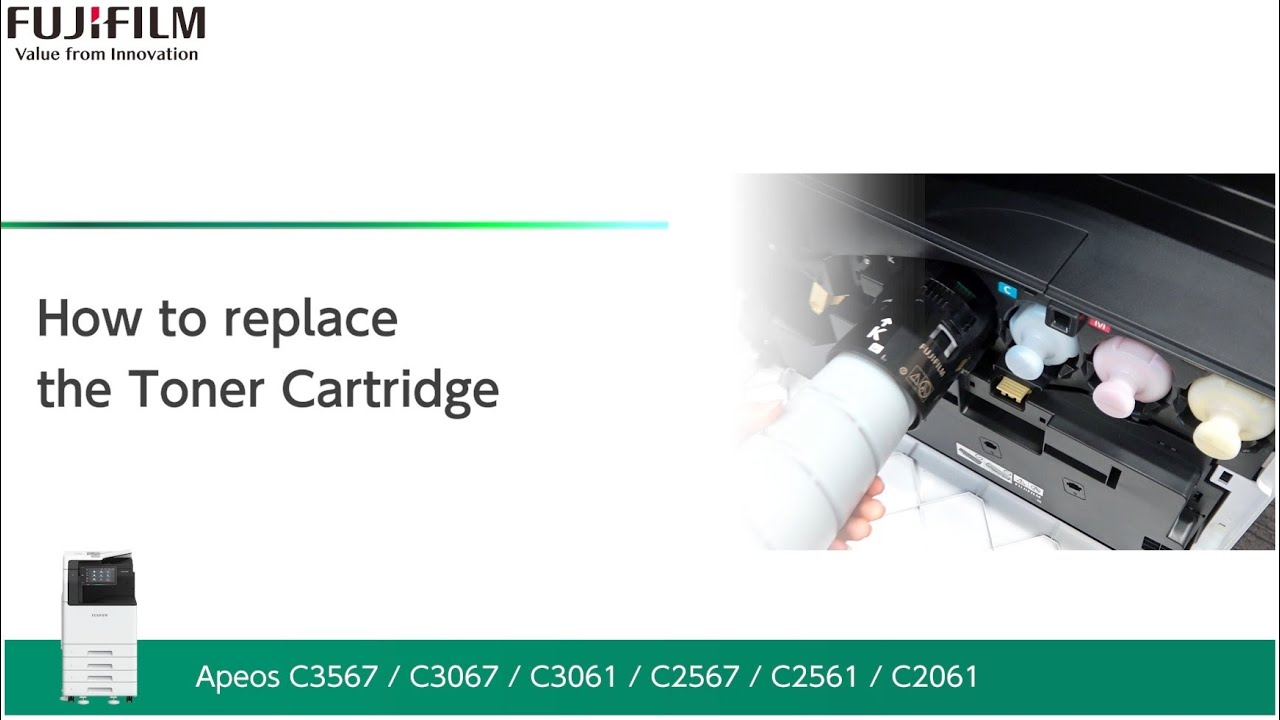
CT204249~CT204252 토너를 빼고 새것을 끼우는 동작을 짧게 보여 줍니다.
신도리코가 D450용으로 공개한 공식 안내 영상입니다.
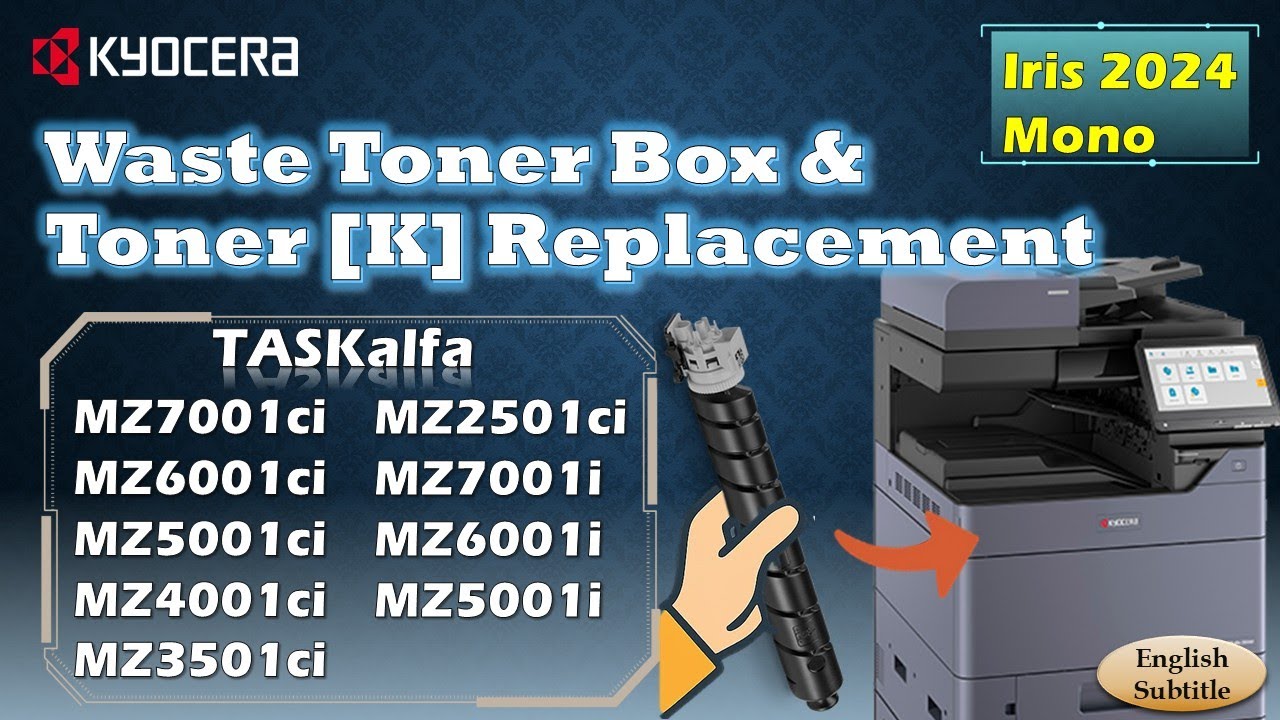
검정 [K] 토너와 폐토너통을 한 번에 처리하는 공식 안내
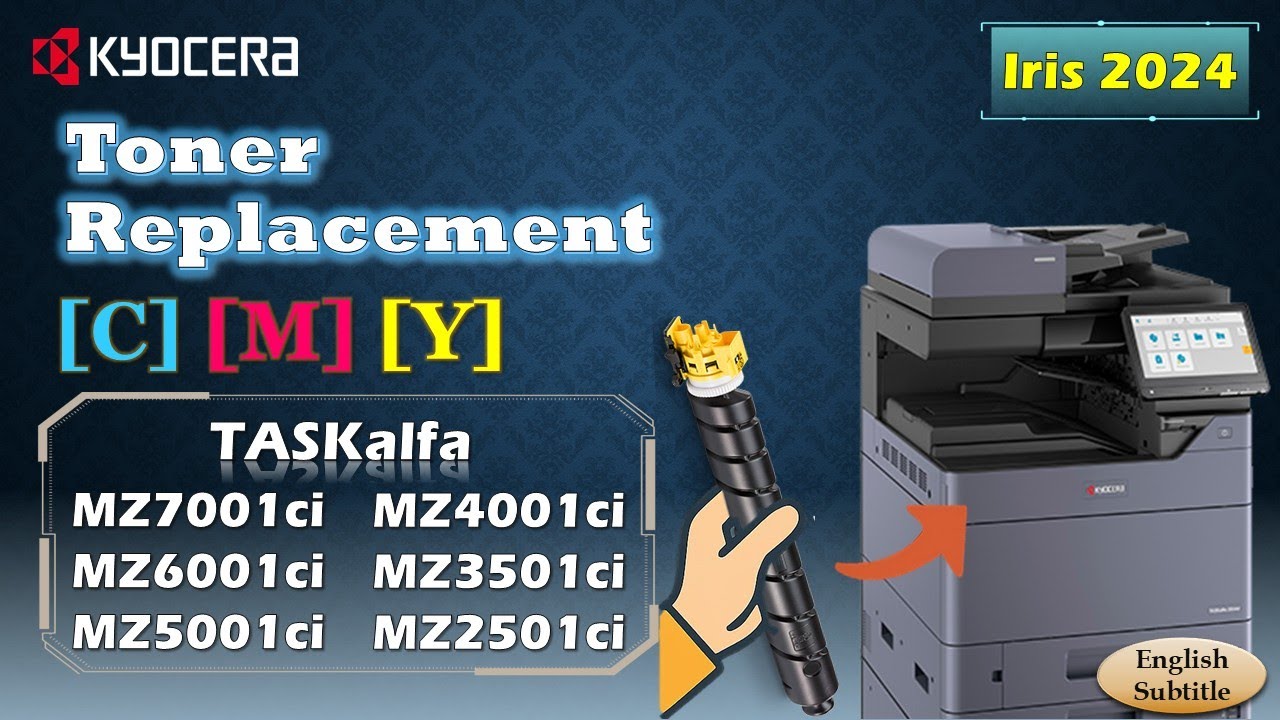
시안·
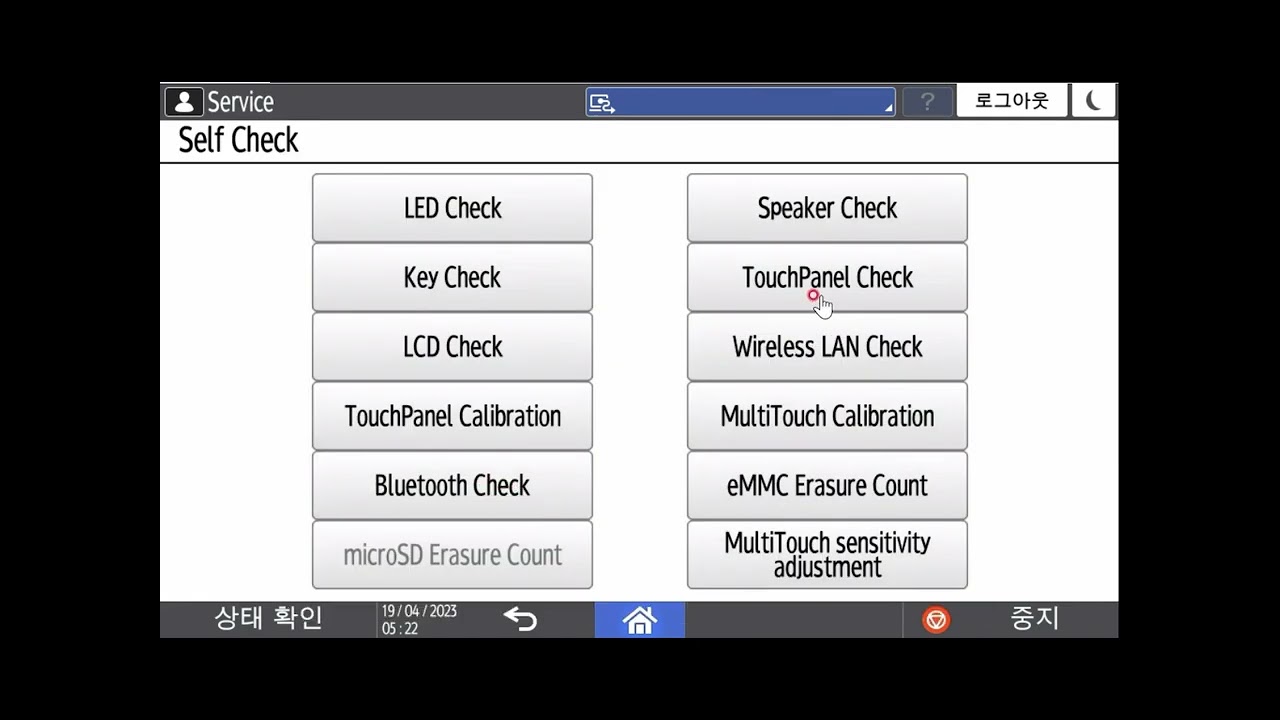
누른 곳과 다른 데가 눌릴 때 하는 보정
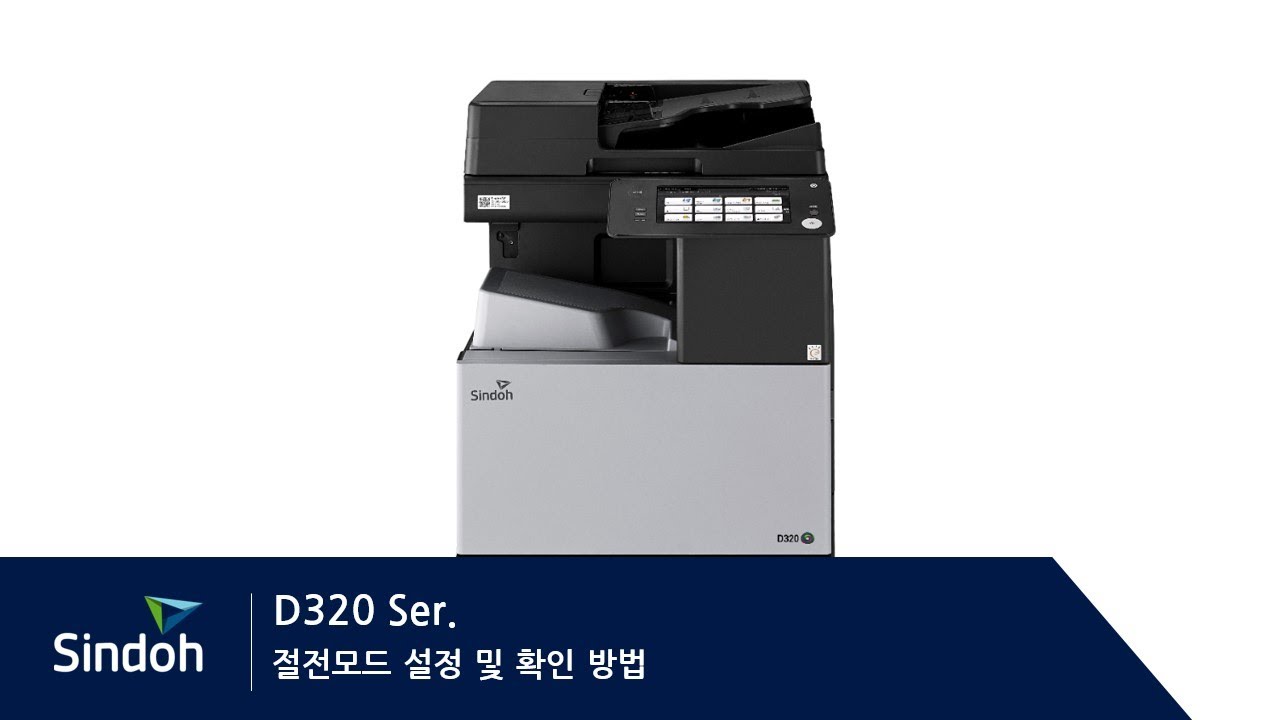
저전력 모드 진입 시간을 관리자 메뉴에서 바꿉니다.
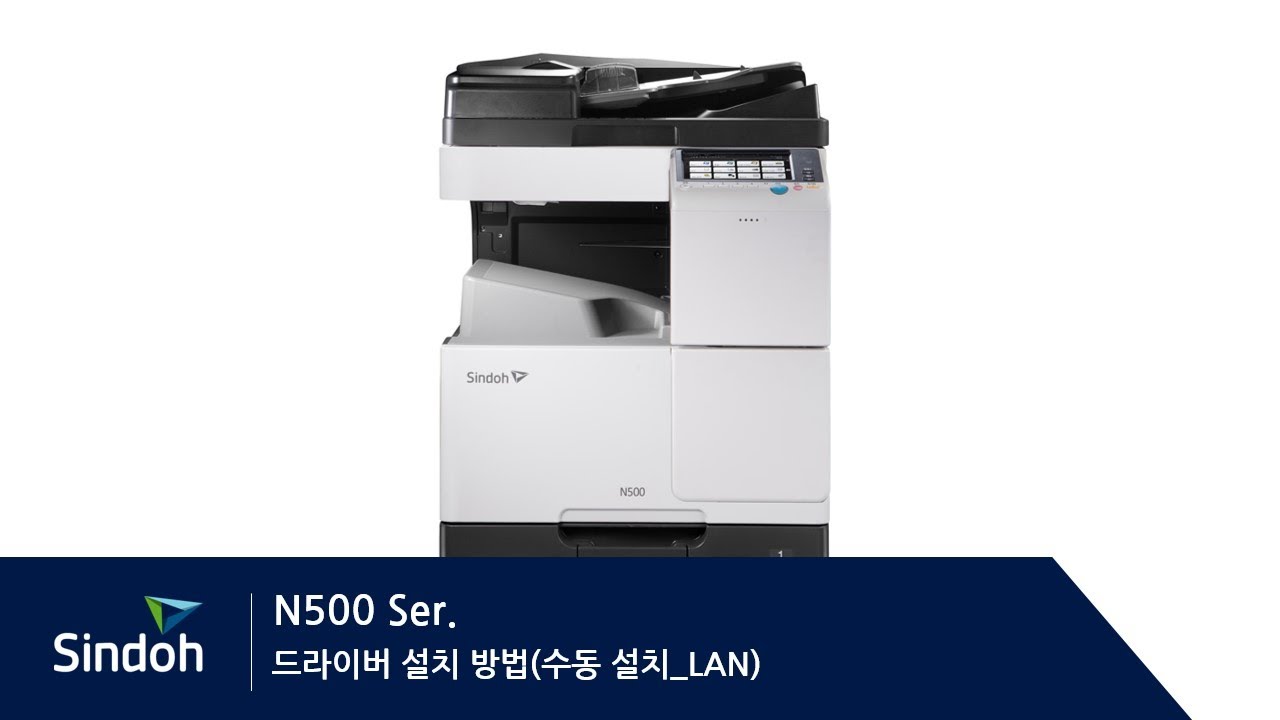
윈도우 장치 추가로 드라이버를 직접 잡아 줍니다.
시안·
검정 [K] 토너와 폐토너통을 함께 바꾸는 공식 안내
터치가 밀려 눌릴 때 하는 좌표 보정
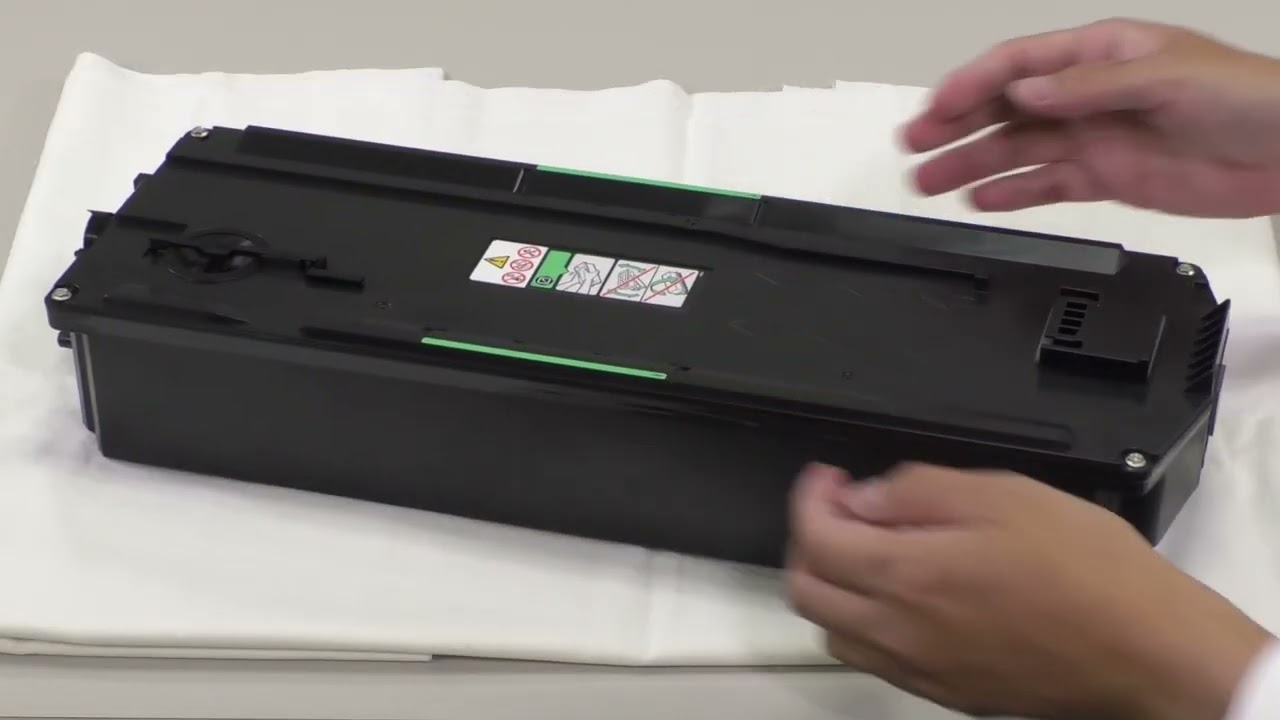
1분 안에 끝나는 폐토너병 교체 순서
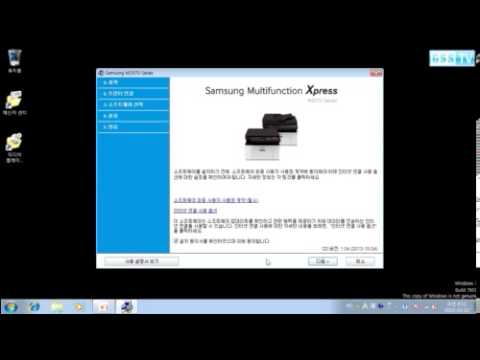
USB로 물리지 않고 무선으로 붙이는 흐름
신도리코가 D450용으로 공개한 공식 안내 영상입니다.
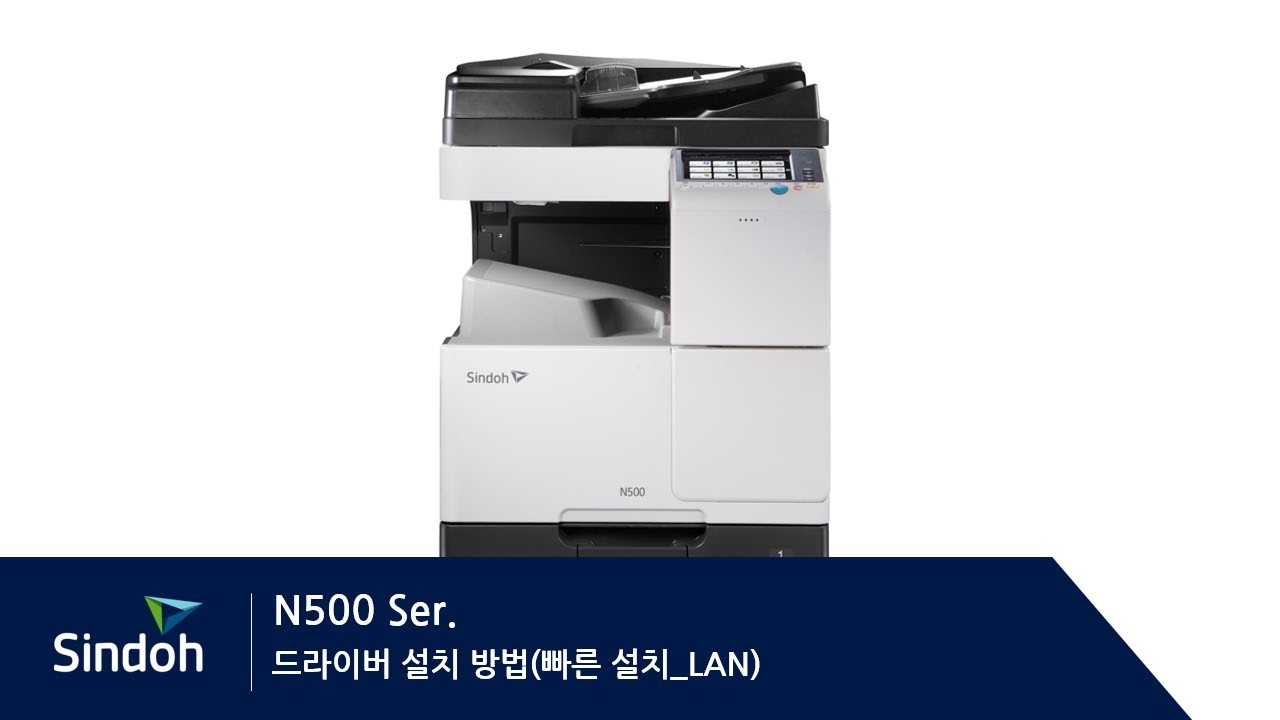
Sindoh Easy 설치 툴에 IP만 넣으면 끝납니다.
신도리코가 D450용으로 공개한 공식 안내 영상입니다.
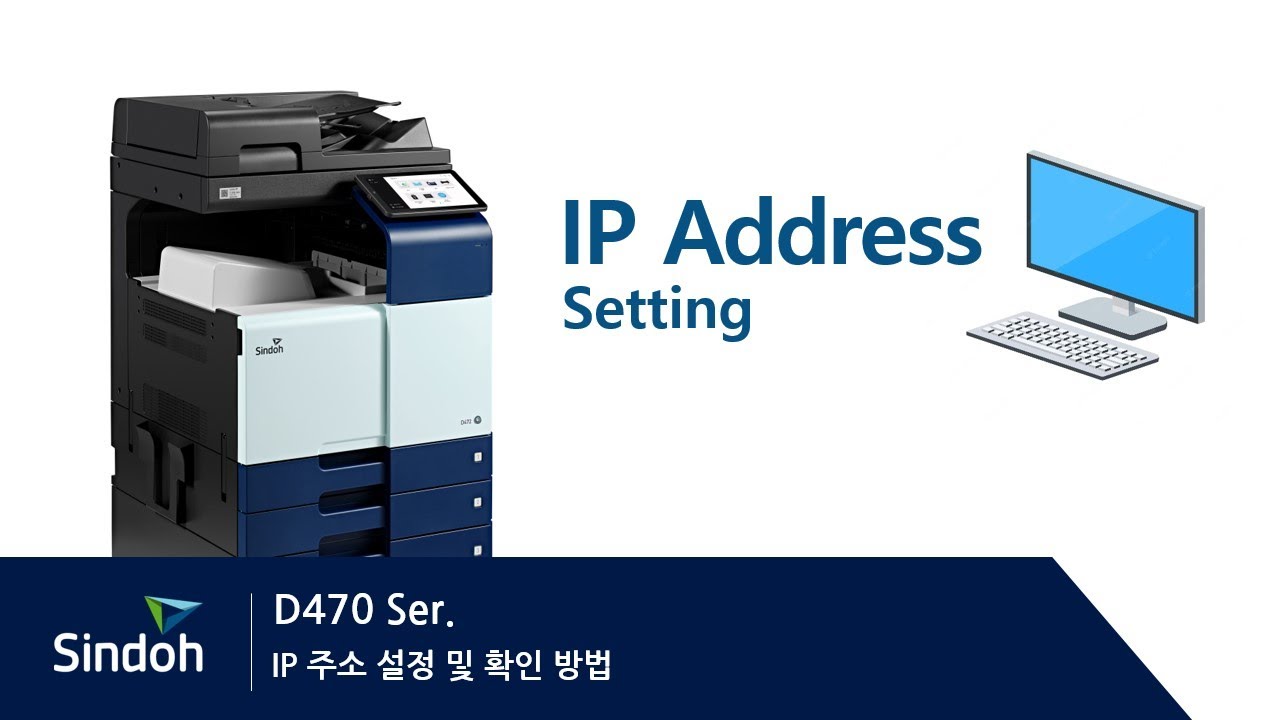
수동 설정으로 IP를 넣고 장치 정보에서 확인합니다.
1분 안에 끝나는 폐토너병 교체 순서
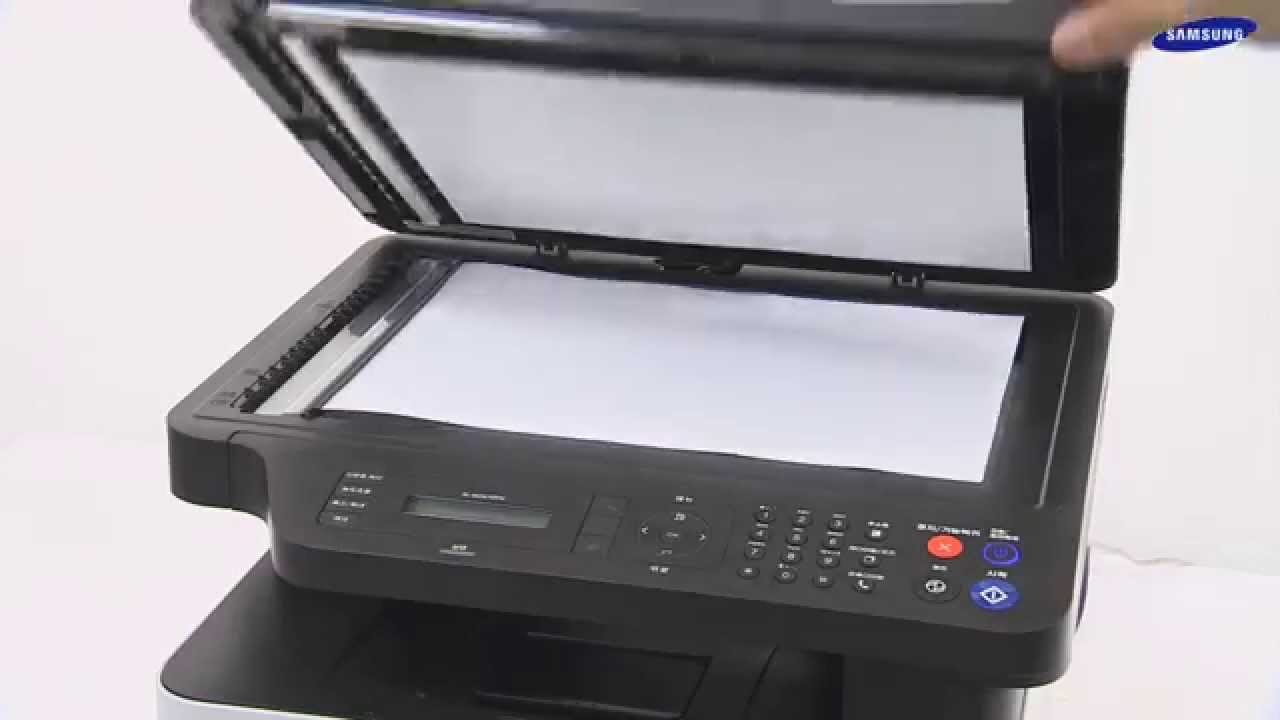
PC 쪽 프로그램으로 스캔을 걸어 바로 저장하는 방법
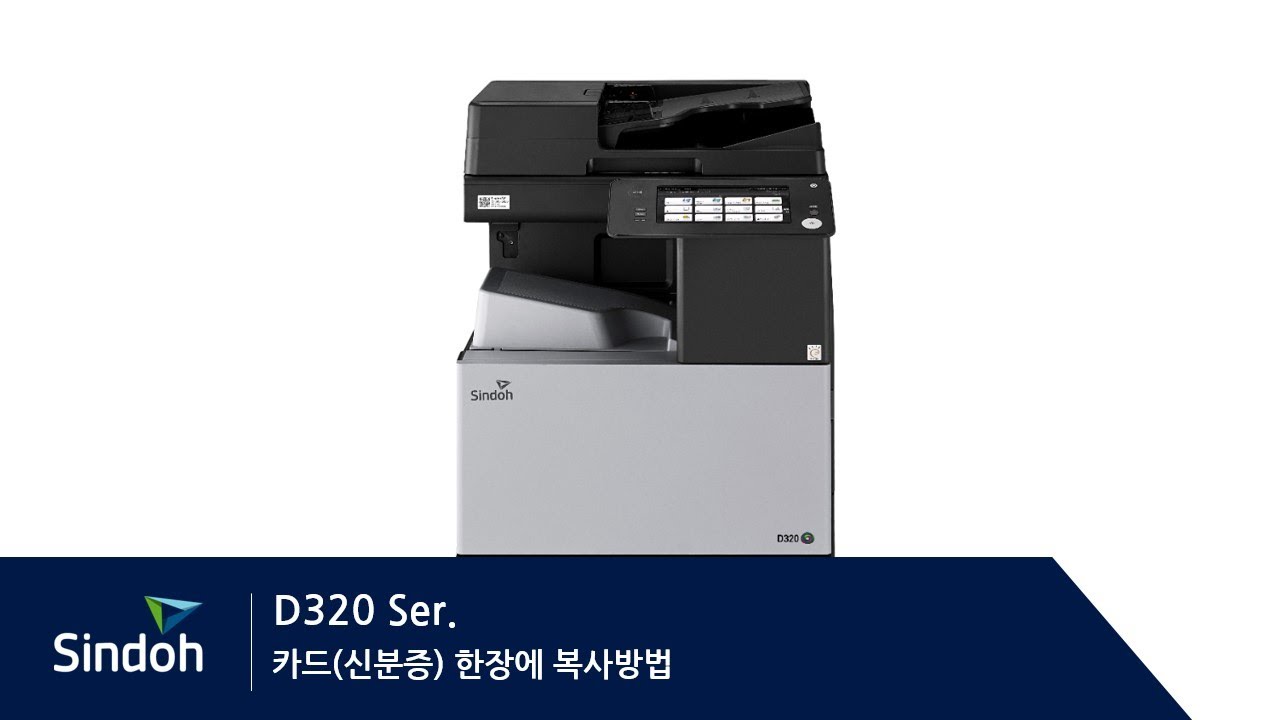
카드복사를 켜고 앞뒤를 한 면에 배치해 출력합니다.
신도리코가 D450용으로 공개한 공식 안내 영상입니다.
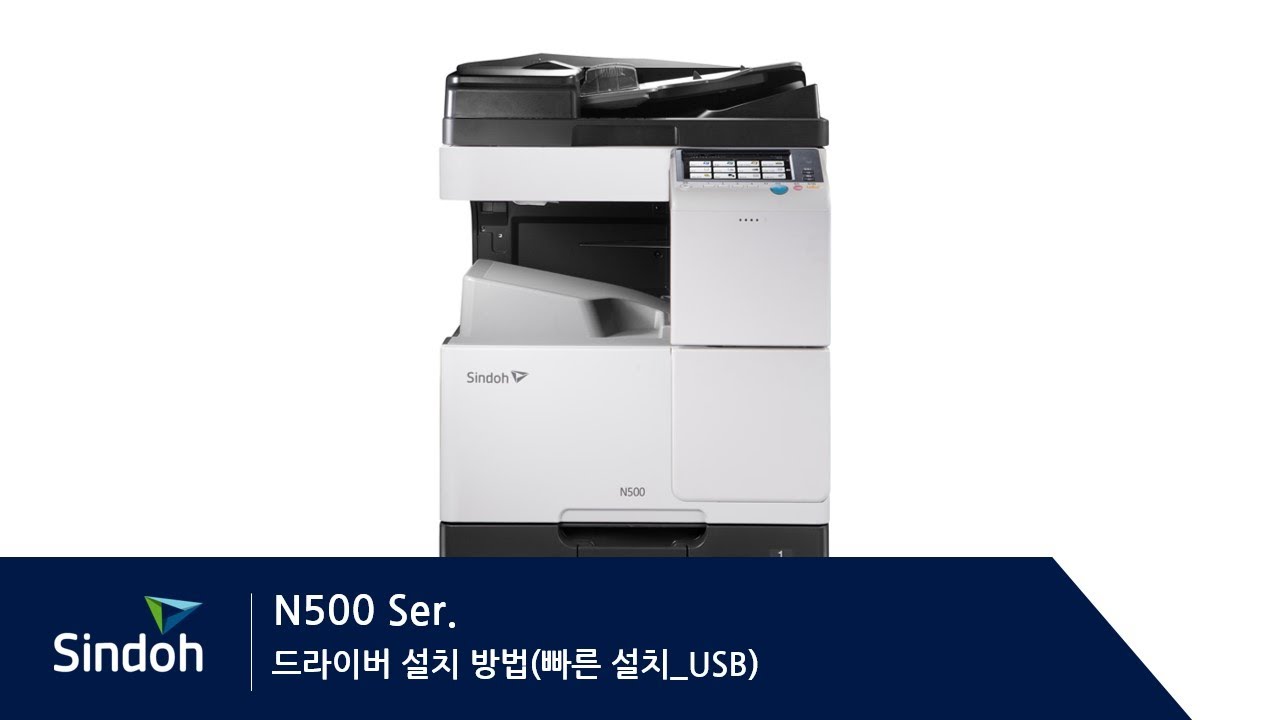
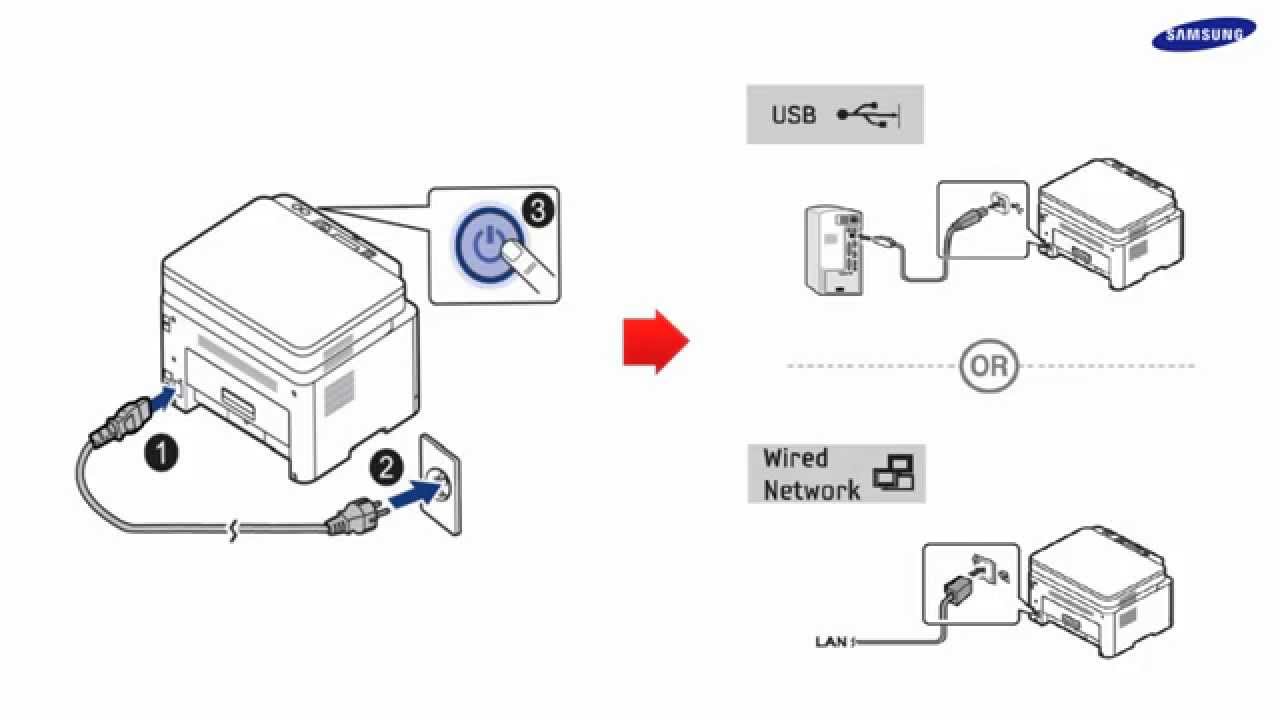
USB로 직접 연결한 PC에 드라이버를 붙입니다.
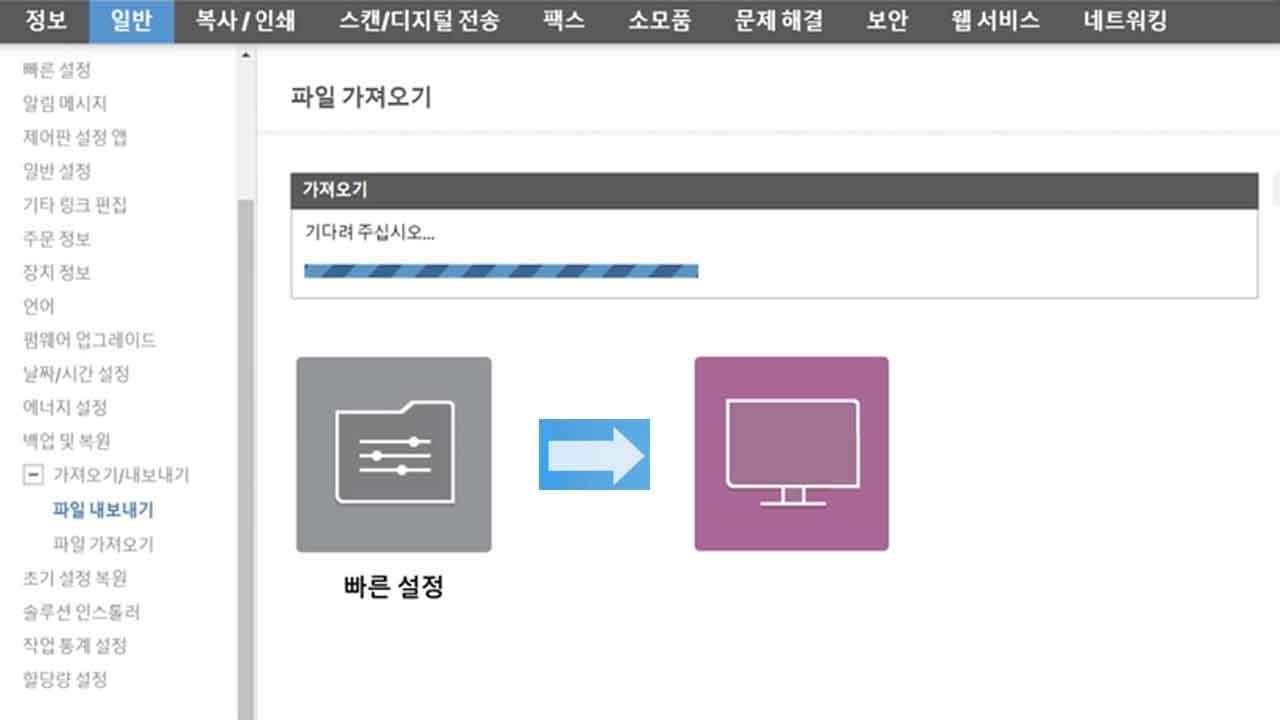
자주 쓰는 스캔 설정을 파일로 빼두고 다른 장비에 넣는 방법
신도리코가 D450용으로 공개한 공식 안내 영상입니다.
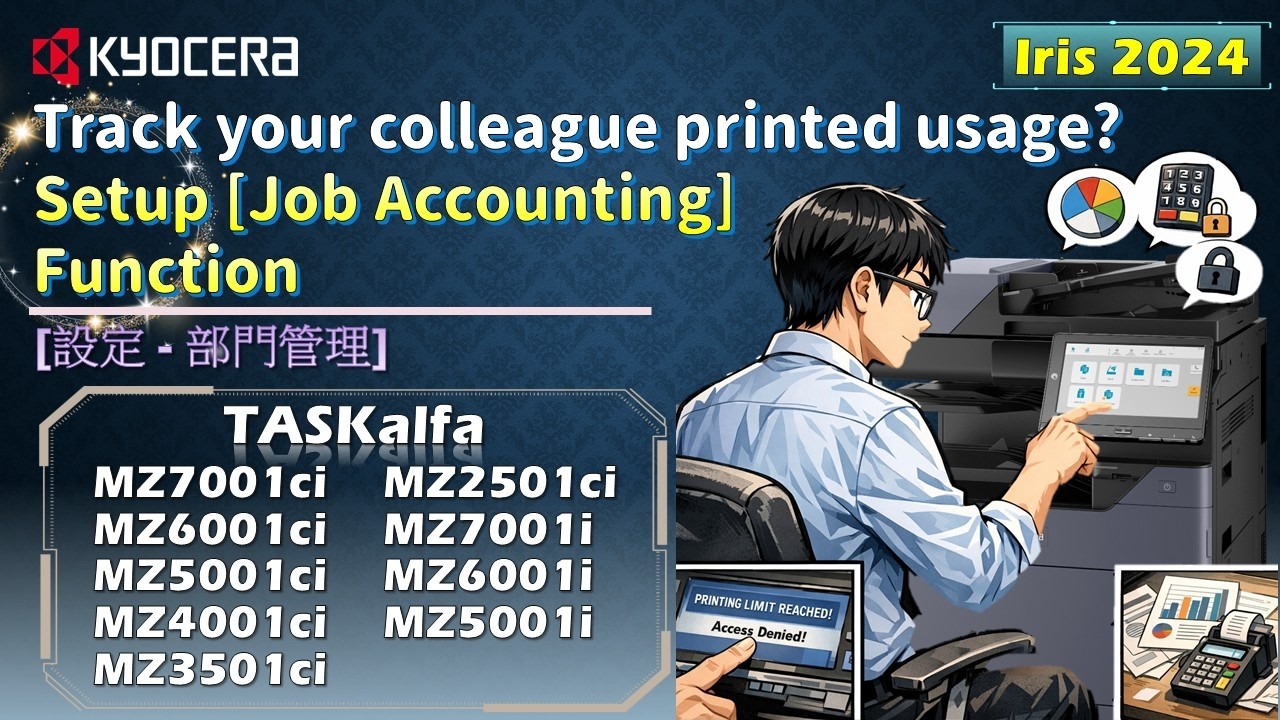
부서 코드를 만들어 인쇄량을 따로 집계하는 설정
부서 코드를 등록해 인쇄량을 나눠 집계하는 설정
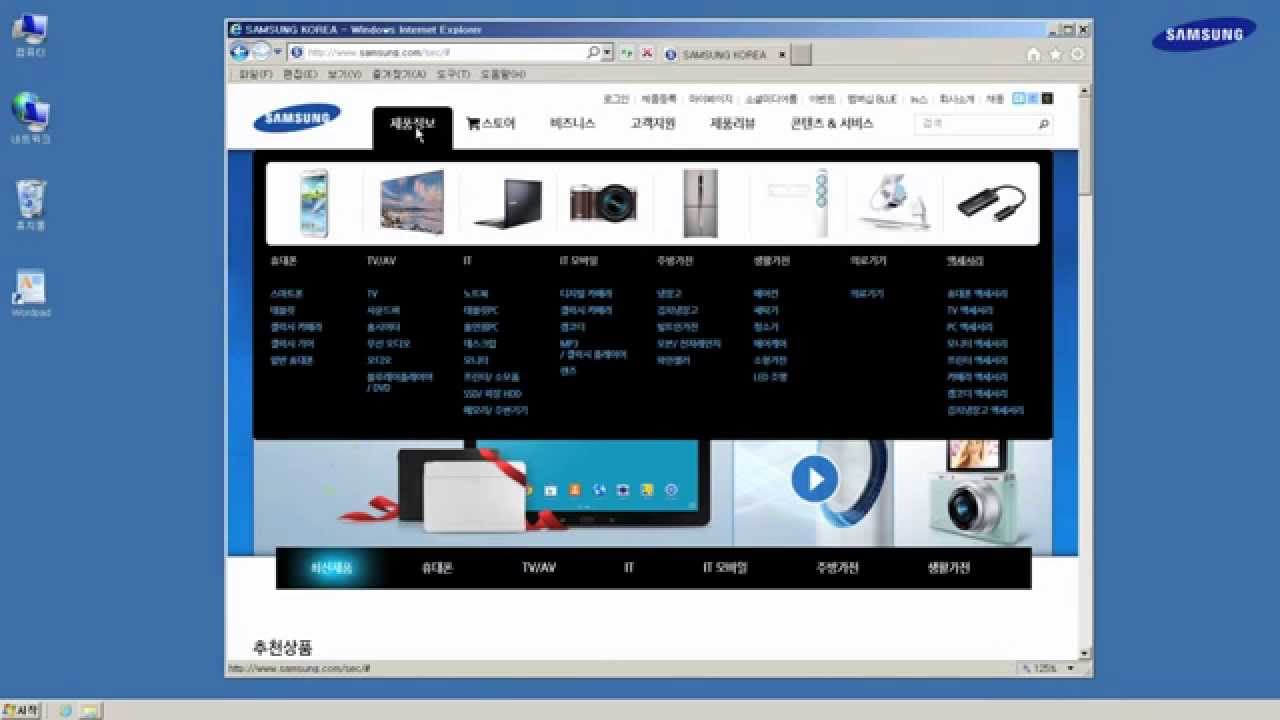
설치 CD 없이 내려받은 파일로 프린터를 잡는 순서
설치 CD 없이 내려받은 파일로 프린터를 잡는 순서
설치 CD 없이 내려받은 파일로 프린터를 잡는 순서
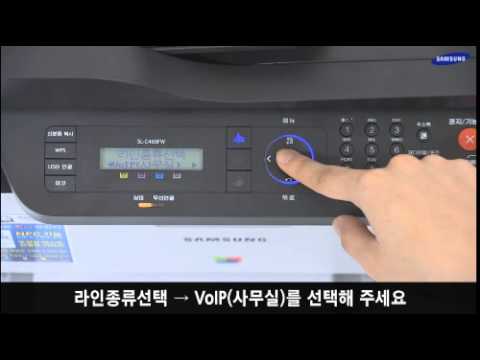
스마트 진단과 라인 종류·
PC에서 프린터가 오프라인일 때 볼 항목을 짚어 줍니다.
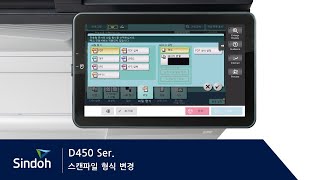
신도리코가 D450용으로 공개한 공식 안내 영상입니다.
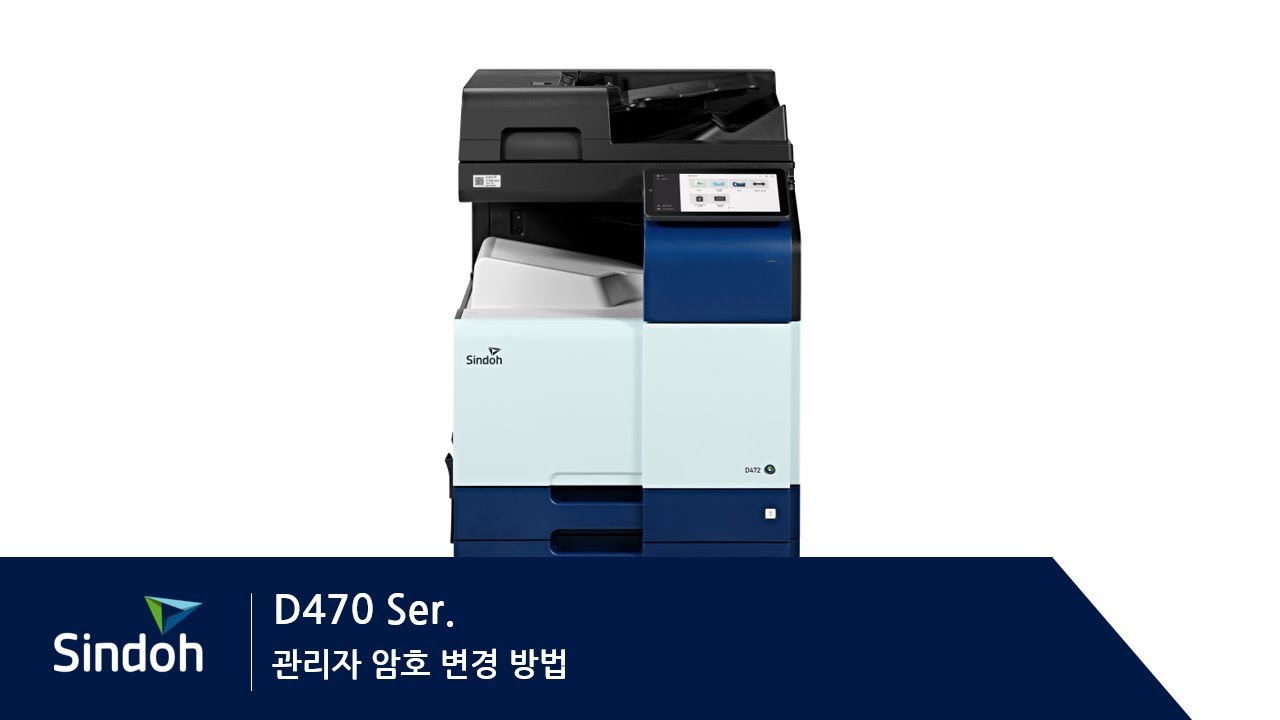
초기 암호로 들어가 새 암호로 바꾸는 과정입니다.
자동 선택 트레이 설정을 고쳐 메시지를 없앱니다.
인쇄나 복사 중 용지가 걸렸을 때 걸린 종이를 안전하게 빼내는 요령입니다.
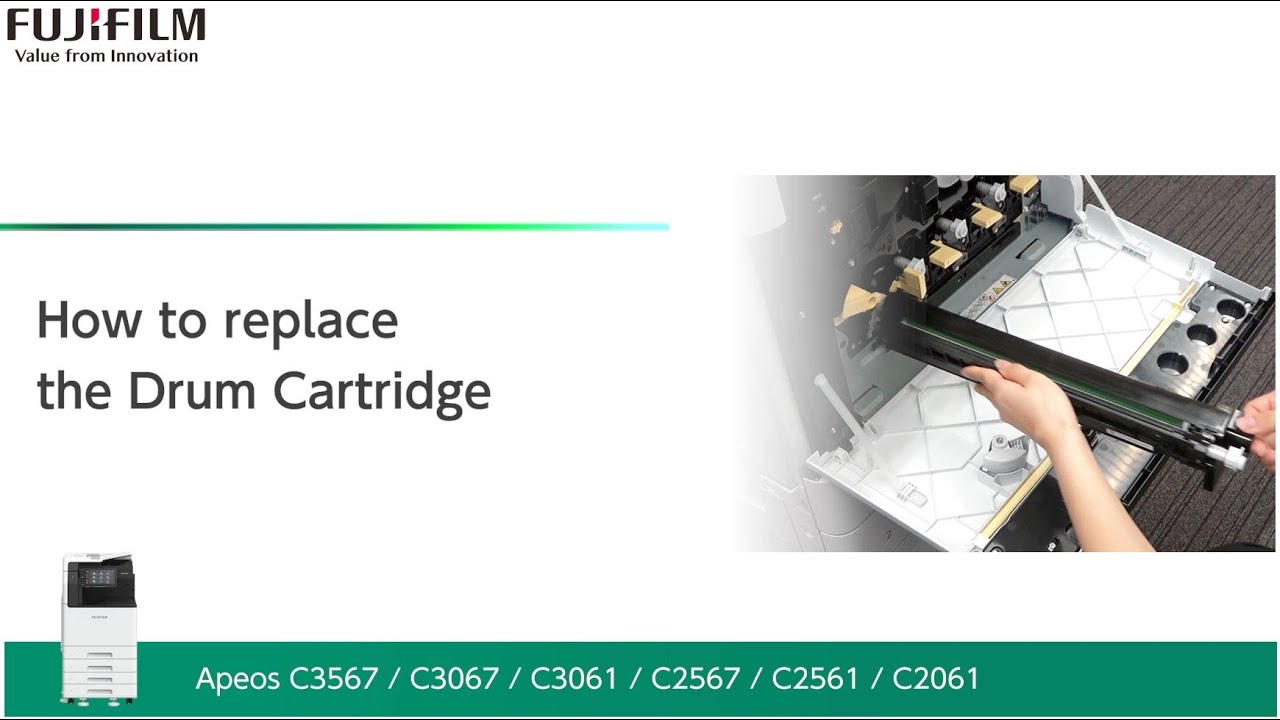
드럼 카트리지를 꺼내 교체하는 순서와 손대면 안 되는 부위를 확인할 수 있습니다.
기본 장착 SPDF의 급지 동작 소개
해상도·
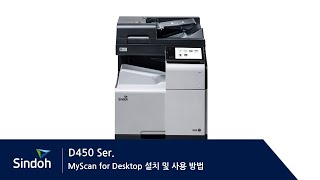
신도리코가 D450용으로 공개한 공식 안내 영상입니다.
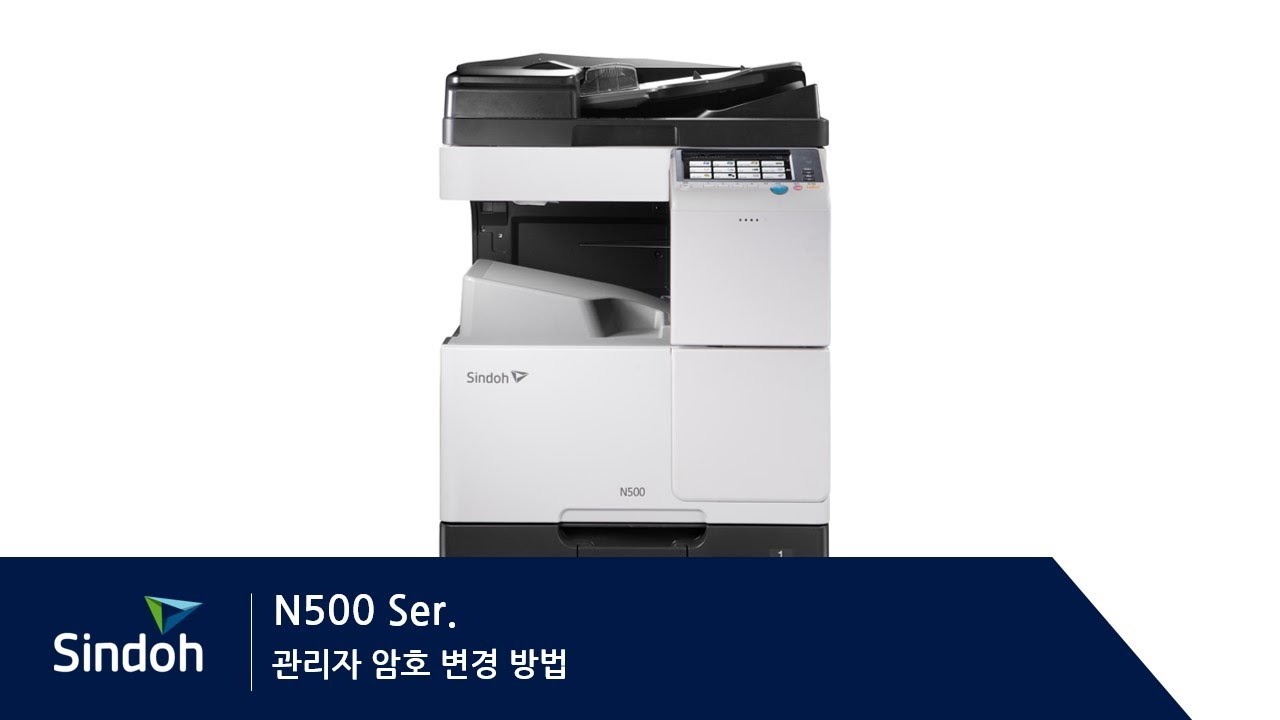
초기 암호로 들어가 새 암호를 두 번 입력해 바꿉니다.
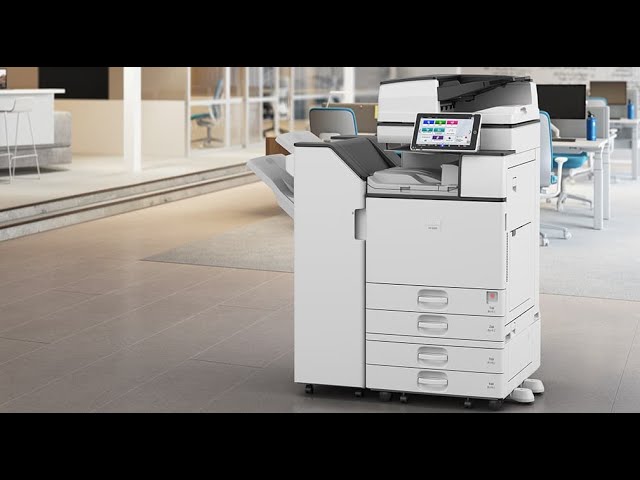
기기 안에서 접어 배출하는 옵션 소개
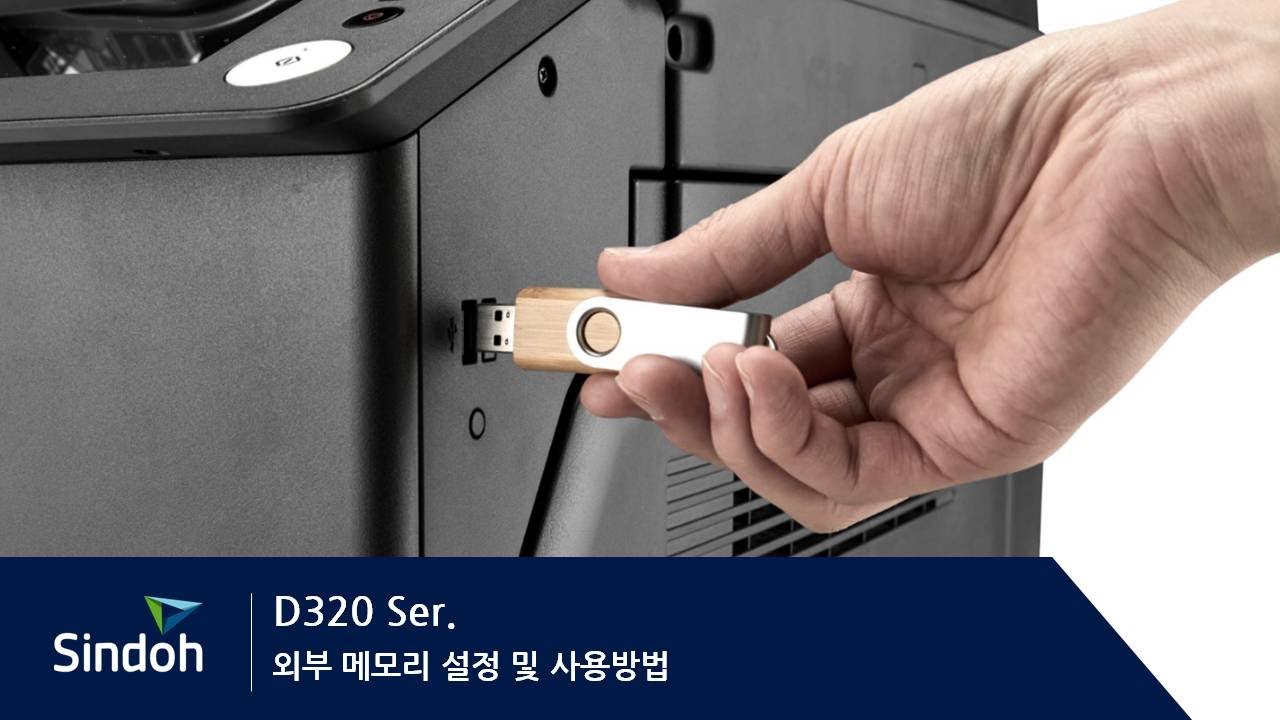
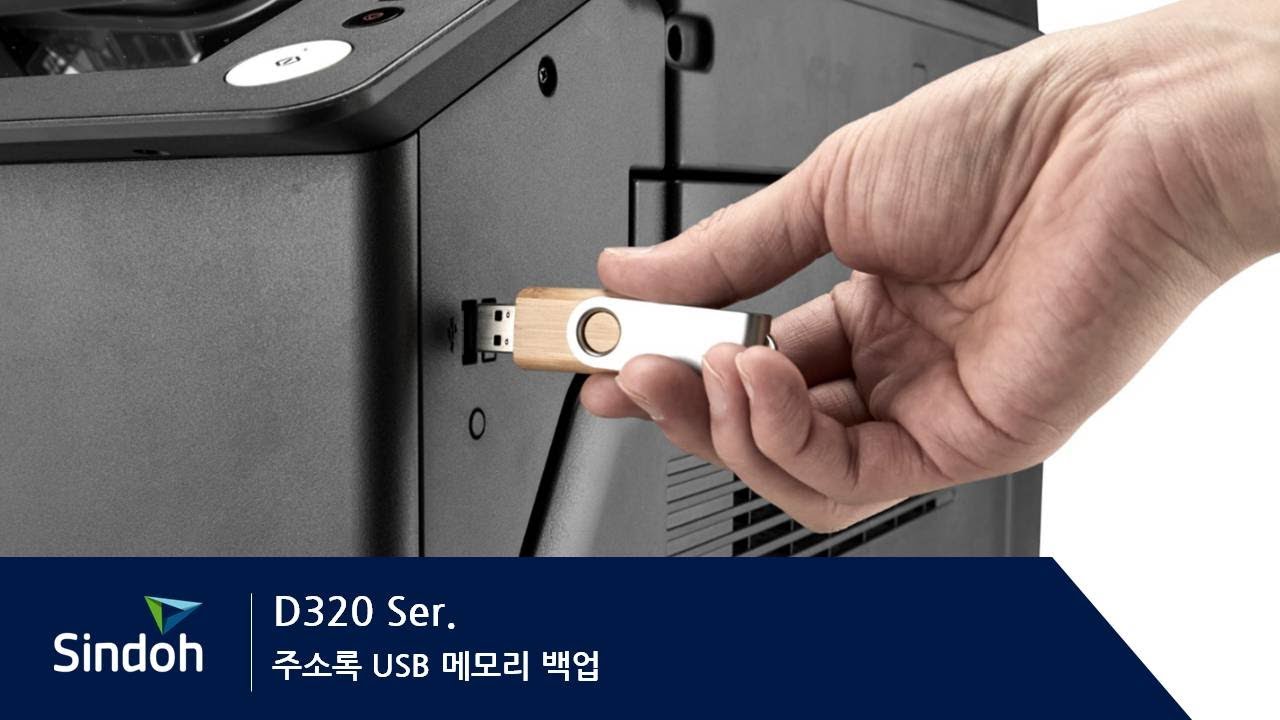
USB 메모리를 꽂아 바로 인쇄하거나 스캔본을 담습니다.
신도리코가 D450용으로 공개한 공식 안내 영상입니다.
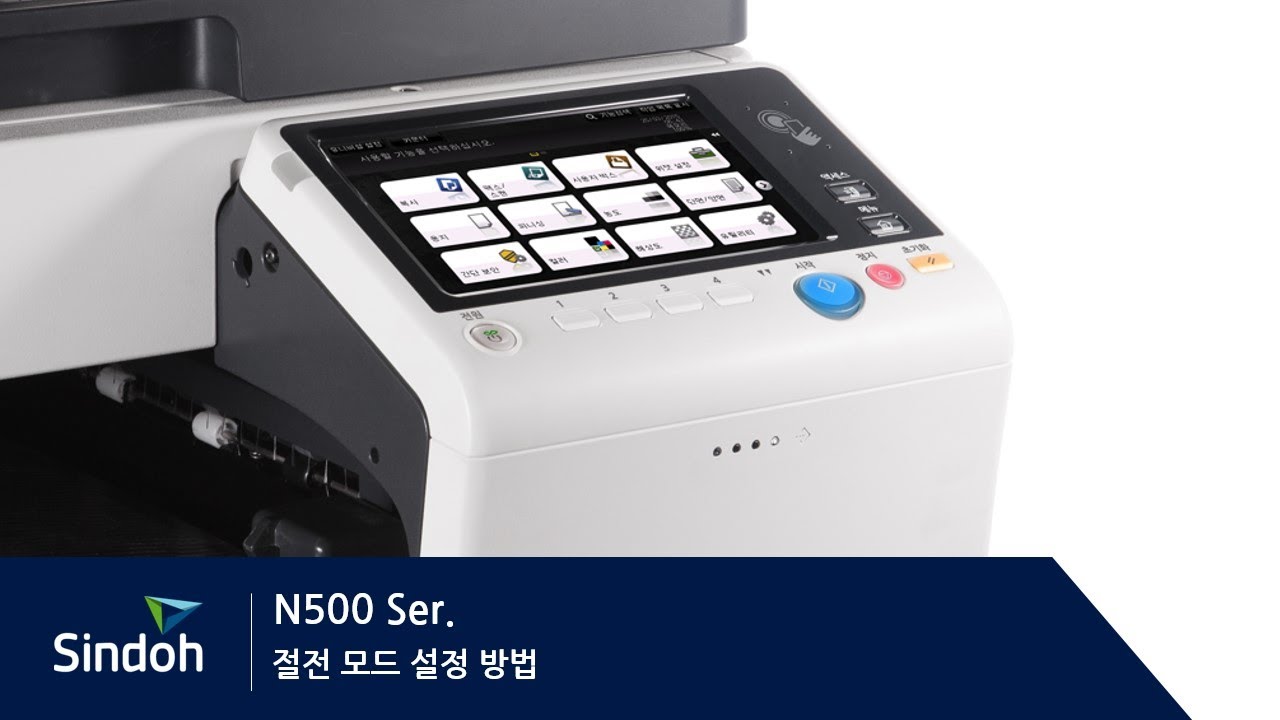
저전력 모드 진입 시간을 2~60분 사이로 바꿉니다.
신도리코가 D450용으로 공개한 공식 안내 영상입니다.
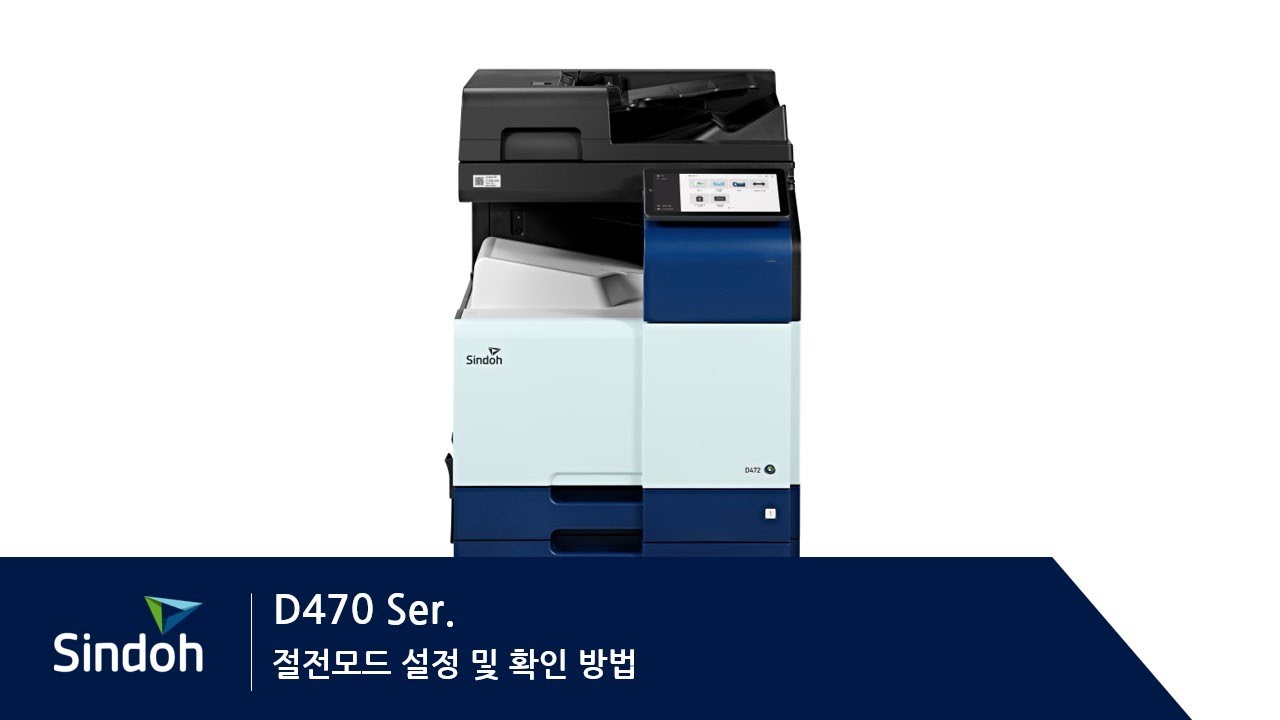
저전력 모드 진입 시간을 2~60분 사이로 지정합니다.
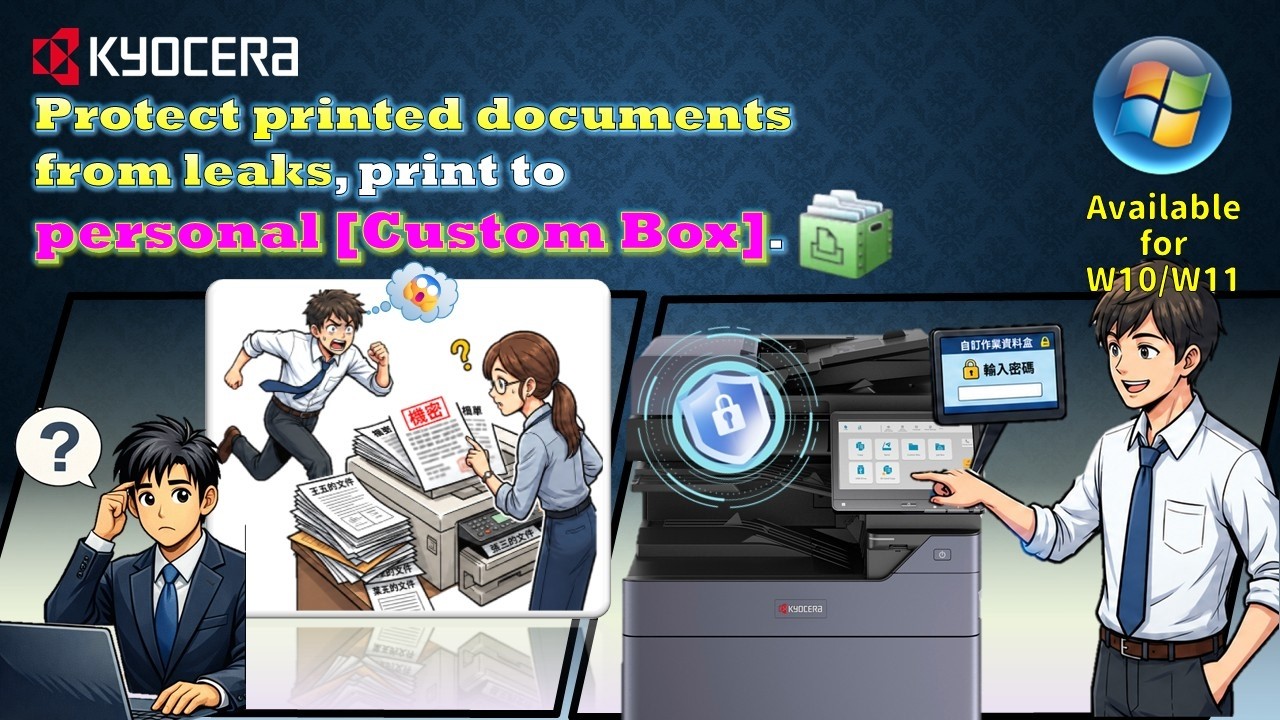
내 문서만 따로 담기는 문서함을 만들고 암호로 잠그는 방법
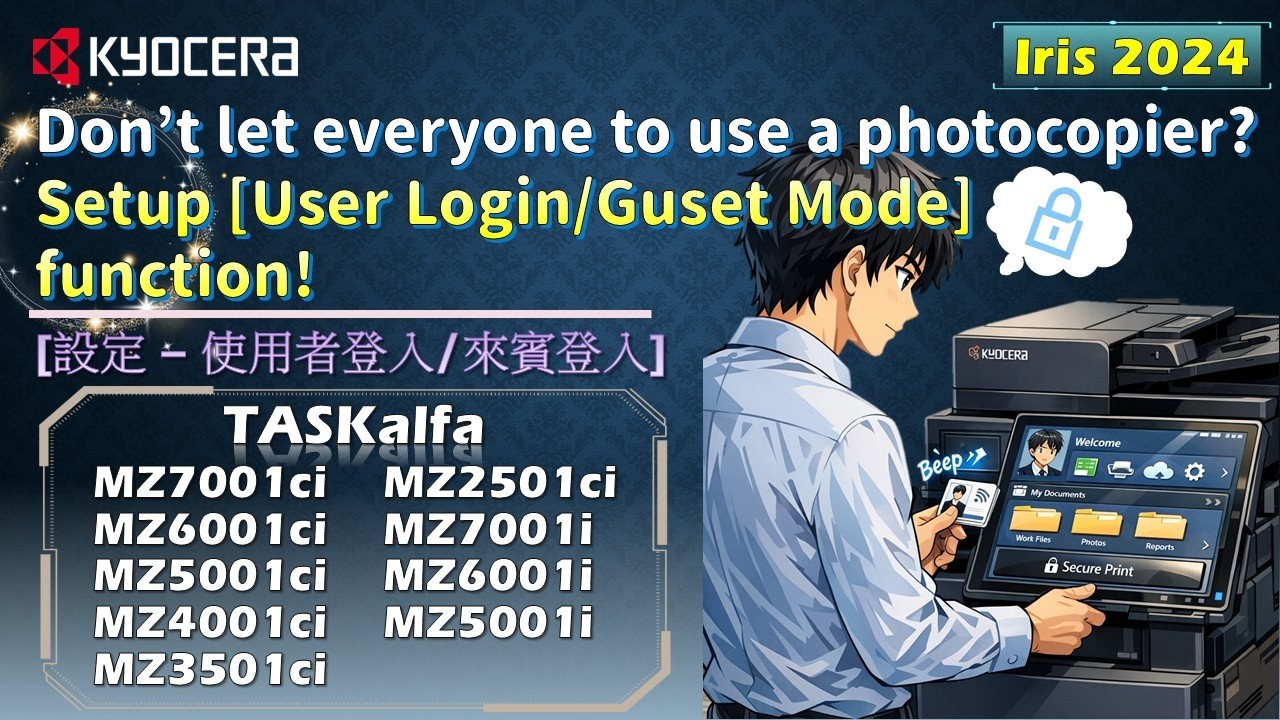
직원 계정과 방문자 권한을 나눠 여는 설정
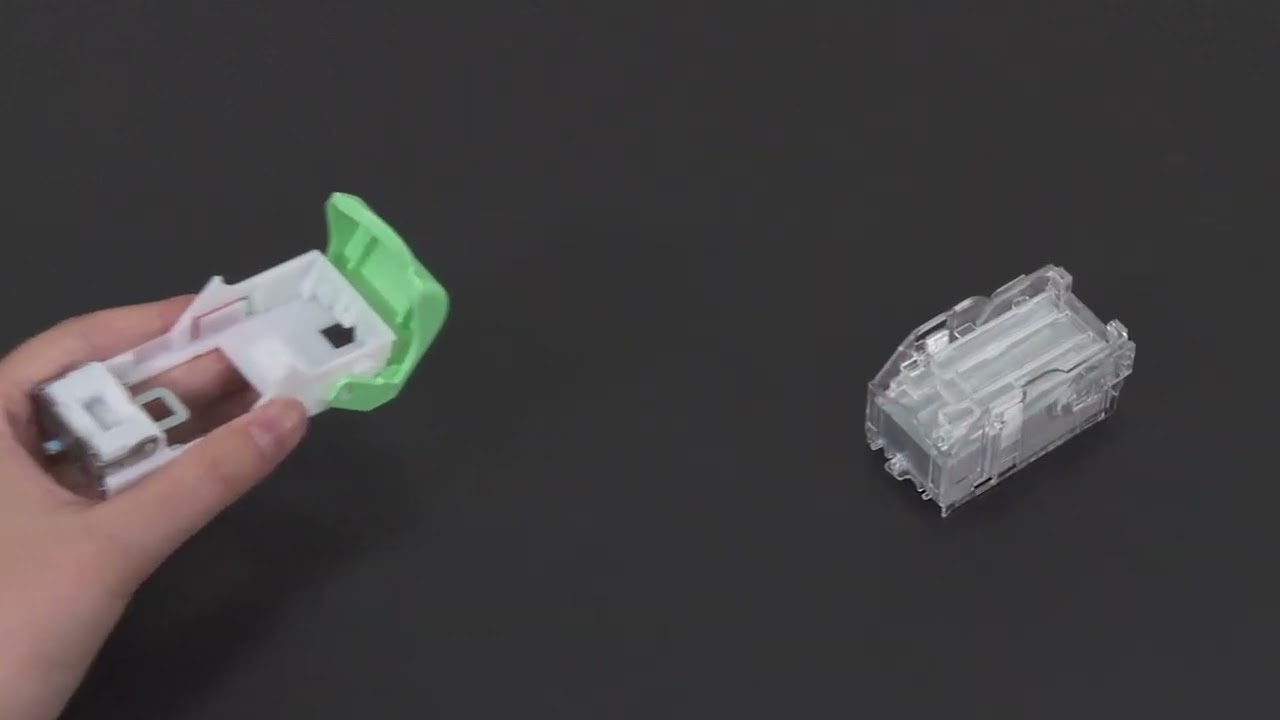
내부 피니셔 스테이플 카트리지 보충
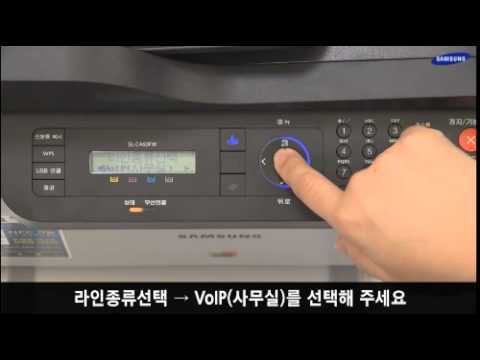
스마트 진단으로 회선 조건을 다시 잡는 방법
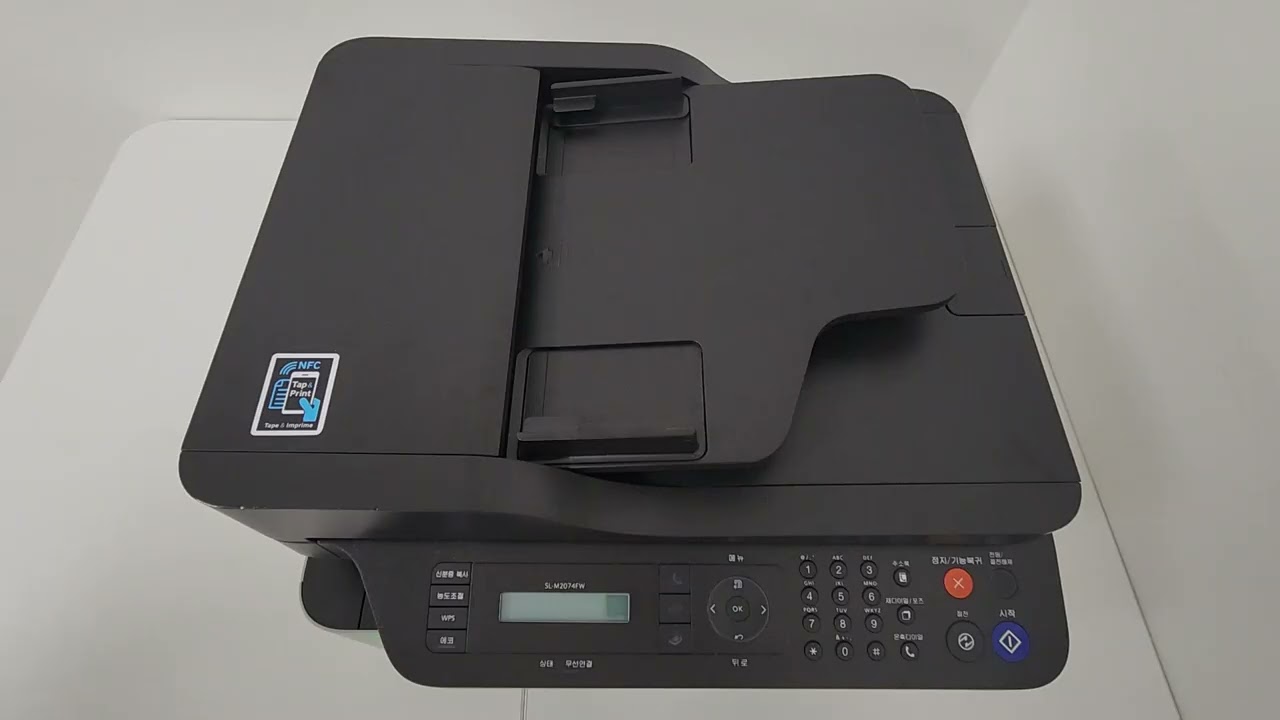
급지 장치로 스캔·
신도리코가 D450용으로 공개한 공식 안내 영상입니다.
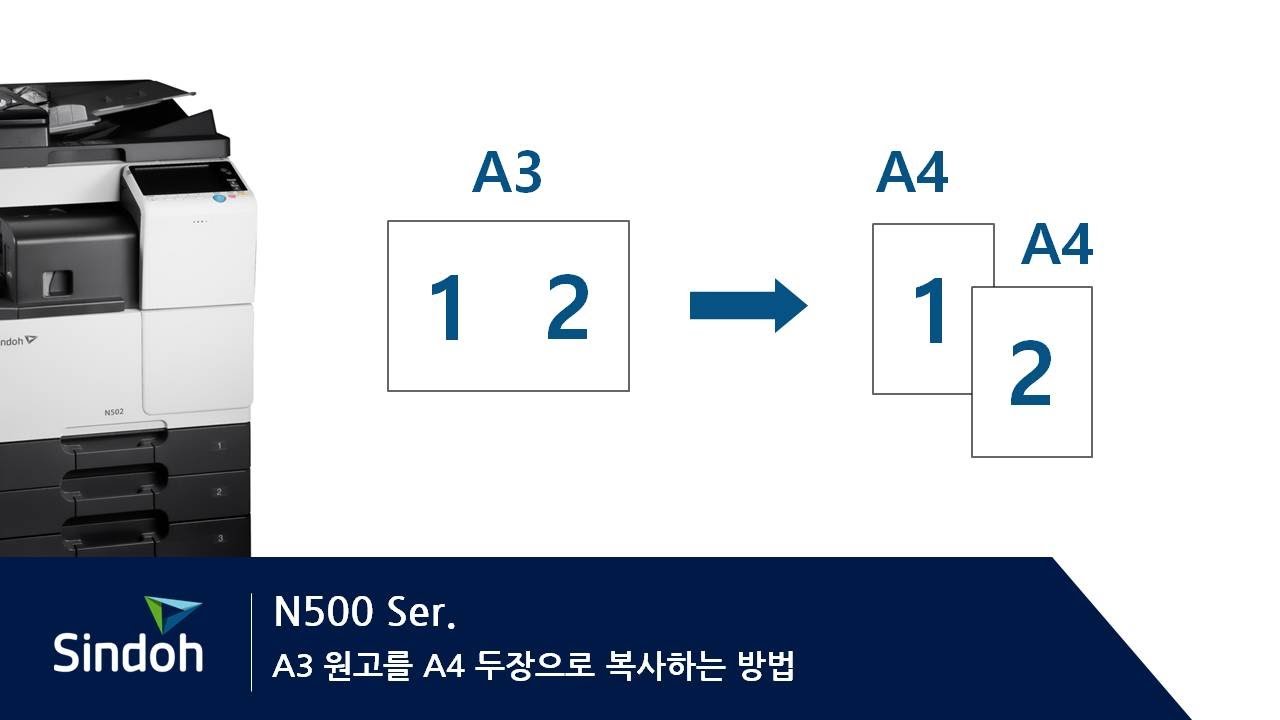
A3 한 장을 A4 두 장으로 갈라 뽑습니다.
기기 화면을 PC로 끌어와 대신 조작
종이로 뽑지 않고 PC에서 바로 팩스를 보내는 절차
등록된 팩스·
신도리코가 D450용으로 공개한 공식 안내 영상입니다.
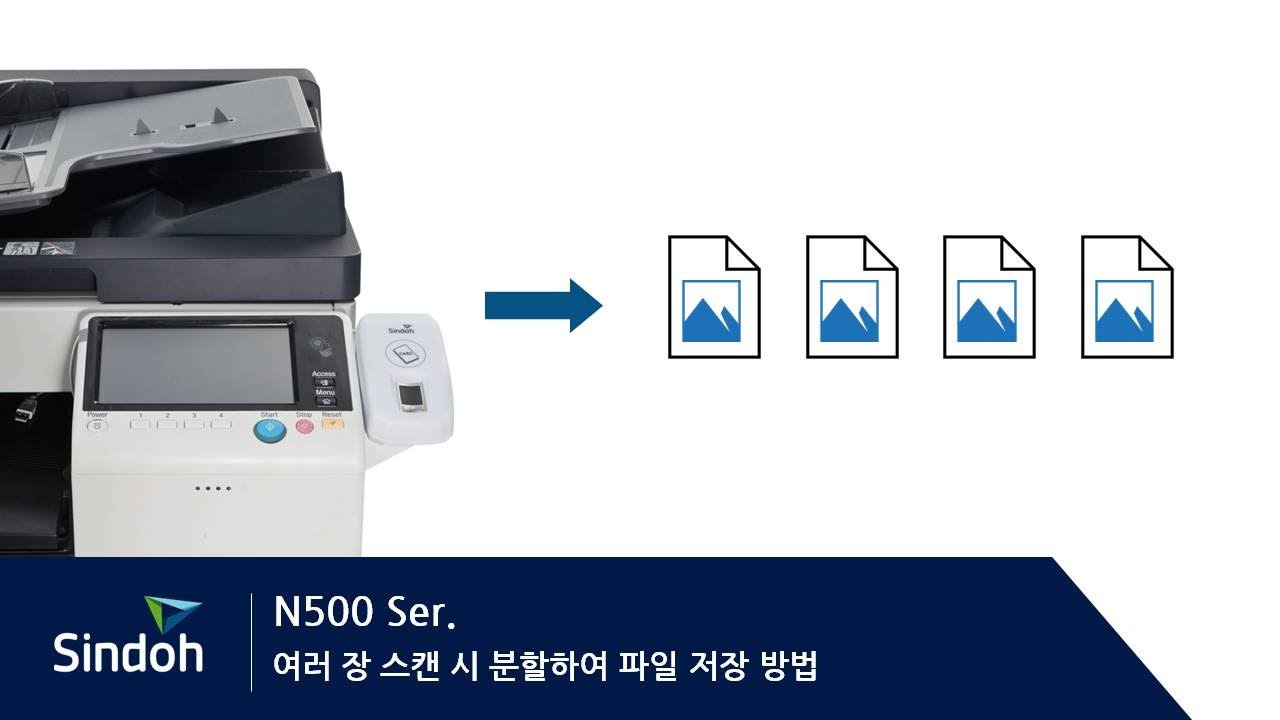
ADF로 읽은 원고를 지정한 페이지 수마다 끊어 저장합니다.
본체 안에서 접어 배출하는 옵션 소개
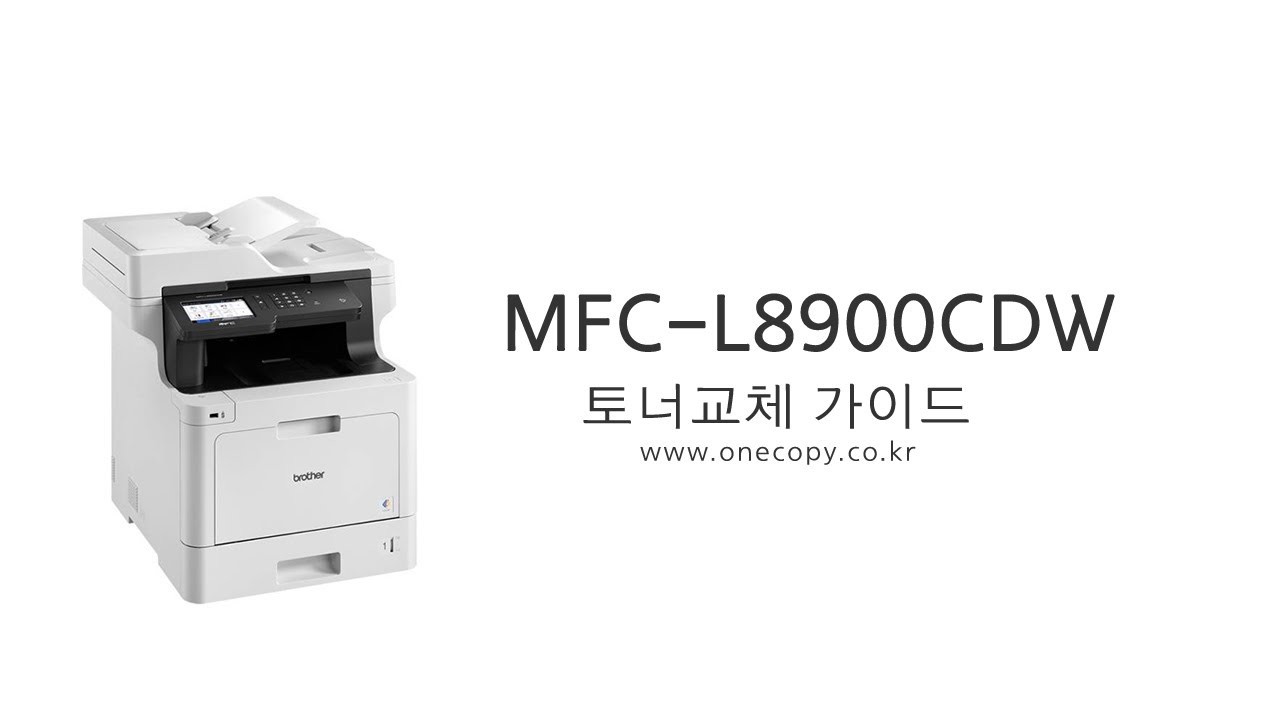
드럼 유니트를 꺼내 색상 카트리지를 갈아 끼우는 과정을 실물로 보여 줍니다. 제조사 공식 채널이 아닌 외부 채널(원카피) 영상입니다.
신도리코가 D450용으로 공개한 공식 안내 영상입니다.
드라이버·
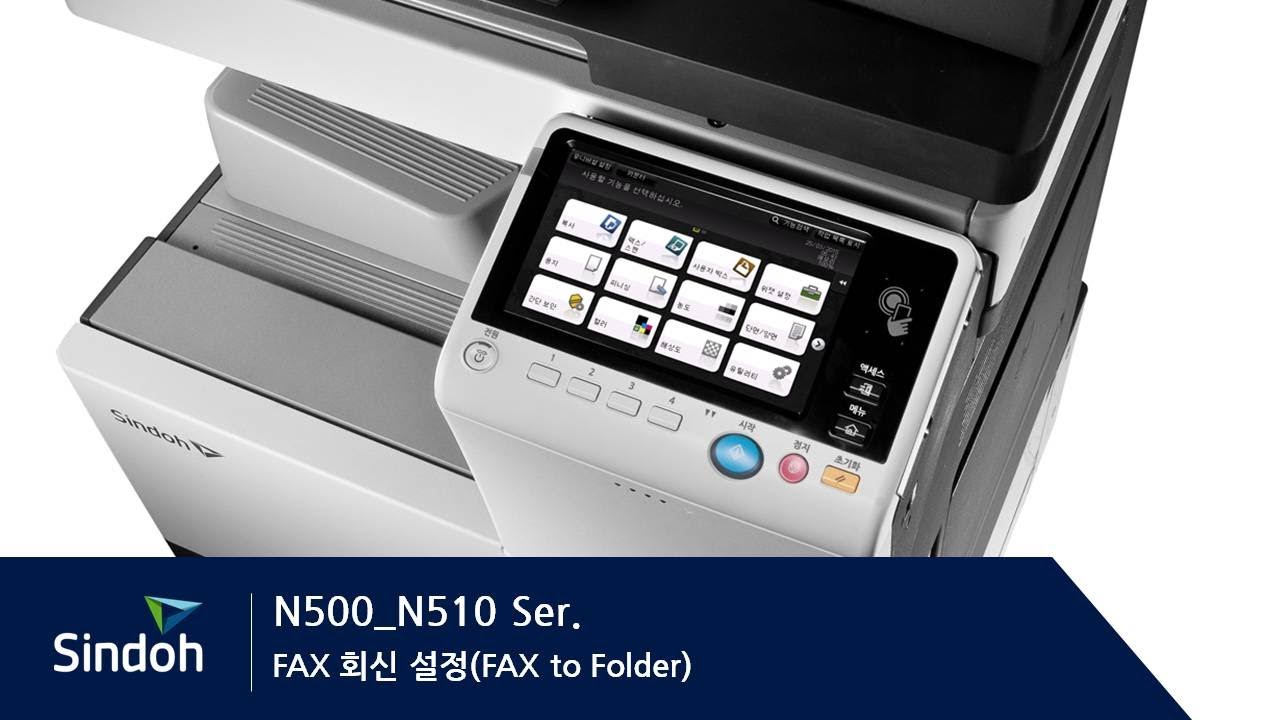
들어온 팩스를 종이 대신 폴더에 쌓아 둡니다.
자주 보내는 PC나 메일 주소를 주소록에 저장해 두고 한 번에 선택하는 방법입니다.
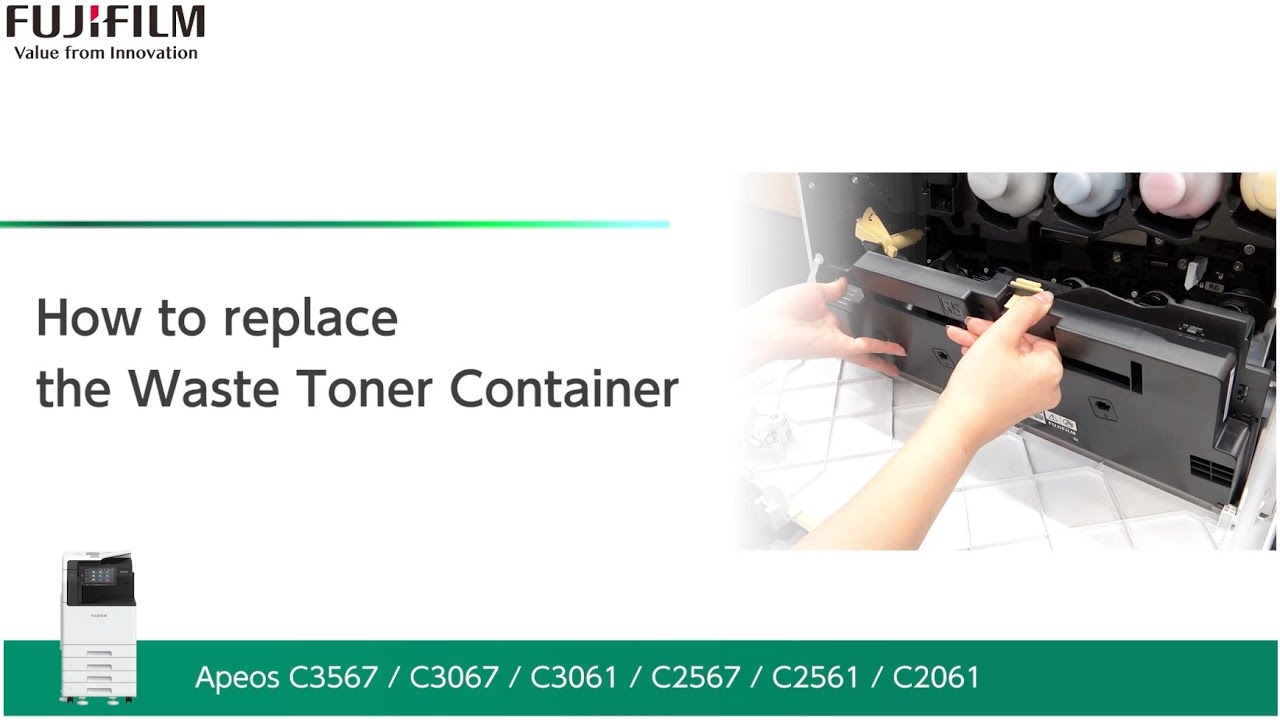
가득 찬 토너 회수통을 흘리지 않고 빼내 교체하는 방법입니다.
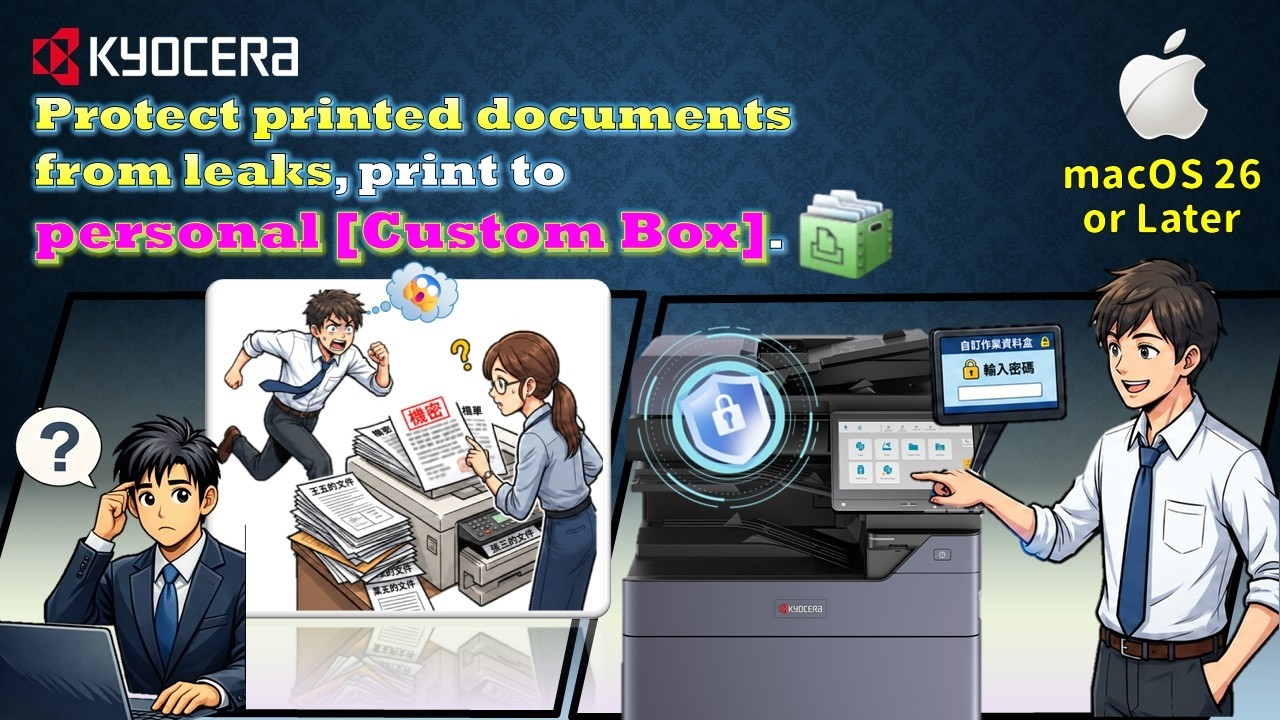
맥에서 개인 문서함으로 인쇄를 보내도록 설정하는 방법
내 문서만 담기는 문서함을 만들고 잠그는 방법
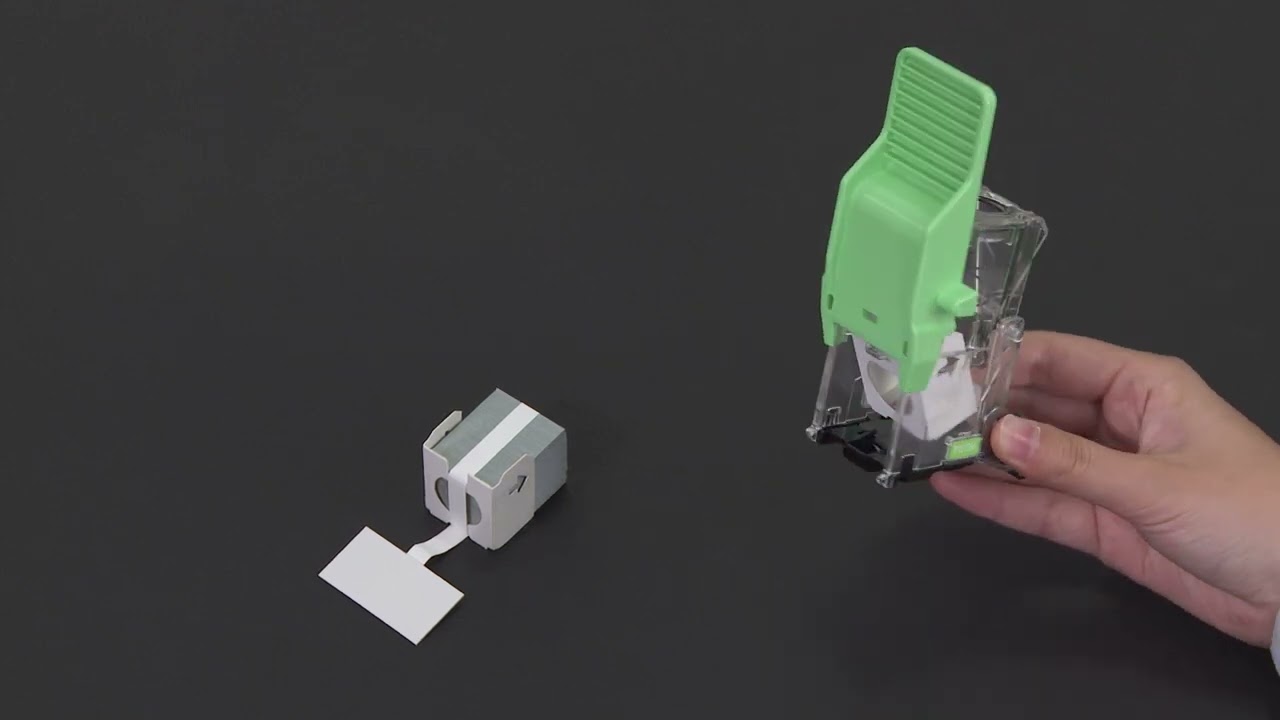
중철 피니셔 스테이플 카트리지 보충
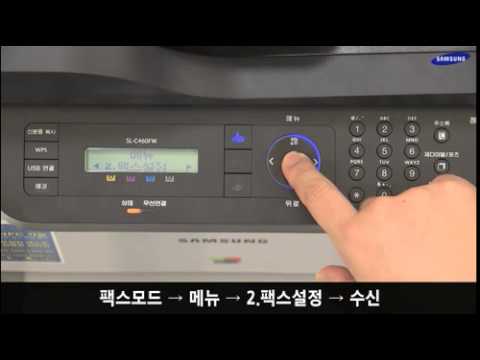
수신 벨만 울리고 받지 않을 때 수신 설정 잡기
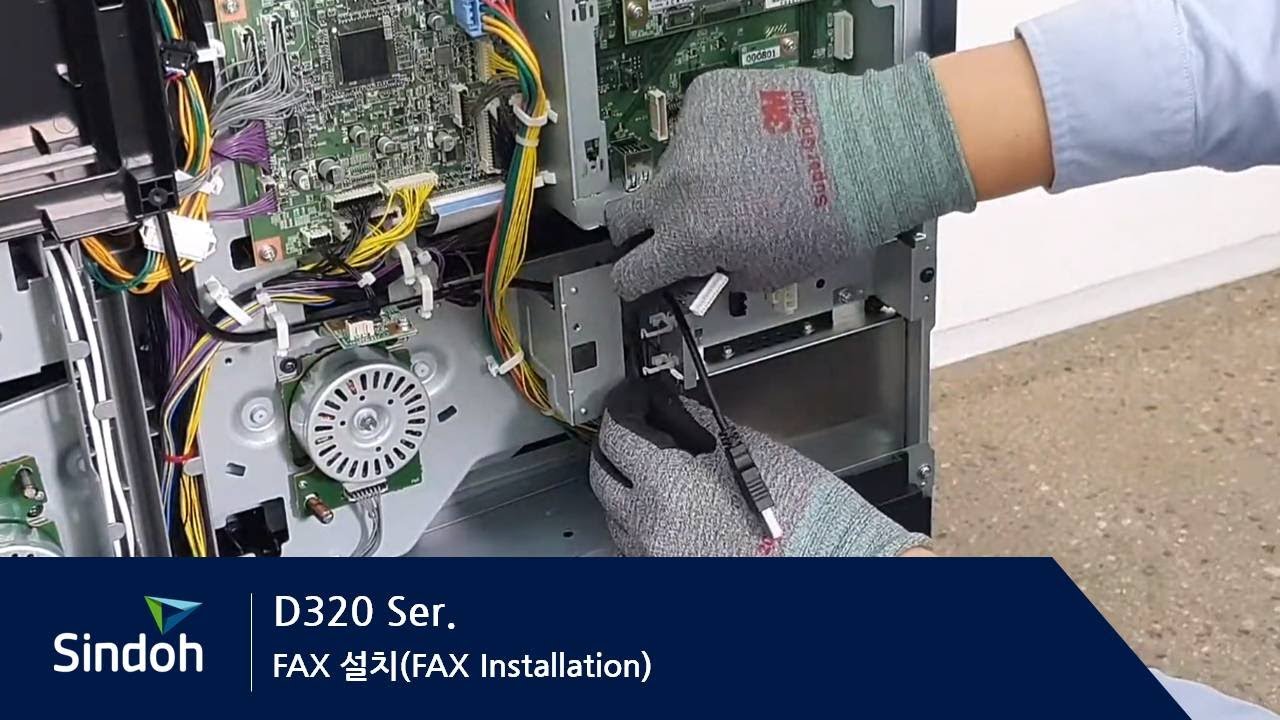
팩스 회선 연결과 초기 설정을 처음부터 따라갑니다.
신도리코가 D450용으로 공개한 공식 안내 영상입니다.
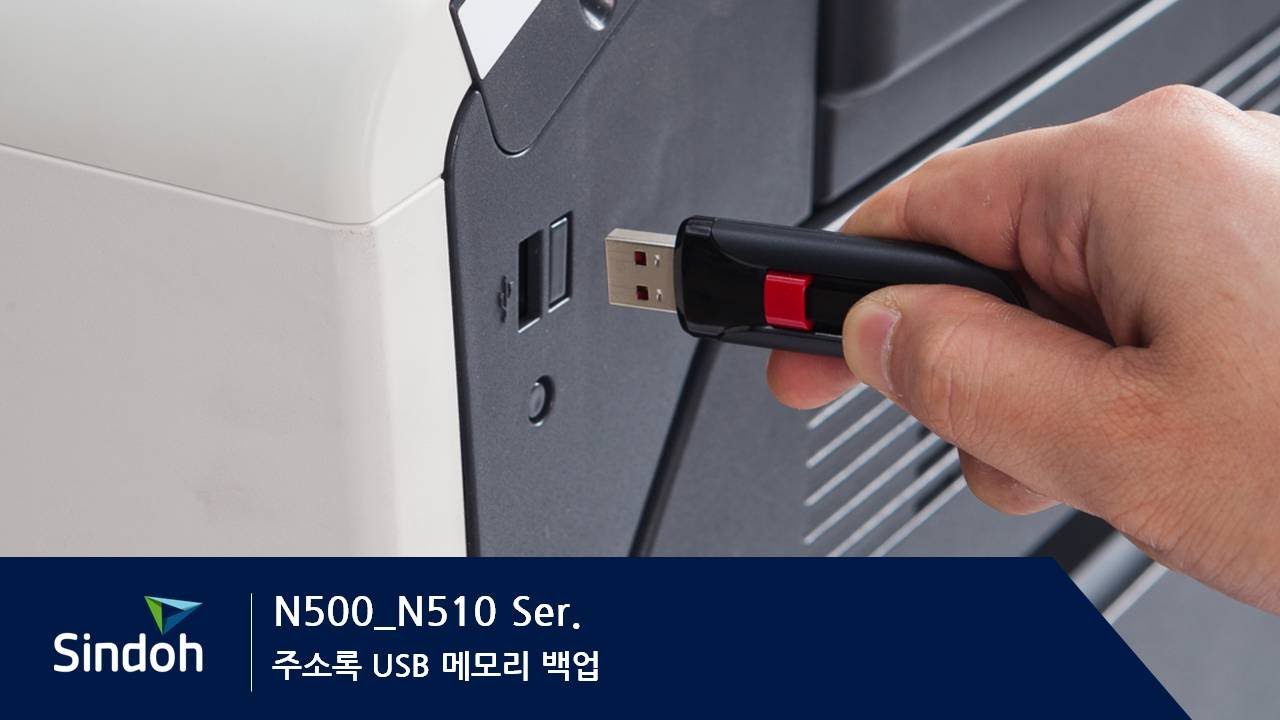
등록된 팩스·
기기 화면을 PC에서 그대로 보고 조작
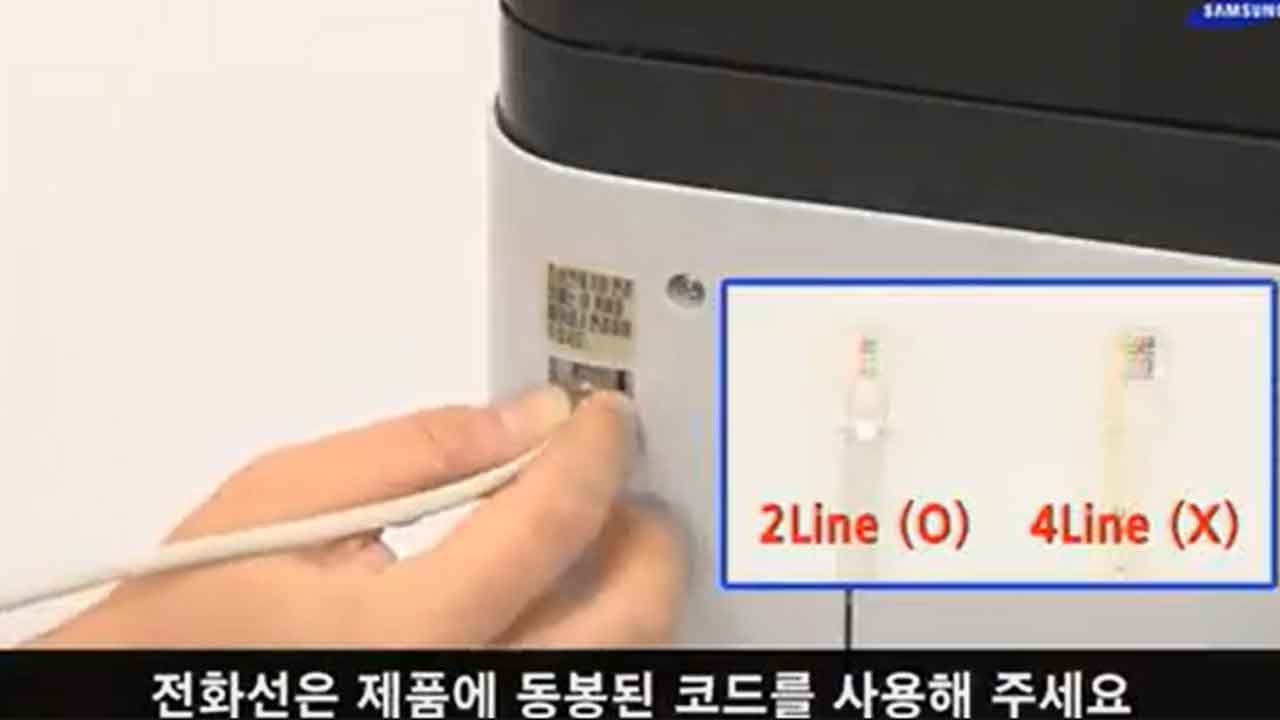
전화선을 어느 포트에 꽂는지 보여주는 짧은 안내
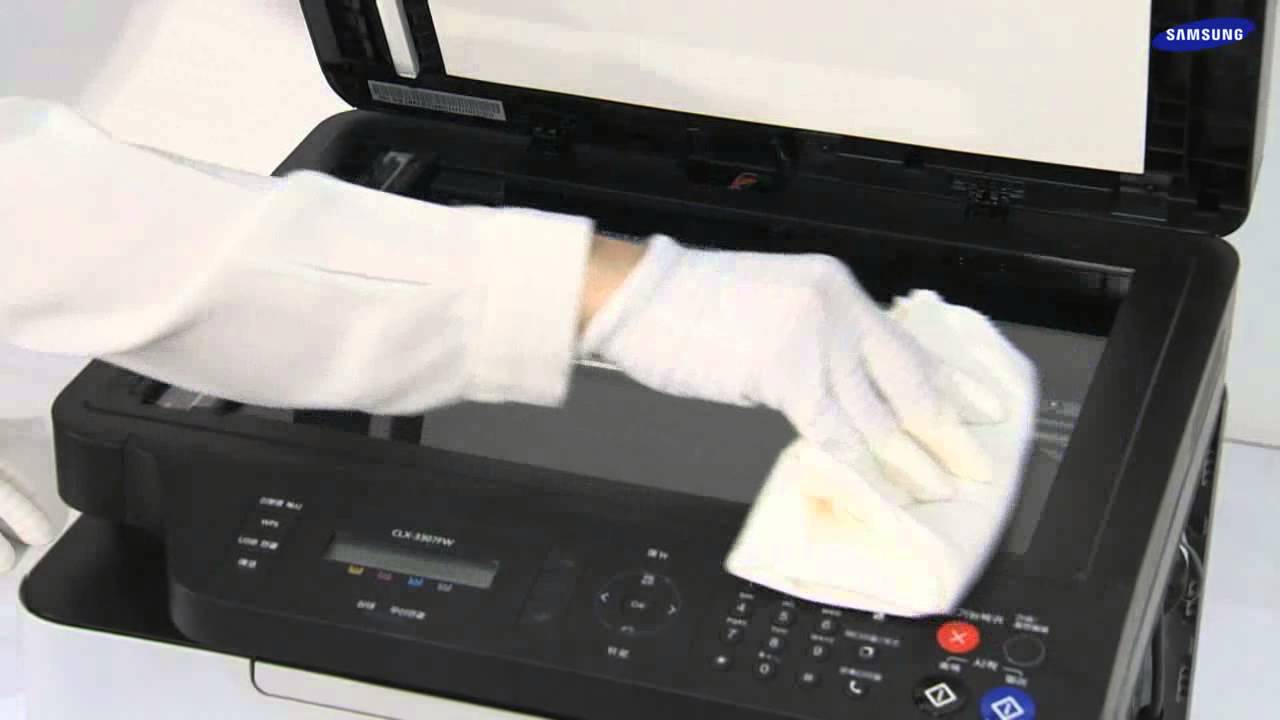
복사물 세로줄을 유리면 두 곳 청소로 잡는 방법
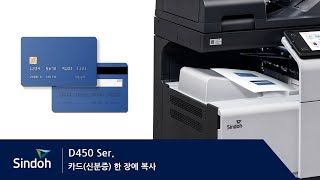
신도리코가 D450용으로 공개한 공식 안내 영상입니다.
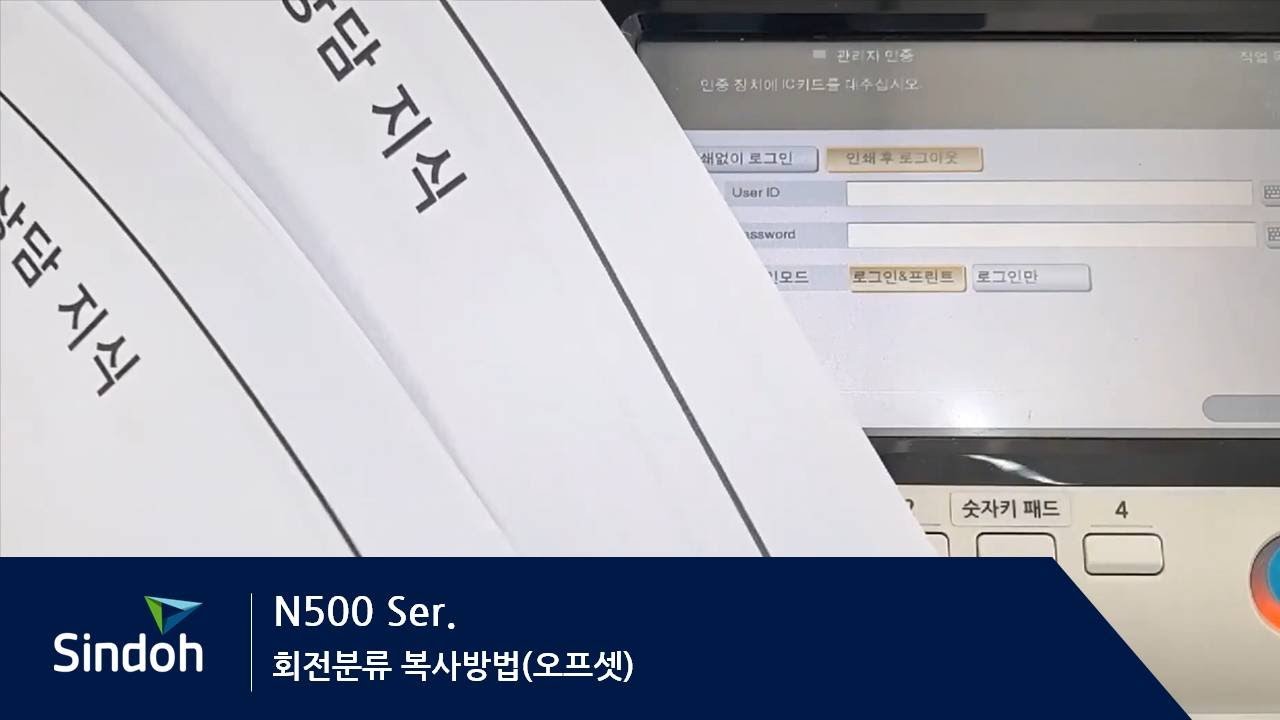
부수마다 방향을 돌려 쌓아 손으로 나누기 쉽게 합니다.
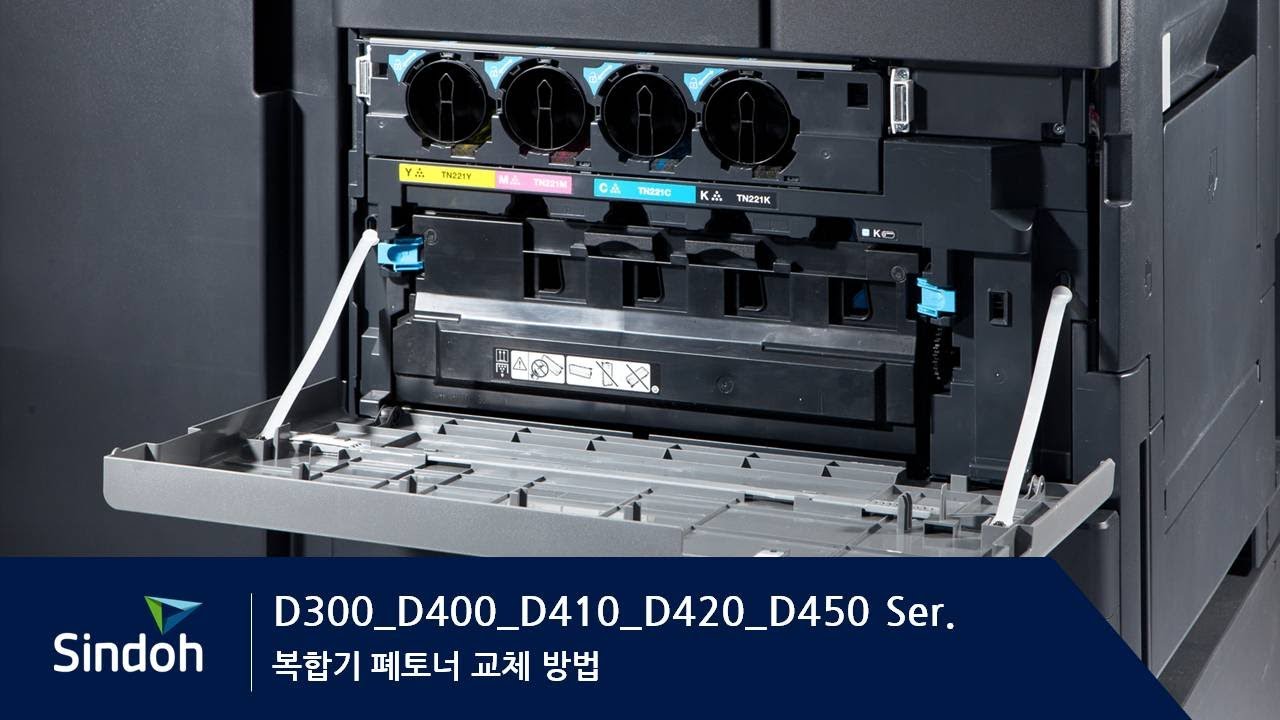
전면 커버를 열고 클립을 눌러 폐토너통을 바꿉니다.
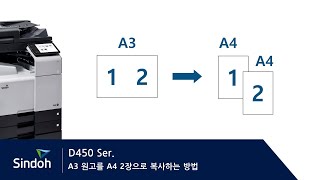
신도리코가 D450용으로 공개한 공식 안내 영상입니다.
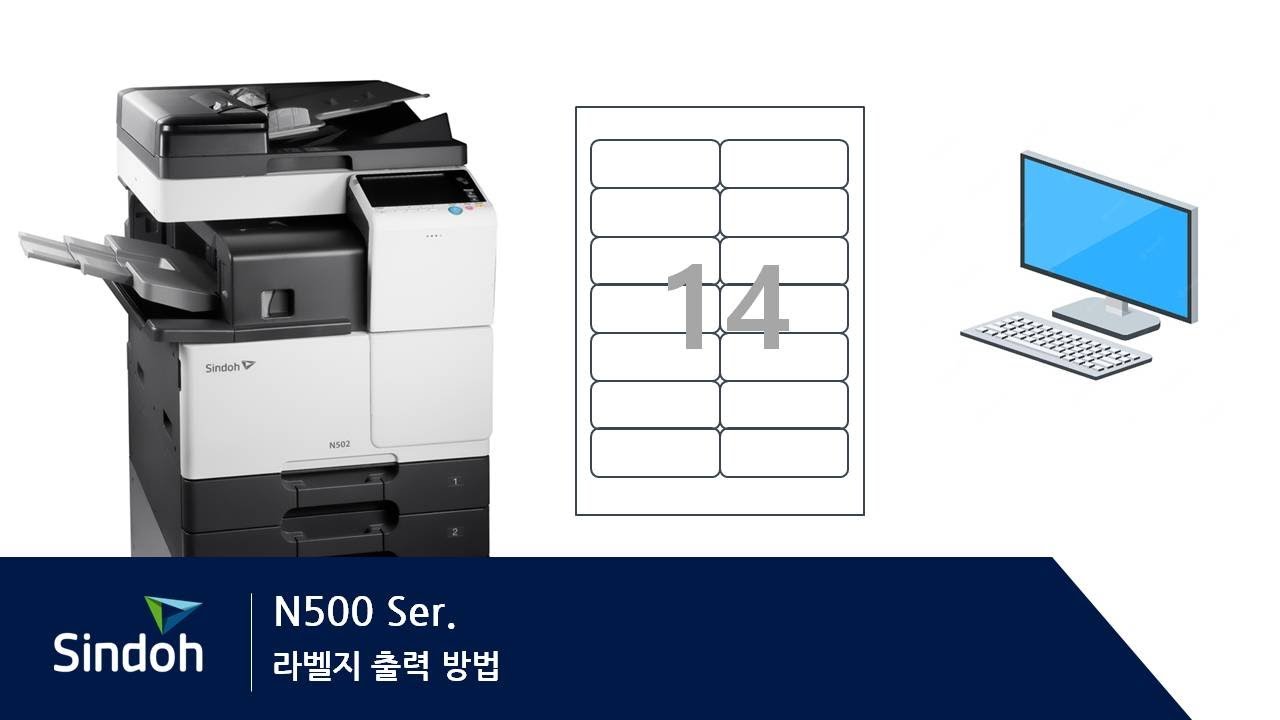
라벨 용지를 수동급지대로 안전하게 뽑는 설정입니다.
직원 계정과 게스트 권한을 나눠 설정하는 방법
맥에서 개인 문서함으로 인쇄를 보내는 설정
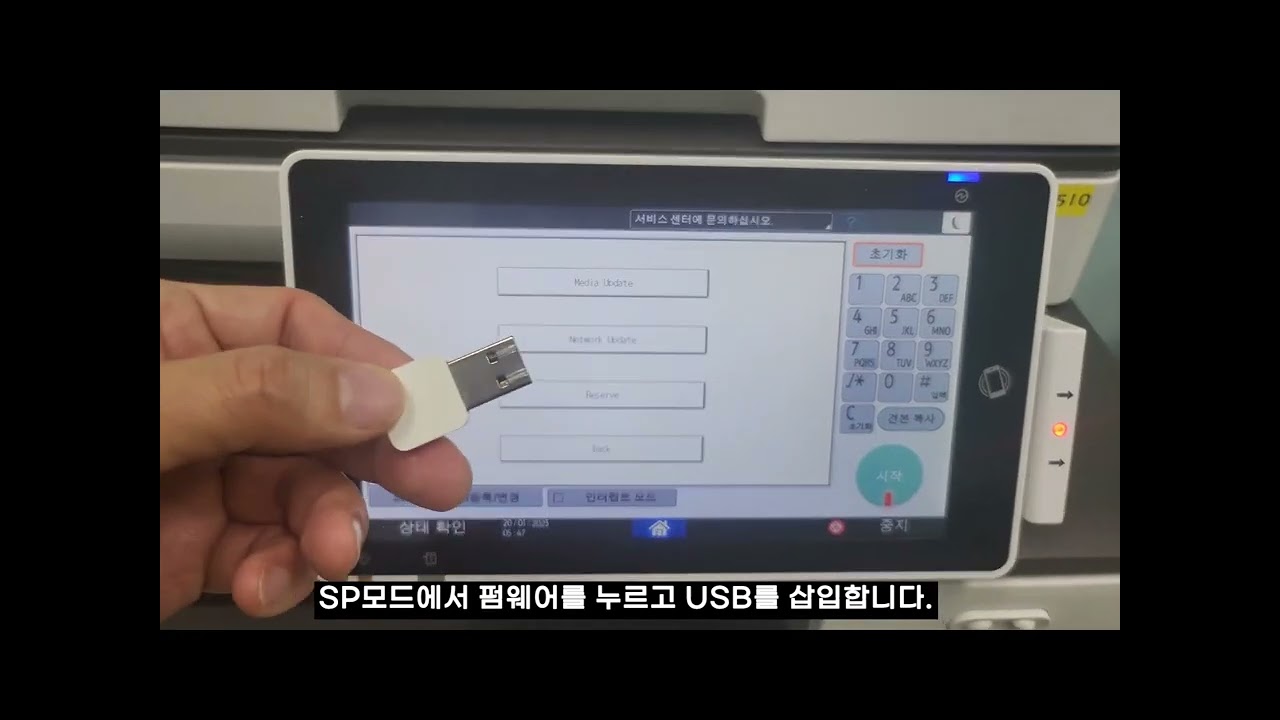
외부망 없이 USB로 펌웨어 적용
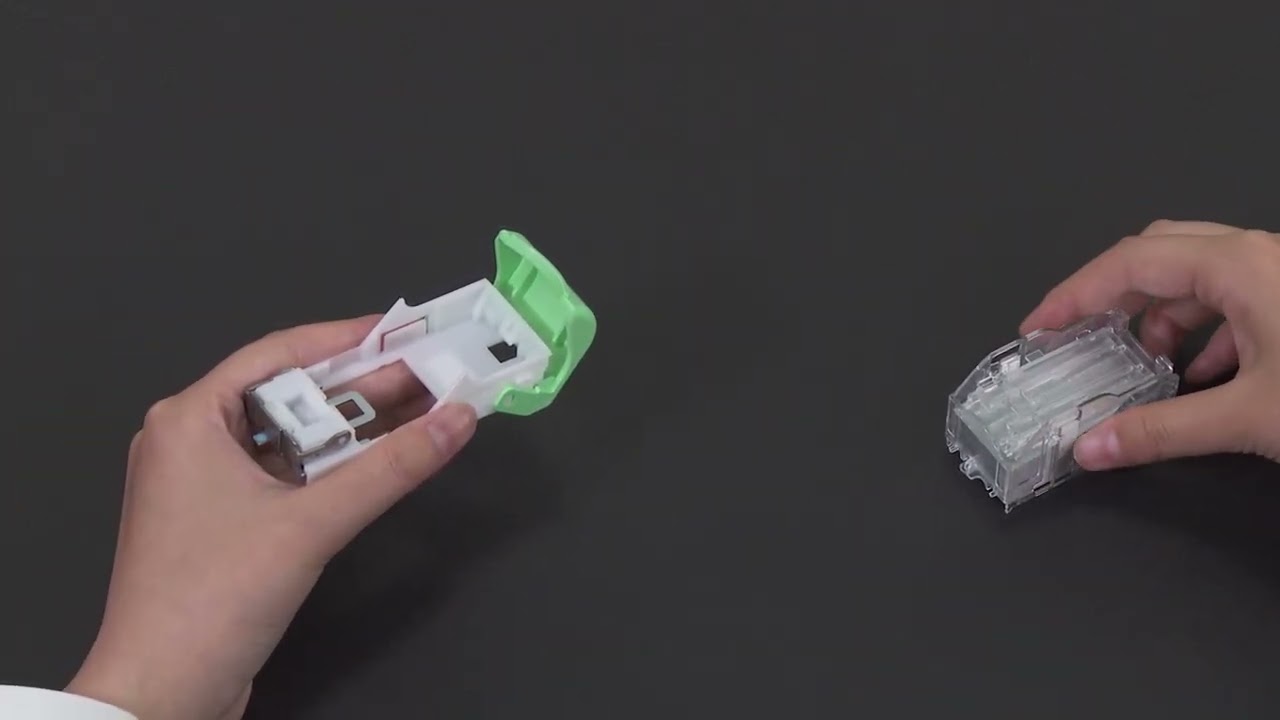
1,000매급 피니셔 스테이플 카트리지 보충
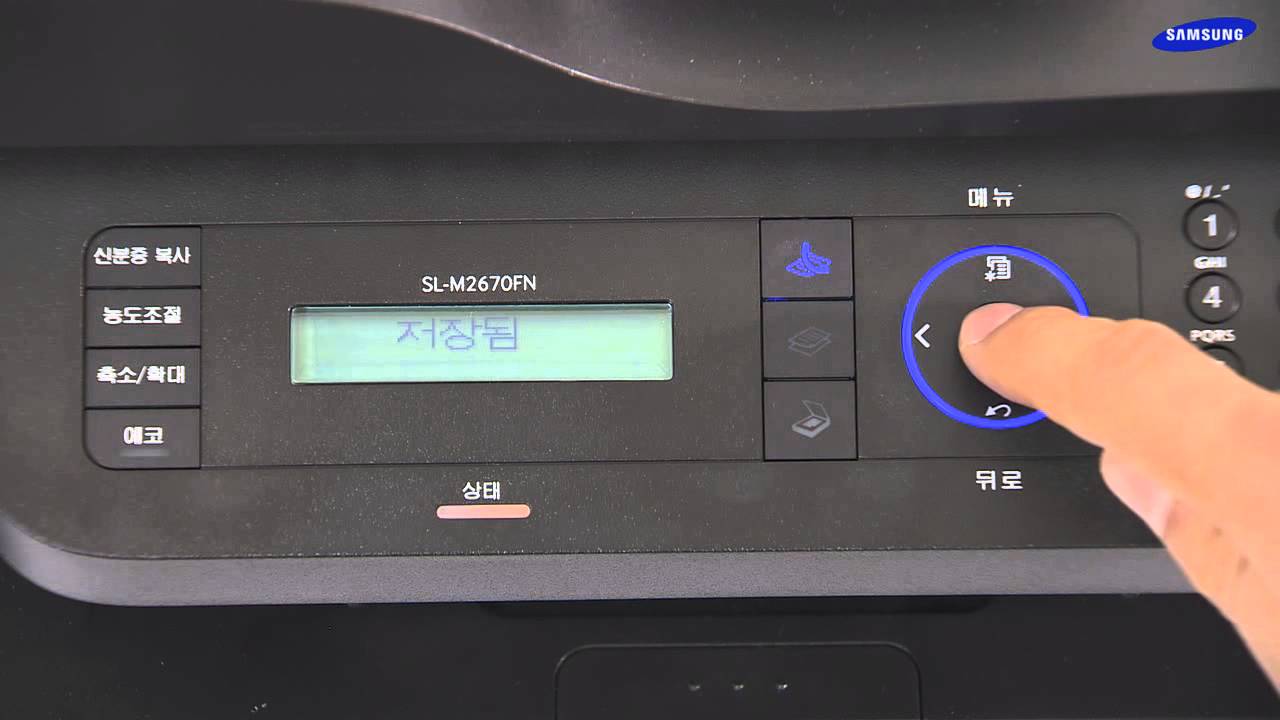
받은 팩스를 종이 대신 PC 파일로 받는 설정
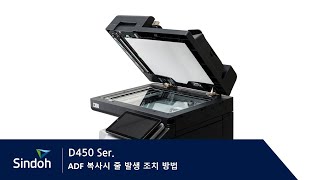
신도리코가 D450용으로 공개한 공식 안내 영상입니다.
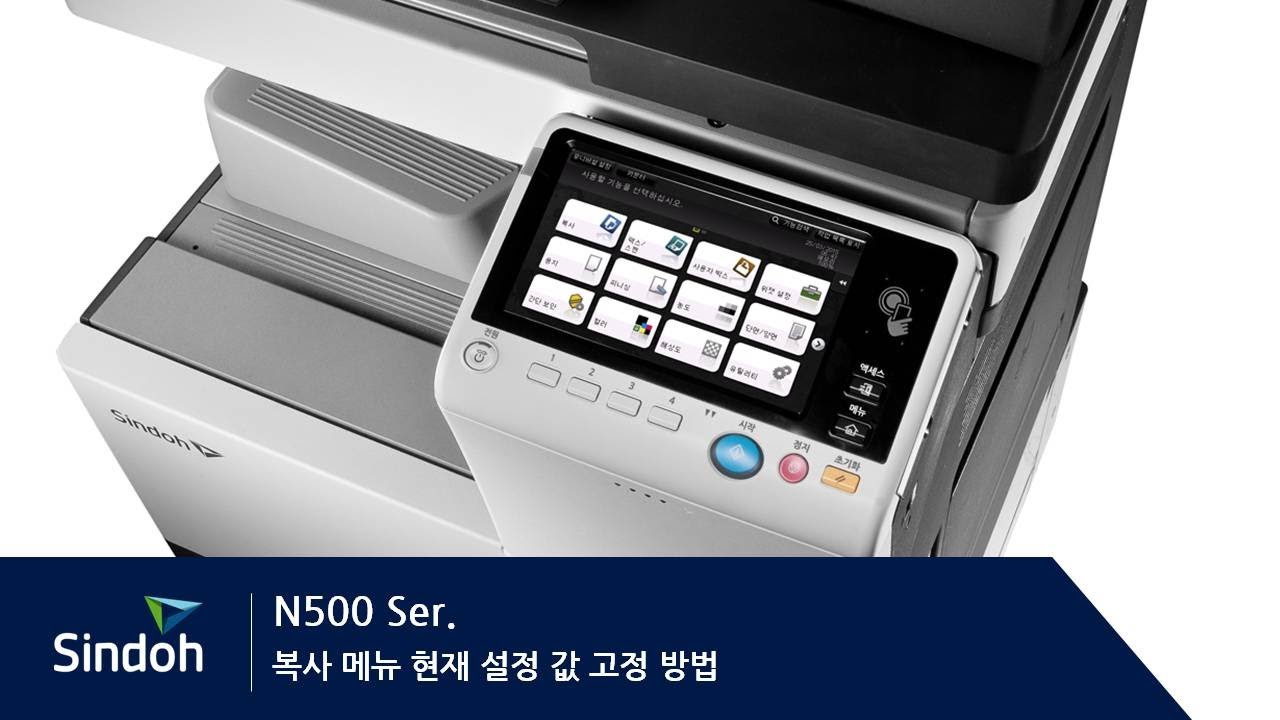
자주 쓰는 복사 설정을 대기 화면 기본값으로 굳힙니다.
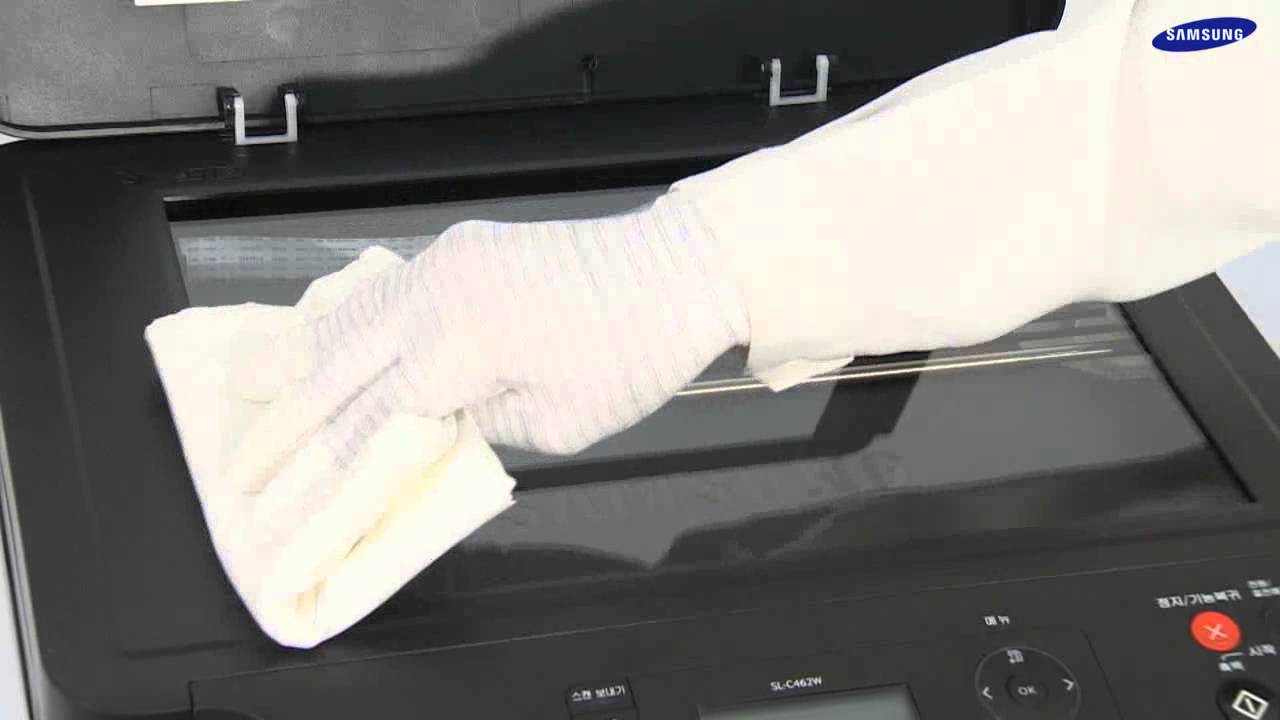
스캔 유리와 흰색 시트를 나눠 닦는 방법
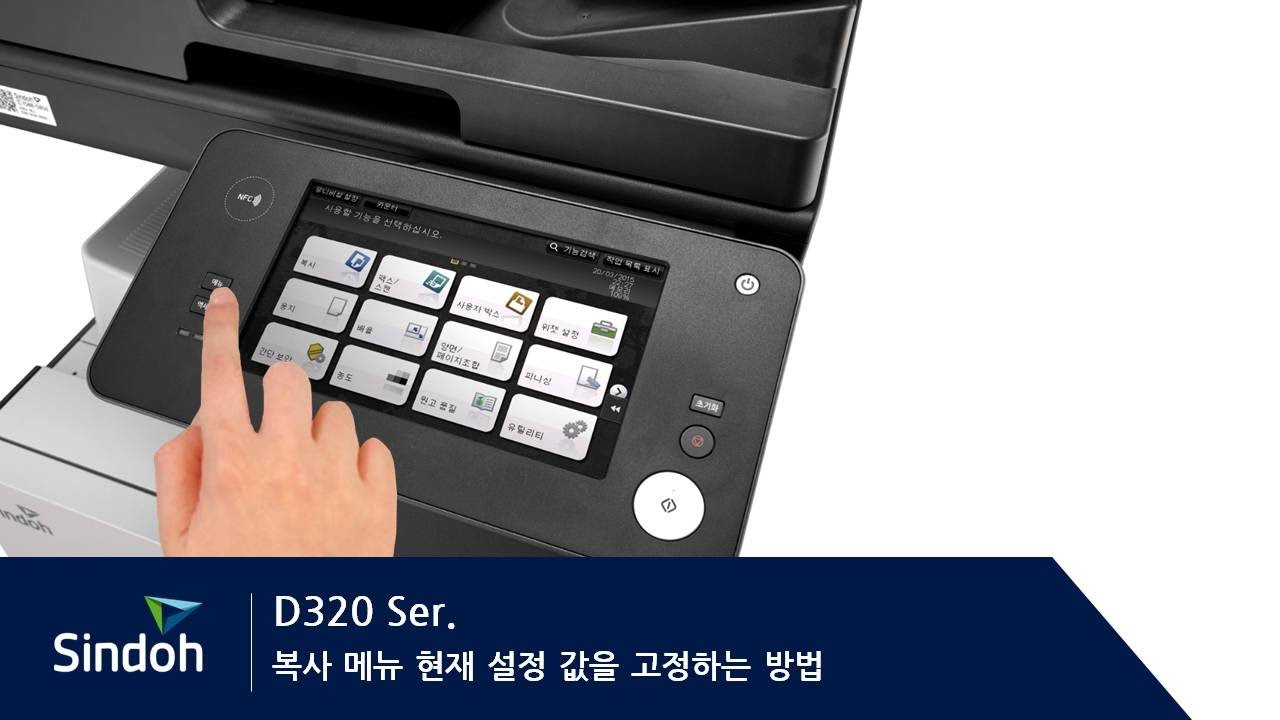
자주 쓰는 복사 설정을 대기 화면 기본값으로 굳힙니다.
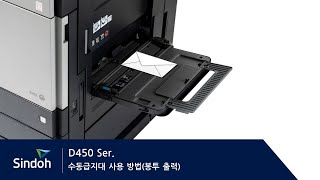
신도리코가 D450용으로 공개한 공식 안내 영상입니다.
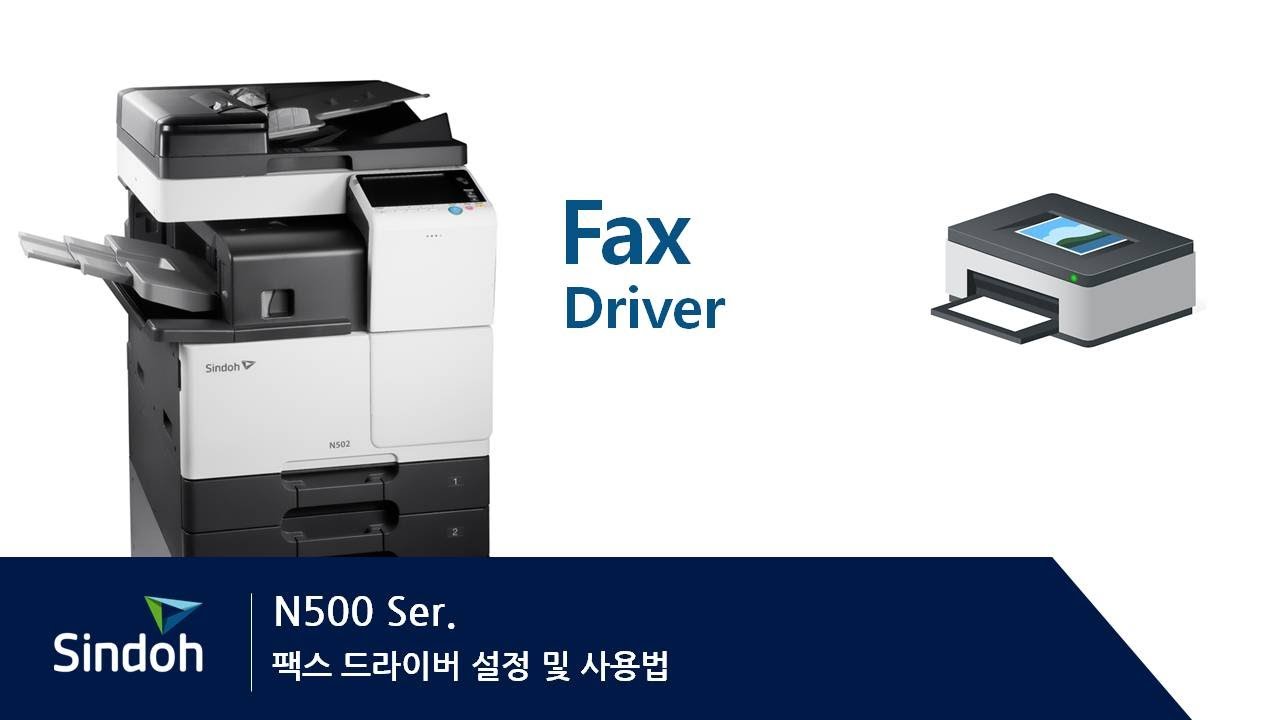
PC에서 문서를 골라 그대로 팩스로 보냅니다.
네트워크 없이 USB로 펌웨어 올리기
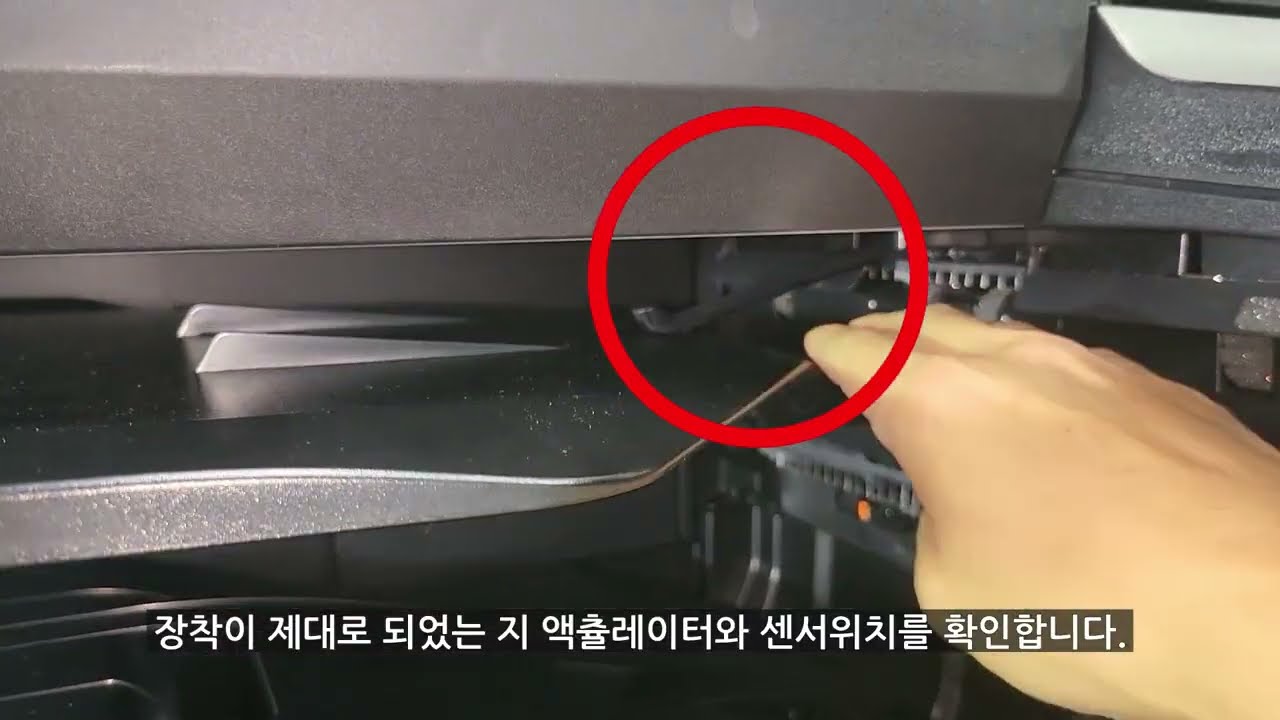
팩스 수신물을 따로 받는 트레이 설치
삼성 레이저 장비 공용 인쇄 드라이버 설치 요약 영상
신도리코가 D450용으로 공개한 공식 안내 영상입니다.
중철 피니셔 스테이플 카트리지 보충
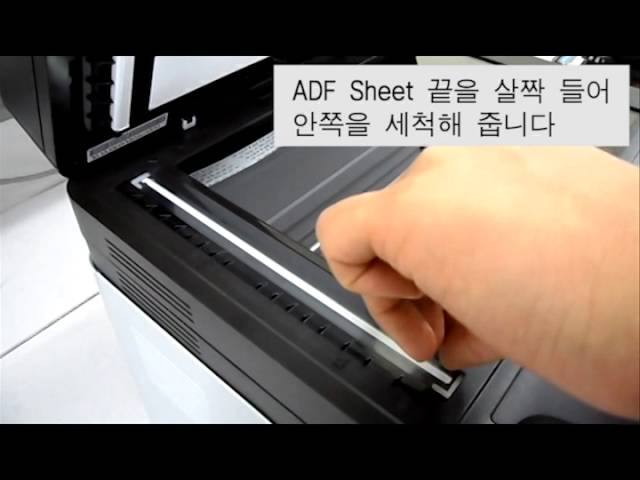
화이트 바와 급지 시트 청소로 줄을 잡는 방법
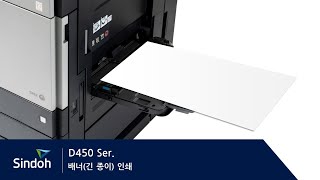
신도리코가 D450용으로 공개한 공식 안내 영상입니다.
통합 설치본으로 인쇄 기능을 잡는 요약 영상
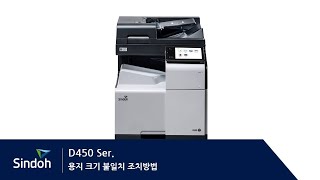
신도리코가 D450용으로 공개한 공식 안내 영상입니다.
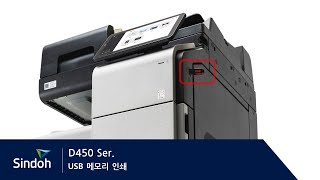
신도리코가 D450용으로 공개한 공식 안내 영상입니다.
토너 공급부 분해 조립 서비스 영상
내부 피니셔 스테이플 카트리지 보충
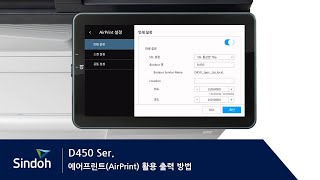
신도리코가 D450용으로 공개한 공식 안내 영상입니다.
토너 공급부를 뜯어 교체하는 서비스 작업
기기 화면을 PC에서 보고 대신 조작
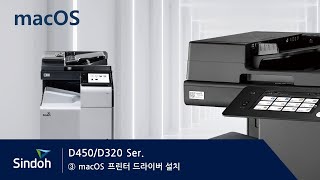
신도리코가 D450용으로 공개한 공식 안내 영상입니다.
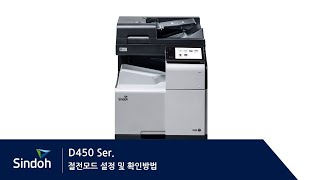
신도리코가 D450용으로 공개한 공식 안내 영상입니다.
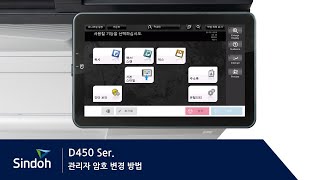
신도리코가 D450용으로 공개한 공식 안내 영상입니다.
팩스 수신물을 따로 받는 트레이 설치
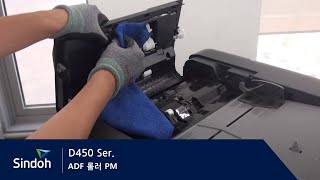
신도리코가 D450용으로 공개한 공식 안내 영상입니다.
외부망 연결 없이 USB로 펌웨어 적용
외부망 없이 USB로 펌웨어 적용
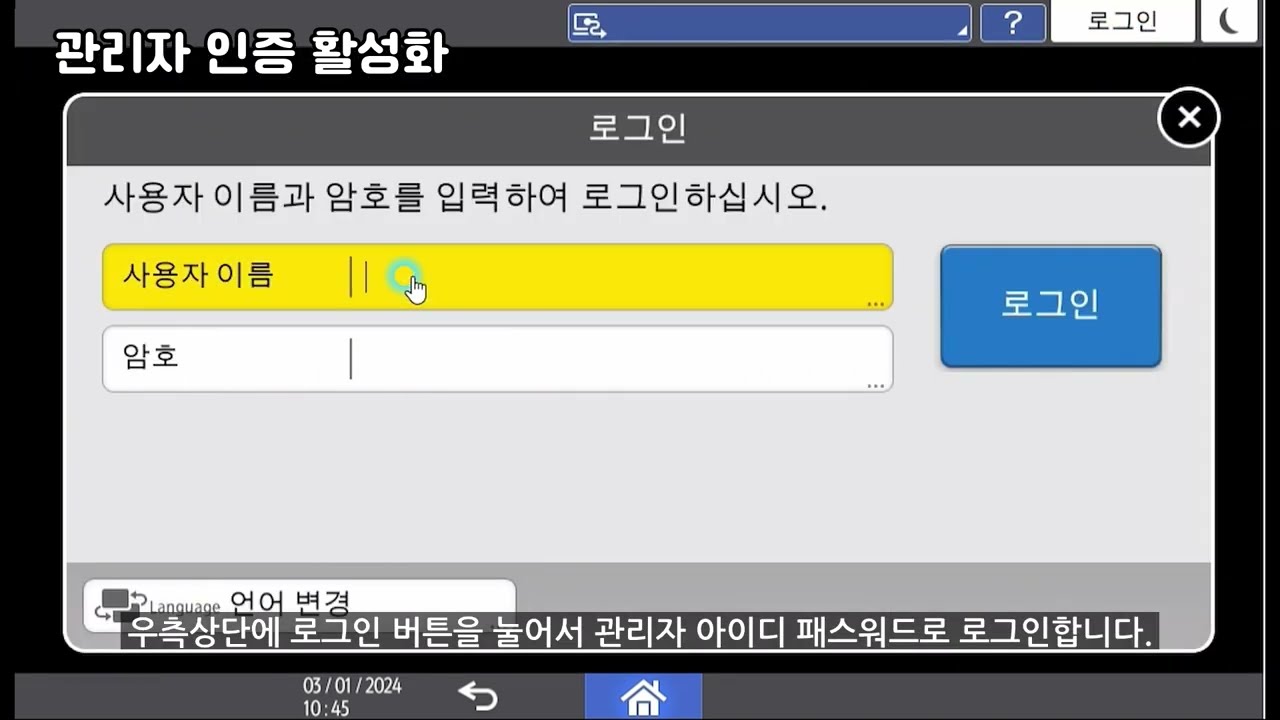
반납·
반납·