
삼성 SL-M3890FW 자료실 — 드라이버·설명서·사용법
삼성 A4 흑백 복합기 · 설치·
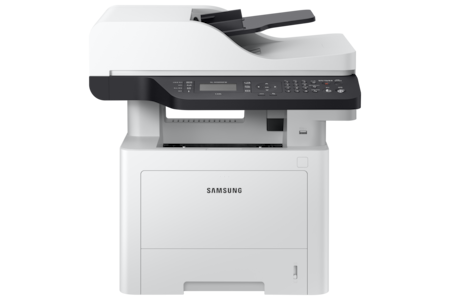
삼성 SL-M3890FW
흑백 A4 38ppm 무선 복합기, 인쇄·
- 종류
- A4 흑백 레이저 복합기 (인쇄·
복사· 스캔· 팩스, 유무선 네트워크, 4행 LCD) - 출력 속도
- 38ppm (A4)
- 해상도
- 인쇄 최대 1,200 x 1,200 dpi / 복사 600 x 600 dpi
- 정품 토너
- MLT-D403S 3,000매 / MLT-D405L 5,000매 / MLT-D410E 10,000매 / MLT-D415U 15,000매 (계약분 MLT-D410E/
KRM) - 드럼
- 별도 드럼 없음 (토너 카트리지 일체형)
삼성 SL-M3890FW 어떤 기기인가
인쇄·
PC를 켜지 않고 기기 앞에서 끝내는 일이 많다면 앞쪽 USB 포트가 쓸모 있습니다. 메모리를 꽂아 스캔 파일을 바로 담을 수 있고, 반대로 USB 안의 문서를 그대로 인쇄할 수도 있습니다. 인쇄·
주요 기능 9가지
드라이버 다운로드 6건
M3890FW Windows 통합 설치 프로그램 (SPL/PCL)
Windows 11/10/8.1/7, Windows Server 2012~2019 (64bit) 버전 V3.13.12.05.05 / CD V1.0437.4MB
M339x·
- SPL 인쇄 드라이버
- PCL 인쇄 드라이버
- 설치 마법사
스캔 드라이버
Windows 11/10/8.1/7, Windows Server 2012~2019 (64bit) 버전 V3.32.11.03 / CD V1.0425.0MB
본체에서 스캔한 문서를 PC로 보내려면 반드시 있어야 하는 파일입니다. 통합 설치본과 별개로 배포되며 2026년 4월 6일자 V3.32.11.03이 최신입니다. 이 드라이버가 없는 PC는 조작부의 스캔 대상 목록에 나타나지 않습니다. 스캔을 쓰는 PC마다 각각 설치하셔야 하고, 방화벽이 첫 실행 때 통신 허용을 물어보므로 허용해 주셔야 목록에 잡힙니다.
- 스캔 드라이버
- TWAIN·
WIA 연동 구성 요소
드라이버 단독 패키지 (프린터 추가 마법사용)
Windows 11/10/8.1/7, Windows Server 2012~2019 (64bit) 버전 V3.13.12.05.05 / CD V1.0421.2MB
설치 프로그램을 쓰지 않고 윈도우 프린터 추가 마법사에서 수동으로 올릴 때 필요한 압축 패키지입니다. 드라이버 버전은 통합 설치본과 같은 V3.13.12.05.05입니다. 확장자가 .zip.
- INF 드라이버 파일 일체
PC 팩스 유틸리티
Windows 10/8.1/7 (32/64bit) 버전 V2.02.3411.0MB
종이로 뽑지 않고 PC에서 바로 팩스를 보낼 때 필요한 유틸리티입니다. 버전 V2.02.34이며 설치하면 인쇄 대화상자에 팩스 장치가 하나 더 생깁니다. 공식 지원 목록이 Windows 10 이하 32·
- PC 팩스 드라이버
- 팩스 전송 창
Scan to PC Lite (스캔 수신 프로그램)
Windows 11/10/8.1/7 (64bit) 버전 V1.2.24.0415.4MB
본체에서 스캔을 걸어 PC로 보낼 때 받아 주는 프로그램이라 보내는 쪽이 아니라 받는 PC에 설치합니다. 버전 V1.2.24.04이며 2023년 2월 배포분입니다. 스캔 드라이버만 올리고 이 프로그램이 없으면 조작부에서 대상은 잡히는데 파일이 저장되지 않는 상황이 생길 수 있으니, 스캔 후 PC로 기능을 주로 쓰실 계획이라면 함께 올려 두시기 바랍니다. 저장 폴더 지정도 이 프로그램에서 합니다.
- 스캔 수신 프로그램
- 저장 폴더 설정
Easy Printer Manager (상태 관리)
Windows 11/10/8.1/7 (64bit) 버전 V2.00.01.3528.9MB
토너 잔량과 장비 상태를 PC 화면에서 확인하는 상태 관리 프로그램입니다. 버전 V2.00.01.35이며 여러 대를 목록으로 묶어 볼 수 있어 소모품 주문 시점을 잡을 때 편합니다. 이 기종은 4행 LCD가 있어 잔량 리포트와 알림 설정을 본체에서도 처리할 수 있으므로 필수 항목은 아니고, 장비를 여러 대 관리하는 담당자 PC에 올리시면 값어치가 큽니다.
- 상태 모니터
- 소모품 잔량 표시
- 장비 목록 관리
쓰던 기기 점검
삼성 SL-M3890FW, 계속 고쳐 쓰는 게 맞는지부터 봐 드립니다
이 드라이버를 찾으셨다면 삼성 SL-M3890FW를 이미 쓰고 계신 겁니다. 아래 중 하나라도 해당되면 전화 한 통으로 정리됩니다.
- 줄·
번짐· 급지 불량이 고쳐도 며칠 만에 다시 생긴다 - 수리비 견적을 받았는데 이 금액을 쓰는 게 맞는지 모르겠다
- 부품이 없다는 말을 들었다복합기·
팩스는 단종 후 5년, 프린터는 4년이 제조사 부품 보유 기간입니다(제품보증서 기재). - 인원은 늘었는데 출력 속도·
용지함은 그대로다
알려 주실 건 두 가지뿐입니다 — 모델명과 총 카운터 수치.
- 지금 상태로 몇 년 더 쓸 수 있는지
- 같은 급으로 바꾸면 월 렌탈료가 얼마인지 — 받으신 수리비 견적과 바로 비교됩니다
- 쓰시던 기기 회수·
처분까지 되는지
카운터 보는 법을 모르시면 복합기 카운터 확인하는 법에 기기 화면 순서대로 적어 두었습니다. 방문비·
사용설명서 2건
사용 설명서 (한국어, 210쪽)
210쪽19.6MB
M339x·
- 스캔 후 USB로 / USB 인쇄 (57~58쪽)
- 유선 네트워크 사용 (62쪽)
- 무선 네트워크 사용과 WPS (65~66쪽)
- SyncThru Web Service (72쪽)
- 팩스 사용 준비와 회선 조건 (108쪽)
- 팩스 수신 모드 변경 (114쪽)
- 네트워크 설정 (142쪽)
- 사용 가능한 소모품 표 (145쪽)
- 용지 걸림·
원본 걸림 해결 (162~168쪽)
설치 안내서 (한국어)
9.4MB
무선으로 붙이실 때 특히 유용합니다. WPS 버튼 위치와 SSID 입력 화면이 그림으로 나와 있어 조작부 메뉴를 헤매지 않고 따라갈 수 있고, 전원과 전화선 연결 위치도 함께 표시돼 있습니다. 설치 직후나 자리를 옮긴 뒤 다시 세팅할 때 펴 두시면 됩니다.
- 포장 제거와 설치 위치
- 전원·
랜· 전화선 연결 - 용지 넣기
- 무선 연결(WPS·
SSID 입력) - 초기 동작 확인
사용법 영상 8편
[삼성전자 프린터] 레이저 프린터 스캔 드라이버 설치
이 기종에서 스캔이 안 된다는 문의는 대부분 여기서 갈립니다. 통합 설치본에는 인쇄와 복사만 들어 있고 스캔은 별도 파일이라, 이걸 올리지 않으면 조작부의 스캔 대상 목록에 PC가 뜨지 않습니다. 제조사 서비스 채널이 2023년에 올린 이 공용 안내는 스캔 드라이버가 인쇄 드라이버와 별개라는 점과 설치 흐름을 1분 안에 정리해 둡니다. 자료실의 스캔 드라이버를 먼저 받아 두신 뒤 재생하시고, 본체에서 PC로 보내실 계획이라면 받는 PC에 Scan to PC Lite까지 함께 올려 두시기 바랍니다.
삼성 SL-M3890FW이 기종 렌탈 견적 →
[삼성전자 복합기] 제품 조작부에서 스캔(Scan to PC)하는 방법
스캔 드라이버를 올린 다음 실제 사용 순서를 보여주는 1분 31초짜리 영상입니다. 장비와 PC의 연결을 확인하는 장면에서 출발해, 조작부에서 스캔 메뉴를 열고 대상 PC를 골라 보내는 구간으로 이어집니다. 이 기종은 조작부에 4행 LCD가 있어 대상 선택과 해상도 지정을 화면에서 그대로 진행할 수 있습니다. 목록에 PC가 보이지 않으면 스캔 드라이버나 Scan to PC Lite 설치가 빠진 것이니 그 단계를 먼저 확인하십시오.
- 장비와 PC 연결 확인
- 원본을 급지 장치나 스캔 유리에 올리기
- 조작부에서 스캔 메뉴 열기
- 대상 PC 선택
- 스캔 실행 후 PC에서 파일 확인
삼성 SL-M3890FW이 기종 렌탈 견적 →
[삼성전자 복합기] USB 케이블 없이 무선 네트워크로 설정하는 방법
유선 랜을 끌기 어려운 자리에서 이 기종을 무선으로 붙일 때 참고하는 공용 안내입니다. 1분 40초 분량으로, 장비를 무선으로 설치하는 구간이 먼저 나오고 이어서 PC 쪽 설치를 마무리하는 구간이 나옵니다. 다만 촬영 시점이 오래돼 PC 설치 장면이 CD 기준으로 잡혀 있는데, 이 기종은 CD가 따라오지 않으므로 그 부분은 자료실에서 받은 통합 설치본으로 바꿔 생각하시면 됩니다. 공유기에 WPS 버튼이 있으면 조작부에서 WPS를 골라 2분 안에 버튼을 누르는 방법이 더 빠릅니다.
- 장비 조작부에서 무선 설정 진입
- 공유기 SSID 선택 또는 WPS 실행
- 연결 상태 확인
- PC에서 설치본 실행해 프린터 추가
삼성 SL-M3890FW이 기종 렌탈 견적 →
[삼성전자 복합기] 인터넷전화(VoIP) 환경에서 팩스 이미지가 잘리거나 글자가 깨질 때
인터넷 전화 회선에 물린 자리에서 팩스 이미지가 잘리거나 글자가 깨질 때 보는 영상입니다. 팩스 모드에서 메뉴를 눌러 팩스설정의 스마트진단을 실행하고 지금시작을 누르는 장면이 먼저 나오고, 라인종류선택에서 VoIP
- 팩스 모드에서 메뉴 > 팩스설정 > 스마트진단 실행
- 지금시작 선택
- 라인종류선택에서 VoIP
(사무실) 지정 - 팩스설정 > 송신 > ECM 모드를 사용으로 변경
- 송신 또는 수신 재시도로 결과 확인
삼성 SL-M3890FW이 기종 렌탈 견적 →
[삼성전자 복합기] 인터넷전화 환경에서 팩스 교신 에러가 자주 발생할 때
앞의 이미지 깨짐 편과 짝을 이루는 영상으로, 이쪽은 송수신 자체가 에러로 끊기는 증상을 다룹니다. 1분 18초 동안 교신 에러가 반복될 때 확인할 지점을 짚고, 조작부에서 스마트 진단을 실행해 회선 상태에 맞춰 설정을 다시 잡는 구간으로 이어집니다. 인터넷 전화 회선은 이 기종의 지원 대상이 아니라 진단으로도 완전히 해결되지 않는 경우가 있으니, 반복되면 일반 전화선으로 회선을 바꾸는 쪽을 검토하시는 편이 낫습니다.
- 교신 에러 발생 시점과 상대 번호 확인
- 조작부에서 스마트 진단 실행
- 진단 결과에 따라 회선 설정 조정
- 송수신 재시도
삼성 SL-M3890FW이 기종 렌탈 견적 →
[삼성전자 복합기] 팩스 수신이 시작되지 않고 수신 벨만 계속 울릴 때
팩스가 들어오는데 벨만 울리고 수신이 시작되지 않으면 대개 수신 모드가 맞지 않은 상태입니다. 57초짜리 영상은 이 증상이 왜 생기는지 먼저 짚고, 조작부에서 팩스 수신 설정으로 들어가 모드를 바꾸는 구간으로 이어집니다. 이 기종은 팩스 버튼을 누른 뒤 메뉴에서 팩스 설정의 수신 항목으로 들어가 수신 모드를 고르는 구조입니다. 전화기와 회선을 함께 쓰는 자리라면 여기서 벨 횟수까지 같이 맞춰 두셔야 합니다.
- 수신 벨만 울리는 증상 확인
- 조작부에서 팩스 설정 > 수신 진입
- 수신 모드 변경
- 수신 시험
삼성 SL-M3890FW이 기종 렌탈 견적 →
[삼성전자 복합기] 수신된 팩스를 PC에 파일로 저장하는 방법
들어오는 팩스를 매번 출력하지 않고 PC에 파일로 모으는 방식입니다. 1분 30초 영상은 케이블 연결 상태를 확인하고, 수신된 팩스를 PC로 전달하도록 설정하는 구간을 거쳐, 마지막에 PC에서 전달된 파일을 열어 확인하는 순서로 진행됩니다. 광고 팩스가 많이 들어오는 자리에서 용지와 토너를 줄이는 데 효과가 크고, 보관이 필요한 문서만 골라 뽑을 수 있어 관리도 수월해집니다. 팩스 메모리가 6MB로 최대 500매까지 담기므로 여유도 있습니다.
- 장비와 PC 연결 확인
- 수신된 팩스를 PC로 전달하도록 설정
- 설정 저장
- PC에서 전달된 팩스 파일 확인
삼성 SL-M3890FW이 기종 렌탈 견적 →
[삼성전자 복합기] 자동원고급지 장치에서 복사·스캔·팩스 송신 시 세로줄이 발생해요
평판 유리에 직접 올리면 멀쩡한데 급지 장치로 넘길 때만 세로줄이 생긴다면 청소 지점이 정해져 있습니다. 36초짜리 짧은 영상으로, 세로줄 조치 가이드를 먼저 보여주고 이어서 화이트 바와 급지 시트를 닦는 구간으로 넘어갑니다. 50매 급지 장치를 매일 쓰는 자리에서는 정기 점검 항목으로 잡아 두시는 편이 좋고, 청소 후에도 같은 위치에 줄이 남으면 스캐너 쪽 점검이 필요합니다.
- 급지 장치로 넘길 때만 줄이 생기는지 확인
- 화이트 바 청소
- 급지 시트 청소
- 복사·
스캔 시험으로 결과 확인
삼성 SL-M3890FW이 기종 렌탈 견적 →
상세 사양
| 기본 | |
|---|---|
| 형식 | A4 흑백 레이저 복합기 (인쇄· |
| 프로세서 | 600 MHz |
| 메모리 | 512MB (기본) / 1GB (최대) |
| 조작부 | 4행 LCD |
| 월 최대 출력 | 80,000매 |
| 소음 | 57dBA 이하 (인쇄) / 58dBA (복사) / 26dBA (대기) |
| 인쇄 | |
| 인쇄 속도 | 분당 최대 38매 (A4 기준) |
| 인쇄 해상도 | 최대 1,200 x 1,200 dpi |
| 첫 장 출력 시간 | 약 6.5초 (대기 모드 기준) |
| 양면 인쇄 | 지원 |
| 복사 | |
| 복사 속도 | 분당 최대 38매 |
| 첫 장 복사 시간 | 10초 |
| 복사 해상도 | 최대 600 x 600 dpi |
| 확대· | 25 ~ 400% / 최대 99매 |
| 양면 복사 | 자동 지원 |
| 스캔 | |
| 스캔 방식 | 컬러 CIS |
| 스캔 해상도 | 광학 600 x 600 dpi (급지 장치) / 1,200 x 1,200 dpi (평판), 확장 최대 4,800 x 4,800 dpi |
| 스캔 속도 / 원본 급지 | 흑백 24ipm / RADF 50매 |
| 팩스 | |
| 모뎀 속도 | 33.6 kbps |
| 팩스 해상도 | Standard 203 x 98 dpi / Fine 203 x 196 dpi / Super Fine 300 x 300 dpi |
| 팩스 메모리 | 6MB (최대 500매) |
| 급지· | |
| 기본 급지 | 250매 표준 용지함 + 50매 다목적 용지함 |
| 최대 급지 | 820매 |
| 배지 용량 | 150매 (앞면이 아래로) / 1매 (앞면이 위로) |
| 용지 무게 | 표준 용지함 60~163 g/㎡ / 다목적 용지함 60~220 g/㎡ |
| 크기· | |
| 크기 (가로x세로x높이) | 469.0 x 444.3 x 482.1 mm |
| 무게 | 16.75 kg |
| 소비전력 | 700W (동작) / 50W (대기) / 1.5W (Wi-Fi Direct 꺼짐) / 1.7W (Wi-Fi Direct 켜짐) |
| 정격 전압 / 에너지효율 | AC 220-240V, 50/ |
| 인터페이스 | |
| 연결 | Hi-Speed USB 2.0 / Ethernet 10/ |
| 옵션 | |
| 선택 사양 | 520매 카세트 급지 장치, 1GB 메모리 |
제조사 공개 사양 기준입니다. 옵션 구성에 따라 달라질 수 있어 계약 전에 실제 구성으로 다시 확인해 드리겠습니다.
소모품과 교체 주기
| 소모품 | 품번 | 수명 | 비고 |
|---|---|---|---|
| 검정 토너 카트리지 (표준) | MLT-D403S | 약 3,000매 | |
| 검정 토너 카트리지 (대용량) | MLT-D405L | 약 5,000매 | |
| 검정 토너 카트리지 (초대용량) | MLT-D410E | 약 10,000매 | |
| 검정 토너 카트리지 (계약분 전용) | MLT-D410E/ | 약 10,000매 | 사용 설명서에 SL-M3890FW/ |
| 검정 토너 카트리지 (최대 용량) | MLT-D415U | 약 15,000매 | 드럼이 카트리지에 일체형이라 별도 드럼 교체가 없습니다. |
렌탈 계약분은 토너·
삼성 SL-M3890FW 자주 묻는 질문
Wi-Fi에 연결하려는데 공유기 비밀번호를 몰라도 되나요?
공유기에 WPS 버튼이 있으면 비밀번호 없이 됩니다. 조작부에서 메뉴 > Network > Wi-Fi > WPS > PBC를 고른 뒤 2분 안에 공유기의 WPS 버튼을 누르세요. 비밀번호로 직접 붙이시려면 메뉴 > 네트워크 > Wi-Fi > Wi-Fi 설정에서 SSID를 골라 입력하시면 되고, 설정이 꼬였을 때는 Wi-Fi 기본값 > 복원으로 초기화한 뒤 다시 잡으시면 됩니다.
팩스가 자동으로 수신되지 않습니다.
조작부에서 팩스 버튼 > 메뉴 버튼 > 팩스 설정 > 수신 > 수신 모드를 눌러 모드를 확인하고 바꾸세요. 전화기와 회선을 같이 쓰신다면 여기서 맞춰 주셔야 합니다. 인터넷 전화 회선에서는 팩스가 동작하지 않고, DSL이나 ISDN 회선이면 마이크로필터를 끼워야 연결 품질이 확보됩니다.
용지가 걸렸습니다. 원본이 걸린 경우도 알려 주세요.
인쇄부는 수동 급지대와 용지함 1, 용지함 2, 별매 용지함, 제품 내부, 용지 출구, 양면 인쇄부 순으로 확인합니다. 원본이 걸렸다면 스캐너 앞쪽, 스캐너 내부, 스캐너 출구, 스캐너 양면 경로 네 곳을 보시면 됩니다. 스캐너를 열 때는 원본 급지 장치와 스캐너를 함께 잡으시고, 제품 내부는 온도가 높으니 주의하시기 바랍니다.
IP 주소를 고정으로 잡으려면?
조작부에서 메뉴 > 네트워크 > TCP/
USB 메모리에 스캔해서 담고 싶습니다.
USB 메모리를 제품 앞쪽 포트에 꽂고 원본을 올린 뒤, 조작부에서 스캔 버튼 > 스캔 후 USB로 > OK를 누르시면 됩니다. 저장 형식이나 해상도는 스캔 > 메뉴 > 스캔 기능 > USB 기능에서 바꿉니다. 반대로 USB에 든 파일을 인쇄하시려면 USB를 꽂고 USB 연결 > USB 인쇄를 누르세요.
토너 잔량 확인과 부족 알림 시점 조정은 어떻게 하나요?
알림 시점은 메뉴 > 시스템 설정 > 유지 관리 > 토너 부족 알림에서 바꾸고 OK로 저장합니다. 잔량 리포트는 메뉴 > 시스템 설정 > 리포트에서 인쇄하실 수 있습니다. 인쇄가 멈춰도 토너가 남아 있는 경우가 있으니 교체 전에 카트리지를 흔들어 보시면 잠시 더 쓸 수 있습니다.