
삼성 SL-M3830ND 자료실 — 드라이버·설명서·사용법
삼성 A4 흑백 프린터 · 설치·
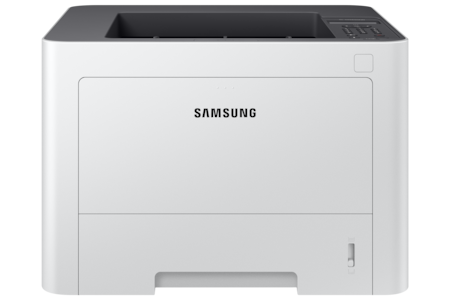
삼성 SL-M3830ND
38ppm 보안 인쇄 지원 흑백 A4 프린터, LCD 조작부
- 종류
- A4 흑백 레이저 프린터 (인쇄 전용, 유선 네트워크·
자동 양면, LCD 조작부) - 출력 속도
- 38ppm (A4)
- 해상도
- 최대 1,200 x 1,200 dpi
- 정품 토너
- MLT-D403S 3,000매 / MLT-D405L 5,000매 / MLT-D410E 10,000매 / MLT-D415U 15,000매 (계약분 MLT-D410E/
KRM) - 드럼
- 별도 드럼 없음 (토너 카트리지 일체형)
삼성 SL-M3830ND 어떤 기기인가
흑백 문서를 많이 뽑는 자리에 맞춘 인쇄 전용기입니다. A4 분당 38매에 첫 장이 약 6.5초, 해상도는 최대 1,200 x 1,200 dpi이고 월 최대 출력이 80,000매로 잡혀 있습니다. 366 x 365.6 x 262.5mm에 9.96kg이라 크기는 소형기와 크게 다르지 않은데 처리량은 훨씬 위입니다. 기본 250매 용지함에 다목적 급지대를 두고, SL-SCF4520 520매 카세트를 얹으면 820매까지 확장됩니다. 2행 LCD가 달려 있어 네트워크나 토너 알림 같은 설정을 본체에서 직접 다룰 수 있고, ML-MEM380으로 메모리를 1GB까지 늘릴 수 있습니다.
급여명세서나 인사 서류처럼 남이 보면 곤란한 문서가 섞이는 자리라면 보안 인쇄부터 보시게 됩니다. 문서를 미리 보내 두었다가 본체에서 비밀번호를 넣고 꺼내는 방식이라 출력물이 트레이에 방치되지 않습니다. 속도는 A4 분당 38매로 흑백 프린터 중에서는 상급에 속하고, 26ppm급으로는 대기가 생기던 자리도 여유가 생깁니다. 용지함은 기본 두 단에 수동 급지대를 갖추고 별매 용지함을 더 얹을 수 있으며, 조작부에 LCD가 있어 IP 설정이나 토너 부족 알림 시점을 본체에서 직접 조정할 수 있습니다. 토너는 MLT-D403S가 약 3,000매, MLT-D405L이 5,000매, MLT-D410E가 10,000매, MLT-D415U가 15,000매로 나뉘고 렌탈 계약분은 MLT-D410E/
주요 기능 9가지
드라이버 다운로드 6건
M3830ND Windows 통합 설치 프로그램 (SPL/PCL)
Windows 11/10/8.1/7, Windows Server 2012~2019 (64bit) 버전 V3.13.12.05.04 / CD V1.0437.5MB
M333x·
- SPL 인쇄 드라이버
- PCL 인쇄 드라이버
- 설치 마법사
드라이버 단독 패키지 (프린터 추가 마법사용)
Windows 11/10/8.1/7, Windows Server 2012~2019 (64bit) 버전 V3.13.12.05.04 / CD V1.0421.4MB
통합 설치본이 막히는 PC에서 INF 파일만 골라 올릴 때 쓰는 압축 패키지입니다. 드라이버 버전은 통합 설치본과 같은 V3.13.12.05.04입니다. 파일명 끝이 .zip.
- INF 드라이버 파일 일체
B2B 네트워크 전용 드라이버 패키지
Windows 11/10/8.1/7, Windows Server 2012~2019 (64bit) 버전 V1.018.3MB
USB 연결 구성을 아예 빼고 네트워크 인쇄만 담은 배포용 패키지입니다. 2024년 10월 2일자 V1.0이며 압축을 풀어 씁니다. 사무실 PC 전부가 랜으로만 붙는 환경이라면 불필요한 구성 요소가 빠져 설치가 짧고, 여러 대에 같은 조건으로 뿌리기 좋습니다. 반대로 노트북을 USB로 직접 물려 쓰는 자리가 섞여 있다면 이 패키지로는 잡히지 않으니 통합 설치본을 쓰셔야 합니다.
- 네트워크 전용 인쇄 드라이버
삼성 유니버설 프린트 드라이버 3
Windows 11/10/8.1/7, Windows Server 2012~2019 (64bit) 버전 UPD337.3MB
삼성 장비 여러 기종을 드라이버 하나로 묶어 다루는 유니버설 드라이버 3세대입니다. 프린터와 복합기가 섞인 사무실에서 PC마다 다른 설치본을 돌리지 않고 한 벌로 통일할 때 씁니다. 2022년 12월 20일자 배포분이고 용량은 37.3MB입니다. 기종 전용 설치본에 있는 세부 마감 설정 일부가 빠질 수 있으니, 이 장비만 쓰는 자리라면 통합 설치본 쪽이 낫습니다.
- 유니버설 인쇄 드라이버
ARM용 흑백 PCL6 드라이버 (한국어)
Windows 11 (ARM)버전 V1.01.7MB
ARM 프로세서를 쓰는 Windows 11 노트북 전용 흑백 PCL6 드라이버입니다. 일반 통합 설치본은 x64 전용이라 ARM 환경에서는 설치가 되더라도 프린터가 목록에 잡히지 않습니다. 용량이 1.7MB로 작고 인쇄 기능만 붙으므로 상태 관리 도구는 별도로 생각하셔야 합니다. 한국어판이며 받기 전에 노트북 프로세서 종류를 먼저 확인하시기 바랍니다.
- ARM용 흑백 PCL6 인쇄 드라이버
Easy Printer Manager (상태 관리)
Windows 11/10/8.1/7, Windows Server 2012~2019 (64bit) 버전 V2.00.01.3528.9MB
토너 잔량과 오류 알림을 PC에서 받아 보는 상태 관리 프로그램입니다. 버전 V2.00.01.35이며 여러 대를 목록으로 묶어 볼 수 있어 소모품 주문 시점을 잡을 때 편합니다. 다만 이 기종은 2행 LCD가 달려 있어 잔량 리포트와 알림 설정을 본체에서도 처리할 수 있으므로 필수 설치 항목은 아닙니다. 관리 담당자 PC에만 올리셔도 충분합니다.
- 상태 모니터
- 소모품 잔량 표시
- 장비 목록 관리
쓰던 기기 점검
삼성 SL-M3830ND, 계속 고쳐 쓰는 게 맞는지부터 봐 드립니다
이 드라이버를 찾으셨다면 삼성 SL-M3830ND를 이미 쓰고 계신 겁니다. 아래 중 하나라도 해당되면 전화 한 통으로 정리됩니다.
- 줄·
번짐· 급지 불량이 고쳐도 며칠 만에 다시 생긴다 - 수리비 견적을 받았는데 이 금액을 쓰는 게 맞는지 모르겠다
- 부품이 없다는 말을 들었다복합기·
팩스는 단종 후 5년, 프린터는 4년이 제조사 부품 보유 기간입니다(제품보증서 기재). - 인원은 늘었는데 출력 속도·
용지함은 그대로다
알려 주실 건 두 가지뿐입니다 — 모델명과 총 카운터 수치.
- 지금 상태로 몇 년 더 쓸 수 있는지
- 같은 급으로 바꾸면 월 렌탈료가 얼마인지 — 받으신 수리비 견적과 바로 비교됩니다
- 쓰시던 기기 회수·
처분까지 되는지
카운터 보는 법을 모르시면 복합기 카운터 확인하는 법에 기기 화면 순서대로 적어 두었습니다. 방문비·
사용설명서 2건
사용 설명서 (한국어, 146쪽)
146쪽9.3MB
M322x부터 M404x까지 여러 계열을 한 권에 묶은 설명서라 146쪽으로 비교적 얇습니다. 메뉴 구조 전체가 76쪽부터 정리돼 있어 조작부에서 무엇을 어디까지 바꿀 수 있는지 한눈에 잡히고, 소모품 품번은 88쪽, 용지 걸림은 104쪽부터입니다. 보안 인쇄 출력 절차는 63쪽입니다.
- 용지 크기·
종류 설정 (40쪽) - 네트워크 설정 리포트 인쇄 (42쪽)
- 조작부에서 보안 인쇄 출력 (63쪽)
- 메뉴 전체 구조 (76~85쪽)
- 네트워크 메뉴 (83쪽)
- 작업 관리 (85쪽)
- 사용 가능한 소모품 표 (88쪽)
- 리포트 목록 (97쪽)
- 토너 부족 알림 설정 (98쪽)
- 용지 걸림 해결 (104~107쪽)
- 소모품 정보 리포트 인쇄 (112쪽)
설치 안내서 (한국어)
7.4MB
처음 설치하거나 자리를 옮겨 다시 연결할 때 보는 짧은 안내서입니다. 포장 제거부터 전원·
- 포장 제거와 설치 위치
- 전원·
랜 연결 - 용지 넣기와 가이드 조절
- 초기 동작 확인
사용법 영상 2편
[삼성전자 프린터] 레이저 프린터 드라이버 설치
제조사 서비스 채널이 2023년에 올린 공용 안내로, 삼성 레이저 장비의 인쇄 드라이버를 PC에 올리는 흐름을 1분이 안 되는 분량에 담았습니다. 특정 기종을 지정하지 않은 요약본입니다. 이 기종은 인쇄 전용이라 통합 설치본 하나로 끝나지만, 사무실 전체가 네트워크 연결만 쓰는 환경이라면 이 영상의 일반 설치 대신 B2B 네트워크 전용 패키지를 여러 PC에 배포하는 쪽이 손이 덜 갑니다. 설명란에 챕터 표기가 없어 화면별 시점은 나와 있지 않습니다.
삼성 SL-M3830ND이 기종 렌탈 견적 →
[삼성전자 복합기] 웹에서 프린터 드라이버 설치하는 방법
드라이버를 어디서 받아 어떤 순서로 까는지 감이 잡히지 않을 때 보는 1분 5초짜리 영상입니다. 케이블을 연결해 장비와 PC를 붙이는 장면이 먼저 나오고, PC에서 내려받은 드라이버를 설치하는 구간이 이어집니다. 이 기종은 유선 랜 연결이 기본이므로 케이블 연결 부분을 랜 연결로 바꿔 보시면 되고, 설치 후 IP를 고정으로 잡으실 계획이라면 조작부 메뉴의 네트워크 항목에서 처리하시면 됩니다. 2행 LCD가 있어 본체에서 바로 확인됩니다.
- 장비와 PC를 랜 또는 USB로 연결
- 내려받은 드라이버 실행
- PC에서 설치 진행
- 조작부 네트워크 메뉴에서 IP 확인
- 인쇄 시험
삼성 SL-M3830ND이 기종 렌탈 견적 →
상세 사양
| 기본 | |
|---|---|
| 형식 | A4 흑백 레이저 프린터 (인쇄 전용, 유선 네트워크· |
| 프로세서 | 600 MHz |
| 메모리 | 512MB (기본) / 1GB (최대) |
| 조작부 | 2행 LCD |
| 월 최대 출력 | 80,000매 |
| 소음 | 56dBA 이하 (인쇄 시) / 26dBA 이하 (대기 시) |
| 인쇄 | |
| 인쇄 속도 | 분당 최대 38매 (A4 기준) |
| 인쇄 해상도 | 최대 1,200 x 1,200 dpi |
| 첫 장 출력 시간 | 약 6.5초 (대기 모드 기준) |
| 양면 인쇄 | 지원 |
| 급지· | |
| 기본 급지 | 250매 표준 용지함 |
| 최대 급지 | 820매 (옵션 520매 카세트 장착 시) |
| 배지 용량 | 150매 (앞면이 아래로) / 1매 (앞면이 위로) |
| 용지 무게 (표준 용지함) | 60 ~ 163 g/㎡ |
| 용지 무게 (다목적 용지함) | 60 ~ 220 g/㎡ |
| 크기· | |
| 크기 (가로x세로x높이) | 366 x 365.6 x 262.5 mm |
| 무게 | 9.96 kg |
| 소비전력 | 700W (동작 시) / 50W (대기 시) / 0.9W (절전 모드) |
| 인터페이스 | |
| 연결 | Hi-Speed USB 2.0 / Ethernet 10/ |
| 옵션 | |
| 선택 사양 | SL-SCF4520 (520매 카세트 급지 장치), ML-MEM380 (1GB 메모리) |
| 소모품 | |
| 토너 | MLT-D403S 3,000매 / MLT-D405L 5,000매 / MLT-D410E 10,000매 / MLT-D415U 15,000매 |
제조사 공개 사양 기준입니다. 옵션 구성에 따라 달라질 수 있어 계약 전에 실제 구성으로 다시 확인해 드리겠습니다.
소모품과 교체 주기
| 소모품 | 품번 | 수명 | 비고 |
|---|---|---|---|
| 검정 토너 카트리지 (표준) | MLT-D403S | 약 3,000매 | |
| 검정 토너 카트리지 (대용량) | MLT-D405L | 약 5,000매 | |
| 검정 토너 카트리지 (초대용량) | MLT-D410E | 약 10,000매 | |
| 검정 토너 카트리지 (계약분 전용) | MLT-D410E/ | 약 10,000매 | 사용 설명서에 SL-M3830ND/ |
| 검정 토너 카트리지 (최대 용량) | MLT-D415U | 약 15,000매 | 드럼이 카트리지에 일체형이라 별도 드럼 교체가 없습니다. |
렌탈 계약분은 토너·
삼성 SL-M3830ND 자주 묻는 질문
토너가 얼마나 남았는지 확인하려면?
조작부에서 메뉴 > 시스템 설정 > 리포트 > 소모품 정보를 선택하면 잔량이 적힌 리포트가 인쇄됩니다. PC에서 실시간으로 보시려면 Easy Printer Manager를 설치하시면 됩니다.
토너 모델명이 여러 개인데 어떤 걸 사야 하나요?
용량별로 MLT-D403S
용지가 걸렸습니다.
확인 지점은 용지함 2, 별매 용지함, 수동 급지대와 용지함 1, 제품 내부, 용지 출구 순입니다. 걸린 용지는 찢어지지 않게 천천히 당겨 빼시고, 정착기 때문에 제품 내부는 온도가 높으니 주의하시기 바랍니다. 걸림이 자주 반복되면 메뉴 > 용지에서 용지 크기와 종류가 실제 넣은 용지와 맞는지 확인해 보세요.
토너 부족 알림이 뜨는 시점을 바꾸고 싶습니다.
조작부에서 메뉴 > 시스템 설정 > 유지 관리 > 토너 부족 알림을 선택한 뒤 원하는 항목을 고르고 OK 버튼으로 저장하시면 됩니다. 모델에 따라 하위 메뉴로 넘어갈 때 OK를 한 번 더 눌러야 할 수 있습니다.
네트워크 설정이나 IP를 본체에서 바꾸려면?
조작부에서 메뉴 > 네트워크로 들어가면 IP를 포함한 네트워크 항목을 변경할 수 있습니다. 현재 설정값을 확인하실 때는 Network > Network Configuration을 선택해 네트워크 설정 리포트를 인쇄하세요.
보안 인쇄로 보낸 문서를 본체에서 어떻게 꺼내나요?
조작부에서 메뉴 > 작업관리 > 저장된 작업을 선택하고 본인 작업을 고른 뒤 비밀번호를 입력하면 출력됩니다. 공용 프린터에서 급여명세서 같은 문서를 뽑을 때 쓰시면 됩니다.