
브라더 MFC-L8900CDW 자료실 — 드라이버·설명서·사용법
브라더 A4 컬러 복합기 · 설치·
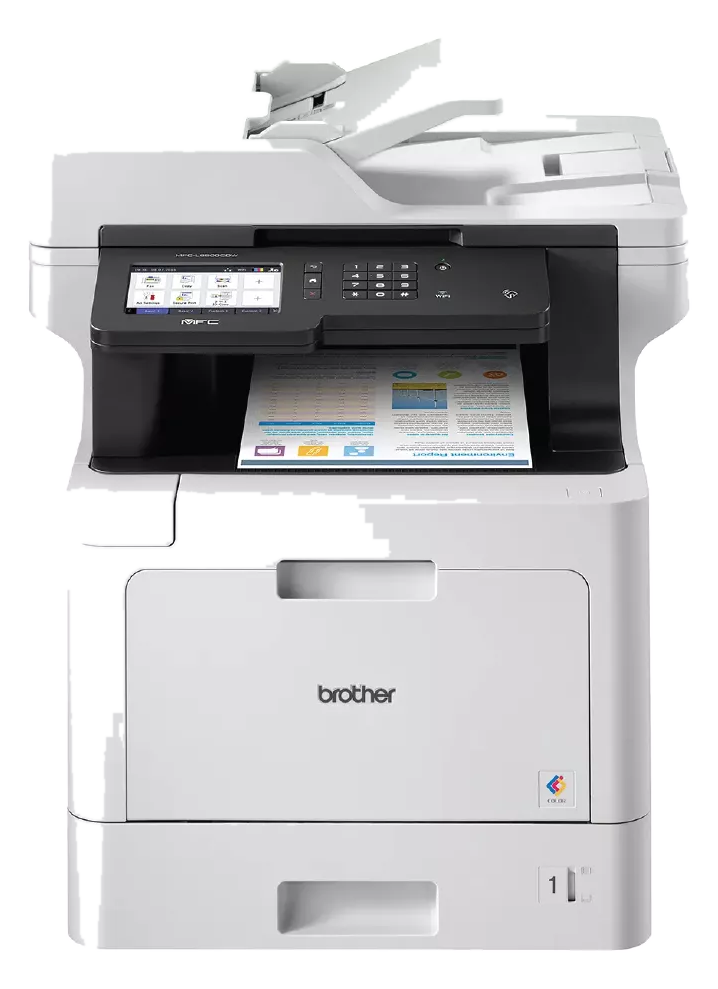
브라더 MFC-L8900CDW
A4 컬러 레이저 복합기 31ppm, 드럼·
- 종류
- 컬러 레이저 A4 복합기 (인쇄·
복사· 스캔· 팩스) - 출력 속도
- 31ppm (A4, 컬러·
흑백 동일) - 해상도
- 인쇄 2400×
600dpi급 · 스캔 ADF 1200× 600dpi, 평판 1200× 2400dpi - 정품 토너
- TN-451
(검정 3,000매· 컬러 각 1,800매) / TN-456 (6,500매) / TN-459 (9,000매) - 드럼
- 드럼 DR-451CL · 벨트 유니트 BU-330CL · 폐토너 통 WT-320CL
브라더 MFC-L8900CDW 어떤 기기인가
인쇄·
관리해야 할 소모품이 토너 넷으로 끝나지 않습니다. 표준 TN-451
주요 기능 9가지
드라이버 다운로드 6건
MFC-L8900CDW Windows 프린터+스캐너 드라이버
Windows 11/10 (32bit·64bit) 버전 1.13.0.0 (K1)40.29MB
인쇄와 스캔(WIA·
- 프린터 드라이버 (K1)
- 스캐너 드라이버 (WIA)
- 스캐너 드라이버 (TWAIN)
MFC-L8900CDW Windows Raster 프린터 드라이버
Windows 11/10 (32bit·64bit) 버전 1.7.027.32MB
제조사가 인쇄 속도가 느려지거나 인쇄 결과가 화면과 다를 때 받으라고 안내하는 드라이버입니다. 기본 드라이버로 뽑았을 때 표가 밀리거나 글꼴이 바뀌어 나오는 증상, 한 장 넘기는 데 유난히 오래 걸리는 증상이 여기에 해당합니다. 이름 그대로 페이지를 PC 쪽에서 그림으로 만들어 보내는 방식이라 결과가 화면과 어긋날 여지가 줄어듭니다. 기본 드라이버를 지우지 않고 함께 설치해 두었다가 문제가 나는 문서에만 골라 쓰셔도 됩니다. 지원 목록에 Windows Server 2016까지 들어 있어 서버 공유 환경에서도 씁니다.
- Raster 프린터 드라이버 1.7.0
- MFC-L8690CDW·
MFC-L8900CDW 공용 설치 파일
MFC-L8900CDW Windows BR-Script 드라이버 (PostScript, 한국어)
Windows 11 · Windows 10 (64bit) · Server 2012~2025버전 1.1.0.00.15MB
브라더가 PostScript 언어를 에뮬레이션해 처리하는 BR-Script 드라이버입니다. 일러스트레이터·
- BR-Script 프린터 드라이버 1.1.0.0 (한국어)
- PostScript 언어 에뮬레이션 출력
브라더 범용 프린터 드라이버 (BR-Script)
Windows 11/10 (32bit·64bit) 버전 1.18.1.011.54MB
브라더 기기를 여러 대 두고 쓰는 사무실에서 드라이버를 하나로 묶는 용도입니다. 기기마다 따로 깔지 않고 인쇄할 때 목록에서 기기를 골라 보내는 방식이며, USB로 붙은 기기와 네트워크에 있는 기기를 모두 검색합니다. 호환 모델 목록에 MFC-L8900CDW가 올라와 있고 다른 브라더 흑백기·
- 범용 프린터 드라이버 (BR-Script) 1.18.1.0
- 장치 검색 탭 (USB·
네트워크 검색) - 마지막으로 사용한 장치 탭
- 장치 주소 입력 탭 (IP 직접 지정)
MFC-L8900CDW macOS 스캐너 드라이버 (ICA)
macOS 26~13버전 4.1.0 (2024-12-12)2.95MB
맥에서는 인쇄를 AirPrint가 맡기 때문에 프린터 드라이버 단독 배포가 없고, 스캔이 필요할 때만 이 파일을 설치합니다. 맥 기본 이미지 캡처를 비롯해 스캔을 지원하는 응용 프로그램에서 기기를 불러오는 용도입니다. 지원 범위는 macOS 13부터 26까지이고 그보다 낮은 버전은 목록에서 빠졌습니다. 브라더 복합기와 스캐너 여러 종을 한 파일에 묶어 놓아 다른 브라더 제품이 섞인 맥에서도 그대로 쓰입니다. 스캔 버튼이 있는 별도 프로그램이 필요하시면 App Store의 iPrint&Scan을 함께 쓰시면 됩니다.
- 스캐너 드라이버 (ICA)
- dmg 안의 설치 패키지
네트워크 연결 복구 도구
Windows 11/10 (32bit·64bit) 버전 1.2.30.01.67MB
공유기를 바꾸거나 아이피가 달라져 인쇄가 끊겼을 때 쓰는 작은 도구입니다. 프린터 드라이버 안에 저장된 기기 주소를 찾아 새 주소로 자동으로 바꿔 줍니다. 포트를 지우고 다시 만드는 과정을 사용자가 직접 하지 않아도 되니 전화로 안내하기에도 이 방법이 가장 짧습니다. 브라더 기기 백 종 가까이를 함께 지원해 다른 브라더 제품이 섞여 있어도 같은 도구로 정리됩니다. 인쇄가 안 될 때 드라이버부터 다시 까는 대신 이것을 먼저 돌려 보시길 권합니다.
- 네트워크 연결 복구 도구 1.2.30.0
- 드라이버에 등록된 IP 자동 탐색과 갱신
쓰던 기기 점검
브라더 MFC-L8900CDW, 계속 고쳐 쓰는 게 맞는지부터 봐 드립니다
이 드라이버를 찾으셨다면 브라더 MFC-L8900CDW를 이미 쓰고 계신 겁니다. 아래 중 하나라도 해당되면 전화 한 통으로 정리됩니다.
- 줄·
번짐· 급지 불량이 고쳐도 며칠 만에 다시 생긴다 - 수리비 견적을 받았는데 이 금액을 쓰는 게 맞는지 모르겠다
- 부품이 없다는 말을 들었다복합기·
팩스는 단종 후 5년, 프린터는 4년이 제조사 부품 보유 기간입니다(제품보증서 기재). - 인원은 늘었는데 출력 속도·
용지함은 그대로다
알려 주실 건 두 가지뿐입니다 — 모델명과 총 카운터 수치.
- 지금 상태로 몇 년 더 쓸 수 있는지
- 같은 급으로 바꾸면 월 렌탈료가 얼마인지 — 받으신 수리비 견적과 바로 비교됩니다
- 쓰시던 기기 회수·
처분까지 되는지
카운터 보는 법을 모르시면 복합기 카운터 확인하는 법에 기기 화면 순서대로 적어 두었습니다. 방문비·
사용설명서 5건
온라인 사용자 설명서 (한국어)
248쪽 PDF (MFC-L8690CDW·L8900CDW·L9570CDW 공용, 2022.07판) 3.7MB
한국어판 온라인 사용자 설명서를 PDF로 받아 둔 것이고 MFC-L8690CDW·
- Brother 제품을 사용하기 전에 — 표기법, 상표, 중요 사항 (5쪽)
- 제품 소개 — 제어판, 터치스크린, 홈 화면 설정, Brother Utilities (9쪽)
- 페이지 프린트 방식 — 용지 적재, 용지 설정, 문서 적재, 특수 용지 (28쪽)
- 문제 해결 — 오류 메시지, 문서 걸림, 인쇄 문제, 전화·
팩스, 네트워크 (53쪽) - 용지 걸림 — 다용도 용지함·
용지함· 뒤쪽· 내부· 용지함 아래 (70쪽) - 인쇄 품질 개선 (83쪽)
- 네트워크 연결 복구 도구 사용 (97쪽)
- 일반 유지보수 — 소모품 교체, 청소, 색 보정과 색 등록, 부품 수명 확인 (111쪽)
- 토너 카트리지 114쪽 · 드럼 유니트 117쪽 · 벨트 유니트 121쪽 · 폐토너 통 124쪽
- 제품 설정 — 제어판 설정 전체, 설정·
기능 표, 웹 기반 관리, 원격 설정 (151쪽) - 부록 — 사양, 문자 입력법, 비품, 토너 수명 정보, 부속품 (232쪽)
기본 설명서 (한국어)
18쪽 PDF (2017.05판, 3기종 공용)0.97MB
일상 조작만 18쪽으로 추린 요약본입니다. 제어판과 터치스크린 보는 법, 용지함과 다용도 용지함에 용지 넣는 법, 걸림과 오류 메시지 대처, 소모품 품번이 전부입니다. 기기 옆에 한 부 두고 새로 온 직원이 바로 펼쳐 보게 하기에 알맞은 분량입니다. 자세한 절차가 필요하면 같은 자료실의 온라인 사용자 설명서 쪽을 보시면 됩니다. 세 기종 공용 문서라 그림이 다른 모델로 나올 수 있으나 버튼 이름과 순서는 같습니다.
- 사용자 가이드 종류와 찾을 위치 (2쪽)
- 1 일반 정보 — 제어판 개요, 터치스크린 탐색법, 화면 구성 (5쪽)
- 2 용지 적재 — 용지함과 다용도 용지함 (11쪽)
- A 문제 해결 — 문제 식별, 오류 및 유지보수 메시지 (12쪽)
- 문서 및 용지 걸림 / 무선 연결에 대한 해결책 (14쪽)
- B 부록 — 비품(소모품) 목록 (15쪽)
- 모바일 장치를 사용하여 인쇄 및 스캔 (17쪽)
빠른 설정 가이드 (한국어)
2쪽 PDF (대형 판형, 4기종 공용, 2017년판)2.6MB
설치 순서를 아홉 단계로 접어 놓은 대형 낱장 안내지입니다. 쪽수는 두 장뿐이지만 판형이 A2에 가까워 화면에서는 확대해 보셔야 글씨가 읽힙니다. 구성품 확인, 포장재 제거와 드럼·
- 1 구성품 확인 — 드럼·
토너· 벨트· 폐토너 통· 전화선· 전원 코드 - 2 포장재 제거와 드럼 유니트·
토너 카트리지 장착 - 3 용지함에 용지 적재
- 4 전원 코드 연결과 전원 켜기
- 5 국가·
언어 선택 (초기 설정) - 6 연결할 장치 선택 — 컴퓨터 또는 모바일 장치
- 7 컴퓨터 연결 — 드라이버 및 소프트웨어 설치
- 8 무선 설정 — SSID와 네트워크 키 입력, 설정 마법사
- 9 모바일 장치에서 인쇄와 스캔 — AirPrint, iPrint&Scan
기기 웹 관리 로그인 암호 안내 (한국어)
1쪽 PDF (한국어)0.51MB
브라우저로 기기 설정에 들어갈 때 쓰는 로그인 암호를 다룬 한 쪽짜리 공지입니다. 기본 암호는 제품 뒷면에 Pwd로 표시된 값이거나 initpass 둘 중 하나이고, 네트워크 구성 보고서를 뽑아도 확인할 수 있습니다. 바꾸는 절차는 브라우저 주소창에 기기 아이피를 넣고 들어가 Administrator 탭에서 새 암호를 두 번 입력한 뒤 전송을 누르는 것까지 일곱 단계입니다. 웹 기반 관리와 BRAdmin, 원격 설치 소프트웨어, 펌웨어 업데이트 도구가 이 암호를 함께 쓰므로 설치 직후 한 번은 바꿔 두시길 권합니다.
- 기본 로그인 암호 확인 — 제품 뒷면 Pwd 라벨 또는 initpass
- 네트워크 구성 보고서 인쇄로도 확인 가능
- 기본 암호 변경을 권장하는 기능·
소프트웨어 목록 - 1~2단계 브라우저 주소창에 기기 IP 주소 입력
- 3~4단계 기본 암호로 로그인한 뒤 Administrator 탭 열기
- 5~7단계 새 암호 입력과 확인 후 Submit
범용 프린터 드라이버 가이드 (한국어)
12쪽 PDF (2014.06판)0.35MB
범용 드라이버를 설치한 뒤 기기를 찾아 연결하는 방법을 설명한 문서입니다. 장치 검색 탭에서 USB와 네트워크를 골라 검색하는 기본 흐름, 마지막으로 쓴 장치 목록에서 고르는 방법, 아이피를 직접 넣어 지정하는 방법 세 가지로 나뉩니다. 검색이 되지 않을 때 방화벽과 백신을 잠시 꺼 보라는 안내도 문제 해결 장에 붙어 있습니다. 다만 2014년에 만든 문서라 본문의 지원 운영체제 표는 지금 목록과 다릅니다. 실제 지원 범위는 자료실 드라이버 항목에 적힌 쪽을 기준으로 보시면 됩니다.
- 개요 — 범용 드라이버 세 종류(BR-Script·
PCL· 잉크젯) 구분 (2쪽) - 지원되는 운영 체제 (2쪽, 2014년 기준 목록)
- Brother Universal Printer Driver 사용 — 인쇄 창에서 기기 선택 (3쪽)
- 기기 검색 (5쪽)
- 장치 검색 탭 — USB·
네트워크 검색 (5쪽) - 마지막으로 사용한 장치 탭 (8쪽)
- 장치 주소 입력 탭 — IP 직접 지정 (9쪽)
- 문제 해결 — 검색 실패 시 방화벽·
백신 확인 (10쪽) - 상표 / 편집 및 발행 관련 통지 (11쪽)
사용법 영상 2편
MFC-L8900CDW 토너 카트리지 교체
드럼 유니트를 꺼내 색상 카트리지를 갈아 끼우는 과정을 실물로 보여 줍니다. 제조사 공식 채널이 아닌 외부 채널(원카피) 영상입니다.
브라더 MFC-L8900CDW이 기종 렌탈 견적 →
상세 사양
| 기본 | |
|---|---|
| 형식 | A4 컬러 레이저 복합기(인쇄· |
| 인쇄 속도 | A4 최대 31페이지/ |
| 양면 인쇄 속도 | 흑백· |
| 첫 장 시간 | 인쇄 흑백· |
| 메모리 | 1GB (한국 판매분 기준) |
| 조작부 | 5.0인치(125.9mm) TFT 컬러 터치스크린, 대각선 측정 |
| 인쇄 | |
| 인쇄 해상도 | 600 × 600dpi, 2,400dpi급(2,400 × 600dpi) 품질 |
| 에뮬레이션 | PCL6, BR-Script3, PDF 1.7, XPS 1.0 |
| 다이렉트 인쇄 | 앞면 USB 다이렉트 인터페이스 1포트. PDF 1.7, JPEG, Exif+JPEG, PRN |
| 복사 | |
| 복사 사양 | 복사 너비 최대 210mm, 확대· |
| 스캔 | |
| 원고 급지 장치 | 최대 70매. 원고 폭 105~215.9mm, 길이 147.3~355.6mm (80g/ |
| 스캔 해상도 | 스캐너 유리 최대 1,200 × 2,400dpi, 급지 장치 최대 1,200 × 600dpi, 보간 최대 19,200 × 19,200dpi |
| 스캔 드라이버· | TWAIN· |
| 스캐너 유리 | 폭 최대 215.9mm, 길이 최대 355.6mm |
| 팩스 | |
| 팩스 규격 | ITU-T 슈퍼 그룹 3, 모뎀 33,600bps |
| 팩스 해상도· | 가로 203dpi, 세로 표준 98· |
| 주소록· | 주소록 300건, 그룹 최대 20개, 동보 전송 350곳, 자동 재다이얼 5분 간격 3회. 양면 인쇄 수신과 급지 장치 자동 양면 송신 지원 |
| 급지· | |
| 표준 급지 | 용지함 250매(80g/ |
| 옵션 급지 | LT-330CL 250매 / LT-340CL 500매. 아시아 지역 기준 LT-330CL은 3개까지, 다른 조합은 2개까지 |
| 용지 크기 | 용지함 A4· |
| 배지· | 페이스다운 배지용지함 150매, 페이스업 1매. 자동 양면 인쇄는 A4, 60~105g/ |
| 크기· | |
| 치수· | 495 × 549 × 526mm, 29.0kg (한국 판매분, 비품 포함) |
| 소비 전력 | 220~240V 50/ |
| 저소음 모드 | 인쇄 약 340W· |
| 환경 조건 | 작동 온도 10~32°C, 보관 0~40°C / 작동 습도 20~80%, 보관 10~90%(결로 없음) |
| 인터페이스 | |
| 유선· | USB 2.0 Hi-Speed |
| 프로토콜 | IPv4· |
| 보안 | SSL/ |
제조사 공개 사양 기준입니다. 옵션 구성에 따라 달라질 수 있어 계약 전에 실제 구성으로 다시 확인해 드리겠습니다.
소모품과 교체 주기
| 소모품 | 품번 | 수명 | 비고 |
|---|---|---|---|
| 표준 토너 (검은색) | TN-451BK | 약 3,000페이지 | ISO/ |
| 표준 토너 (청색· | TN-451C / TN-451M / TN-451Y | 각 약 1,800페이지 | 드럼 유니트의 BK· |
| 초대용량 토너 (4색) | TN-456BK / TN-456C / TN-456M / TN-456Y | 각 약 6,500페이지 | 설명서 표기 그대로 옮기면 초대용량 토너이며, 검은색과 컬러 모두 같은 수명입니다. |
| 울트라 대용량 토너 (4색) | TN-459BK / TN-459C / TN-459M / TN-459Y | 각 약 9,000페이지 | 설명서 표기는 울트라 대용량 토너입니다. 장당 원가를 낮추려면 이 등급이 유리합니다. |
| 동봉 토너 (신품에 들어 있는 분) | - | 검은색· | MFC-L8900CDW 신품에 들어 있는 토너 기준값입니다. 같은 계열 아래 모델은 검은색 약 3,000· |
| 드럼 유니트 | DR-451CL | 약 30,000페이지 | 작업당 1페이지 기준입니다. 한 번에 3페이지씩 묶어 뽑으면 약 50,000페이지로 늘어납니다. 토너와 드럼은 별개 부품이라 함께 조립된 상태인지 확인하십시오. |
| 벨트 유니트 | BU-330CL | 약 50,000페이지 | 작업당 1페이지 기준이며 3페이지씩 묶으면 약 130,000페이지입니다. 폐토너 통을 꺼내려면 이 부품을 먼저 들어내야 합니다. |
| 폐토너 통 | WT-320CL | 약 50,000페이지 | 처음 교체하실 때는 새 통에 붙은 주황색 포장재 2개를 반드시 떼어내십시오. 파란색 손잡이를 잡고 평평하게 끼웁니다. |
렌탈 계약분은 토너·
브라더 MFC-L8900CDW 자주 묻는 질문
토너 카트리지는 어떻게 교체하나요?
전원을 켠 채 전면 커버를 열고 드럼 유니트의 녹색 손잡이를 잡아 끝까지 당겨 꺼냅니다. 교체할 색상 카트리지를 살짝 눌러 잠금을 푼 뒤 위로 들어 올려 빼고, 새 카트리지의 보호 커버를 벗겨 드럼의 BK·
본체 안에 용지가 걸렸다고 나옵니다.
전면 커버를 열고 드럼 유니트를 당겨 꺼낸 뒤, 녹색 잠금 레버를 반시계 방향으로 돌려 해제하고 드럼 앞쪽을 들어 올려 분리합니다. 걸린 용지는 찢어지지 않도록 천천히 당겨 빼내시고, 드럼은 반드시 녹색 손잡이로만 잡으셔야 합니다. 되돌릴 때는 레버가 해제 위치인지 확인하고 끝까지 밀어 넣은 다음 시계 방향으로 잠급니다.
폐토너 통 교체 메시지가 떴습니다.
드럼 유니트를 먼저 빼고, 벨트 유니트의 녹색 손잡이를 양손으로 잡아 위로 들어 올려 분리합니다. 그다음 파란색 손잡이를 잡고 폐토너 통(WT-320CL)을 꺼낸 뒤 새 제품을 같은 방식으로 평평하게 끼우고, 벨트 유니트와 드럼 유니트를 역순으로 되돌립니다. 처음 교체하실 때는 새 폐토너 통에 붙은 주황색 포장재 2개를 반드시 제거해 주십시오.
ADF에 원고가 걸립니다.
'문서 걸림'이 뜨면 걸린 원고를 빼내는 것으로 끝내지 마시고, ADF 용지 경로에 남은 종이 조각과 부스러기까지 함께 제거해야 재발하지 않습니다. 걸림 위치는 ADF 상단, 문서 덮개 아래, 내부 잔류물 세 가지로 나뉘고 처리 순서가 각각 다르니 어디에 걸렸는지부터 확인하시는 편이 빠릅니다.
유선 네트워크로 연결했는데 인쇄가 되지 않습니다.
먼저 기기 화면에 용지 걸림이나 토너 관련 오류가 떠 있지 않은지 보고, 재시작 후 3분쯤 기다렸다가 랜 케이블과 허브 링크 표시등을 확인합니다. 그래도 안 되면 위 '네트워크 연결 복구 도구'를 실행해 드라이버에 등록된 기기 IP를 갱신해 보십시오. 사내 방화벽을 쓰신다면 UDP 54925
맥에서 프린터 드라이버를 못 찾겠습니다.
이 기종은 macOS용 프린터 드라이버가 별도로 배포되지 않습니다. 인쇄는 AirPrint로 처리되므로 시스템 설정의 프린터 목록에서 기기를 추가하시면 바로 출력이 됩니다. 스캔만 위 ICA 스캐너 드라이버를 설치해 사용하시면 되고, 이는 누락이 아니라 정상 구성입니다.
소모품 수명은 어느 정도로 보면 되나요?
토너는 표준 TN-451이 검정 약 3,000매·