
리코 IM C6000 자료실 — 드라이버·설명서·사용법
리코 A3 컬러 복합기 · 설치·
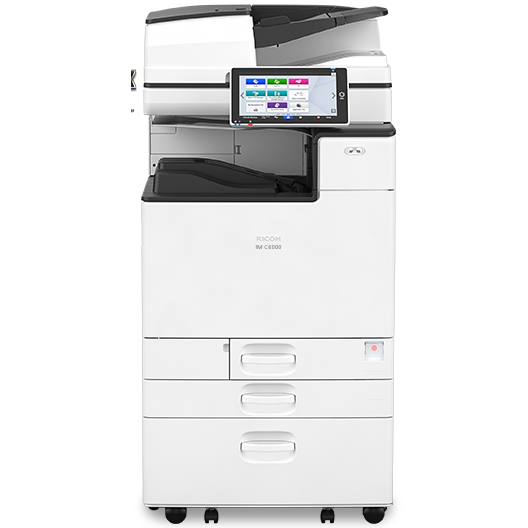
리코 IM C6000
A3 컬러 60매/
- 종류
- A3 컬러 레이저 복합기 (복사·
인쇄· 스캔, 팩스 옵션) - 출력 속도
- 컬러·
흑백 분당 60매 (A4), 첫 장 출력 컬러 4.2초· 흑백 2.9초 - 해상도
- 인쇄 최대 1,200dpi (200·
300· 400· 600· 1,200dpi), 복사· 스캔 600× 600dpi - 정품 토너
- 블랙 842279 (33,000매) / 시안 842282 · 마젠타 842281 · 옐로 842280 (각 22,500매, 5% 커버리지 기준)
리코 IM C6000 어떤 기기인가
IM C6000은 리코 IM C 시리즈에서 가장 빠른 A3 컬러 복합기입니다. 컬러와 흑백을 가리지 않고 분당 60매를 내고, 첫 장이 컬러 4.2초·
IM C6000은 리코 IM C 시리즈에서 가장 빠른 A3 컬러 복합기로, 컬러와 흑백 모두 분당 60매를 냅니다. 인쇄 대기줄이 상시로 걸리는 30인 이상 사무실, 아침마다 회의 자료를 수백 장씩 밀어 넣는 부서에서 씁니다. 다만 표준 급지가 아래 급과 같은 1,200매라, 옵션 트레이 없이 들이면 속도보다 용지 보충이 먼저 발목을 잡습니다.
주요 기능 6가지
드라이버 다운로드 6건
IM C6000 PCL 6 프린터 드라이버 (Windows 64비트)
Windows버전 Ver.3.4.0.078.8MB
IM C6000을 윈도우에 붙일 때 기본으로 쓰는 드라이버입니다. 문서를 PCL 6 명령으로 바꿔 기기에 보내기 때문에 워드·
- PCL 6 프린터 드라이버 본체
- 설치 프로그램 및 네트워크 포트 설정
- 트레이·
피니셔 등 장착 옵션 설정 항목 - 양면·
집약· 컬러 인쇄 기본 설정 - Windows 11 · 10 64비트, Server 2016~2025 지원
IM C6000 PostScript3 프린터 드라이버 (Windows 64비트)
Windows버전 Ver.3.1.0.053.6MB
어도비 계열 프로그램에서 만든 원고, 폰트를 많이 쓴 인쇄물, 투명도와 그라데이션이 들어간 제안서를 뽑을 때 PCL 6보다 결과가 원고에 가깝습니다. IM C6000은 PostScript 3 에뮬레이션을 표준으로 갖고 있어서 기기 쪽에 옵션을 추가하지 않아도 이 드라이버만 설치하면 바로 동작합니다.
파일은 z05645Lc.
- PostScript 3 프린터 드라이버 본체
- 설치 프로그램
- 컬러 관리 및 색 보정 설정
- 용지 종류·
무게 지정 항목 - Windows 11 · 10 64비트, Server 2016~2025 지원
Network TWAIN 스캔 드라이버 (Windows 64비트)
Windows버전 Ver.5.83.0034.1MB
기기 조작부에서 폴더나 메일로 보내는 스캔과는 방향이 반대입니다. 이 드라이버는 PC에 앉아서 문서관리 프로그램이나 OCR 프로그램의 스캔 버튼을 누르면 IM C6000이 원고를 읽어 그 프로그램 안으로 바로 넣어 주는 통로입니다. TWAIN 소스를 요구하는 프로그램에서는 이 드라이버가 없으면 기기가 목록에 아예 뜨지 않습니다.
파일은 z07344L20.
- Network TWAIN 스캔 드라이버 본체
- 설치 프로그램
- 네트워크 기기 검색 및 IP 직접 지정
- ADF 양면 스캔·
해상도 설정 항목 - TWAIN 지원 문서관리·
OCR 프로그램 연동
macOS PPD 인스톨러
macOS버전 Ver.1.13.0.04.2MB
맥은 윈도우처럼 기종별 드라이버를 통째로 설치하지 않고, PPD라는 기종 정보 파일을 시스템 인쇄 엔진에 얹는 방식입니다. 이 인스톨러가 그 PPD를 넣어 줍니다. Ver.1.13.0.0이고 macOS 12 몬터레이부터 macOS 26 타호까지 지원합니다.
받으시면 파일 이름이 Ricoh_
- IM C6000용 PPD 파일
- macOS 인스톨러(.dmg)
- IP 프린터 추가 후 기종 직접 선택
- 트레이·
피니셔 장착 옵션 설정 - macOS 12 몬터레이 ~ macOS 26 타호 지원
Enhanced LAN Fax 드라이버 (Windows 64비트)
Windows버전 Ver.15.5.0.052.9MB
화면에 띄운 문서를 인쇄 창에서 팩스 드라이버로 고르면 종이로 뽑지 않고 그대로 팩스로 나갑니다. 전표를 출력해서 원고 유리에 올리고 번호를 누르던 과정이 없어지니, 하루에 팩스가 열 건 넘게 나가는 자리에서 차이가 큽니다.
파일은 z07347L1f.
- Enhanced LAN Fax 드라이버 본체
- 설치 프로그램
- PC 문서 직접 팩스 발신
- 발신 해상도·
표지 설정 항목 - Windows 11 · 10 64비트, Server 2016~2025 지원
Generic PCL5 프린터 드라이버 (Windows 64비트)
Windows버전 Ver.1.11.0.020.7MB
오래된 회계 프로그램이나 전표 출력 모듈 가운데 PCL 5 외에는 인쇄 명령을 만들지 못하는 것들이 아직 남아 있습니다. 그런 프로그램에서 글자가 깨지거나 여백이 밀리거나 인쇄 자체가 실패하면 이 드라이버를 그 프로그램 전용으로 하나 더 설치하십시오.
파일은 z06359L17.
- Generic PCL 5 프린터 드라이버 본체
- 설치 프로그램
- 구형 업무 프로그램 호환 인쇄
- 리코 복수 기종 공용 사용
- Windows 11 · 10 64비트, Server 2016~2025 지원
쓰던 기기 점검
리코 IM C6000, 계속 고쳐 쓰는 게 맞는지부터 봐 드립니다
이 드라이버를 찾으셨다면 리코 IM C6000를 이미 쓰고 계신 겁니다. 아래 중 하나라도 해당되면 전화 한 통으로 정리됩니다.
- 줄·
번짐· 급지 불량이 고쳐도 며칠 만에 다시 생긴다 - 수리비 견적을 받았는데 이 금액을 쓰는 게 맞는지 모르겠다
- 부품이 없다는 말을 들었다복합기·
팩스는 단종 후 5년, 프린터는 4년이 제조사 부품 보유 기간입니다(제품보증서 기재). - 인원은 늘었는데 출력 속도·
용지함은 그대로다
알려 주실 건 두 가지뿐입니다 — 모델명과 총 카운터 수치.
- 지금 상태로 몇 년 더 쓸 수 있는지
- 같은 급으로 바꾸면 월 렌탈료가 얼마인지 — 받으신 수리비 견적과 바로 비교됩니다
- 쓰시던 기기 회수·
처분까지 되는지
카운터 보는 법을 모르시면 복합기 카운터 확인하는 법에 기기 화면 순서대로 적어 두었습니다. 방문비·
사용설명서 4건
IM C6000 사용설명서 (한국어)
22.4MB
표지에 IM C2000/
- 1장 시작하기 (13쪽)
- 4장 인쇄 — 드라이버 설치 절차 포함 (99쪽)
- 5장 스캔 (145쪽)
- 7장 Web Image Monitor (175쪽)
- 8장 용지 및 토너 추가 — 용지 적재 181쪽, 토너 교체 220쪽, 폐토너병 224쪽
- 9장 문제 해결 — 조작부 메시지 확인 230쪽
- 10장 기기 사양 (313쪽)
- 12장 부록 (383쪽)
Exchange Online 메일 발신 OAuth 2.0 설정 안내 (한국어)
480KB
스캔한 문서를 메일로 보내던 것이 어느 날 갑자기 실패한다면 대개 이 문제입니다. Exchange Online이 아이디와 비밀번호만 쓰는 기본 인증을 막았기 때문에, SMTP 인증 방식을 OAuth 2.0으로 바꿔야 발송이 다시 붙습니다. 4쪽 안에 절차가 전부 들어 있습니다.
작업은 기기 조작부가 아니라 PC 웹브라우저에서 합니다. 주소창에 기기 IP를 넣어 Web Image Monitor에 관리자로 로그인한 다음, 장치 관리 > 구성 > 장치 설정 > 이메일로 들어가 이메일 전송을 위한 인증 방법을 OAuth 2.0
- OAuth 2.0 인증이란 무엇인가
- OAuth 2.0 인증이 필요한 기능 — SMTP, 관리자 이메일 주소
- SMTP 설정 지정 (2쪽)
- 인증 시작 및 Microsoft 코드 입력 (2~3쪽)
- 관리자의 이메일 주소 지정 (3쪽)
- 발신자 이름 자동 지정 설정 (3쪽)
Exchange Online 메일 수신 OAuth 2.0 설정 안내 (한국어)
435KB
발신 설정서와 짝입니다. 이쪽은 기기가 메일을 받는 경로를 다룹니다. 인터넷 팩스를 메일로 받아 인쇄하는 기능과, 제목에 requeststatus를 적어 보내면 기기 상태와 설정을 회신받는 주문형 이메일 알림 기능이 여기에 걸려 있습니다.
시작 전에 확인할 조건이 첫 쪽에 있습니다. RICOH Always Current Technology 버전 1.2 이상이 기기에 설치되어 있어야 하고, 버전은 조작부에서 상태 확인 > 기기 정보 > 조회 > 기기 정보로 들어가 확인합니다. 조건이 안 맞으면 설정 화면에 OAuth 항목 자체가 나오지 않습니다.
설정값도 고정입니다. OAuth 2.0 인증 사용을 켜면 POP3는 995, IMAP4는 993으로 포트가 고정되고 앞서 넣어 둔 수신 설정은 무효가 됩니다. POP3/
- OAuth 2.0 인증이란 무엇인가
- OAuth 2.0 인증이 필요한 기능 — 주문형 이메일 알림, 인터넷 팩스
- 사용 조건 — RICOH Always Current Technology 1.2 이상
- 주문형 이메일 알림을 위한 주소 지정 (2쪽)
- 팩스로 사용하도록 이메일 계정 구성 (3쪽)
- POP3 995 / IMAP4 993 포트 고정 및 서버 이름 설정
안전 정보 (한국어)
3.2MB
본문은 세 장입니다. 1장 이 기기와 함께 제공되는 설명서(4쪽), 2장 이 기기에 대한 안전 정보(5쪽), 3장 법규와 상표 같은 기타 정보(13쪽)입니다. 실제로 읽으실 곳은 2장 안의 따라야 할 안전 주의 사항(6쪽)과 이 기기의 안전 라벨(9쪽)입니다. IM C6000에서 이 문서가 형식적이지 않은 이유는 전원입니다. 멀티소켓 어댑터와 연장 코드를 쓰지 말라는 조항, 동봉된 전원 코드를 다른 기구에 쓰지 말라는 조항, 최소 일 년에 한 번 플러그를 뽑아 점검하라는 조항이 그대로 들어 있습니다. 이 기종은 220~240V 8A를 요구하고 인쇄 중 컬러 938W, 최대 1,584W까지 올라가기 때문에 멀티탭에 물리면 이 조항이 바로 문제가 됩니다. 설치 자리도 마찬가지입니다. 기울어진 곳에 두지 말 것, 환기구를 막지 말 것, 좁고 환기가 안 되는 방에서 대량으로 인쇄할 때는 환기할 것이 명시되어 있습니다. 본체가 102kg이고 크기가 587 × 685 × 963mm라 한 번 자리를 잡으면 옮기기 어려우니, 이 세 가지는 설치 당일에 확인하십시오.
- 설명서를 읽는 방법
- 1. 이 기기와 함께 제공되는 설명서 (4쪽)
- 2. 이 기기에 대한 안전 정보 (5쪽)
- 안전 기호와 안전 라벨의 의미 (5쪽)
- 따라야 할 안전 주의 사항 — 설치 자리, 전원 플러그와 코드 (6쪽)
- 이 기기의 안전 라벨 (9쪽)
- 3. 이 기기에 대한 기타 정보 — 법규·
법적 요건· 상표 (13쪽)
상세 사양
| 기본 | |
|---|---|
| 제품 구분 | A3 컬러 레이저 복합기 (복사· |
| 출력 속도 | 컬러· |
| 첫 장 출력 | 컬러 4.2초 / 흑백 2.9초 (A4, 트레이 1, 원고 유리 기준) |
| 예열 시간 | 21초 (실온 23°C) |
| 인쇄 | |
| 인쇄 해상도 | 최대 1,200dpi (200 · 300 · 400 · 600 · 1,200dpi) |
| 프린터 언어 | PCL 5c/ |
| 복사· | |
| 복사· | 600 × 600dpi |
| 스캔 속도 | 단면 분당 110매 / 양면 분당 180매 (A4, 300dpi) |
| 원고이송장치 | 원패스 양면 스캔 ADF, 원고 220매 (80g/ |
| 급지 | |
| 표준 급지 | 트레이 1 550매(A4 세로 전용) + 트레이 2 550매 + 수동급지 100매 |
| 옵션 급지 | 하단 트레이 550매 × 2, LCT 1,000매 × 2, 대용량 트레이(LCT) 1,500매 |
| 용지 무게 | 트레이 60~300g/ |
| 본체 | |
| 메모리 · 저장장치 | 메모리 4GB |
| 전원 · 소비전력 · 크기 | 220~240V 8A 50/ |
제조사 공개 사양 기준입니다. 옵션 구성에 따라 달라질 수 있어 계약 전에 실제 구성으로 다시 확인해 드리겠습니다.
소모품과 교체 주기
| 소모품 | 품번 | 수명 | 비고 |
|---|---|---|---|
| 블랙 토너 | 842279 | 약 33,000매 (5% 커버리지, A4 기준) | IM C4500과 같은 품번을 씁니다. 분당 60매로 돌리는 자리라면 한 통은 여유로 두십시오. 교체 절차는 사용설명서 220쪽입니다. |
| 시안 토너 | 842282 | 약 22,500매 (5% 커버리지, A4 기준) | 컬러 세 색은 블랙의 3분의 2 수준입니다. 컬러 제안서 비중이 높은 부서라면 세 색을 함께 준비해 두십시오. |
| 마젠타 토너 | 842281 | 약 22,500매 (5% 커버리지, A4 기준) | 표지나 로고에 붉은 계열이 많이 쓰이면 세 색 중 이 색이 가장 먼저 떨어지는 경우가 있습니다. |
| 옐로 토너 | 842280 | 약 22,500매 (5% 커버리지, A4 기준) | 한 색만 비어도 컬러 출력이 멈추니 세 색 잔량을 같은 주기로 확인하십시오. |
| 폐토너병 | 418425 | 약 100,000매 | IM C2000부터 C6000까지 공용입니다. 가득 차면 교체 메시지가 뜹니다. 교체 절차는 사용설명서 224쪽입니다. |
| 드럼 | - | - | 사용자 교체 소모품이 아니라 품번이 공개되지 않습니다. 사용설명서 8장이 다루는 사용자 교체 항목은 토너와 폐토너병입니다. 출력에 줄이나 얼룩이 남으면 서비스 점검 대상입니다. |
| 스테이플 카트리지 | - | - | 품번은 장착한 피니셔에 따라 달라집니다. IM C6000의 옵션 구성에는 소책자 피니셔 SR3270과 SR3290이 들어갑니다. 주문 전에 기기에 붙은 피니셔 모델명을 확인하십시오. |
렌탈 계약분은 토너·
리코 IM C6000 자주 묻는 질문
IM C4500 자료와 파일이 똑같은데 잘못 받은 것 아닙니까?
맞게 받으신 것입니다. 리코가 IM C4500과 IM C6000의 드라이버를 한 묶음으로 배포하고, 사용설명서도 IM C2000부터 C6000까지 공용으로 냅니다. 두 기종이 실제로 갈리는 값은 출력 속도(45매 대 60매), 첫 장 출력(컬러 5.4초 대 4.2초), 인쇄 중 소비전력(컬러 705W 대 938W)입니다. 토너 품번과 드라이버 파일은 같습니다.
맥용 파일 이름에 C6000이 안 보입니다.
Ricoh_
분당 60매가 안 나옵니다.
표기 속도는 A4 보통 용지를 트레이 1에서 뽑을 때의 값입니다. 두꺼운 용지나 A3, 수동급지로 가면 이 값이 나오지 않습니다. 절전에서 깨어날 때는 예열 21초가 먼저 붙습니다. 다만 현장에서 가장 흔한 원인은 기기가 아니라 용지입니다. 표준 트레이 1,100매는 분당 60매로 18분이면 비기 때문에, 옵션 트레이 없이 쓰시면 보충하는 시간이 출력 시간보다 길어집니다.
복합기 전용 콘센트가 꼭 필요합니까?
필요합니다. 220~240V 8A 50/
토너 품번과 교체 주기를 알려주십시오.
블랙은 842279로 33,000매, 시안 842282·
드럼 품번은 무엇입니까?
드럼은 사용자가 직접 교체하는 소모품이 아니라 품번이 공개되지 않습니다. 사용설명서 8장이 다루는 사용자 교체 항목은 토너와 폐토너병입니다. 출력에 세로줄이 가거나 같은 자리에 얼룩이 반복되면 서비스 점검 대상이니 02-3280-6777로 연락 주시면 점검을 잡아 드립니다.
스캔한 문서를 메일로 보내던 것이 갑자기 안 됩니다.
Microsoft 365 계정을 쓰신다면 아이디와 비밀번호만으로 하던 기본 인증이 막힌 것이 원인인 경우가 많습니다. 자료실의 Exchange Online 메일 발신 OAuth 2.0 설정 안내를 받아 인증 방식을 바꾸시면 됩니다. 이때 SMTP 포트는 587, 보안 연결은 STARTTLS로 고정되고, 관리자 이메일 주소를 인증에 쓴 주소와 똑같이 맞춰야 발송이 붙습니다. 중간에 막히면 02-3280-6777로 연락 주시면 원격으로 잡아 드립니다.