
HP M635 자료실 — 드라이버·설명서·사용법
HP A4 흑백 복합기 · 설치·
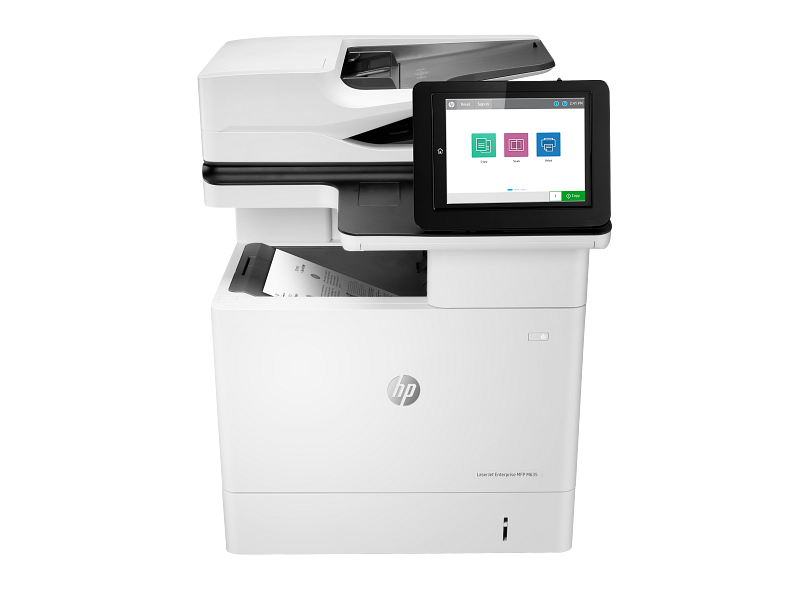
HP M635
A4 흑백 61매/
- 종류
- A4 흑백 레이저 복합기
- 출력 속도
- 흑백 최대 61ppm (A4)
- 해상도
- 최대 1200 x 1200dpi
- 정품 토너
- HP 147A W1470A
(약 10,500매) / HP 147X W1470X (약 25,200매) / HP 147Y W1470Y (약 42,000매)
HP M635 어떤 기기인가
HP LaserJet Enterprise MFP M635는 A4까지만 다루는 흑백 레이저 복합기입니다. 컬러도 A3도 없는 대신 A4 기준 분당 61매(Letter 65매), 준비 상태에서 첫 장 5.2초라는 속도에 값을 다 실어 둔 기기라 계약서, 거래명세서, 품의서처럼 흑백 텍스트가 하루 종일 쏟아지는 자리에서 제 몫을 합니다. HP가 잡아 둔 권장 출력량은 월 5,000~30,000매, 최대 사용량은 월 300,000매입니다. 월 3,000장을 넘기지 않는 사무실이라면 이 속도도 유지보수 키트 주기도 과합니다. 반대로 도면이나 브로슈어를 뽑아야 하는 곳, 제안서를 컬러로 내보내는 곳은 A3 또는 컬러 기종을 따로 보셔야 합니다. 급지는 다목적 100매와 550매 카세트를 합친 650매로 시작하고, 550매 공급기나 2,000매 대용량 급지대를 붙여 입력 용지함을 최대 6개까지 늘릴 수 있습니다. 배지는 500매, 문서공급기는 150매를 걸고 양면을 한 번 통과로 읽습니다. M635h부터 500GB 고성능 보안 하드 디스크가 기본이라 인쇄 작업을 본체에 저장했다가 제어판에서 꺼내 쓰는 개인 인쇄가 가능합니다. 급여명세서나 인사 서류를 출력함에 그대로 두지 않으려는 부서에서 이 기능 때문에 이 기종을 고릅니다. 자리도 미리 재 두셔야 합니다. 본체만이면 폭 512mm, 깊이 558mm, 높이 640mm에 33.2kg이라 튼튼한 캐비닛 위에 올라가지만, 팩스와 550매 공급기, 스탠드가 붙은 M635fht는 높이가 1,094mm에 52.5kg으로 바뀌고 2,000매 급지대까지 붙은 M635z는 1,234mm에 64.3kg입니다. 같은 M635라도 들어오는 구성에 따라 설치 자리를 다시 잡아야 하는 이유입니다.
HP LaserJet Enterprise MFP M635는 A4 흑백을 분당 61매로 뽑는 업무용 복합기입니다. 계약서와 거래명세서, 품의서처럼 흑백 문서가 하루 종일 돌아가고 원고를 스캔해 이메일이나 공유 폴더로 넘기는 일이 많은 사무실에서 씁니다. 이 페이지에서는 M634·
주요 기능 6가지
드라이버 다운로드 6건
Windows 통합 소프트웨어 솔루션 49.10.4644 (인쇄·스캔 일괄 설치)
Windows 11 (64비트)버전 49.10.464477.3MB
사무실 PC 한 대에 이 복합기를 처음 물릴 때 받는 파일입니다. 인쇄 드라이버와 스캔 드라이버, 프린터를 찾아 주는 설치 관리자가 한 덩어리로 들어 있어 실행한 뒤 화면 안내만 따라가면 인쇄와 PC 스캔이 함께 잡힙니다. 파일 이름에 M634·
- PCL 6 인쇄 드라이버
- 스캔 드라이버와 기본 스캔 소프트웨어
- 프린터 자동 검색 설치 관리자
- HP Smart Device Agent Base 서비스
- Windows 11 64비트 대응 49.10.4644
Windows PCL 6 V3 프린터 드라이버 단독 패키지 49.10.4644 (설치 관리자 없음)
Windows 11 (64비트)버전 49.10.464414.3MB
설치 관리자 없이 드라이버 파일만 들어 있는 14.3MB짜리 패키지입니다. 실행하면 지정한 폴더에 드라이버가 풀리고, 그다음은 Windows 프린터 추가 마법사에서 디스크 있음으로 그 폴더를 지정해 잡습니다. 서버에 프린터를 올려 두고 직원 PC에는 공유로 내려 주는 사무실, 사용자 계정에 설치 권한이 없어 통합 패키지 실행 자체가 막히는 사무실이 이 파일을 씁니다. HP도 설치 설명서에서 통합 소프트웨어는 클라이언트용, V3·
- PCL 6 V3 인쇄 드라이버
- 프린터 추가 마법사로 설치
- 장치 설정 탭 지금 업데이트 지원
- 서버 공유 배포에 적합
- 설치 관리자·
스캔 기능 없음
HP Universal Scan 기본 기능 소프트웨어 및 스캔 드라이버 63.8.6459
Windows 11 (64비트)버전 63.8.6459113.9MB
문서공급기와 평판 유리를 PC 쪽에서 쓰기 위한 스캔 드라이버와 기본 스캔 소프트웨어입니다. 113.9MB로 덩치가 큰 이유는 드라이버만이 아니라 스캔 화면과 저장·
- PC 스캔용 스캔 드라이버
- 기본 스캔 소프트웨어
- 문서공급기 150매 양면 스캔 대응
- 설치 중 프린터 IP 입력 필요
Windows PCL 6 V4 프린터 드라이버 단독 패키지 49.10.4644 (설치 관리자 없음)
Windows 11 (64비트)버전 49.10.464410.3MB
Windows 8 이후의 인쇄 구조를 따르는 드라이버만 담은 10.3MB 패키지입니다. 드라이버가 격리돼 실행되고 스풀 형식이 표준화돼 있어, 서버에 한 번 올려 두면 클라이언트가 별도 설치 없이 붙는 환경에서 관리가 가볍습니다. 다만 이 기종에서 V4를 고르실 때 반드시 알고 계셔야 할 제약이 하나 있습니다. 사용 설명서에 적혀 있듯 최신 V4 드라이버는 지금 업데이트를 지원하지 않습니다. 550매 공급기를 아래에 붙이거나 3단 스테이플러·
- PCL 6 V4 인쇄 드라이버
- 드라이버 격리 구조로 서버 배포에 유리
- 공유 프린터 연결 시 클라이언트 설치 최소화
- 지금 업데이트 미지원, 옵션은 수동 구성
HP 범용 인쇄 드라이버 PostScript 8.2.0.26819 (64비트)
Windows 11 (64비트)버전 8.2.0.2681921.4MB
HP 범용 인쇄 드라이버의 PostScript 판 8.2.0.26819이며 Windows 11 64비트용 zip입니다. 이 기종은 PCL 6 드라이버로 대부분 해결되지만, 일러스트레이터나 인디자인처럼 PostScript로 내보내는 프로그램, 예전부터 PS 드라이버 기준으로 짜 둔 회계·
- HP UPD PostScript 8.2.0.26819
- Windows 11 64비트 zip 패키지
- 여러 HP 기종 공용 드라이버
- PS 기반 출력 양식 호환용
macOS용 HP Easy Start 2.16.7 (드라이버 설치 도구)
macOS버전 2.16.7.2607226.3MB
맥에서는 드라이버 실행 파일 대신 HP Easy Start라는 설치 도구를 받습니다. 6.3MB짜리 zip을 풀면 앱이 하나 나오고, 실행하면 같은 네트워크에서 이 복합기를 찾아 인쇄 대기열과 스캔 설정을 함께 만들어 줍니다. 버전은 2.16.7입니다. USB로 연결하실 계획이라면 순서가 Windows와 반대라는 점을 기억하십시오. 설치 설명서 기준으로 맥은 케이블을 먼저 꽂아 두고 시작합니다. 다만 본체의 고속 USB 포트가 공장 상태에서 꺼져 있으므로, 제어판에서 설정 > 일반 > 장치 USB 활성화를 켠 뒤에 연결하셔야 인식됩니다. 사용 설명서에 적힌 지원 범위는 macOS 10.13 이후이고, 최근 맥에서 대기열만 급하게 만들어야 한다면 AirPrint로도 인쇄은 됩니다. 다만 AirPrint 대기열은 드라이버로 설치한 대기열보다 고를 수 있는 항목이 적으므로, 상시로 쓰는 자리라면 Easy Start로 정식 설치해 두시는 편이 낫습니다.
- HP Easy Start 2.16.7 앱
- 네트워크 프린터 자동 검색
- 인쇄 대기열과 스캔 설정 생성
- zip 압축 해제 후 실행
쓰던 기기 점검
HP M635, 계속 고쳐 쓰는 게 맞는지부터 봐 드립니다
이 드라이버를 찾으셨다면 HP M635를 이미 쓰고 계신 겁니다. 아래 중 하나라도 해당되면 전화 한 통으로 정리됩니다.
- 줄·
번짐· 급지 불량이 고쳐도 며칠 만에 다시 생긴다 - 수리비 견적을 받았는데 이 금액을 쓰는 게 맞는지 모르겠다
- 부품이 없다는 말을 들었다복합기·
팩스는 단종 후 5년, 프린터는 4년이 제조사 부품 보유 기간입니다(제품보증서 기재). - 인원은 늘었는데 출력 속도·
용지함은 그대로다
알려 주실 건 두 가지뿐입니다 — 모델명과 총 카운터 수치.
- 지금 상태로 몇 년 더 쓸 수 있는지
- 같은 급으로 바꾸면 월 렌탈료가 얼마인지 — 받으신 수리비 견적과 바로 비교됩니다
- 쓰시던 기기 회수·
처분까지 되는지
카운터 보는 법을 모르시면 복합기 카운터 확인하는 법에 기기 화면 순서대로 적어 두었습니다. 방문비·
사용설명서 4건
HP LaserJet Enterprise MFP M634/M635/M636 사용 설명서
6.6MB
M634·
- 1장 프린터 개요 · 모델별 사양과 설치 크기 (10쪽)
- 2장 용지함 · 용지·
봉투· 라벨 넣기, 스테이플러 구성 (27쪽) - 3장 소모품·
부속품· 부품 · 품번표와 토너 교체 (43쪽) - 4장 인쇄 · Windows·
macOS 인쇄와 작업 저장 (57쪽) - 5~7장 복사·
스캔· 팩스 · 이메일· 네트워크 폴더 전송 설정 (71쪽) - 8장 프린터 관리 · EWS 고급 구성과 IP·
보안 설정 (127쪽) - 9장 문제 해결 · 급지 불량, 용지 걸림, 인쇄 품질 (144쪽)
- 색인 (236쪽)
HP LaserJet Enterprise MFP M634/M635/M636 설치 설명서
5.1MB
박스를 열고 전원을 넣어 소프트웨어를 깔기까지를 12단계 그림으로 보여 주는 16쪽짜리 안내서이며 한국어가 함께 실려 있습니다. 기기를 처음 들일 때보다 사무실 이전이나 자리 이동으로 재설치할 때 더 요긴합니다. 3쪽에는 본체 33.2kg을 드는 방법과 모델별 손잡이 위치가, 5쪽에는 용지함을 한 번에 두 개 이상 빼지 말고 이동할 때는 전부 닫으라는 경고가 있습니다. 9쪽 10단계가 현장에서 제일 자주 걸리는 대목입니다. 고속 USB 포트가 기본으로 꺼져 있어 설정 > 일반 > 장치 USB 활성화를 켜야 한다는 안내와, Windows는 안내가 나오기 전에 USB를 꽂지 말라는 문구가 나란히 있습니다. 11쪽에는 소프트웨어를 구하는 세 가지 방법이 정리돼 있는데, 이 페이지에서 받으시는 파일이 그중 제품 지원 파일에 해당합니다.
- 1~2단계 설치 장소 선정과 개봉 (2~3쪽)
- 3~5단계 용지함 장착과 이동 시 주의 (4~6쪽)
- 6~8단계 팩스 전화선·
네트워크 케이블 연결 (7~8쪽) - 9단계 전원 연결과 제어판 초기 설정 (8쪽)
- 10단계 고속 USB 포트 활성화 (9쪽)
- 11단계 소프트웨어 설치 방법 세 가지 (10~11쪽)
- 12단계 펌웨어 업데이트와 네트워크 스캔 안내 (12쪽)
문서 공급기(ADF) 롤러 교체 설명서
2.8MB
문서공급기의 픽업·
- 1~2단계 문서공급기 덮개 열기 (2쪽)
- 3~4단계 파란색 잠금 레버 내리고 앞으로 밀기 (3~4쪽)
- 5~7단계 롤러 분리, 롤러 표면 접촉 주의 (5~7쪽)
- 8~9단계 새 롤러 어셈블리 장착과 레버 잠금 (8~9쪽)
- 10단계 문서 공급기 키트 카운터 재설정 (10쪽)
HP LaserJet Enterprise MFP M634/M635/M636 보증 및 법적 정보
2.8MB
보증 조건과 규정 고지를 모아 둔 54쪽짜리 한글 문서이며 2020년 5월 2판입니다. 평소에는 볼 일이 없다가 소모품 클레임이나 자산 등록, 폐기 처리 때 찾게 됩니다. HP 제한 보증에 이어 토너 카트리지 보증이 따로 있고, 유지보수 키트 같은 긴 수명 소모품 보증도 별도 항목으로 적혀 있어 유지보수 키트(J8J88A)나 ADF 롤러 키트 교체 비용을 누가 부담하는지 따질 때 근거가 됩니다. 비정품 소모품을 썼을 때 HP가 보증을 어떻게 보는지, 토너 카트리지에 어떤 데이터가 저장되는지도 한 항목씩 정리돼 있습니다. 뒤쪽은 환경 관련 규정과 팩스·
- 1장 수리 및 지원 · HP 제한 보증 (9쪽)
- 토너 카트리지 제한 보증 (20쪽)
- 긴 수명 소모품·
유지 관리 키트 보증 (20쪽) - HP 비정품 소모품 정책과 위조 방지 안내 (21쪽)
- 토너 카트리지에 저장되는 데이터 (21쪽)
- 고객 자가 수리 보증 서비스 (25쪽)
- 2장 환경 친화적 제품 관리 프로그램 (27쪽)
- 3장 규정 정보 · 통신(팩스)·
무선 규정 (37쪽)
상세 사양
| 기본 | |
|---|---|
| 제품 형식 | A4 흑백 레이저 복합기(인쇄· |
| 모델· | M635h 7PS97A / M635fht 7PS98A / M635z 7PS99A |
| 제어판 | 20.3cm |
| 인쇄 | |
| 인쇄 속도 | A4 분당 61매, Letter 분당 65매 |
| 첫 장 출력 | A4 기준 5.2초 |
| 해상도 | 최대 1200 x 1200dpi |
| 월 사용량 | 최대 300,000매 / 권장 5,000~30,000매 |
| 급지· | |
| 기본 급지 | 다목적 용지함 100매 + 용지함 2 550매 |
| 급지 확장 | 550매 공급기, 2,000매 대용량 급지대 포함 최대 6개 용지함 |
| 배지· | 최대 500매, 자동 양면 인쇄 기본 |
| 복사· | |
| 문서공급기 | 150매, 한 번 통과로 양면 복사· |
| 저장· | |
| 저장 장치 | 500GB 고성능 보안 하드 디스크(M635h 기본, AES 256 암호화) |
| 네트워크· | 기가비트 이더넷, 고속 USB 2.0 / 무선은 J8031A· |
| 설치 | |
| 크기· | 512 x 558 x 640mm, 33.2kg |
제조사 공개 사양 기준입니다. 옵션 구성에 따라 달라질 수 있어 계약 전에 실제 구성으로 다시 확인해 드리겠습니다.
소모품과 교체 주기
| 소모품 | 품번 | 수명 | 비고 |
|---|---|---|---|
| HP 147A 검정 토너 | W1470A | 약 10,500매 | 표준 용량입니다. 월 4,000~5,000장 찍는 자리에서 두 달 남짓 갑니다. 사용량이 큰 자리에 넣으면 교체 인건비가 토너 차액을 넘어섭니다. |
| HP 147X 검정 토너 | W1470X | 약 25,200매 | 대용량입니다. 월 1만 장 안팎으로 도는 일반 사무실에 가장 무난한 등급이며 두 달 반 주기로 잡으시면 됩니다. |
| HP 147Y 검정 토너 | W1470Y | 약 42,000매 | 초대용량입니다. 월 2만 장을 넘기는 자리라면 이 등급으로 가야 교체가 분기에 한 번으로 줄어듭니다. |
| HP LaserJet 220V 유지보수 키트 | J8J88A | 약 225,000매 | 국내 전원 기준으로 주문할 품번입니다. 정착기와 롤러류가 함께 들어 있어 급지 불량과 정착 불량을 한 번에 정리합니다. |
| HP LaserJet 110V 유지보수 키트 | J8J87A | 약 225,000매 | 110V 환경용입니다. 220V용과 품번 끝자리만 달라 주문서에 잘못 적히는 일이 잦으니 발주 전에 한 번 더 확인하십시오. |
| HP 300 ADF 롤러 교체 키트 | J8J95A | 약 150,000매 | 문서공급기 픽업· |
| HP 스테이플 카트리지 리필 | C5967A | - | 3단 스테이플러· |
렌탈 계약분은 토너·
HP M635 자주 묻는 질문
USB로 연결했는데 PC가 프린터를 못 찾습니다.
이 기종은 고속 USB 포트가 공장 출하 상태에서 꺼져 있습니다. 제어판에서 설정 > 일반 > 장치 USB 활성화를 켜 주십시오. 순서도 중요합니다. Windows는 설치 프로그램이 케이블을 연결하라고 안내할 때까지 꽂지 않는 것이 정석이고, 맥은 반대로 먼저 꽂고 시작합니다. 순서를 어기면 장치가 엉뚱한 이름으로 잡혀 지우고 다시 해야 합니다.
통합 패키지와 V3·V4 단독 패키지 중 어느 것을 받아야 합니까?
직원 PC 한 대에 인쇄와 스캔을 모두 넣을 거면 통합 패키지입니다. 서버에 올려 공유하거나 설치 권한이 없는 PC라면 V3·
추가 용지함을 달았는데 인쇄 창에 용지함 3이 안 보입니다.
드라이버가 옵션 구성을 못 읽은 것입니다. V3 드라이버는 프린터 속성 > 장치 설정에서 지금 업데이트를 누르면 반영됩니다. V4 드라이버는 지금 업데이트를 지원하지 않으므로 부속품 항목을 손으로 지정하시거나, services.
토너는 147A, 147X, 147Y 중 무엇을 넣습니까?
월 출력량으로 정합니다. 147A는 약 10,500매, 147X는 약 25,200매, 147Y는 약 42,000매입니다. 월 8,000장을 찍는 자리에 147A를 넣으면 한 달 반마다 교체지만 147Y면 다섯 달을 갑니다. 재고를 한 종류로 통일하려는 회사가 많은데, 부서별 출력량 편차가 크면 자리마다 등급을 다르게 가져가는 편이 총비용이 낮습니다.
드럼은 얼마나 쓰면 교체합니까?
HP는 이 기종 소모품 목록에 별도 이미징 드럼을 올려 두지 않았습니다. 주기적으로 교체하는 부품은 유지보수 키트와 문서공급기 롤러 키트 두 가지입니다. 유지보수 키트는 국내 전원 기준 J8J88A
문서공급기에 원고를 넣으면 두 장씩 딸려 들어갑니다.
롤러 오염이거나 마모입니다. 우선 보풀 없는 천에 물을 적셔 롤러를 닦으십시오. 프린터에 물을 직접 뿌리면 안 되고 천을 적셔 닦아야 합니다. 그래도 겹치면 ADF 롤러 키트(J8J95A)로 교체합니다. 교체한 뒤에는 설정 > 소모품 관리 > 소모품 재설정 > 문서 공급기 키트에서 카운터를 재설정해야 경고가 사라집니다. 이 마지막 단계를 빠뜨려 다시 부르시는 경우가 가장 많습니다.
팩스를 쓰려는데 메뉴에 팩스가 없습니다.
M635h는 팩스가 옵션입니다. 아날로그 팩스 부속품 500