
HP M480 자료실 — 드라이버·설명서·사용법
HP A4 컬러 복합기 · 설치·
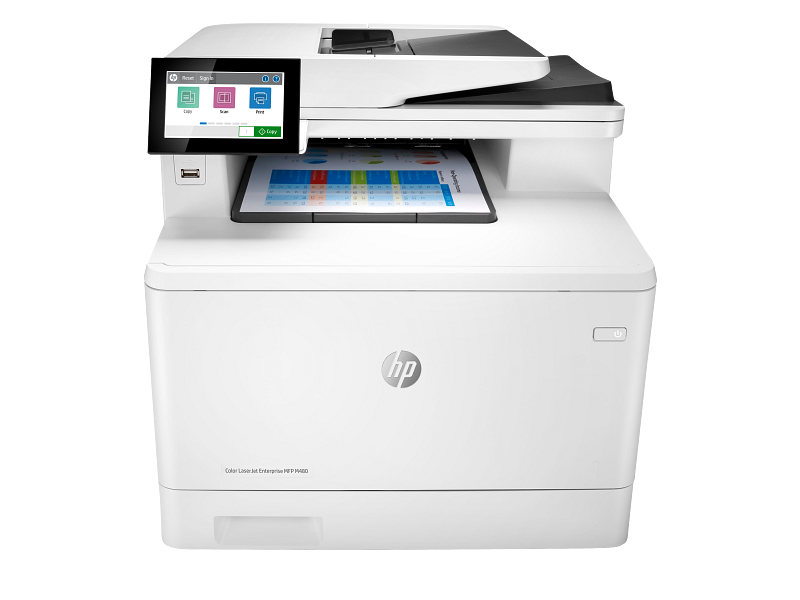
HP M480
A4 컬러 27매/
- 종류
- A4 컬러 레이저 복합기 (인쇄·
복사· 스캔· 팩스) - 출력 속도
- A4 흑백·
컬러 각 최대 27ppm (레터 기준 29ppm) - 해상도
- 최대 600 x 600dpi
- 정품 토너
- 국내(아시아태평양) 품번 HP 416A W2040A 검정(약 2,400매)·
W2041A 시안· W2042A 노랑· W2043A 마젠타(각 약 2,100매), 대용량 HP 416X W2040X 검정(약 7,500매)· W2041X· W2042X· W2043X (각 약 6,000매)
HP M480 어떤 기기인가
HP 컬러 LaserJet Enterprise MFP M480f
인쇄·
주요 기능 6가지
드라이버 다운로드 6건
Windows 통합 소프트웨어 솔루션 52.2.5009 (인쇄·스캔·팩스 일괄 설치)
Windows 11 (64비트)버전 52.2.500978.2MB
새 장비를 처음 붙이거나 직원 PC를 새로 세팅할 때 받는 기본 패키지입니다. M480 전용 PCL 6 인쇄 드라이버에 스캔과 팩스 전송 구성 요소가 함께 묶여 있어서, 이 파일 하나만 돌리면 인쇄 큐와 스캔 경로가 같이 만들어집니다. 78.2MB이고 버전은 52.2.5009입니다. 설치할 때 걸리는 지점이 세 군데 있습니다. 첫째, USB로 붙이실 거라면 케이블을 미리 꽂지 마십시오. 설치 프로그램이 연결하라고 안내할 때 꽂아야 하고, 그전에 제어판 설정 다음 일반 다음 USB 장치 활성화가 사용으로 되어 있어야 합니다. 이 항목이 꺼진 상태에서는 케이블을 꽂아도 아무 반응이 없습니다. 둘째, 네트워크로 붙이실 거라면 랜선을 먼저 꽂고 장비를 켜 두십시오. 제어판의 정보 버튼을 누른 다음 이더넷 아이콘을 선택하면 IP가 나옵니다. 셋째, 이 통합 패키지는 HP Smart 장치 에이전트 베이스라는 백그라운드 서비스를 같이 설치합니다. 사내 정책상 이런 상주 서비스를 두면 안 되는 곳이라면, 제어판의 프로그램 제거에서 HPSmartDeviceAgentBase를 지우시거나 아래 드라이버 단독 패키지를 대신 쓰시면 됩니다. 설치 PC는 여유 디스크 2GB 이상이 필요합니다. 인쇄 서버에 큐를 만들어 부서로 뿌리는 구성이라면 이 패키지가 아니라 아래 V3 단독 패키지가 맞습니다. 설치 도중 막히시면 02-3280-6777로 연락 주시면 원격으로 잡아 드립니다.
- M480 전용 HP PCL 6 인쇄 드라이버
- 스캔 드라이버 및 스캔 소프트웨어
- 팩스 전송 구성 요소
- 연결 방식 선택과 IP 자동 검색 설치 관리자
- HP Smart 장치 에이전트 베이스 서비스
HP Universal Scan 기본 기능 소프트웨어 및 스캔 드라이버 63.8.6459
Windows 11 (64비트)버전 63.8.6459113.9MB
장비 제어판에서 이메일이나 네트워크 폴더로 보내는 스캔은 드라이버 없이 장비 설정만으로 됩니다. 그런데 직원이 자기 자리에서 아크로뱃이나 Windows 팩스 및 스캔 같은 프로그램을 열고 스캔 명령을 눌러 원고를 바로 받아 오려면, PC 쪽에 스캔 드라이버가 있어야 합니다. 그 역할을 하는 것이 이 HP Universal Scan 기본 패키지입니다. TWAIN과 WIA를 둘 다 설치하므로 어느 방식을 요구하는 프로그램이든 목록에서 M480을 고를 수 있습니다. 기본 기능 패키지라서 문자 인식(OCR)과 클라우드 전송은 들어 있지 않습니다. 스캔한 PDF 안에서 글자를 검색해야 하는 업무라면 별도 프로그램을 얹으셔야 합니다. 설치 전에 두 가지를 확인하십시오. 이 드라이버는 장비를 네트워크에서 찾아 붙기 때문에, 방화벽이 장비 IP 대역을 막고 있으면 목록에 아예 안 뜹니다. 그리고 파일이 113.9MB로 이 목록에서 가장 큽니다. 위의 통합 소프트웨어 패키지를 이미 설치하신 PC라면 스캔 구성 요소가 함께 들어가 있으므로 이 파일은 따로 받지 않으셔도 됩니다. 드라이버 단독 패키지로 인쇄만 잡아 둔 자리에 나중에 스캔을 추가할 때 받는 파일이라고 보시면 됩니다.
- HP Universal Scan 기본 기능 소프트웨어 63.8.6459
- TWAIN 2.1 스캔 드라이버
- WIA 스캔 드라이버
- 네트워크 장치 검색 구성 요소
Windows PCL 6 V3 프린터 드라이버 단독 패키지 52.2.5009 (설치 관리자 없음)
Windows 11 (64비트)버전 52.2.500914.9MB
설치 관리자 없이 드라이버 파일만 들어 있는 14.9MB짜리 패키지입니다. 압축을 푼 다음 Windows의 프린터 추가 마법사에서 디스크 있음을 골라 그 폴더를 지정해 올립니다. HP 사용 설명서가 Windows Server 2008 R2부터 2019까지는 이 방식으로 설치하라고 못 박아 두었기 때문에, 인쇄 서버에 M480 큐를 만들어 부서로 공유하는 구성이라면 통합 패키지가 아니라 이쪽을 받으셔야 합니다. V3는 오래전부터 쓰던 타입 3 방식입니다. 드라이버 파일이 서버에 통째로 올라가고 클라이언트가 포인트 앤 프린트로 그 파일을 받아 갑니다. 대신 용지함 지정, 워터마크, 모아찍기, 작업 저장, 소책자 같은 장비 고유 옵션이 인쇄 대화상자에 전부 그대로 나옵니다. 회계나 ERP 프로그램이 특정 용지함을 직접 지정해서 인쇄하는 구성이라면 V3라야 손이 덜 갑니다. 대신 스캔과 팩스는 이 패키지에 없습니다. 스캔까지 쓰셔야 하면 위의 HP Universal Scan을 따로 받아 얹으십시오. 그리고 이 단독 패키지는 HP Smart 장치 에이전트 베이스를 설치하지 않습니다. 상주 서비스가 늘어나는 것을 꺼리는 사무실이나, 이미지 배포로 PC를 찍어 내는 환경에서는 이 점 때문에 오히려 이쪽을 고르시는 경우가 많습니다.
- HP PCL 6 V3 인쇄 드라이버 52.2.5009 (타입 3)
- INF 설치 파일 일체
- 용지함·
양면· 작업 저장 등 장비 고유 옵션 UI - 인쇄 서버 포인트 앤 프린트 배포 지원
Windows PCL 6 V4 프린터 드라이버 단독 패키지 52.2.5009 (설치 관리자 없음)
Windows 11 (64비트)버전 52.2.500911.5MB
V3와 같은 52.2.5009 버전이지만 Windows 타입 4 방식으로 만들어진 드라이버입니다. 파일이 11.5MB로 V3보다 3MB 남짓 작고 설치도 빠릅니다. 타입 4는 드라이버를 여러 조각으로 나누고 인쇄 처리를 XPS 기반으로 돌리기 때문에, 클라이언트마다 드라이버 파일을 통째로 복사하지 않아도 되고 설치 중 관리자 권한을 덜 요구합니다. 이걸 받게 되는 상황은 대체로 하나입니다. PrintNightmare 사태 이후 Windows가 타입 3 드라이버 설치에 관리자 권한을 훨씬 깐깐하게 요구하게 되면서, 일반 사용자 계정에서 V3 설치가 막히는 자리가 늘었습니다. 그럴 때 대안으로 올리는 것이 이 패키지입니다. 다만 인쇄 설정 화면이 Windows 표준 UI로 바뀌면서 V3에서 보이던 세부 옵션 일부가 다른 자리로 가거나 빠집니다. 특정 용지함을 강제로 지정하는 프로그램이 있다면 전 직원에게 뿌리기 전에 그 프로그램으로 시험 출력부터 해 보십시오. 그리고 한 PC에 V3와 V4를 같이 올리지는 마십시오. 큐가 둘로 갈려서 직원이 어느 쪽으로 보냈는지 헷갈리고, 나중에 문제가 생겼을 때 원인을 잡기가 어려워집니다. 하나를 정해 쓰시고 바꾸실 때는 기존 큐와 드라이버 패키지를 먼저 지우십시오.
- HP PCL 6 V4 인쇄 드라이버 52.2.5009 (타입 4)
- INF 설치 파일 일체
- Windows 표준 인쇄 설정 UI 연동
- 설치 관리자 없는 수동 배포용 구성
HP 범용 인쇄 드라이버 PostScript 8.2.0.26819 (64비트)
Windows 11 (64비트)버전 8.2.0.2681921.4MB
M480 전용 드라이버가 아니라 HP 범용 인쇄 드라이버(UPD)의 PostScript판입니다. M480은 PostScript 레벨 3 에뮬레이션을 기본 탑재하고 내장 PostScript 글꼴이 92종이라 이 드라이버로 문제없이 찍힙니다. 버전은 8.2.0.26819이고 Windows 11 64비트용 zip 파일입니다. 두 경우에 이걸 받으십니다. 첫째, 일러스트레이터나 인디자인처럼 PostScript로 보내야 색과 글자 처리가 제대로 되는 프로그램을 쓰는 자리입니다. PCL로 보내면 투명도나 그라데이션이 뭉개지는 원고가 PostScript로는 원본대로 나옵니다. 둘째, 사무실에 HP 장비가 여러 대라 기종별 드라이버를 따로 관리하기가 번거로운 경우입니다. UPD 하나만 올려 두면 여러 HP 장비를 같은 드라이버로 잡을 수 있어서 PC 세팅 시간이 줄어듭니다. 대신 UPD는 장비를 찾아가 기능을 맞추는 구조입니다. 처음 인쇄할 때 장비 IP를 직접 넣거나 검색을 한 번 돌려 줘야 옵션이 제대로 채워집니다. 550매 용지함처럼 나중에 단 부속은 드라이버 속성의 장치 설정을 갱신해야 목록에 나타납니다. zip이라 압축을 푼 뒤 안에 있는 설치 파일을 실행하시거나, 프린터 추가 마법사에서 INF를 직접 지정하시면 됩니다.
- HP 범용 인쇄 드라이버 PostScript 8.2.0.26819
- Windows 11 64비트용 INF 및 드라이버 파일
- 여러 HP 기종 공용 사용
- 장치 자동 구성 및 IP 직접 지정 기능
macOS용 HP Easy Start 2.16.7 (드라이버 설치 도구)
macOS버전 2.16.7.2607226.3MB
맥용은 드라이버 파일을 직접 받는 방식이 아니라 HP Easy Start라는 설치 도구를 받아 실행하는 방식입니다. 6.3MB짜리 zip을 풀면 앱 하나가 나오고, 실행하면 같은 네트워크에 있는 M480을 찾아 맞는 인쇄·
- HP Easy Start 설치 도구 2.16.7
- 네트워크·
USB 장비 자동 검색 - 맥용 인쇄 드라이버 자동 내려받기
- 맥용 스캔 구성 요소 설치
쓰던 기기 점검
HP M480, 계속 고쳐 쓰는 게 맞는지부터 봐 드립니다
이 드라이버를 찾으셨다면 HP M480를 이미 쓰고 계신 겁니다. 아래 중 하나라도 해당되면 전화 한 통으로 정리됩니다.
- 줄·
번짐· 급지 불량이 고쳐도 며칠 만에 다시 생긴다 - 수리비 견적을 받았는데 이 금액을 쓰는 게 맞는지 모르겠다
- 부품이 없다는 말을 들었다복합기·
팩스는 단종 후 5년, 프린터는 4년이 제조사 부품 보유 기간입니다(제품보증서 기재). - 인원은 늘었는데 출력 속도·
용지함은 그대로다
알려 주실 건 두 가지뿐입니다 — 모델명과 총 카운터 수치.
- 지금 상태로 몇 년 더 쓸 수 있는지
- 같은 급으로 바꾸면 월 렌탈료가 얼마인지 — 받으신 수리비 견적과 바로 비교됩니다
- 쓰시던 기기 회수·
처분까지 되는지
카운터 보는 법을 모르시면 복합기 카운터 확인하는 법에 기기 화면 순서대로 적어 두었습니다. 방문비·
사용설명서 4건
HP 컬러 LaserJet Enterprise MFP M480 사용 설명서
14.9MB
HP가 배포하는 한국어 사용 설명서 전문입니다. PDF 277쪽이고 본문 9개 장에 부록 3개, 색인까지 붙어 있습니다.
현장에서 실제로 자주 펴 보는 곳은 정해져 있습니다. 3장 소모품·
- 1장 프린터 개요 — 전후면 부품 위치, 기술 사양, 크기, 소비 전력, 소음
- 2장 용지함 — 용지함 1·
2· 3 급지 방법, 봉투와 라벨 인쇄 - 3장 소모품·
부속품· 부품 — 지역별 토너 품번, 부속품 품번, 카트리지 정책, 교체 절차 - 4장 인쇄 — Windows·
macOS 인쇄, 작업 저장과 개인 인쇄, 모바일 인쇄, USB 인쇄 - 5장 복사 / 6장 스캔 — 양면 복사, 이메일·
네트워크 폴더· SharePoint· USB 전송 설정 - 7장 팩스 — 팩스 설정, 발신 설정 변경, 인쇄 스케줄, 수신 차단
- 8장 프린터 관리 — 내장 웹 서버, IP 설정, 보안 기능, 절전 설정, 펌웨어 업데이트
- 9장 문제 해결 — 급지 불량, 용지 걸림, 인쇄·
복사· 스캔· 팩스 품질, 유선· 무선 네트워크
HP LaserJet MFP M430/M431/M480 설치 설명서
3.5MB
M430, M431, M480 세 기종을 한 권으로 묶은 다국어 설치 안내서입니다. PDF 8쪽이고 각 단계마다 KO 표시로 한국어 설명이 함께 들어 있습니다. 그림 위주라 글을 많이 읽지 않아도 순서가 잡혀서, 설치 나가시는 분이 현장에서 펴 놓고 보기에 적당합니다.
이 문서를 꼭 보셔야 하는 이유는 케이블 순서 때문입니다. 네트워크로 쓰실 거라면 3단계에서 랜선을 먼저 꽂고, USB 케이블은 이때 절대 꽂지 말라는 주의가 굵게 붙어 있습니다. Windows는 소프트웨어 설치 중 안내가 나올 때 꽂고, 맥은 그 전에 미리 꽂습니다. 순서를 반대로 하면 큐가 잘못 만들어져 지우고 처음부터 다시 잡아야 합니다.
6단계에는 USB 포트가 기본으로 꺼져 있다는 안내와 제어판에서 켜는 경로가 나옵니다. 그리고 랜선과 USB 케이블은 장비에 동봉되지 않는다는 문구가 여러 언어로 반복해 적혀 있으니, 출장 나가시기 전에 케이블부터 챙기십시오. 전원은 100~127V 또는 220~240V, 50/
- 1~2단계 포장 해체와 설치 위치 확보
- 3단계 네트워크 케이블 연결 (USB는 아직 꽂지 않음)
- 4단계 전원 연결과 초기 설정 화면 — 언어·
위치· 날짜 형식 - 5단계 IP 주소 확인 경로 — 정보 버튼 다음 이더넷 아이콘
- 6단계 USB 포트 활성화와 USB 케이블 연결 시점
- 7단계 소프트웨어 설치 파일 확보 방법
- 8단계 펌웨어 업데이트와 내장 웹 서버 고급 설정 안내
HP LaserJet Enterprise MFP 제어판 사용 설명서
1.1MB
HP LaserJet Enterprise 계열 터치 제어판의 아이콘 배치를 한 장에 정리한 요약 시트입니다. 딱 1쪽짜리라 출력해서 장비 옆에 붙여 두거나 신규 입사자 교육 자료로 쓰기에 적당합니다. 다만 아이콘 이름이 영문으로 표기되어 있어서, 장비 표시 언어를 한국어로 맞춰 두신 사무실에서는 화면의 한글 이름과 나란히 놓고 보셔야 합니다. 시트가 짚어 주는 항목은 복사, 스캔, 인쇄, 빠른 설정, 소모품, 용지함, 주소록, 보고서, 설정, 지원 도구, 작업 기록, 팩스, 접근성, HP Command Center입니다. M480f는 이 중 팩스까지 기본 탑재이고, 무선 항목은 부속품을 달아야 화면에 나타납니다. 실무에서 손이 제일 많이 가는 것은 왼쪽 위 세 버튼입니다. 재설정 버튼은 멈춘 작업을 풀고 숨은 오류를 띄우며 기본 상태로 되돌립니다. 정보 버튼은 IP 주소와 이더넷 설정, 절전 설정을 보여 줍니다. 전화로 문의를 받으실 때 IP를 물어보게 되는데 이 경로를 알려 주시면 됩니다. 도움말 버튼은 지금 떠 있는 화면에 맞는 도움말을 바로 엽니다. 화면을 옆으로 밀면 다음 페이지의 앱이 나온다는 점도 처음 쓰시는 분들이 자주 놓칩니다.
- 제어판 조작법 — 누르기, 옆으로 밀기, 위아래 스크롤
- 재설정 / 로그인 / 정보 / 도움말 버튼의 역할
- 복사·
스캔· 인쇄· 팩스 기본 앱 - 소모품·
용지함· 주소록· 보고서 상태 확인 앱 - 설정과 지원 도구, 작업 기록
- 빠른 설정(Quick Sets)과 HP Command Center
- 접근성 — 고대비, 색 반전, 화면 확대
HP Jetdirect LAN 액세서리 설치 설명서
3.5MB
HP Jetdirect LAN 부속품(품번 8FP31A) 설치 설명서입니다. PDF 16쪽 다국어판이고 한국어가 KO 항목으로 들어 있습니다. 이 부속품은 M480에 이더넷 연결 지점을 하나 더 만들어 주는 물건입니다. 사내망과 외부망을 물리적으로 갈라 써야 하는 곳, 또는 장비를 놓을 자리에 랜 포트가 하나뿐이라 배선을 나눠야 하는 곳에서 씁니다. 4쪽에 붙어 있는 주의가 핵심입니다. 부속품을 장비에서 분리한 상태로 프린터 펌웨어를 먼저 최신으로 올린 다음에 설치하라고 되어 있습니다. 순서를 바꾸면 호환이 맞지 않아 인식이 안 되고, 이미 붙여 놓은 상태에서 되돌리려면 다시 떼야 합니다. 설치 방식은 두 가지입니다. A 방식은 프린터 옆 벽면에 부속품을 붙이는 것이고, B 방식은 프린터 본체에 직접 붙이는 것입니다. 2쪽과 3쪽에 각각 여섯 컷짜리 도해로 나뉘어 있어서 글을 몰라도 따라갈 수 있습니다. 어느 쪽을 고르시든 시작 전에 프린터 전원을 반드시 끄십시오.
- 1쪽 대상 부속품 확인 — 8FP31A / 5851-8004
- 2쪽 A 방식 벽면 고정 6단계 도해
- 3쪽 B 방식 프린터 본체 고정 6단계 도해
- 4쪽 사전 펌웨어 업데이트 주의와 전원 차단 지시
- 5쪽 이후 케이블 연결 절차 및 각국 언어 번역 항목
상세 사양
| 기본 | |
|---|---|
| 제품 번호 | 3QA55A (M480f) |
| 유형 | A4 컬러 레이저 복합기 (인쇄· |
| 인쇄 속도 | A4 흑백· |
| 인쇄 해상도 | 최대 600 x 600dpi (HP ImageREt 3600) |
| 인쇄 언어 | HP PCL 6, HP PCL 5, PostScript 레벨 3 에뮬레이션, PDF 1.7 직접 인쇄 |
| 성능 | |
| 프로세서· | 800MHz / 2GB (최대 2GB 고정) / 16GB eMMC |
| 월 인쇄량 | 최대 부하 55,000매, 권장 900~4,800매 |
| 용지 | |
| 급지 용량 | 표준 300매 (다목적 50매 + 250매 1단), 옵션 550매 용지함 포함 시 최대 850매 |
| 배지· | 150매 배지, 자동 양면 인쇄 표준 (공장 출하 기본값이 양면) |
| 용지 무게 | 용지함 1 약 60~176g/ |
| 스캔· | |
| ADF· | 50매 단일 패스 양면 / A4 흑백 46ipm· |
| 팩스· | 팩스 최대 33.6kbps, 최대 300 x 300dpi, 단축번호 1,000개 / 최대 복사 9,999매 |
| 연결 | |
| 표준 포트 | 기가비트 이더넷 1, 고속 USB 2.0 호스트 2, 고속 USB 2.0 디바이스 1, 팩스 1 (무선은 3JN69A 옵션) |
| 본체 | |
| 크기· | 415.4 x 472 x 399.8mm / 23.3kg (550매 용지함 장착 시 높이 531.8mm, 28.5kg) |
제조사 공개 사양 기준입니다. 옵션 구성에 따라 달라질 수 있어 계약 전에 실제 구성으로 다시 확인해 드리겠습니다.
소모품과 교체 주기
| 소모품 | 품번 | 수명 | 비고 |
|---|---|---|---|
| HP 416A 검정 토너 | W2040A | 약 2,400매 | 장비에 처음 들어 있는 카트리지와 같은 용량입니다. 국내 유통분은 아시아태평양 배포라 품번이 416으로 시작합니다. 북미는 414, 유럽· |
| HP 416A 시안 토너 | W2041A | 약 2,100매 | 컬러 3색은 수명이 같아서 한 색이 떨어지면 나머지도 곧 따라옵니다. 낱색으로 사시는 것보다 세트로 재고를 두시는 편이 관리가 편합니다. |
| HP 416A 노랑 토너 | W2042A | 약 2,100매 | 노랑은 옅어져도 눈으로 늦게 알아챕니다. 색이 틀어지기 시작하면 제어판 소모품 화면에서 잔량부터 확인해 보십시오. |
| HP 416A 마젠타 토너 | W2043A | 약 2,100매 | 끝번호가 시안 1, 노랑 2, 마젠타 3 순서입니다. 마젠타를 주문하면서 W2042A를 적는 실수가 잦으니 발주서를 한 번 더 보십시오. |
| HP 416X 대용량 검정 토너 | W2040X | 약 7,500매 | 표준의 3배가 넘습니다. 월 1,000장 이상 찍는 사무실이면 검정만이라도 X로 가는 편이 장당 단가가 낫습니다. |
| HP 416X 대용량 시안 토너 | W2041X | 약 6,000매 | 컬러 대용량은 3색 모두 6,000매로 같습니다. |
| HP 416X 대용량 노랑 토너 | W2042X | 약 6,000매 | 컬러 비중이 높은 사무실은 표준품을 사서 자주 가는 것보다 이쪽이 교체 횟수를 줄입니다. |
| HP 416X 대용량 마젠타 토너 | W2043X | 약 6,000매 | 표준 416A와 대용량 416X는 별도 품번이라 재고를 섞어 두면 헷갈립니다. 보관함에 A와 X를 나눠 두십시오. |
렌탈 계약분은 토너·
HP M480 자주 묻는 질문
USB 케이블을 꽂았는데 컴퓨터가 프린터를 못 찾습니다.
이 기종은 USB 포트가 공장 출하 상태에서 꺼져 있습니다. 제어판 홈 화면에서 설정 앱으로 들어가 일반 다음 USB 장치 활성화를 사용으로 바꾼 뒤에 드라이버를 설치하십시오. 이미 네트워크에 붙어 있다면 브라우저로 장비 IP에 접속해 보안 탭의 일반 보안으로 들어간 다음, 하드웨어 포트 항목에서 USB 장치 활성화와 호스트 USB 플러그 앤 플레이 활성화를 함께 체크하고 적용을 누르셔도 됩니다. 앞면의 USB 메모리 포트도 같은 설정을 따르므로, 직원이 USB로 문서를 뽑겠다고 하면 이 항목부터 켜 주셔야 합니다.
재생 토너를 넣었더니 인쇄가 안 됩니다.
원인이 두 가지입니다. 하나는 동적 보안입니다. M480은 정품 HP 칩이 든 카트리지만 정상 동작하도록 되어 있어서, 비정품 칩 제품은 처음부터 인식이 안 되거나 펌웨어가 올라간 뒤 갑자기 멈춥니다. 다른 하나는 관리자가 카트리지 정책을 공인 HP로 켜 둔 경우입니다. 이때는 제어판에 10.0X.30 공인되지 않은 카트리지 메시지가 뜹니다. 설정 다음 소모품 관리 다음 카트리지 정책에서 끄기를 고르면 해제됩니다. 다만 정책을 풀어도 칩이 비정품이면 여전히 안 되니, 재생품은 정품 칩을 옮겨 심은 제품인지 공급처에 확인하고 들이십시오.
다른 M480에서 쓰던 토너를 옮겨 꽂았더니 보호되는 카트리지라고 나옵니다.
이전 장비에서 소모품 보호 기능이 켜져 있었다는 뜻이고 제어판 코드로는 10.0X.57입니다. 이 기능은 카트리지를 처음 장착한 장비에 영구히 묶어 버려서 다른 장비에서는 인쇄가 되지 않습니다. 원래 장비에서 기능을 나중에 꺼도 이미 보호된 카트리지는 풀리지 않습니다. 그 토너는 원래 장비로 되돌려 쓰셔야 합니다. 앞으로 여러 대에서 재고를 돌려 쓸 계획이면, 새 카트리지를 꽂기 전에 설정 다음 소모품 관리 다음 소모품 보호를 먼저 꺼 두십시오. 순서를 반대로 하면 그 세트는 다시 못 풉니다.
팩스 메뉴에 내부 팩스 모뎀 설정이 안 보입니다.
LAN 팩스나 인터넷 팩스가 켜져 있으면 아날로그 팩스가 자동으로 비활성화되면서 그 메뉴 자체가 사라집니다. 세 가지 방식은 한 번에 하나만 씁니다. 전화선을 꽂아 쓰실 거라면 장비 IP로 접속해 LAN 팩스를 먼저 끄고, 그다음 제어판 설정 다음 팩스 다음 내부 팩스 모뎀 설정으로 들어가십시오. 구내 교환기를 쓰는 사무실이라면 설정 마법사의 외부 회선 번호 칸에 0을 넣어야 바깥으로 나갑니다. 전송이 자꾸 실패하면 팩스 발신 설정에서 전송 속도를 고속(v.34)에서 보통(v.17)으로 낮춰 보십시오. 오래된 회선에서 자주 듣는 증상입니다.
인쇄물이 전부 양면으로 나옵니다. 고장인가요.
고장이 아니라 공장 설정입니다. 이 기종은 자동 양면 인쇄가 기본값으로 잡혀 나옵니다. 한 건만 단면으로 뽑으실 때는 드라이버의 완료 탭에서 양면 인쇄 체크를 해제하시면 됩니다. 사무실 전체를 단면 기준으로 바꾸시려면 장비 IP의 내장 웹 서버에서 인쇄 기본값을 손보십시오. 참고로 봉투나 라벨을 보낼 때 양면 체크가 남아 있으면 그대로 걸립니다. 이 두 가지는 반드시 해제하고 보내셔야 합니다.
옵션 550매 용지함에 봉투를 넣었더니 걸립니다.
용지함 3에는 봉투와 라벨, 규격 외 용지를 넣으시면 안 됩니다. HP가 설명서에 명시해 둔 제한입니다. 이 용지들은 다목적 용지함인 용지함 1에서만 인쇄됩니다. 봉투는 인쇄면을 위로 놓고, 우표가 붙는 짧은 쪽이 먼저 들어가도록 넣으십시오. 그다음 드라이버의 용지/
A4 한 박스를 통째로 넣어 두고 싶습니다.
기본 구성으로는 안 됩니다. 용지함 2가 250매라 500매 박스가 절반씩만 들어갑니다. 옵션 550매 용지함(품번 CF404A)을 3단으로 다시면 850매가 되어 한 박스를 넣고도 여유가 생깁니다. 다만 자리를 먼저 재 보셔야 합니다. 용지함을 달면 높이가 399.8mm에서 531.8mm로, 무게는 23.3kg에서 28.5kg으로 늘어납니다. 도어를 완전히 열면 깊이가 1미터를 넘으니 벽에 바짝 붙이지 마시고 앞뒤로 여유를 두고 놓으십시오.