
장비가 목록에 없음같은 망인지·
프린터 설치, 순서대로 하면 한 번에 끝나요!
프린터 설치
— 연결 방식부터 드라이버·
연결 방식 고르기부터 드라이버·
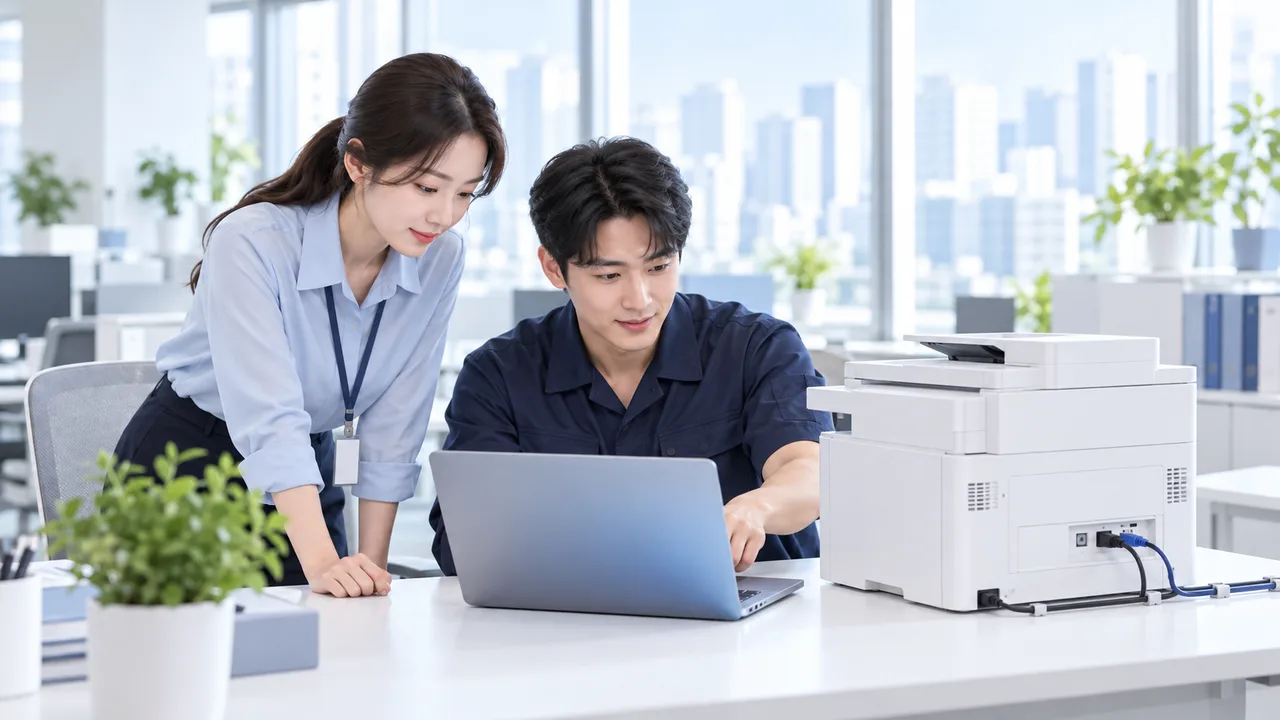
드라이버 고르기정확한 모델명으로 공식 파일
며칠 뒤 오프라인장비 IP를 예약·
스캔이 PC로 안 옴폴더·
설치까지 맡기려면, 1분 빠른견적
연락처와 이름만 남겨 주시면 담당자가 조건을 확인해 빠르게 안내합니다.
방문 설치가 포함된 렌탈 기종
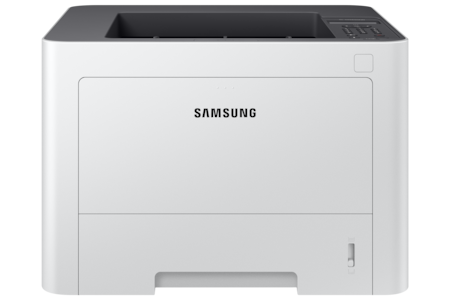 A4 흑백 프린터삼성 SL-M3830ND
월 40,000원~·
인쇄만 하는 개인 자리
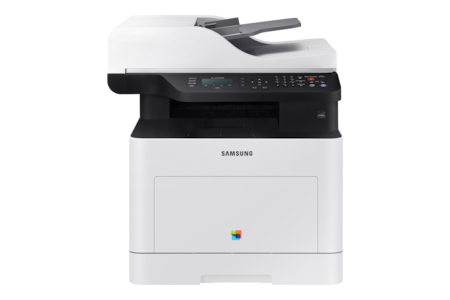 A4 컬러 복합기삼성 SL-C2470FR
월 50,000원~·
스캔을 PC로 받는 소규모 사무실
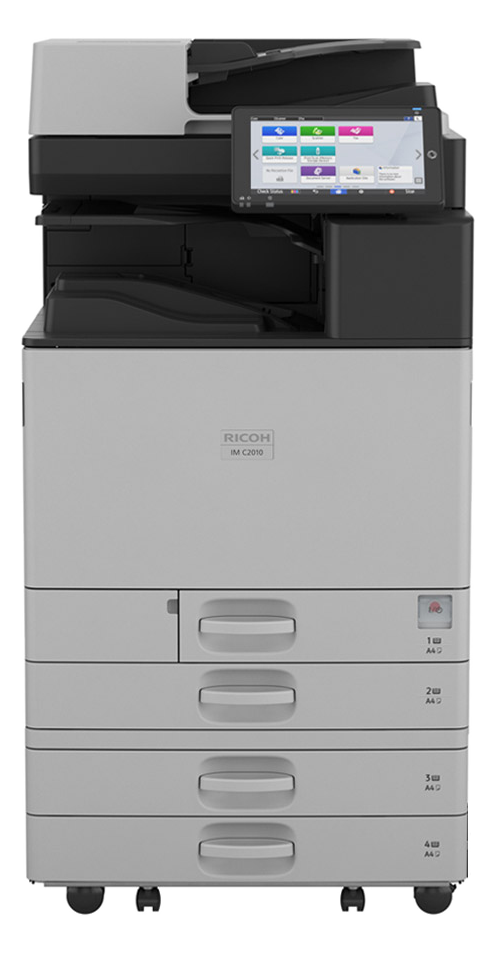 A3 컬러 복합기리코 IM C2010
월 70,000원~·
여러 PC가 나눠 쓰는 공용기
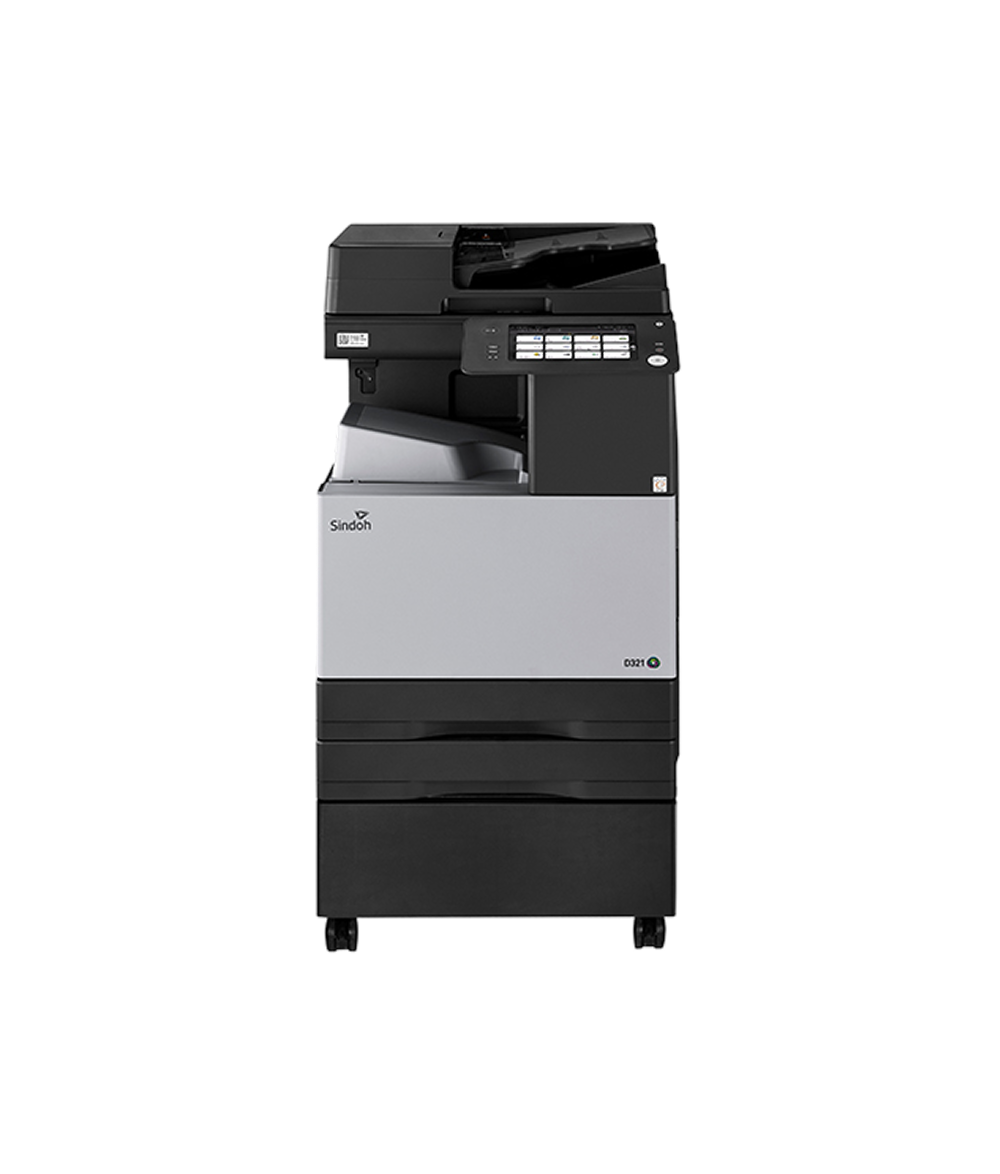 A3 컬러 복합기신도 D321
월 80,000원~·
공유폴더 스캔이 많은 사무실
월 렌탈료와 총비용 비교월 비용, 기본매수, 초과요금과 포함 조건을 함께 비교합니다.
설치·
(주)신도오에이렌탈이 믿을 수 있는 이유

설치까지 포함된 프린터 렌탈, 지금 바로 상담하세요
모델을 몰라도 괜찮습니다. 업무 환경을 알려주시면 맞는 장비와 조건을 안내합니다.
모델 몰라도 상담 가능1분 빠른견적설치·
프린터 설치 안내
프린터 설치는 연결 방식(USB·
연결 방식은 USB·
프린터 설치는 장비를 PC에 어떻게 잇느냐부터 정해야 뒤 순서가 꼬이지 않습니다. 한 사람이 혼자 쓰는 자리인지, 여러 명이 한 대를 나눠 쓰는지가 기준입니다.
| 연결 방식 | 맞는 사무실 | 좋은 점 | 아쉬운 점 |
|---|---|---|---|
| USB 직접 연결 | PC 한 대가 전용으로 쓰는 개인 자리 | 케이블만 꽂으면 되고 망 설정이 없음 | 다른 자리에서 쓰려면 그 PC가 늘 켜져 있어야 하고, 스캔을 여러 PC로 보내기 어려움 |
| 유선 네트워크(LAN) | 여럿이 공용 복합기 한 대를 나눠 쓰는 곳 | 가장 안정적이고 공유폴더 스캔까지 설정이 쉬움 | 놓을 자리 근처에 랜 단자나 공유기 빈 포트가 있어야 함 |
| 무선 Wi-Fi | 랜선을 끌어오기 어려운 자리, 노트북 위주 사무실 | 선이 없어 자리 옮기기가 쉬움 | 벽· |
윈도우·
윈도우 PC — 여섯 단계
- 장비 IP 주소 적어 두기 — 조작 화면의 네트워크 정보 메뉴(유선 또는 무선 LAN)에 점으로 나뉜 숫자 네 묶음이 나옵니다. 메뉴가 안 보이면 네트워크 구성 보고서를 한 장 뽑아 거기서 찾습니다.
- PC와 같은 망인지 보기 — PC 주소는 윈도우 설정의 네트워크 및 인터넷에서 연결된 네트워크 속성을 열면 나오고, 일반적인 사무실 망이라면 앞 세 묶음이 장비와 같아야 합니다. 브라우저 주소창에 장비 IP를 넣어 장비 관리 화면이 뜨면 서로 닿는다는 뜻입니다(관리 화면이 없는 기종도 있음).
- 공식 드라이버 내려받기 — 본체 라벨의 모델명을 끝 글자까지 그대로 제조사 공식 지원 페이지에서 검색하고, 쓰는 윈도우 판(64비트 등)에 맞는 파일을 고릅니다. 이름이 한 글자 다른 모델의 드라이버는 깔리더라도 기능이 어긋날 수 있습니다. 기종별 드라이버·
설명서는 자료실에서도 찾아볼 수 있습니다. - 「프린터 추가」에서 TCP/
IP 주소로 등록 — 설정의 프린터 및 스캐너에서 장치 추가를 누르고 「원하는 프린터가 목록에 없습니다」(윈도우 11은 옆의 「수동으로 추가」) → 「TCP/ IP 주소 또는 호스트 이름을 사용하여 프린터 추가」를 고릅니다. 1단계의 주소를 넣고, 드라이버 고르는 화면에서 받아 둔 드라이버를 지정합니다(목록에 없으면 「디스크 있음」). 자동 검색 목록에 장비가 떠도 주소로 등록해 두는 편이 나중에 덜 끊깁니다. - 테스트 페이지 뽑기 — 추가가 끝나면 테스트 페이지를 한 장 인쇄합니다. 종이에 찍힌 드라이버 이름이 장비 모델명과 같으면 제대로 잡힌 것입니다.
- 기본값 바꿔 두기 — 인쇄 기본 설정에서 용지 크기를 A4로, 양면 인쇄를 사무실 방침(양면 기본 또는 단면)에 맞춥니다. 컬러 기종은 흑백을 기본으로 두면 컬러 매수가 쓸데없이 늘지 않고, 추가 용지함이 달린 장비는 프린터 속성의 장치 설정에서 그 용지함을 켜야 선택 목록에 나옵니다.
메뉴 이름은 윈도우 10·
맥(macOS) — 큰 흐름
먼저 제조사 공식 지원 페이지에서 쓰는 macOS 판에 맞는 드라이버를 설치합니다. 이어서 시스템 설정의 프린터 및 스캐너에서 프린터 추가를 열고, IP 항목에 장비 주소를 넣습니다. 아래 「사용」 칸이 범용 드라이버로 잡혀 있으면 설치한 모델 드라이버로 바꿔야 양면 인쇄나 용지함 선택 같은 세부 기능이 보입니다. 메뉴 이름과 위치는 macOS 판마다 다를 수 있습니다(예전 판은 시스템 환경설정).
여러 PC가 함께 쓰려면 무엇을 정해 둘까요?
네트워크 프린터는 PC마다 위 순서로 같은 장비 주소를 등록하면 공유가 끝납니다. 한 PC에 USB로 꽂고 윈도우 공유를 켜는 방법도 있지만, 그 PC가 꺼지거나 절전에 들어가면 다른 자리의 출력도 멈춥니다. 공유가 끊기지 않으려면 장비 IP가 바뀌지 않게 묶어 두는 일이 먼저입니다.
방법 1 · 공유기에서 주소 예약공유기 관리 화면의 고정 할당(주소 예약) 메뉴에 장비의 MAC 주소를 등록해 늘 같은 IP를 받게 합니다. MAC 주소는 네트워크 구성 보고서에 나오고, 장비 쪽 설정은 자동 그대로 둡니다.
방법 2 · 장비에 고정 IP 입력장비 네트워크 설정에서 IP·
- 이름을 위치로 — PC 프린터 목록의 이름을 「2층 복합기」처럼 바꿔 두면 장비가 여러 대일 때 헷갈리지 않습니다.
- 주소를 바꿨다면 — 이미 등록한 PC마다 포트 주소를 새 주소로 고쳐야 하니, 처음 설치할 때 정해 두는 편이 수고가 적습니다.
복합기 스캔을 PC 공유폴더로 받는 설정 순서
PC 쪽 준비를 먼저 끝내고 장비에 등록해야 두 번 일하지 않습니다.
- 받을 폴더 — 스캔 파일을 모을 PC에 폴더를 하나 만듭니다. 일부 장비는 한글이나 띄어쓰기가 든 경로를 제대로 읽지 못하므로 짧은 영문 이름이 무난합니다.
- 공유 권한 — 폴더 속성의 공유 탭에서 공유를 켜고, 스캔에 쓸 계정에 쓰기(변경) 권한을 줍니다. 이때 정한 공유 이름이 장비에 넣을 경로가 됩니다.
- 계정 — 암호가 없는 윈도우 계정은 네트워크 접속이 막히는 경우가 많아 암호가 있는 계정을 씁니다. 이메일로 로그인하는 계정이 번거로우면 스캔 전용 로컬 계정을 따로 만드는 방법도 있습니다. 받는 PC도 IP가 바뀌면 경로가 끊기니 PC 이름으로 등록하거나 그 PC 주소도 예약해 둡니다.
- 장비 주소록 등록 — 장비 조작 화면이나 웹 관리 화면의 주소록(수신처)에 폴더(SMB) 항목을 새로 만들고 PC 이름 또는 IP, 공유 이름, 계정과 암호를 입력합니다.
- 시험 전송 — 한 장을 스캔해 폴더에 파일이 생기는지 봅니다. 실패하면 장비 화면에 뜬 문구가 로그인·
경로· 연결 중 어느 쪽인지에 따라 해당 단계로 돌아갑니다.
설치가 막히면 어디부터 확인할까요?
| 증상 | 확인할 곳 |
|---|---|
| 장치 추가 목록에 장비가 안 뜸 | PC가 게스트 Wi-Fi 같은 다른 망에 붙어 있지 않은지 → 목록을 기다리지 말고 IP로 직접 추가 |
| IP를 넣었는데 장치를 찾지 못함 | 주소 오타, 장비 전원· |
| 드라이버 설치가 도중에 멈춤 | 받은 파일의 모델명과 운영체제 표기(32비트· |
| 테스트 페이지가 대기열에서 안 나감 | 프린터 속성 포트 탭의 주소가 장비가 지금 쓰는 주소와 같은지 |
| 양면· | 드라이버가 범용으로 잡혔는지, 장치 설정에서 옵션이 꺼져 있는지 |
| A4 문서인데 용지를 바꾸라는 메시지 | 인쇄 기본 설정의 용지 크기가 레터(Letter)로 들어가 있는지 |
| 며칠 뒤 「오프라인」으로 바뀜 | 장비 주소가 자동 할당으로 바뀌었는지 → 주소 예약이나 고정 IP |
| 스캔 전송 때 로그인· | PC 계정 암호· |
오래된 장비는 최신 윈도우와 파일 전송 방식이 맞지 않아 스캔이 안 넘어올 때가 있습니다. PC 보안 설정을 낮추기보다 제조사 공식 고객지원이나 관리 업체에 장비 쪽 해결 방법을 묻는 편이 안전합니다.
렌탈 장비는 설치를 어디까지 해 주나요?
렌탈(임대) 장비는 기사가 방문해 자리를 잡고, PC 인쇄 연결과 드라이버, 스캔 받을 폴더 설정, 기본 사용법 안내까지 마칩니다. 오전에 접수하면 당일 설치도 가능하고(일정에 따라 바뀔 수 있음), 늦어도 다음 날 오전에는 설치할 수 있습니다. 스캔 받을 PC의 로그인 암호를 아는 분이 자리에 있으면 설정이 한 번에 끝납니다. 설치 지역은 서울·
확인 날짜 2026-10-13
프린터 설치 자주 묻는 질문
프린터 드라이버 설치를 건너뛰어도 되나요?
윈도우가 스스로 잡는 범용 드라이버로도 글자 인쇄는 되는 경우가 많습니다. 다만 양면, 용지함 고르기, 부서별 사용량 관리처럼 장비가 가진 기능을 다 쓰려면 모델명에 맞는 제조사 드라이버를 설치해야 합니다.
무선으로 연결한 프린터도 IP를 고정해야 하나요?
네. 무선도 공유기에서 주소를 받아 오기 때문에 공유기를 껐다 켜거나 기기가 늘면 주소가 바뀔 수 있습니다. 유선과 같은 방법으로 주소 예약이나 고정 IP를 해 두세요.
USB로 쓰던 프린터를 네트워크로 바꿀 수 있나요?
장비에 랜 단자나 무선 기능이 있으면 됩니다. 네트워크에 연결한 뒤 PC에 남아 있는 USB용 프린터 항목은 지우고 IP 주소로 새로 추가하면 출력이 엉뚱한 쪽으로 가는 일이 없습니다.
PC를 새로 바꾸면 무엇을 다시 해야 하나요?
새 PC에 드라이버를 깔고 장비 IP로 프린터를 추가하면 인쇄는 됩니다. 스캔을 그 PC로 받고 있었다면 새 PC에 폴더와 공유를 다시 만들고, 장비 주소록의 PC 이름과 계정도 새 값으로 고쳐야 합니다.
다른 곳에서 산 프린터도 방문해서 설치해 주나요?
방문 설치와 연결 설정은 렌탈 계약 장비에 포함해 드리는 서비스입니다. 다른 곳에서 구입하신 장비는 이 쪽 순서대로 진행하시거나 판매처 또는 제조사 공식 고객지원의 설치 안내를 받으시는 편이 빠릅니다.